
Zdalne monitorowanie pracowników za pośrednictwem chmury i Internetu
Zainstaluj aplikację w chmurze
Instalując Net Monitor for Employees Professional w chmurze, możesz zdalnie monitorować pracowników w różnych sieciach i Internecie.
Musisz zainstalować te dwa moduły, aby rozpocząć zdalne monitorowanie pracowników obsługiwane przez chmurę:
- Net Monitor for Employees Professional Console (zobacz Zainstaluj konsolę)
- Net Monitor for Employees Agent
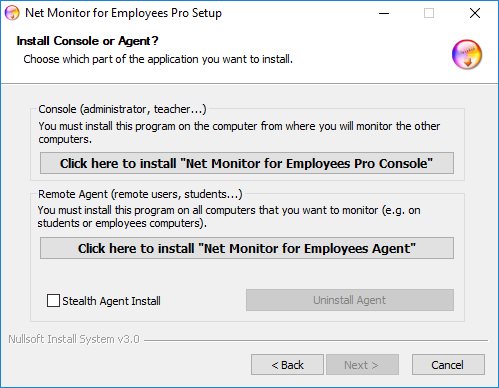
Instalowanie Net Monitor for Employees Agent
Na wszystkich komputerach zdalnych, które chcesz monitorować, musi być zainstalowany element „Net Monitor for Employees Agent”. Aby to zrobić, musisz mieć uprawnienia administracyjne.
Agenta można zainstalować ręcznie lub zdalnie.
Ręczna instalacja agenta (preferowana)
Aby ręcznie zainstalować agenta, przejdź do komputera zdalnego i uruchom program instalacyjny.
W pierwszym oknie instalacji kliknij drugą opcję Install "Net Monitor for Employees Agent".
Po zakończeniu instalacji będziesz musiał skonfigurować agenta. Aby to zrobić, przeczytaj rozdział Agent Configuration.
Agenta można zainstalować w trybie ukrytym (zaznacz pole wyboru „Stealth Agent Install”).
W ten sposób nie jest tworzona żadna grupa programów, aplikacja nie pojawia się w Dodaj/Usuń programy i nie jest wyświetlana żadna ikona.
Konfiguracja agenta
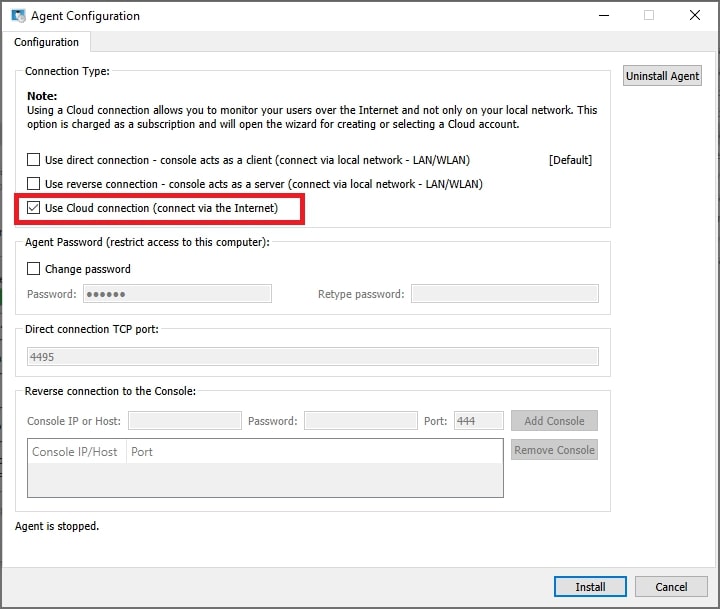
Podczas instalacji musisz wpisać hasło zabezpieczające konfigurację i dostęp do agenta.
Tutaj po prostu wybierz jedno hasło i zapamiętaj je. Pamiętaj, że domyślny port, na którym działa agent, to 4495. Możesz zmienić ten port podczas instalacji lub później (zakładka Konfiguracja zaawansowana).
Jeśli korzystasz z zapory sieciowej, musisz otworzyć używany port.
Możesz udostępnić ten komputer tylko poprzez połączenie z chmurą, wybierając „Use Cloud connection”, co pozwala monitorować komputer przez Internet. Licencja na chmurę opiera się na subskrypcji.
Utwórz konto w chmurze (potrzebne tylko po raz pierwszy)
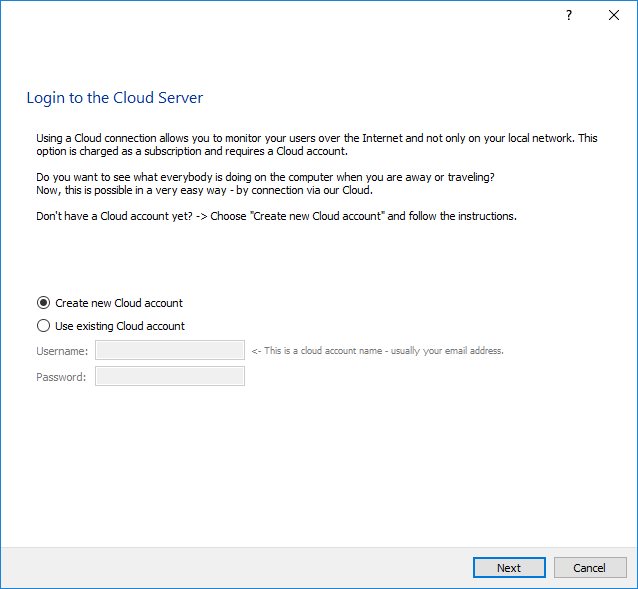
Jeśli wybrałeś opcję korzystania z połączenia w chmurze, zostaniesz poproszony o skorzystanie z istniejącego konta w chmurze lub utworzenie nowego konta w chmurze.
Jeśli tworzysz konto Cloud po raz pierwszy, Twoja próbna licencja Cloud zostanie automatycznie włączona.
UWAGA:
Konto w chmurze można także utworzyć bezpośrednio z konsoli monitorowania za pomocą menu „Cloud / Create Cloud account”.
Aby monitorować swój komputer przez Internet, musisz mieć konto w chmurze.
Jeśli nie masz jeszcze konta w chmurze, możesz je utworzyć tutaj, wybierając „Create new Cloud account”:
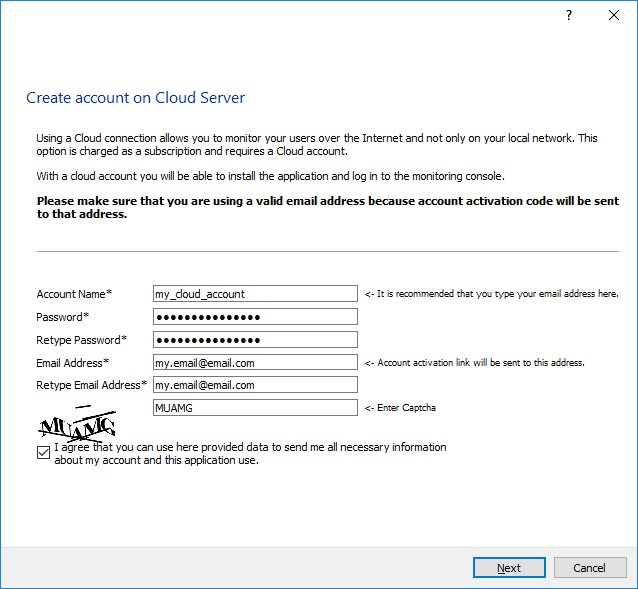
Po potwierdzeniu tego kroku otrzymasz e-mail z kodem aktywacyjnym konta:
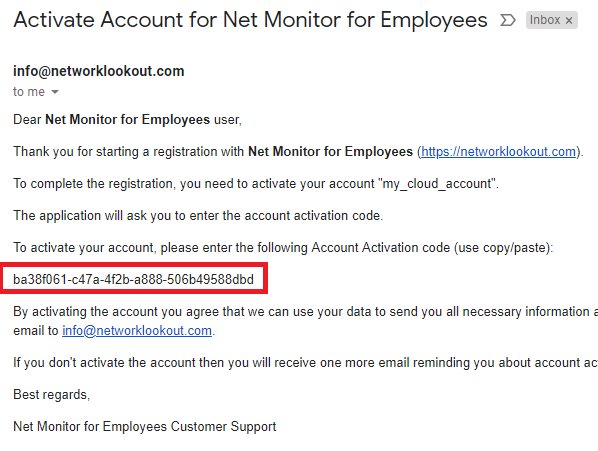
UWAGA:
Jeśli nie otrzymałeś wiadomości e-mail, sprawdź folder SPAM lub skontaktuj się z pomocą techniczną.
Kontynuuj instalację i wprowadź kod aktywacyjny konta z adresu e-mail:
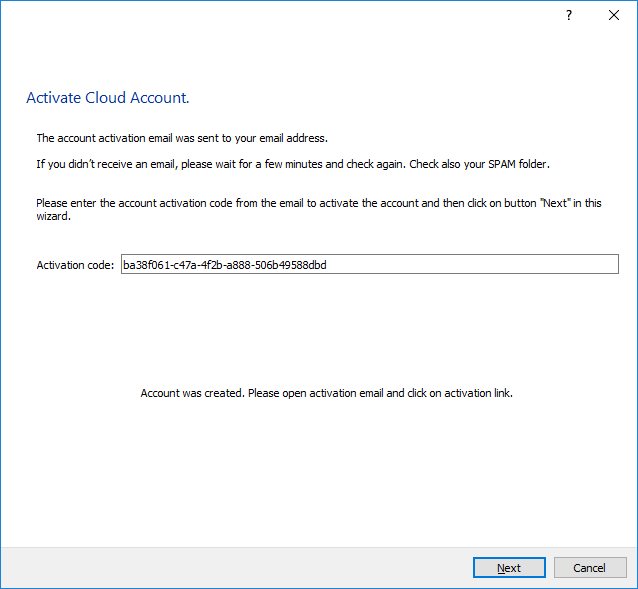
Użyj istniejącego konta Cloud (jeśli już utworzyłeś konto Cloud)
Jeśli już wcześniej utworzyłeś konto w chmurze, poprzednie kroki nie są potrzebne i możesz wybrać „Use existing cloud account” i wprowadzić nazwę użytkownika i hasło do konta w chmurze:
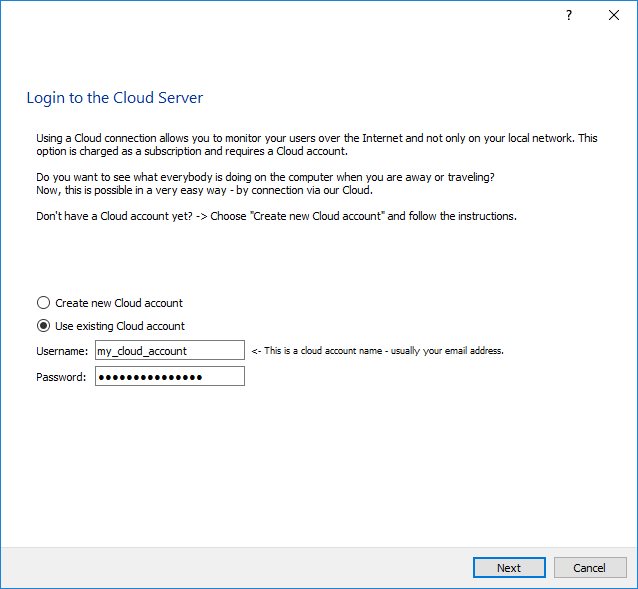
Kliknij „Dalej” i potwierdź, że chcesz monitorować ten komputer:
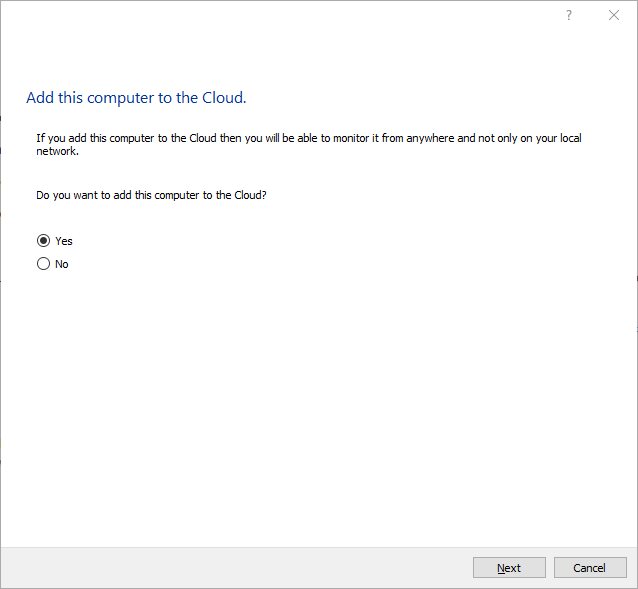
Następnie Twój komputer zdalny został dodany do chmury i można go dodać do konsoli za pomocą menu „Cloud / Add computers from Cloud”.
Zdalna instalacja agenta na Linux (przez SSH)
Linux agentów można instalować i odinstalowywać zdalnie przez SSH, z konsoli działającej na dowolnym systemie operacyjnym (Windows, Linux lub macOS). Konsola uzyskuje w razie potrzeby prawidłowe pliki agenta Linux — dołączone do konsoli lub pobrane dla tej marki — i instaluje je na komputerze zdalnym za pośrednictwem szyfrowanego połączenia SSH.
Wybierz jeden lub więcej komputerów Linux z listy, kliknij prawym przyciskiem myszy i wybierz Remote Agent Install / Uninstall (Linux).... To samo polecenie jest również dostępne w menu File.
W oknie dialogowym wprowadź szczegóły połączenia SSH dla komputerów zdalnych:
- SSH user i SSH password - konto używane do logowania się przez SSH. Zamiast hasła możesz wybrać plik Private key do uwierzytelnienia za pomocą klucza publicznego; pole hasła SSH jest następnie używane jako hasło klucza.
- SSH port - port, na którym nasłuchuje serwer SSH (domyślnie 22).
- sudo password - instalacja wymaga uprawnień roota. Pozostaw to pole puste, jeśli konto SSH jest kontem root lub jeśli jego hasło sudo jest takie samo jak hasło SSH; w przeciwnym razie wprowadź hasło sudo.
Wybierz komputery i kliknij Install Agent lub Uninstall Agent. Stan i postęp są wyświetlane dla każdego komputera, a przyciski stają się ponownie dostępne po zakończeniu pracy na każdym komputerze, dzięki czemu można dostosować szczegóły i w razie potrzeby spróbować ponownie.
UWAGA: Port agenta otwierany jest automatycznie tylko wtedy, gdy aktywny jest firewall ufw lub firewalld; w przypadku każdej innej zapory ogniowej musisz samodzielnie otworzyć port.
Zdalne wdrażanie agenta za pośrednictwem Active Directory przy użyciu pakietu MSI
Zdalna instalacja agenta jest możliwa poprzez wdrożenie pakietu MSI poprzez Active Directory.
Pakiet MSI dla agenta, którego można użyć do zdalnego wdrożenia za pośrednictwem Active Directory, można pobrać tutaj:
https://dwn.networklookout.com/nmemplpro_agent.msi
Można go zainstalować w ten sposób:
msiexec /i nmemplpro_agent.msi PASSWORD=my-agent-password CLOUD_ADD=Y CLOUD_ACCOUNT=my-cloud-account CLOUD_PASSWORD=my-cloud-password /qn
Musisz wdrożyć w zwykły sposób, używając pakietu nmemplpro_agent.msi i określając te właściwości MSI:
PASSWORD=hasło mojego-agenta
CLOUD_ADD=Y
CLOUD_ACCOUNT=moje-konto-chmury
CLOUD_PASSWORD=moje-hasło-chmury
Więcej o tym, jak skonfigurować konsolę do monitorowania komputerów w chmurze, przeczytasz tutaj:
Chcesz rozpocząć monitorowanie swoich pracowników?
Kup tę aplikację teraz. Nigdy nie pożałujesz swojej decyzji.
Kup teraz