
Mobilna (iOS/Android) Pomoc online dotycząca monitorowania pracowników
1. Zainstaluj Agenta
Zanim zaczniesz kontrolować i monitorować komputer sieciowy, musisz zainstalować na nim agenta. Agent jest obecnie obsługiwany tylko w systemach operacyjnych dla komputerów stacjonarnych.
Tutaj możesz pobrać pakiet na komputer, który zawiera Konsolę i Agenta:
Pobierz konsolę komputerowąPobierz agenta i rozpocznij instalację na komputerze, który chcesz monitorować.
Po kilku początkowych ekranach instalatora zobaczysz następujące ekrany, na których możesz zdecydować, co zainstalować.
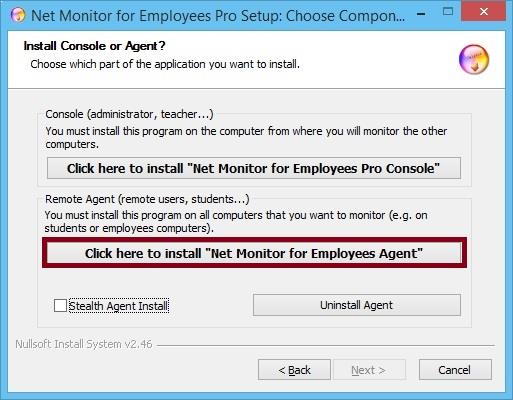
Wybierz drugą opcję instalacji i agenta.
Kontynuuj instalację agenta, aż wyświetli się następujący ekran konfiguracji:
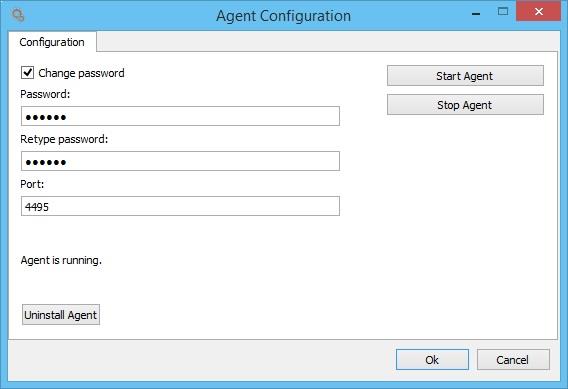
Tutaj wybierz hasło, którego chcesz używać podczas dodawania agenta do konsoli. Sugerujemy wybranie tego samego hasła dla wszystkich komputerów w sieci. Zapamiętaj hasło, ponieważ będzie potrzebne w następnym kroku.
Zakończ instalację.
Powtórz ten krok dla wszystkich komputerów w sieci, którymi chcesz sterować.
2. Znajdź i dodaj komputery, na których zainstalowany jest agent
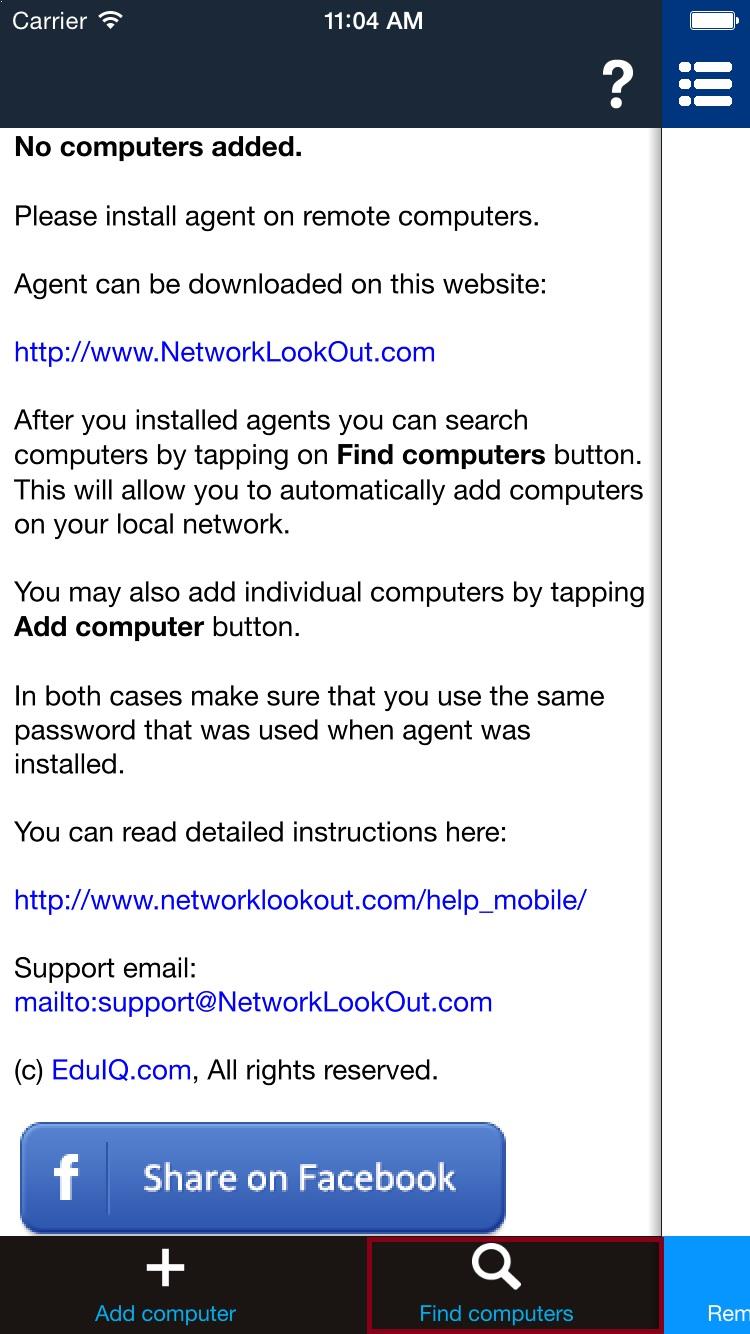
Otwórz konsolę na smartfonie lub tablecie i kliknij „ Find computers”:
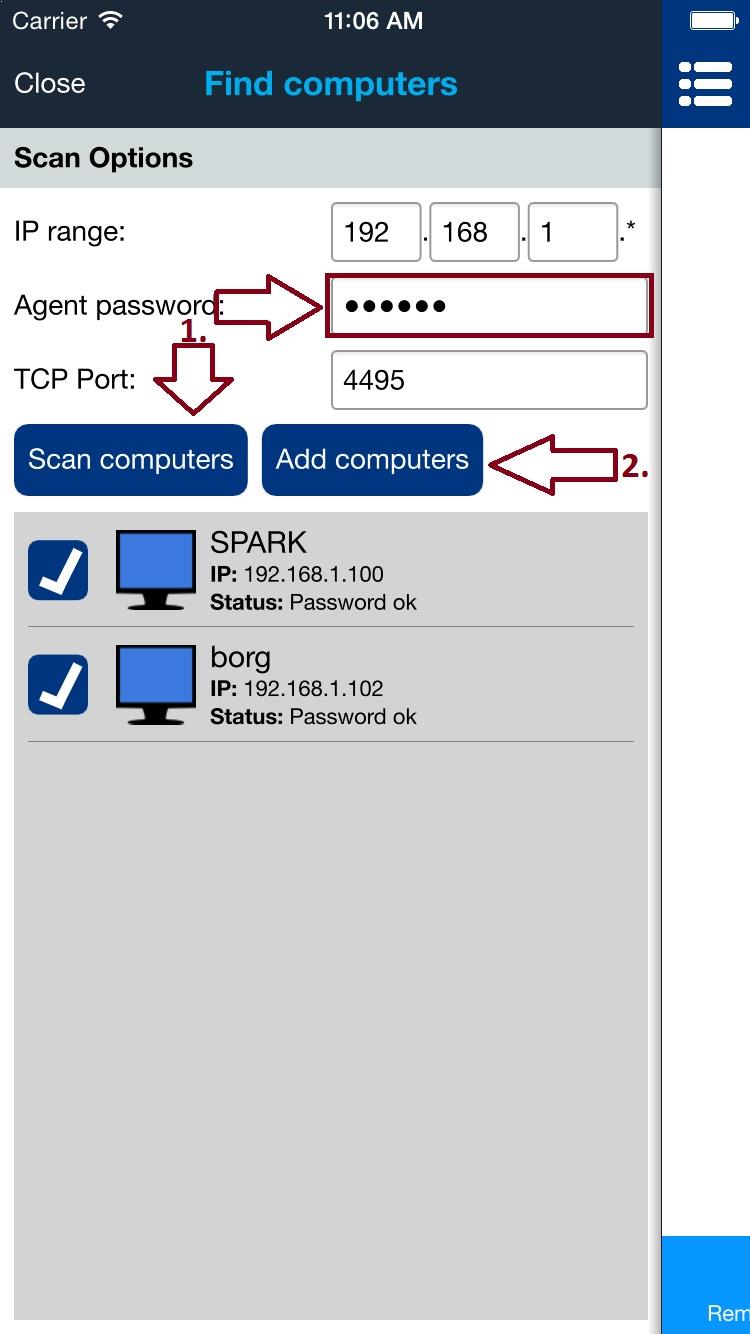
Na następnym ekranie wprowadź hasło agenta, które wybrałeś w poprzednim kroku podczas instalacji agenta.
Kliknij przycisk „ Scan computers” i poczekaj kilka sekund, aż zostaną wykryte komputery sieciowe. Jeśli nic nie zostanie wykryte, sprawdź swoje połączenie Wi-Fi i ponownie kliknij „ Scan computers”.
Pamiętaj, że możesz skanować komputery tylko w sieci lokalnej. Jeśli nie zostaną wykryte, będziesz musiał dodać je ręcznie (opisane w następnym rozdziale).
Jeśli zostaną wykryte, możesz wybrać, które chcesz dodać, a następnie kliknąć „Add computers”.
3. Ręcznie dodaj komputery
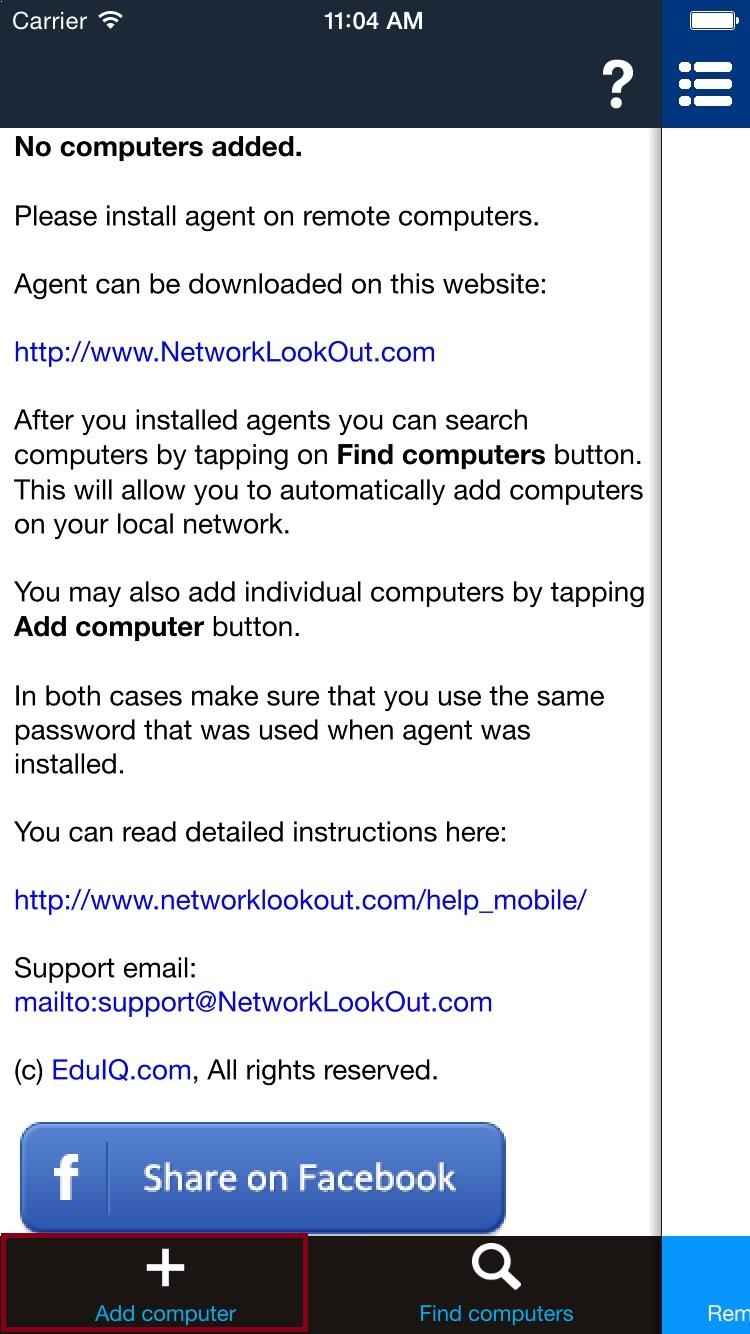
Jeśli komputery z poprzedniego kroku znajdują się w innej sieci lub nie zostały wykryte automatycznie, możesz dodać je ręcznie, klikając „ Add computer”:
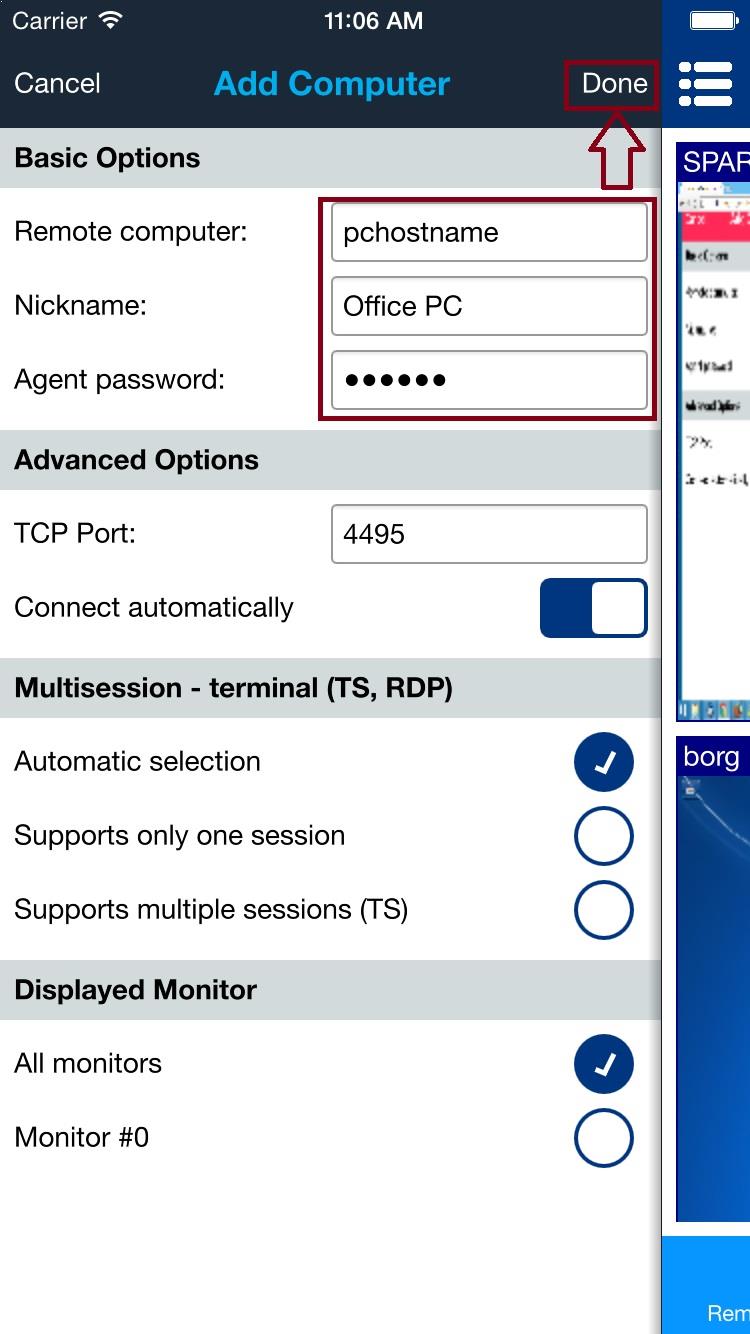
Na następnym ekranie wypełnij wszystkie wymagane pola. W polu Remote computer wpisz IP lub nazwę hosta DNS komputera sieciowego. Wpisz hasło agenta, które wybrałeś w pierwszym kroku instalacji agenta.
Gdy wszystko zostanie poprawnie wypełnione, kliknij Done.
Aby później sprawdzić komputer, otwórz jego Properties. W obszarze Connection Type, potwierdzone połączenie TLS pokazuje przypięty odcisk palca certyfikatu poniżej Cloud status. Kliknij Copy cert, aby skopiować go do schowka urządzenia, lub Forget cert, aby usunąć zapisany kod PIN certyfikatu. Te elementy sterujące są ukryte, gdy TLS nie jest używany.
4. Widok listy komputerów
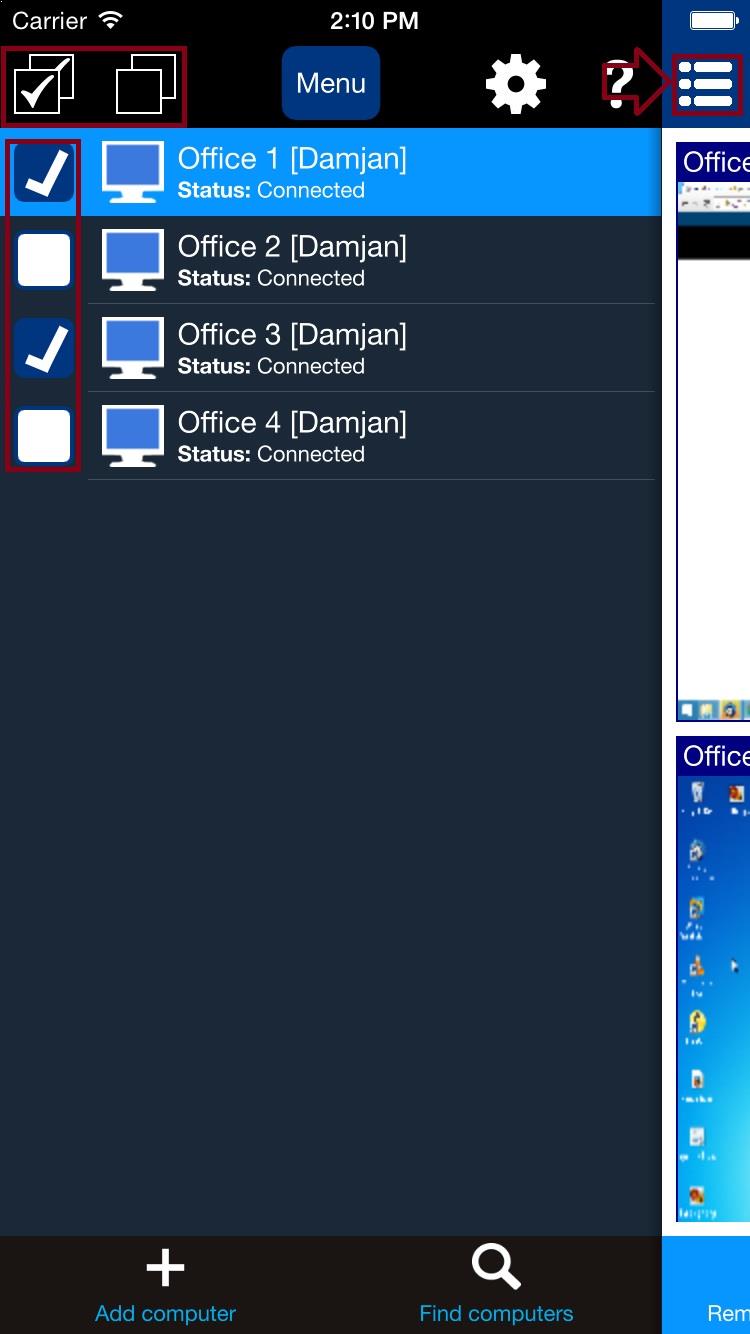
Wszystkie dodane komputery pojawią się na liście. Możesz wybrać jeden komputer, dotykając go. Jeśli chcesz wybrać więcej komputerów, możesz użyć pól wyboru. Listę komputerów można ukryć dotykając ikony menu.
5. Menu akcji
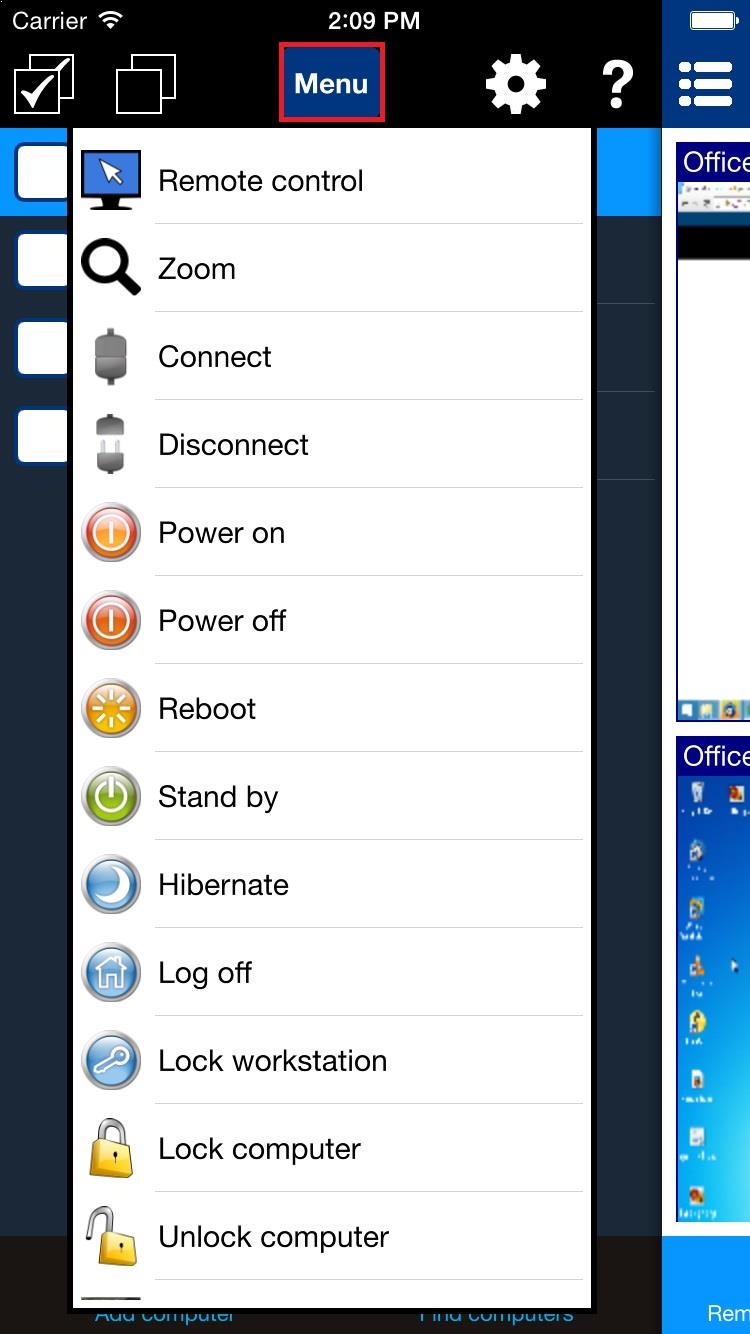
Menu akcji może służyć do wywoływania określonych akcji na wybranych komputerach w sieci. Możesz wyświetlić menu, dotykając Menu lub dotykając i przytrzymując określony komputer na liście.
6. Zdalny podgląd ekranów
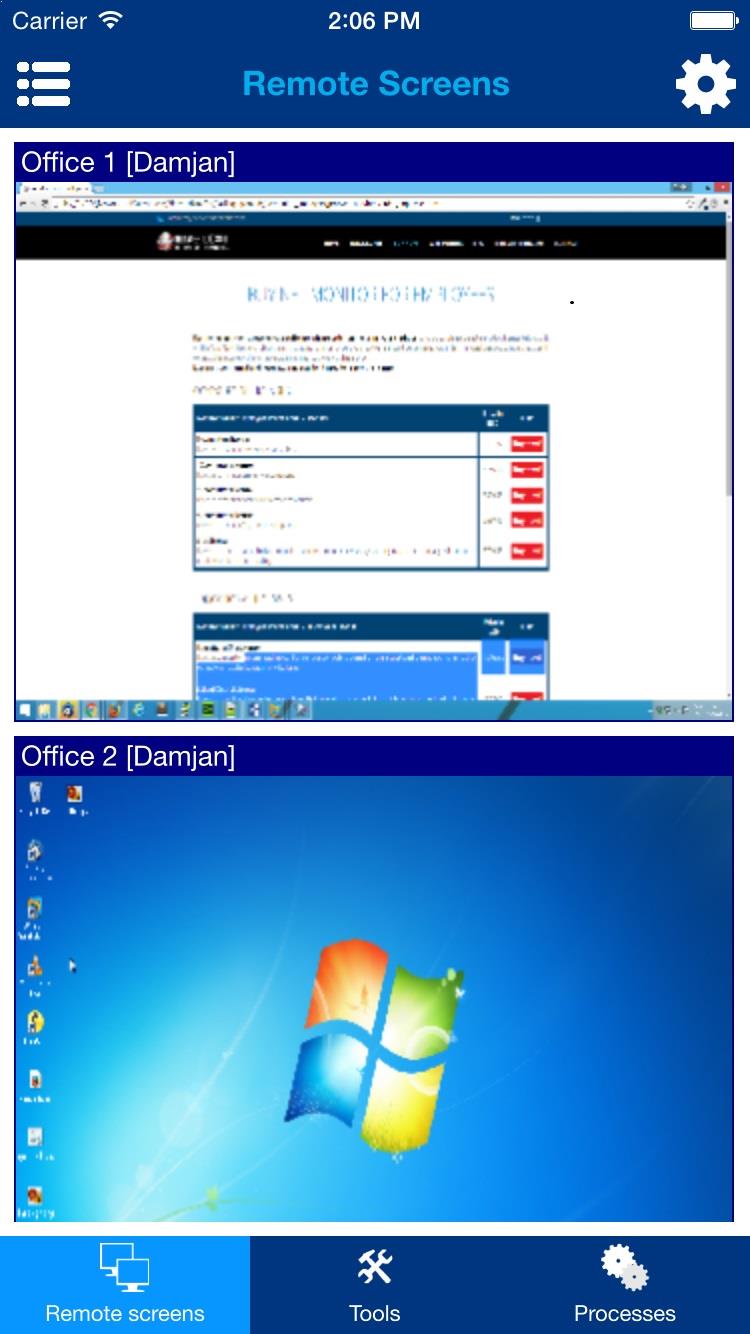
Ekrany komputerów zdalnych można oglądać w widoku Remote screens. Na smartfonach musisz najpierw ukryć Computer list view.
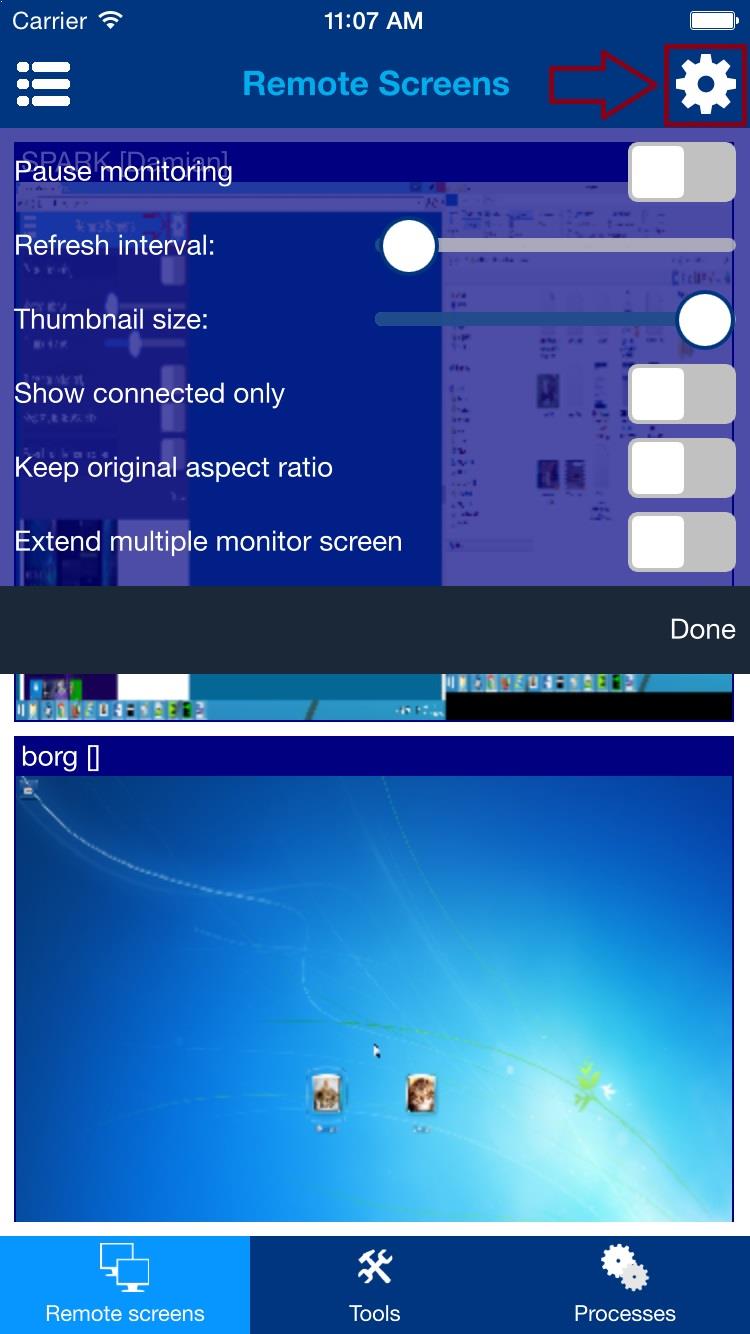
Menu konfiguracji można wyświetlić/ukryć, dotykając ikony koła zębatego w prawym górnym rogu:
7. Widok narzędzi
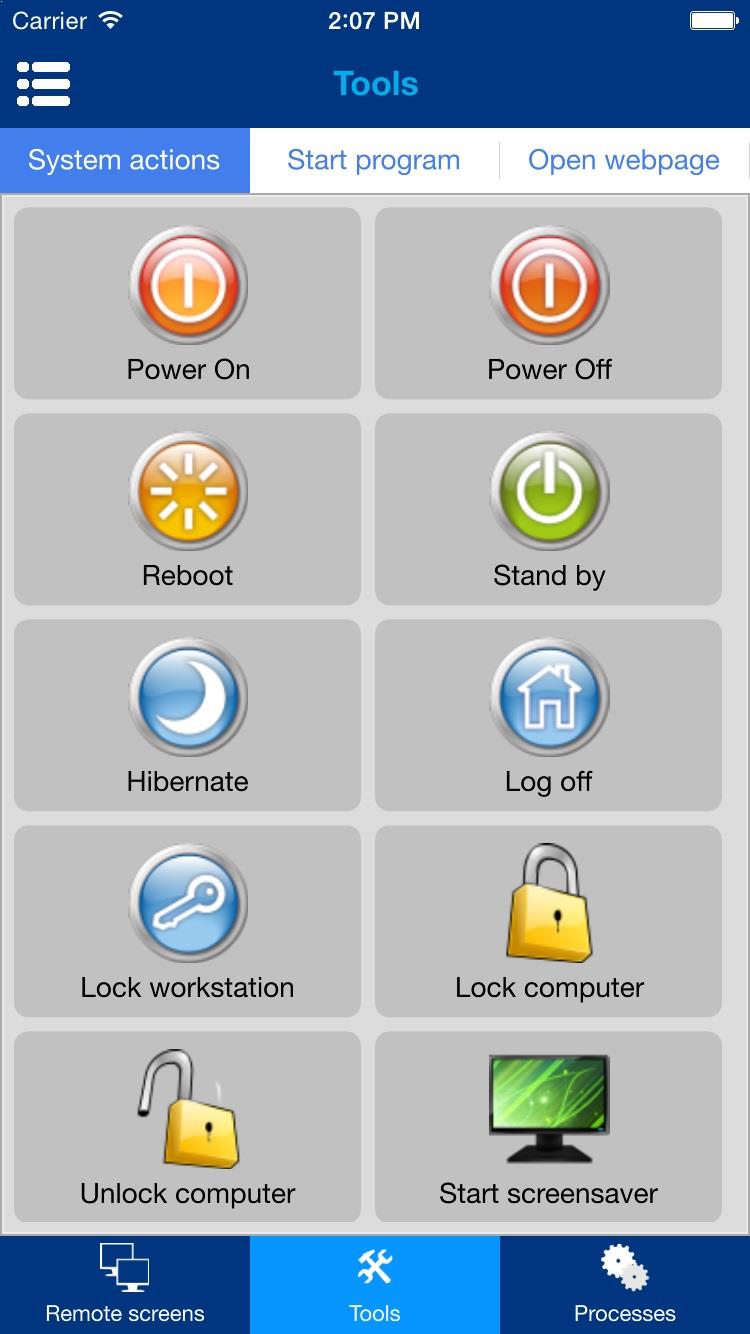
Na komputerach zdalnych można wykonać kilka przydatnych działań. Przed wykonaniem tych czynności upewnij się, że wybrałeś żądane komputery w Computer list view.
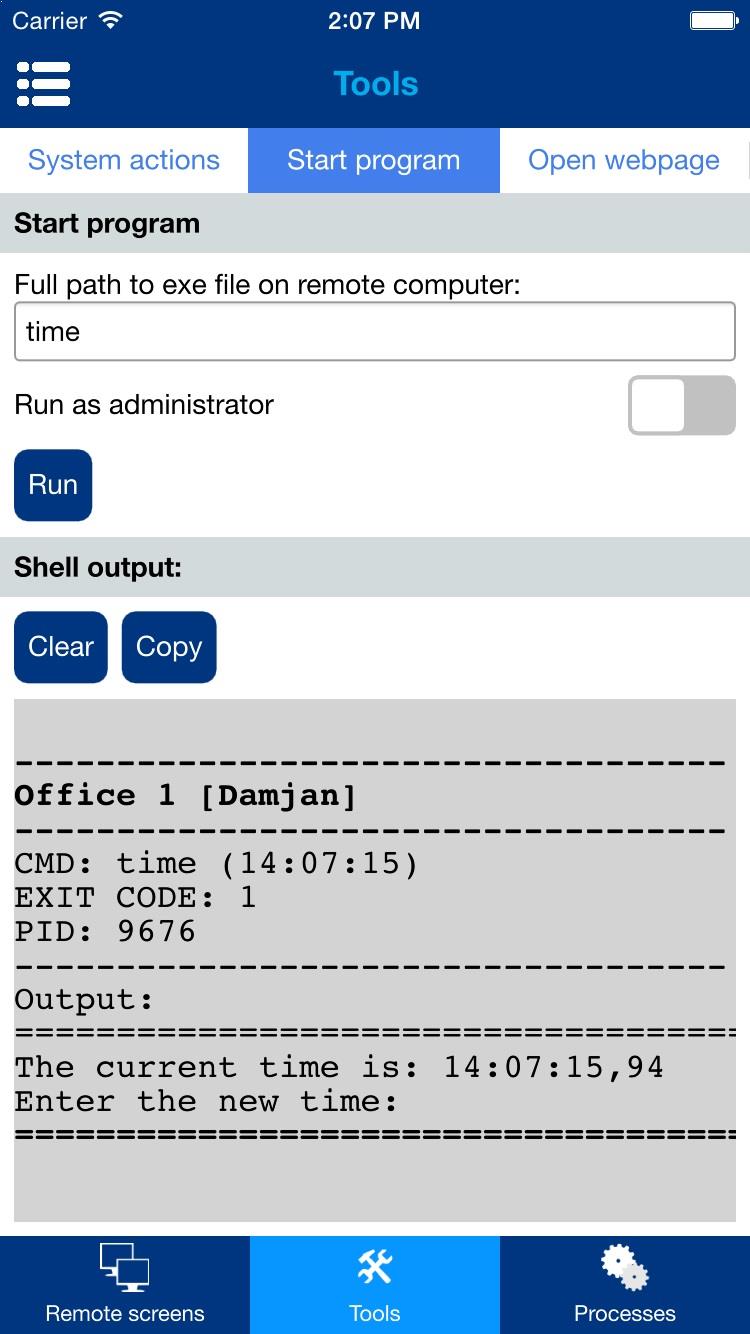
Możesz także uruchomić program na komputerach zdalnych – kliknij zakładkę Start program:
8. Widok procesów
Możesz zobaczyć, które procesy i aplikacje działają na komputerze zdalnym. Lista procesów jest wyświetlana dla podświetlonego komputera w Computer list view.
Lista procesów zawiera także pola wyboru, które można zaznaczyć w celu wykonania akcji na grupie wybranych procesów lub aplikacji.
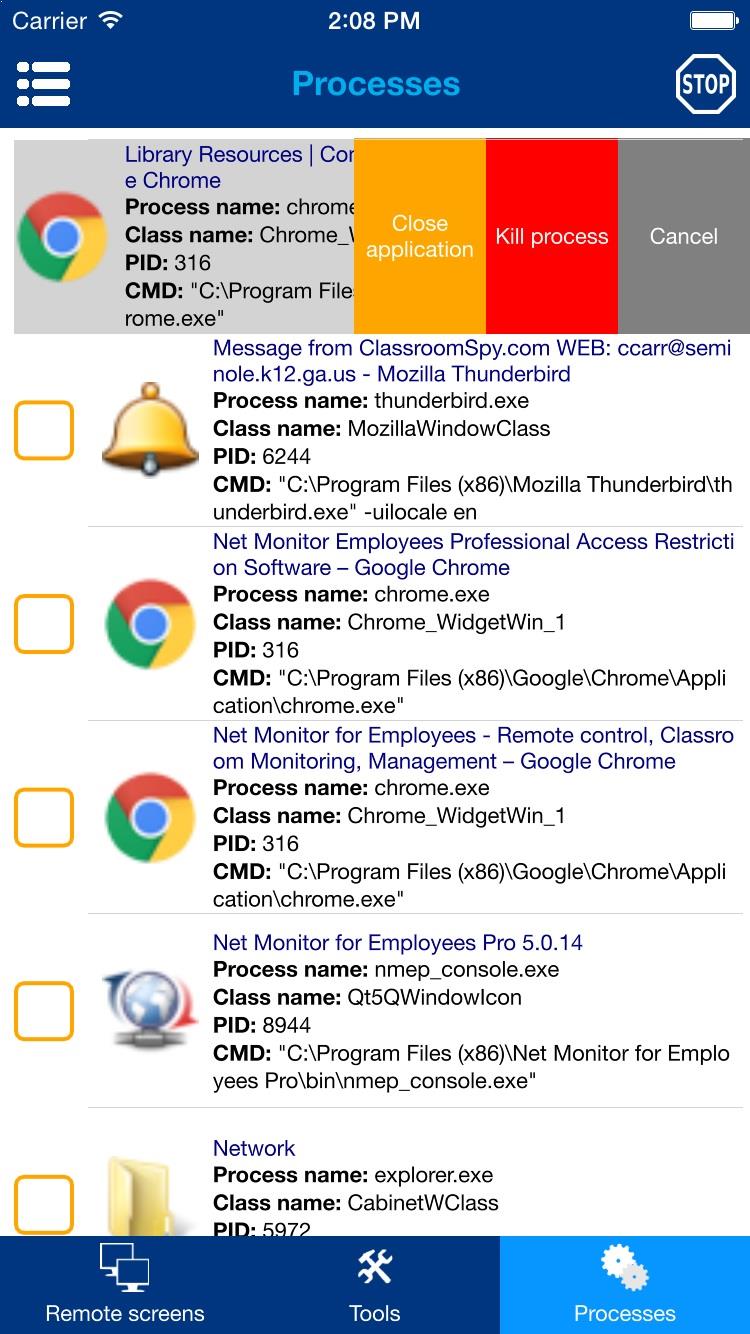
Menu czynności procesu można wyświetlić, dotykając i przytrzymując określony proces lub przesuwając w lewo na konkretnym procesie.
To menu pozwala zamknąć aplikację lub zakończyć proces.
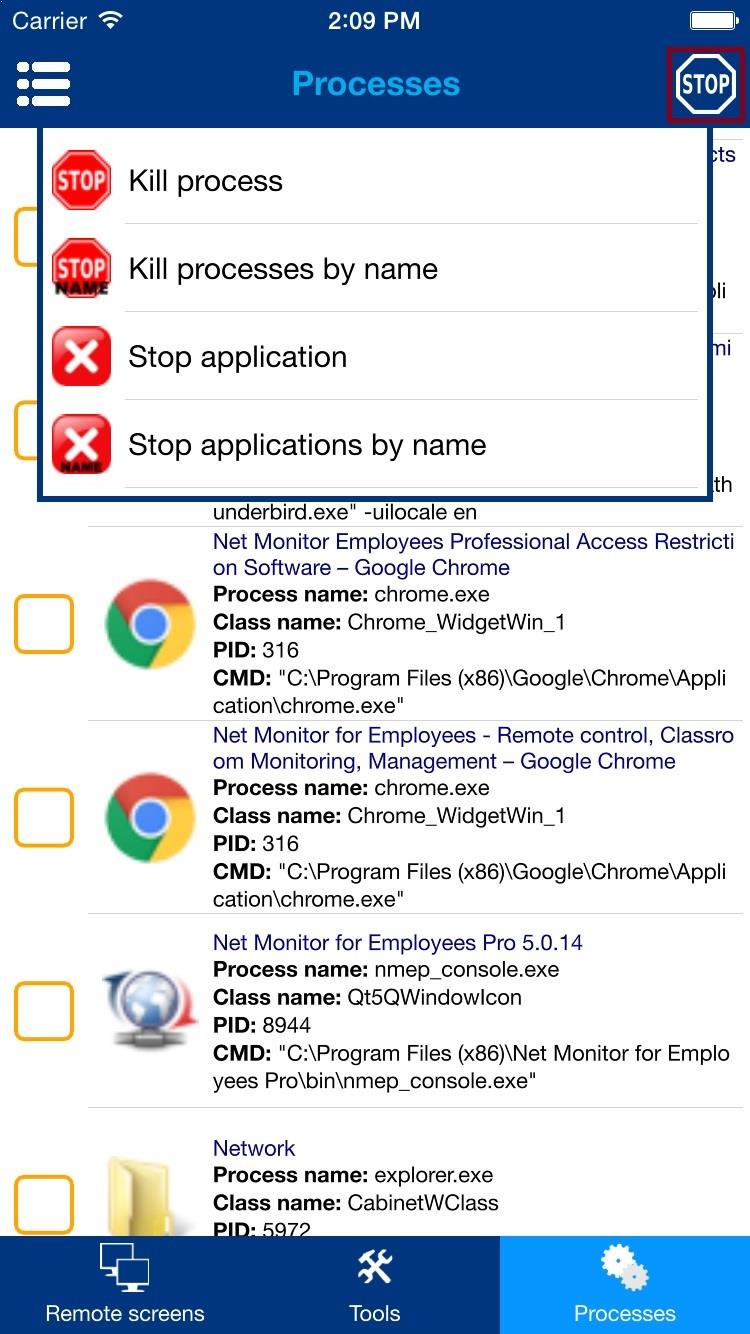
Dodatkowe akcje procesu można wykonać za pomocą menu Stop, dotykając ikony zatrzymania w prawym górnym rogu.
Akcje Kill process by name i Stop applications by name można wykonać także na wszystkich wybranych komputerach jednocześnie.
9. Zdalne sterowanie
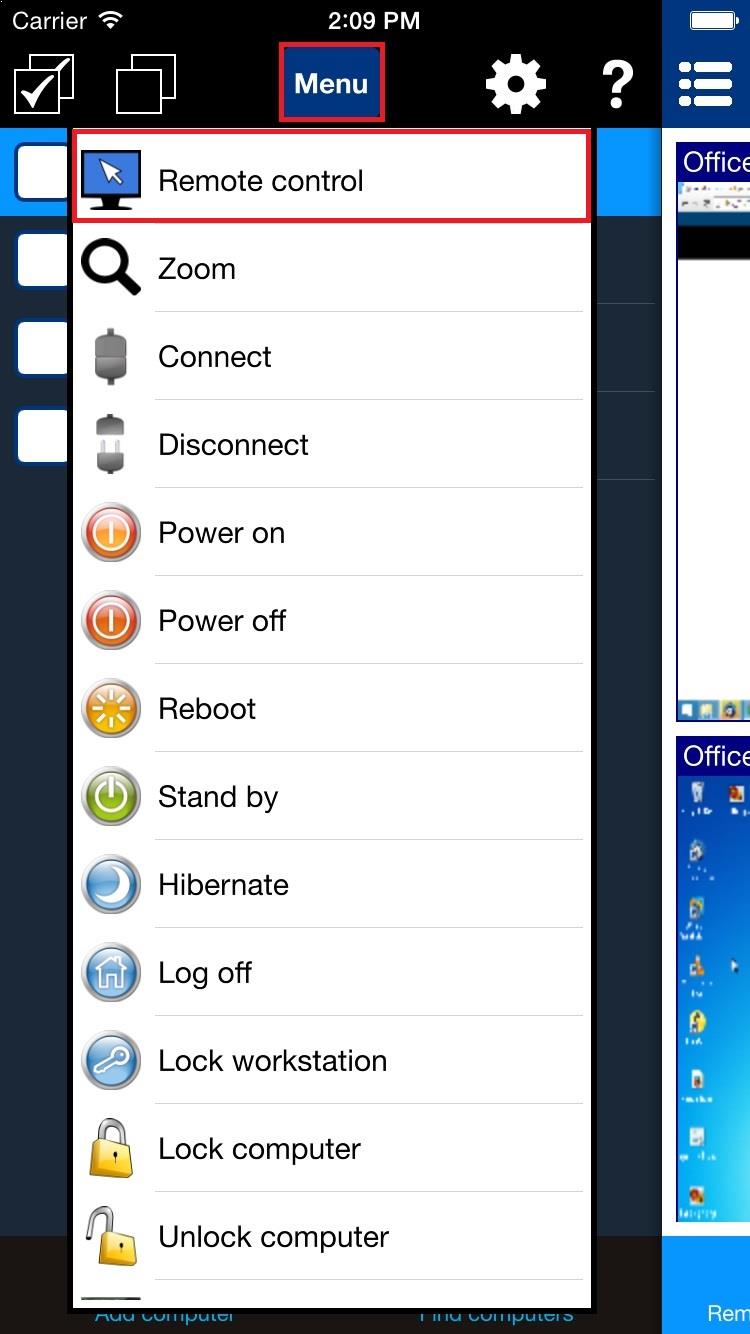
Możesz także zdalnie sterować komputerami (myszą i klawiaturą). Wybierz akcję Remote control z menu akcji:
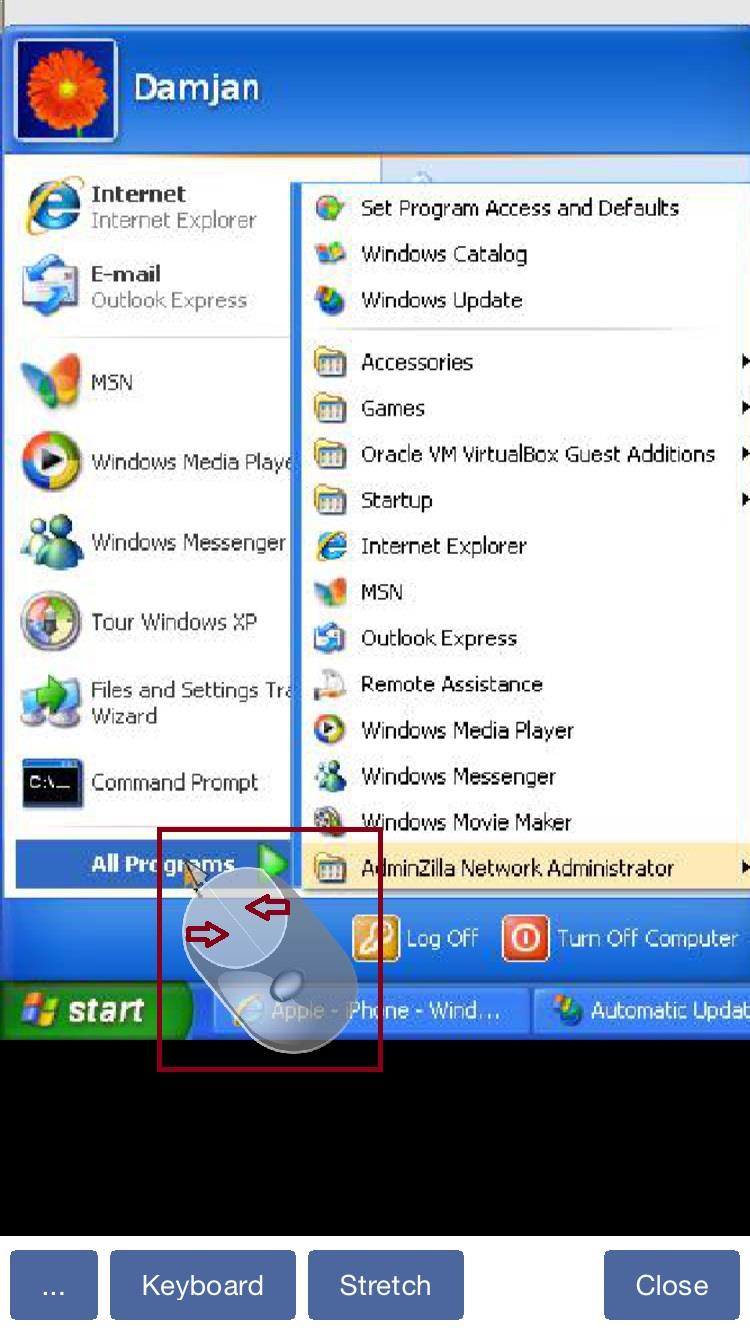
W wyświetlonym zdalnym widoku możesz sterować myszą, przeciągając mysz wyświetloną na ekranie.
Możesz dotknąć określonych przycisków myszy.
Możesz także wyświetlić menu klawiatury lub obiektu wyświetlanego, gdzie dostępne są dodatkowe opcje (np. możesz wybrać monitor, którym chcesz sterować w systemach z wieloma monitorami).
Blank remote screen: Wyświetla czarny ekran na zdalnych wyświetlaczach, podczas gdy konsola wyświetla pulpit, i automatycznie blokuje wejście lokalne. Domyślnie wyłączone.- Lock remote mouse and keyboard blokuje fizyczną klawiaturę, mysz i gładzik laptopa na Windows komputerze zdalnym, podczas gdy operator konsoli nadal może nim sterować. Ta opcja jest domyślnie wyłączona.
- Synchronize clipboard automatycznie wymienia dane schowka pomiędzy konsolą a komputerem zdalnym. Ta opcja jest domyślnie włączona.
- Send clipboard wysyła bieżący schowek konsoli do komputera zdalnego, gdy automatyczna synchronizacja jest wyłączona.
- Retrieve clipboard kopiuje schowek komputera zdalnego do konsoli, gdy wyłączona jest automatyczna synchronizacja.
W Windows blokada zdalnego wejścia jest ponownie stosowana, jeśli komputer przełączy się na ekran zabezpieczeń lub ekran logowania, w tym po Send Ctrl + Alt + Del.
Często zadawane pytania
Czy mogę zablokować zdalne wejście z konsoli mobilnej?
Tak. Wybierz Lock remote mouse and keyboard podczas Remote control. Fizyczne wejście jest blokowane na zdalnym komputerze Windows, w tym na ekranach logowania i zabezpieczeń, podczas gdy operator konsoli może nadal nim sterować.
Czy mogę przenieść dane ze schowka tylko wtedy, gdy tak chcę?
Tak. Wyczyść Synchronize clipboard, a następnie użyj Send clipboard lub Retrieve clipboard, jeśli chcesz przenieść dane ze schowka.
Najczęstsze pytania dotyczące wygaszania ekranu
Jak mogę wygasić ekran zdalny, zachowując widok konsoli?
Włącz Remote control i wybierz Blank remote screen. Zdalne wyświetlacze stają się czarne, podczas gdy Ty nadal widzisz i sterujesz pulpitem. W konsoli Desktop użyj pola wyboru w trzeciej kolumnie paska narzędzi. W konsoli mobilnej dla iOS lub Android wybierz tę samą opcję z menu pilota. Wygaszanie jest domyślnie wyłączone.
Czy muszę osobno blokować zdalną mysz i klawiaturę?
Nie. Lock remote mouse and keyboard jest sprawdzane automatycznie i nie można go wyczyścić, gdy aktywne jest wygaszanie. Klawiatura, mysz i gładzik zdalnego użytkownika są zablokowane; wejście konsoli nadal działa. Zakończenie wygaszania przywraca poprzednie ustawienie ręcznej blokady wejścia.
Dlaczego pusty ekran zdalny jest niedostępny?
Na komputerze zdalnym musi działać Windows 10 w wersji 2004 lub nowszej, w tym Windows 11, ze zaktualizowanym agentem Windows uruchomionym przez jego usługę. Połącz się z komputerem i włącz Remote control. Zaktualizuj Konsolę i Agenta i w razie potrzeby zrestartuj usługę Agenta. Zdalne wygaszanie ekranu nie jest obsługiwane w agentach macOS, Linux i ChromeOS.
Jak przywrócić zdalny wyświetlacz?
Wyczyść Blank remote screen, wyłącz Remote control lub zamknij okno zdalnego sterowania. Jeśli żądanie odświeżenia ekranu przestanie działać, wygaszanie zakończy się automatycznie po około 10 sekundach. Ostrzeżenie o błędzie wygaszenia oznacza, że zdalny użytkownik może zobaczyć pulpit; sprawdź stan wygaszenia przed kontynuowaniem.
Chcesz rozpocząć monitorowanie swoich pracowników?
Kup tę aplikację teraz. Nigdy nie pożałujesz swojej decyzji.
Kup teraz