
Narzędzia do monitorowania personelu i ograniczenia dotyczące komputera
Tools and Restrictions można używać do wykonywania natychmiastowych działań na komputerach pracowników i stosowania reguł, które pozostają aktywne.
Ta funkcja pozwala menedżerom szybko reagować podczas incydentów, egzekwować zasady pracy i kontrolować korzystanie z komputerów pracowników.
Typowe przypadki użycia obejmują:
- Pokazywanie pilnej wiadomości na wszystkich wybranych komputerach podczas zdarzenia.
- Blokowanie USB, drukowanie lub Menedżera zadań na czas egzaminów, audytów lub wrażliwych projektów.
- Ustawianie dziennych limitów czasowych, aby pracownicy wylogowywali się po dozwolonym czasie użytkowania.
- Szybkie ponowne uruchamianie lub blokowanie wybranych komputerów w przypadku naruszenia zasad.
- Stosowanie tymczasowych kontroli podczas badania podejrzanych działań przez menedżerów.
- Przywracanie normalnego dostępu po zakończeniu monitorowania lub akcji związanej z incydentem.
Zakres ograniczeń i ustawienia offline
W Tools & Restrictions, Use the same settings for all computers kontroluje zarówno Restrictions, jak i Time restrictions. Pozostaw zaznaczone dla ustawień udostępnionych. Wyczyść je, wybierz jeden lub więcej komputerów, a następnie edytuj lub potwierdź ograniczenie. Zmiany dotyczą tylko wybranych komputerów, w tym komputerów offline.
Kliknij komputer, aby wyświetlić jego własny zapisany profil. Konsola przechowuje profile w swojej konfiguracji i stosuje zmiany w trybie offline, gdy komputer ponownie połączy się z tą Konsolą. Podłączony komputer bez profilu jest odczytywany z jego Agenta; komputer offline bez profilu wyświetla ustawienia domyślne. Profile wspólne i indywidualne są przechowywane oddzielnie.
Time restrictions zliczają dzienne aktywne użycie na użytkownika, a nie czas, który upłynął od konfiguracji. Wybierz Enabled i ustaw minuty. Konta administratorów są wyłączone, chyba że wybrano opcję Restrict Administrator accounts. Show message: wyświetla ostrzeżenie przed akcją. Użyj aktualnych wersji Konsoli i Agenta. Działania czasowe działają na Windows, macOS i Linux, w zależności od mocy systemu operacyjnego i możliwości sesji; ChromeOS nie jest obsługiwany.
Agent wymusza ostatnie otrzymane ustawienia, nawet gdy konsola jest zamknięta. Zmiany offline czekają, aż komputer ponownie połączy się z Konsolą przy użyciu zapisanej konfiguracji.
Najczęstsze pytania dotyczące ustawień ograniczeń komputera
Po osiągnięciu dziennego limitu użycia Agent blokuje mysz i klawiaturę oraz rozpoczyna odliczanie przed uruchomieniem akcji. W Time restrictions ustaw Countdown (seconds): na 15, 30, 60, 120 lub 300 sekund; 15 to wartość minimalna i domyślna. Show message: wyświetla Twoją wiadomość i pozostałe sekundy.
Wybierz Allow countdown cancellation with a password (F10), aby otworzyć okno dialogowe hasła. Wpisz i potwierdź hasło; anulowanie pozostawia pole wyboru puste. Password is set. potwierdza zapisanie hasła. Użyj Change password..., aby je zastąpić. Wyczyszczenie pola wyboru powoduje usunięcie hasła; ponowne włączenie anulowania wymaga ponownego wprowadzenia hasła.
Podczas odliczania naciśnij F10, wprowadź hasło i naciśnij Enter. Poprawne hasło anuluje tę akcję użytkownika do czasu wylogowania, w tym po ponownym połączeniu z konsolą. Błędne hasło powoduje odliczanie.
Jeśli zmienisz komputer, gdy otwarte jest okno dialogowe z potwierdzeniem ograniczeń lub hasłem, oczekująca zmiana zostanie odrzucona. Wybierz zamierzone komputery i powtórz zmianę.
Karta Narzędzia (natychmiastowe działania na komputerach pracowników)
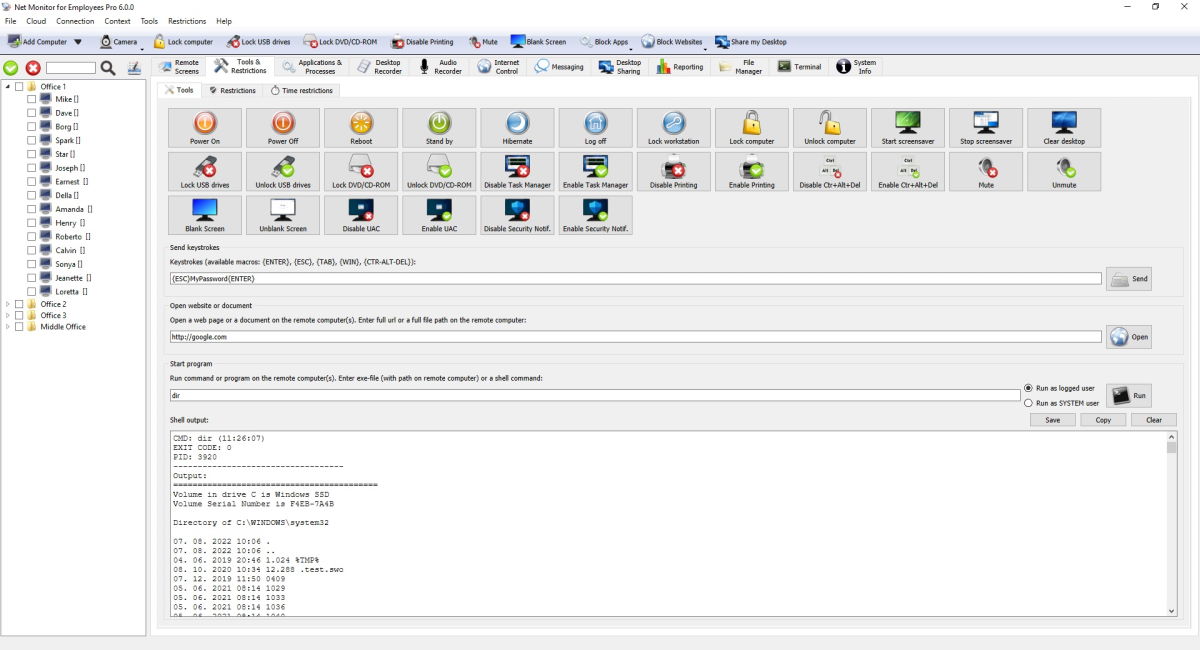
Ta karta natychmiast wykonuje akcje na wybranych komputerach. Konsola realizuje akcje bezpośrednio na wybranych komputerach pracowników.
Działania na karcie Narzędzia i działanie poszczególnych działań:
| Działanie | Co robi |
|---|---|
| Włącz | Włącza wybrane komputery (Wake-on-LAN, jeśli jest dostępny). |
| Wyłącz | Wyłącza i wyłącza komputer. |
| Uruchom ponownie | Uruchamia ponownie komputer. |
| Czuwaj | Usypia komputer. |
| Hibernacja | Zapisuje bieżącą pracę i wyłącza zasilanie. |
| Wyloguj się | Wylogowuje bieżącego użytkownika. |
| Zablokuj stację roboczą | Blokuje bieżącą sesję użytkownika. |
| Zablokuj komputer | W Windows blokuje fizyczną klawiaturę, mysz i gładzik laptopa, w tym na ekranach logowania i zabezpieczeń, dopóki administrator ich nie odblokuje. |
| Odblokuj komputer | Usuwa blokadę ustawioną przez Lock computer. |
| Włącz wygaszacz ekranu | Uruchamia wygaszacz ekranu na komputerze zdalnym. |
| Zatrzymaj wygaszacz ekranu | Zatrzymuje wygaszacz ekranu na komputerze zdalnym. |
| Wyczyść pulpit | Usuwa elementy pulpitu z widoku (w zależności od obsługi systemu operacyjnego). |
| Zablokuj dyski USB | Blokuje USB wykorzystanie pamięci. |
| Odblokowuje dyski USB | Pozwala na ponowne użycie USB pamięci. |
| Zablokuj DVD/CD-ROM | Blokuje użycie napędu DVD/CD. |
| Odblokuj DVD/CD-ROM | Umożliwia ponowne użycie napędu DVD/CD. |
| Wyłącz Menedżera zadań | Nie pozwala użytkownikom otwierać Menedżera zadań. |
| Włącz Menedżera zadań | Ponownie zezwala na Menedżera zadań. |
| Wyłącz drukowanie | Zatrzymuje drukowanie. |
| Włącz drukowanie | Ponowne drukowanie. |
| Wyłącz Ctr+Alt+Del | Wyłącza opcje Ctrl+Alt+Del w obsługiwanych systemach. |
| Włącz Ctr+Alt+Del | Ponownie włącza opcje Ctrl+Alt+Del. |
| Wycisz | Wycisza dźwięk systemowy. |
| Wyłącz wyciszenie | Wyłącza wyciszenie dźwięku systemowego. |
| Pusty ekran | Pokazuje użytkownikowi pusty ekran. |
| Odśwież ekran | Ponownie wyświetla normalny ekran. |
| Wyłącz kontrolę konta użytkownika | Wyłącza monity UAC na obsługiwanych komputerach Windows. |
| Włącz kontrolę konta użytkownika | Ponownie włącza monity UAC. |
| Wyłącz powiadomienie o zabezpieczeniach | Wyłącza powiadomienia dotyczące bezpieczeństwa na obsługiwanych komputerach Windows. |
| Włącz powiadomienie o zabezpieczeniach | Ponownie włącza powiadomienia dotyczące bezpieczeństwa. |
Dodatkowe polecenia w tej zakładce:
| Polecenie | Co robi |
|---|---|
| Wyślij naciśnięcia klawiszy | Wysyła dane wejściowe z klawiatury do wybranych komputerów. Obsługiwane makra to {ESC}, {TAB}, {ENTER}, {WIN}, {CTR}, {CTR-ALT-DEL}, {BACKSPACE}, {INSERT}, {DELETE}, {HOME}, {END}, {PGUP}, {PGDN}, {LEFT}, {UP}, {RIGHT}, {DOWN} i {F1} do {F12}. {CTR-ALT-DEL} wysyła naprawdę bezpieczną kombinację klawiszy (nie jest ona wpisana jako tekst). |
| Otwórz witrynę lub dokument | Otwiera adres URL witryny internetowej lub ścieżkę dokumentu na wybranych komputerach. |
| Uruchom program | Uruchamia polecenie na wybranych komputerach jako zalogowany użytkownik lub SYSTEM i wyświetla wynik polecenia. |
Karta Ograniczenia (Stałe ograniczenia dotyczące komputera pracownika)

W Tools & Restrictions, Use the same settings for all computers kontroluje zarówno Restrictions, jak i Time restrictions. Zakres ograniczeń i ustawienia offline
Stałe ograniczenia dostępne na tym ekranie:
| Ograniczenie | Co robi, gdy jest włączone |
|---|---|
| Zablokuj komputer | W przypadku Windows fizyczna klawiatura, mysz i gładzik laptopa są blokowane na ekranach komputera, logowania i zabezpieczeń, dopóki nie wyłączysz tego ograniczenia. |
| Zablokuj dyski USB | Zatrzymuje zablokowaną pamięć USB. |
| Zablokuj DVD/CD-ROM | Blokuje użycie napędu DVD/CD. |
| Wyłącz Menedżera zadań | Zatrzymuje Menedżera zadań wyłączonym. |
| Wyłącz drukowanie | Zatrzymuje drukowanie wyłączone. |
| Wyłącz Ctr+Alt+Del | Zatrzymuje wyłączone opcje Ctrl+Alt+Del w obsługiwanych systemach. |
| Wycisz | Trzyma wyciszony dźwięk. |
| Pusty ekran | Utrzymuje pusty ekran. |
| Ustaw głośność | Utrzymuje stały poziom dźwięku. |
Gdy włączysz ograniczenie, akcja zostanie zastosowana natychmiast. Gdy ją wyłączysz, zostanie wysłana akcja odwrotna (na przykład zablokuj USB / odblokuj USB). Ustawienia są zapisywane na komputerze zdalnym i stosowane ponownie po ponownym połączeniu.
Karta Ograniczenia czasowe (Dzienne limity czasu pracy komputera)
Ta karta opiera się na dziennych minutach aktywnego użytkowania na użytkownika.
Działania związane z ograniczeniami czasowymi dostępne na tym ekranie:
| Działanie | Co się stanie po skonfigurowaniu dziennego progu wykorzystania |
|---|---|
| Wyłącz | Wyłącza komputer. |
| Uruchom ponownie | Uruchamia ponownie komputer. |
| Czuwaj | Usypia komputer. |
| Hibernacja | Wprowadza komputer w stan hibernacji. |
| Wyloguj się | Wylogowuje bieżącego użytkownika. |
| Zablokuj stację roboczą | Blokuje bieżącą sesję użytkownika. |
Agent regularnie sprawdza użycie. Po osiągnięciu dziennego limitu uruchamia wybraną akcję. Jeśli opcja Show message jest włączona, użytkownicy najpierw zobaczą Twoją wiadomość, a następnie zostanie uruchomiona akcja. Restrict Administrator accounts decyduje, czy sesje administratora również są ograniczone.
Zdalne logowanie do Windows komputerów pracowników
Użyj Login, aby zalogować się lub odblokować wybrane komputery pracowników Windows. Wpisz Username i Password. Domain jest opcjonalna; gdy jest pusty, każdy komputer zdalny używa wykrytej domeny lub grupy roboczej Windows.
Jeśli Username lub Password jest puste, konsola wyświetli ostrzeżenie i zaznaczy brakujące pole.
- Wybierz podłączone komputery pracowników.
- Wpisz Username, Password i opcjonalną Domain.
- Kliknij Login, przejrzyj potwierdzenie i wybierz Yes.
Hasło zostanie usunięte po wysłaniu żądania. Pomyślne komputery nie wyświetlają żadnego komunikatu. Jeśli logowanie się nie powiedzie, czerwona linia Status zawiera listę komputerów, których dotyczy problem, oraz przyczynę. Jeśli Windows wyświetla komunikat z nieprawidłowym hasłem z przyciskiem OK z wcześniejszej próby, wyślij ponownie Login.
Zdalne logowanie wymaga aktualnego agenta Windows i uwierzytelnionego, szyfrowanego połączenia z usługą. Używaj go tylko na komputerach i kontach, do których masz uprawnienia.
Chcesz rozpocząć monitorowanie swoich pracowników?
Kup tę aplikację teraz. Nigdy nie pożałujesz swojej decyzji.
Kup teraz