
Śledzenie aktywności pracowników i raporty monitorujące
Reporting może służyć do przekształcania zebranej aktywności komputera zdalnego w przejrzyste raporty i zapisy historyczne.
Ta funkcja umożliwia menedżerom przeglądanie aktywności pracowników za pomocą przejrzystych zapisów z możliwością przeszukiwania i wykorzystywanie wyników do dalszych działań.
Typowe przypadki użycia obejmują:
- Przeglądanie trendów w zakresie czasu aktywności i bezczynności pracowników.
- Sprawdzanie, które aplikacje i strony internetowe zajmują najwięcej czasu.
- Rekonstrukcja jasnego harmonogramu zdarzeń.
- Przygotowywanie tygodniowych lub miesięcznych raportów dla liderów zespołów i HR.
- Wykorzystywanie faktów podczas coachingu i monitorowania wyników.
Raportowanie
Raportowanie agreguje historyczne dane komputerów zdalnych w możliwe do przeszukiwania analizy dotyczące aktywności użytkowników, korzystania z aplikacji, korzystania z witryny internetowej i naciśnięć klawiszy.
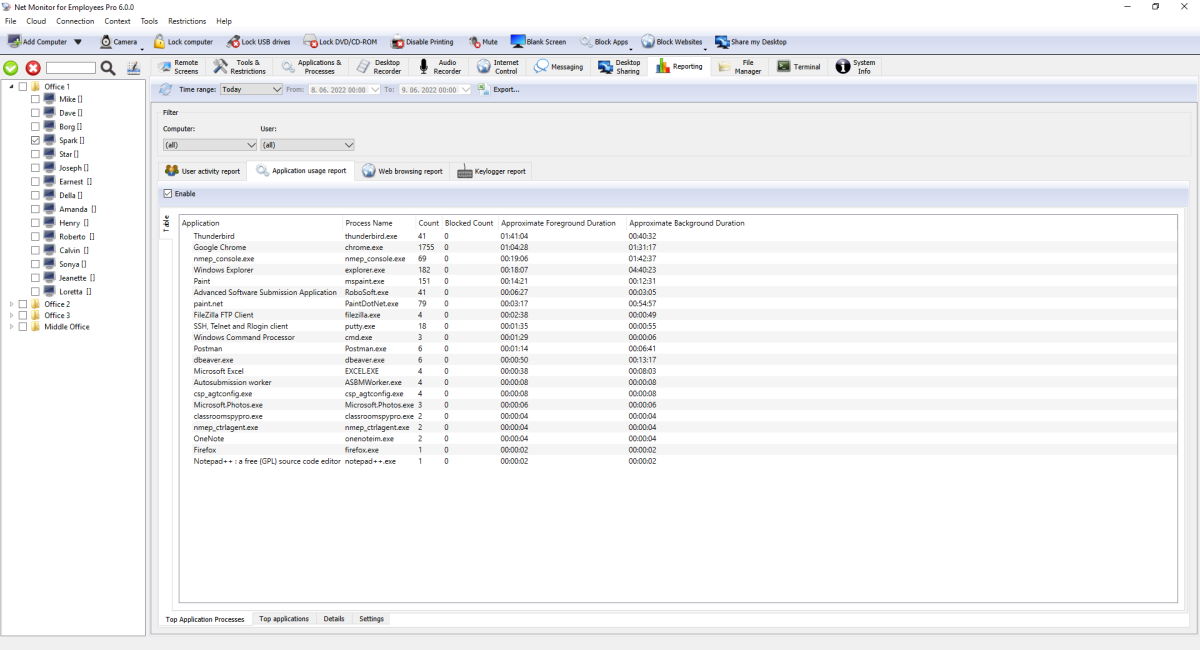
Pasek narzędzi i filtry globalne
- Refresh ładuje nowe rekordy i aktualizuje sumy raportów.
Time range:gotowe ustawienia obejmują dzisiaj/wczoraj, ustawienia tygodnia/miesiąca, ostatnie 7/14 dni i zakres niestandardowy.- Filtruj zawężone wyniki według komputera i użytkownika (oraz aplikacji, jeśli to konieczne).
- Export... zapisuje bieżący raport do pliku.
Raporty
- User activity report: pokazuje, kiedy użytkownik był aktywny, a kiedy bezczynny, oraz oś czasu logowania/wylogowania. Skorzystaj z tego raportu, aby poznać rzeczywisty czas pracy każdego pracownika.
- Application usage report: pokazuje, które aplikacje i procesy były najczęściej używane. Użyj tego raportu, aby sprawdzić, czy pracownicy spędzają czas w zatwierdzonym oprogramowaniu do pracy.
- Web browsing report: pokazuje odwiedzone strony internetowe i pełne adresy URL. Użyj tego raportu, aby sprawdzić przeglądanie związane z pracą i zidentyfikować przeglądanie niezwiązane z pracą.
- Keylogger report: pokazuje przechwycony wpisany tekst i sekwencje klawiszy. Skorzystaj z tego raportu, jeśli potrzebujesz szczegółowych dowodów działalności do celów dochodzeń.
Ładowanie i filtrowanie raportów
Po otwarciu Reporting konsola ładuje zapisane rekordy lokalne i żąda nowych rekordów od podłączonych komputerów. Refresh pobiera dostępne rekordy i ponownie oblicza raporty. Włącz rejestrowanie przed zebraniem danych; Nie można odtworzyć aktywności, która nigdy nie została zebrana. Każda konsola przechowuje własne lokalne archiwum i postęp synchronizacji. Przechowywanie agentów określa, ile historii pozostało do pobrania.
Time range:, filtry komputerowe i użytkownika mają zastosowanie do sumarycznych podsumowań, wykresów, szczegółów i eksportów, wraz z filtrem aplikacji, jeśli jest dostępny. Zarejestrowane czasy trwania uwzględniają tylko część pokrywającą się z wybranym zakresem. Całkowite wykorzystanie to szacunki oparte na zarejestrowanych zdarzeniach związanych z aktywnością.
Tabele, wykresy i sortowanie
Table i Graph są dostępne dla Active/Idle Time, Top Application Processes, Top applications i Top websites. Metric: wybiera dostępną miarę czasu trwania lub licznika. Słupki pokazują najpierw największe wybrane sumy, a pełne teksty legendy są zawijane. Details, Logon/Logoff i Keylogger report wykorzystują tabele.
Aplikacja, witryna internetowa, aktywność użytkownika i szczegóły Logon/Logoff zaczynają się od najnowszego Time. Kliknij Time, aby odwrócić kierunek. Keylogger report początkowo pokazuje najpierw najnowszą Last changed; kliknij Time lub Last changed, aby zmienić kolumnę daty i kierunek.
Eksportowanie danych raportu
Po wybraniu Table kliknij Export... i wybierz CSV (Comma delimited), CSV (Semicolon delimited), Tab Delimited lub Microsoft Excel (.xlsx). Eksport zawiera nagłówki kolumn i wszystkie pasujące wiersze, w tym wiersze wykraczające poza te aktualnie załadowane na ekranie, oraz zachowuje wybraną kolejność szczegółów i dat. Tekst rozdzielany obsługuje pola w cudzysłowie i podziały wierszy. Duże eksporty do programu Excel wykorzystują wiele arkuszy z powtarzającymi się nagłówkami.
Po wybraniu Graph polecenie Export... tworzy skoroszyt programu Excel (.xlsx) zawierający aktualnie wybraną metrykę w postaci edytowalnego wykresu oraz jej dane liczbowe, pełne etykiety i czasy trwania. Eksport wykresu jest dostępny, jeśli wykres zawiera dane.
Jeśli nie można zapisać eksportu, konsola wyświetla ostrzeżenie i rejestruje błąd. Nieudany eksport pozostawia istniejący plik docelowy nienaruszony.
Ustawienia w każdym raporcie
- Enable włącza lub wyłącza logowanie dla tego typu raportu.
- Save configuration ustawienia zostaną zachowane.
- Ustawienia przechowywania mogą usuwać stare rekordy na komputerach zdalnych i w archiwum konsoli lokalnej.
- Zewnętrzny rejestrator może wysyłać zdarzenia raportujące jako JSON na inny adres internetowy, z opcjonalnym kluczem i wartością nagłówka.
Zewnętrzny rejestrator JSON Przykłady
Zewnętrzny rejestrator wysyła dane JSON na skonfigurowany adres URL przy użyciu protokołu HTTP POST i Content-Type: application/json; charset=utf-8. Jeśli ustawisz niestandardowy klucz/wartość nagłówka w interfejsie użytkownika, ten nagłówek również zostanie wysłany. Poniższe przykłady odpowiadają polom używanym przez aplikację. Każdy ładunek zawiera również pola komputera/sesji, takie jak host, hwid, user, userfullname, ntdomain, terminal, session, ipv4, ipv6, pipv4 i pipv6.
User activity report event
{
  "time": "2026-04-29T08:45:10+02:00",
  "event": "Active",
  "duration": 300,
  "pid": 9152,
  "executable": "OUTLOOK.EXE",
  "name": "Microsoft Outlook",
  "caption": "Inbox - Outlook",
  "update": true,
  "host": "PC-01",
  "user": "j.smith",
  "session": 1
}
Application usage report event
{
  "time": "2026-04-29T09:10:00+02:00",
  "event": "InForeground",
  "pid": 14520,
  "executable": "excel.exe",
  "name": "Microsoft Excel",
  "caption": "Q2 Budget.xlsx - Excel",
  "class": "XLMAIN",
  "cmd": "\"C:\\Program Files\\Microsoft Office\\root\\Office16\\EXCEL.EXE\" \"C:\\Reports\\Q2 Budget.xlsx\"",
  "host": "PC-01",
  "user": "j.smith",
  "session": 1
}
Web browsing report event
{
  "time": "2026-04-29T09:22:14+02:00",
  "event": "Opened",
  "pid": 14520,
  "url": "https://portal.company.com/tickets/12345",
  "title": "Ticket #12345 - Company Portal",
  "browser": "chrome.exe",
  "host": "PC-01",
  "user": "j.smith",
  "session": 1
}
Keylogger report event
{
  "time": "2026-04-29T09:25:51+02:00",
  "pid": 9152,
  "name": "Microsoft Outlook",
  "executable": "OUTLOOK.EXE",
  "class": "rctrl_renwnd32",
  "caption": "New Message - Outlook",
  "keystrokes": "Hello team{{Return}}",
  "host": "PC-01",
  "user": "j.smith",
  "session": 1
}
Niektóre pola są wysyłane tylko w określonych sytuacjach (na przykład duration w przypadku zdarzeń zamknięcia/w tle lub update w przypadku aktualizacji czasu trwania użytkownika).
Jak działa raportowanie
- Konsola pobiera logi z podłączonych komputerów zdalnych do lokalnego magazynu raportów.
- Podsumowania raportów i wykresy są aktualizowane na podstawie pobranych rekordów.
- Wskaźniki stanu pokazują, kiedy dane są ładowane, przetwarzane lub eksportowane.
Najczęstsze pytania dotyczące raportowania
Jak wyeksportować tabelę lub wykres raportu?
Otwórz wymagany raport i ustaw jego filtry. W Table kliknij Export... i wybierz tekst rozdzielany przecinkami CSV, średnikiem CSV, tekst rozdzielany tabulatorami lub Microsoft Excel (.xlsx). W Graph wybierz Metric: i użyj Export..., aby zapisać skoroszyt programu Excel z edytowalnym wykresem i jego danymi. Eksport wykresu wymaga danych.
Dlaczego duży eksport do programu Excel obejmuje kilka arkuszy?
Eksport obejmuje wszystkie pasujące wiersze, a nie tylko wiersze aktualnie załadowane na ekranie. Duże zbiory danych są w razie potrzeby dzielone między arkusze, a nagłówki kolumn powtarzają się na każdym arkuszu. Sprawdź każdy arkusz, aby uzyskać pełny raport.
Jak wyświetlić najpierw najnowsze szczegółowe rekordy?
Aplikacja, witryna internetowa, aktywność użytkownika i szczegóły Logon/Logoff początkowo pokazują najpierw najnowszy Time. Kliknij Time, aby zmienić kierunek. Keylogger report zaczyna się od najnowszego Last changed; kliknij Time lub Last changed, aby zmienić sortowanie dat.
Dlaczego raport jest pusty lub brakuje w nim niektórych rekordów?
Sprawdź, czy na monitorowanym komputerze włączono rejestrowanie, czy komputer jest podłączony i czy filtry uwzględniają wymagane rekordy, a następnie kliknij Refresh. Przechowywanie mogło już spowodować usunięcie starszych rekordów. Powiadomienie o braku możliwości odbioru może zidentyfikować raport nieobsługiwany przez Agenta. Sprawdź uprawnienia do folderu bazy danych dla konta, na którym działa Konsola lub Agent, i przejrzyj zarejestrowane błędy bazy danych. Nie można odtworzyć aktywności, która nigdy nie została zebrana.
Czy filtry mają zastosowanie do najważniejszych raportów i wykresów?
Tak. Wybrany zakres czasu, filtry komputerowe i użytkownika, a także filtr aplikacji, jeśli jest dostępny, mają zastosowanie do sumarycznych podsumowań, wykresów, szczegółów i eksportów. Całkowity czas trwania obejmuje jedynie nakładanie się na wybrany zakres i jest szacunkowy na podstawie zarejestrowanych zdarzeń.
Czy kilka konsol może synchronizować się z tym samym agentem?
Tak. Każda konsola przechowuje własne lokalne archiwum i postęp synchronizacji. Podłącz każdą konsolę do monitorowanego komputera i użyj Refresh, aby pobrać dostępne rekordy. Przechowywanie agenta ogranicza historię nadal dostępną dla konsoli, która łączy się później.
Chcesz rozpocząć monitorowanie swoich pracowników?
Kup tę aplikację teraz. Nigdy nie pożałujesz swojej decyzji.
Kup teraz