
ChromeOS i Chromebook Monitorowanie pracowników
Zainstaluj na ChromeOS (Chromebook)
Do monitorowania urządzeń ChromeOS (Chromebook) możesz użyć połączenia z chmurą i/lub połączenia zwrotnego.
Jeśli chcesz korzystać z połączenia w chmurze, upewnij się, że utworzyłeś już konto w chmurze zgodnie z opisem w przewodniku zdalnego monitorowania pracowników.
Konfiguracja konsoli — serwer połączenia zwrotnego
Aby skorzystać z połączenia zwrotnego, musisz włączyć w konsoli „Serwer połączenia zwrotnego”.
Możesz to zrobić w menu „Połączenie / Konfiguruj serwer połączenia zwrotnego konsoli”:
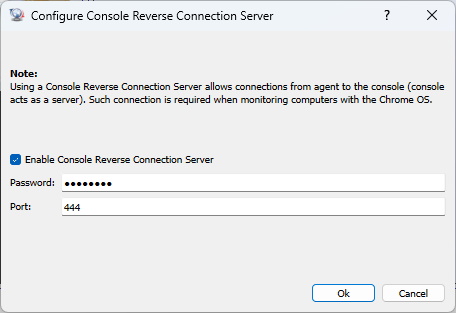
Ustaw hasło serwera połączenia zwrotnego. Ponadto może być konieczne otwarcie portu (TCP 444) w zaporze sieciowej (komputer konsolowy).
Instalowanie rozszerzenia Chrome na urządzeniu ChromeOS (Chromebook)
Musisz zainstalować rozszerzenie Chrome, aby monitorować urządzenie ChromeOS (Chromebook).
Rozszerzenie do Chrome można zainstalować ręcznie lub wdrożyć za pomocą konsoli administracyjnej Google.
Ręczna instalacja rozszerzenia do przeglądarki Chrome
Aby to zrobić, zainstaluj następujące rozszerzenie Chrome na swoim urządzeniu ChromeOS (Chromebook):
https://chromewebstore.google.com/detail/net-monitor-for-employees/ibacgekigflemnhakpaamagjhgbclbjc
Skonfiguruj rozszerzenie Chrome w ten sposób:
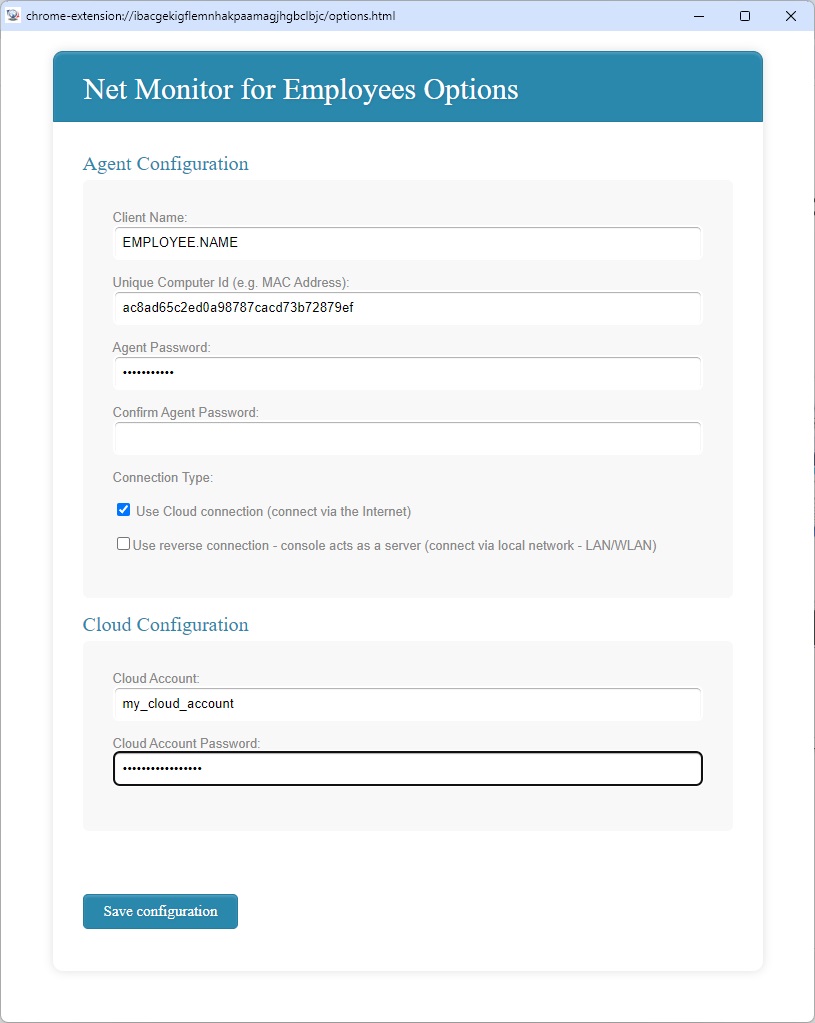
Najpierw wybierz hasło agenta, które pamiętasz.
Jeśli korzystasz z połączenia zwrotnego, musisz skonfigurować rozszerzenie, ustawiając hasło konsoli IP i serwera połączenia zwrotnego określone w poprzednim kroku.
Aplikacja obsługuje także monitorowanie przy użyciu wielu konsol - wszystkie komputery muszą znajdować się w tej samej sieci.
Aby to zrobić, użyj przycisku „+ Add an additional Console to connect”, aby dodać wiele komputerów konsolowych do monitorowania tego urządzenia ChromeOS.
Jeśli korzystasz z połączenia w chmurze, musisz skonfigurować rozszerzenie, ustawiając istniejące konto w chmurze i hasło.
Wdrożenie rozszerzenia Chrome przy użyciu konsoli administracyjnej Google.
Rozszerzenie do Chrome można także wdrożyć za pomocą konsoli administracyjnej Google.
W takim przypadku należy przygotować odpowiednią politykę JSON, którą można zastosować podczas wdrożenia.
Użyj menu konsoli „Plik / Konfiguracja”, aby wygenerować JSON politykę opartą na danych konfiguracyjnych:
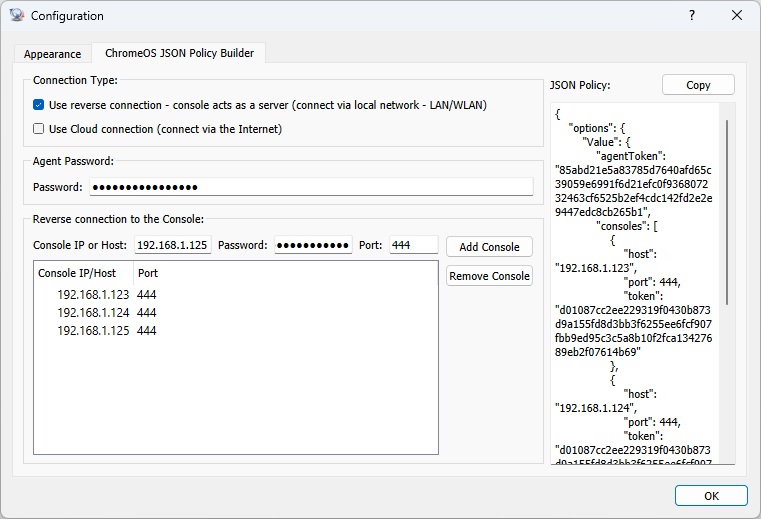
W przypadku połączenia zwrotnego rozszerzenie Chrome połączy się z konsolą. Z tego powodu możesz monitorować urządzenia ChromeOS tylko wtedy, gdy znajdują się one w tej samej sieci co konsola.
Chromebook musi działać i mieć bezpośredni dostęp sieciowy do konsoli.
Nagraj pulpit ChromeOS
ChromeOS agenci mogą nagrywać zrzuty ekranu z pulpitu bezpośrednio w pamięci zewnętrznej. Nie przechowują nagrań lokalnie na Chromebook.
Skonfiguruj profil zgodny z S3, Google Cloud Storage, Azure Blob Storage lub WebDAV w sekcji File / Configuration / External Storage. Następnie wybierz ten profil jako Recording storage na karcie Desktop Recorder. Punkt końcowy magazynu musi być osiągalny z Chromebook.
Informacje o krokach konfiguracji specyficznych dla dostawcy znajdziesz w artykule Pamięć zewnętrzna. Limity nagrywania, automatyczne usuwanie starych nagrań, planowanie, wykrywanie zmiany ekranu i opcjonalne szyfrowanie typu end-to-end mają zastosowanie również do nagrań ChromeOS.
Dodaj urządzenie ChromeOS (Chromebook) do konsoli
Jeśli używasz połączenia zwrotnego, możesz dodać Chromebook za pomocą menu „Connection/Add Computers from Console Reverse Connection Server”.
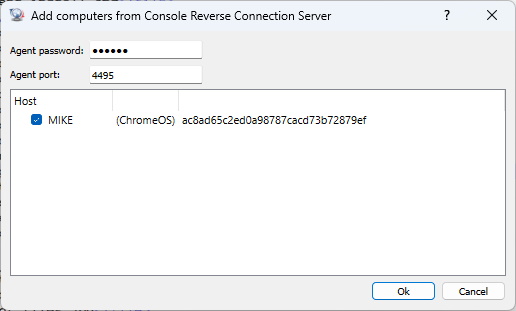
Jeśli korzystasz z połączenia w chmurze, dodaj Chromebooka za pomocą menu Cloud/Add Computers from Cloud.
Chcesz rozpocząć monitorowanie swoich pracowników?
Kup tę aplikację teraz. Nigdy nie pożałujesz swojej decyzji.
Kup teraz