
Nagrywanie ekranu pracownika za pomocą rejestratora ekranu komputera
Desktop Recorder może służyć do rejestrowania aktywności pracowników na komputerach zdalnych w celu późniejszego sprawdzenia.
Ta funkcja pozwala menedżerom zachować wyraźny dowód tego, co się wydarzyło, nawet jeśli nie oglądali transmisji na żywo.
Typowe przypadki użycia obejmują:
- Sprawdzanie, co się działo przed wystąpieniem problemu z pomocą techniczną lub incydentem związanym z bezpieczeństwem.
- Przechowywanie nagrań aktywności pracowników jako dowód do późniejszego wykorzystania.
- Przeglądanie przepływu pracy pracowników i omawianie ulepszeń podczas kolejnych spotkań.
- Szkolenie nowych pracowników na prawdziwych przykładach z poprzednich nagrań.
- Potwierdzanie powtarzających się naruszeń zasad za pomocą dowodów wizualnych.
Desktop Recorder
Desktop Recorder przechwytuje zdalne ekrany jako migawki JPEG lub pliki wideo MKV/MPEG4. Możesz uruchomić go ręcznie, według harmonogramu lub powiązać ze stanem połączenia konsoli.
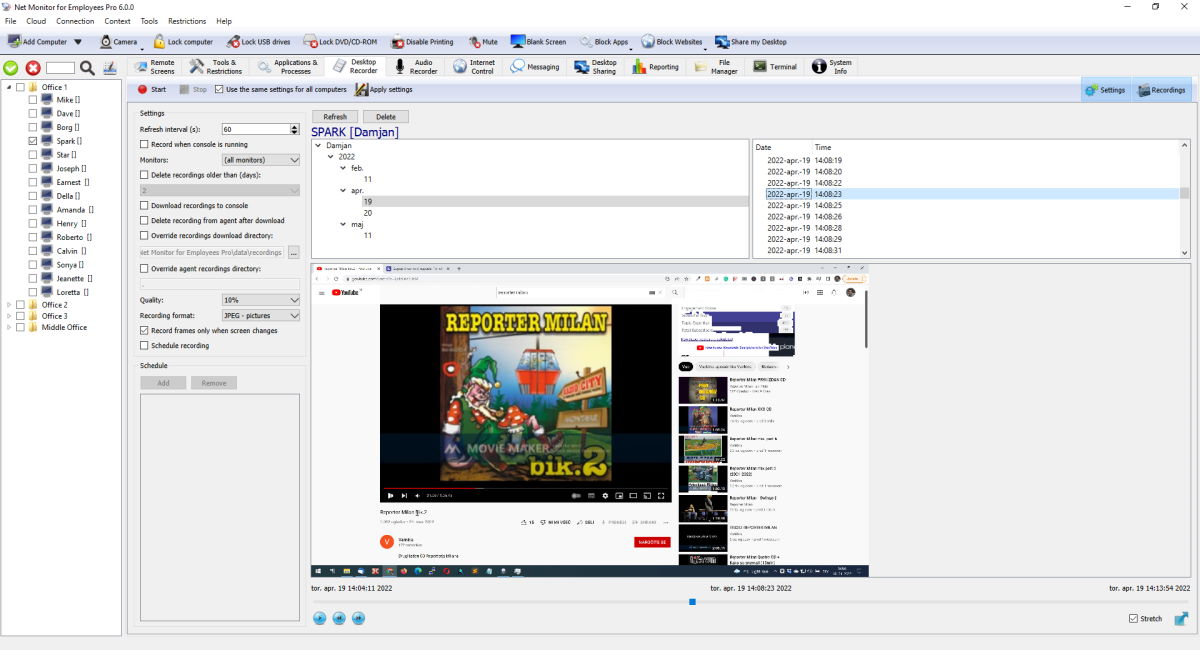
Górny pasek narzędzi
- Start najpierw stosuje bieżące ustawienia, a następnie rozpoczyna nagrywanie na wybranych komputerach (po potwierdzeniu).
- Stop zatrzymuje nagrywanie na wybranych komputerach (po potwierdzeniu).
- Use the same settings for all computers zakres kontroli: włączony = jeden profil dla wszystkich komputerów, wyłączony = tylko wybrane komputery.
- Apply settings wysyła zmiany konfiguracji bez wymuszania Start/Stop.
- Jeśli ustawienia zostały zmienione i nie zostały jeszcze zastosowane, ikona Apply settings miga na czerwono.
- Przyciski Settings i Recordings pokazują/ukrywają lewy panel konfiguracji i prawy panel nagrań.
Lewy panel ustawień
- Refresh interval (s): okres przechwytywania. Niższe wartości zwiększają szczegółowość i wykorzystanie pamięci. Rejestrator rejestruje co najmniej jedną klatkę na sekundę.
- Record when console is running: rozpoczyna się, gdy konsola się łączy i kończy, gdy konsola się rozłącza (chyba że harmonogram jest aktualnie aktywny).
- Monitors: wybierz monitor główny, wszystkie monitory lub określony indeks monitora.
- Delete recordings older than (days): automatyczne czyszczenie przechowywania.
- Recording storage: wybierz pamięć lokalnego agenta lub nazwany profil pamięci zewnętrznej.
- Download recordings to console: umożliwia automatyczne pobieranie w tle od agentów.
- Delete recording from agent after download: usuwa zdalny plik po pomyślnym przesłaniu.
- Override recordings download directory: niestandardowa ścieżka do lokalnego archiwum. Jeśli ta opcja jest wyłączona, używany jest domyślny folder nagrań konsoli.
- Override agent recordings directory: niestandardowa ścieżka nagrywania na monitorowanym komputerze.
- Quality: jakość kompresji od 0% do 100%.
- Recording format: sekwencja JPEG, wideo MKV lub wideo MPEG4.
- Max file size (Mb): dostępny tylko dla formatów wideo. Po osiągnięciu limitu rejestrator rozpoczyna tworzenie nowego pliku. (nie ograniczaj) oznacza nieograniczone.
- Record frames only when screen changes: pomija zduplikowane klatki i zmniejsza zużycie pamięci/sieci.
- Schedule recording: włącza poniższe reguły harmonogramu. Użyj Add/Remove, aby utworzyć wpisy według dnia tygodnia, całego dnia lub przedziału czasu.
Prawy i dolny panel (przeglądarka nagrań + odtwarzacz)
- Refresh ponownie ładuje filtry i listę nagrań.
- Pierwsza kolumna bez etykiety pokazuje, czy nagranie jest pobierane na tę konsolę, szyfrowane i przechowywane w pamięci zewnętrznej. Ikony są wyświetlane w tej kolejności.
- Save as video... łączy wybrane nagrania w kolejności czasowej w jedno wideo Matroska (MKV, domyślnie) lub MPEG-4. Okno dialogowe postępu można przenieść w tło, gdzie postęp i przycisk Stop pozostają dostępne na pasku stanu. Zaszyfrowane nagrania są tymczasowo odszyfrowywane, gdy dostępny jest pasujący klucz; najpierw należy pobrać nagrania przeznaczone wyłącznie dla agentów.
- Delete usuwa wybrane nagrania z agenta i pobranego archiwum lokalnego.
- Filtruj nagrania w grupach drzewa według User → Year → Month → Day.
- Lista nagrań zawiera datę/godzinę; wybranie elementu powoduje umieszczenie odtwarzania w miejscu tego nagrania.
- Oś czasu odtwarzacza obejmuje wszystkie nagrania w wybranym filtrze, a nie tylko jeden plik.
- Sterowanie odtwarzaczem: Odtwórz/Wstrzymaj, Poprzedni, Następny, Rozciągnij i Pełny ekran.
- Pobrane pliki lokalne są łączone z plikami zdalnymi na jednej liście, dzięki czemu odtwarzanie działa w trybie online i offline.
Lokalne przechowywanie i pobieranie
Gdy pobieranie jest włączone, konsola okresowo sprawdza podłączone agenty, umieszcza w kolejce brakujące pliki na każdym hoście, pobiera przez tymczasowy folder lokalny, a następnie przenosi ukończone pliki do ostatecznej ścieżki archiwum. Opcjonalne usuwanie po pobraniu jest stosowane po pomyślnym przesłaniu.
Przechowywanie zewnętrzne i w chmurze
Zobacz External Storage Configuration, aby poznać pola specyficzne dla dostawcy, źródła danych uwierzytelniających, wymagane uprawnienia i kroki konfiguracji.
Nagrania z komputera mogą być przesyłane bezpośrednio przez każdego agenta do SMB 2/3, SMB 1.0, FTP, WebDAV, SFTP, Amazon S3 lub kompatybilnej pamięci S3, Google Cloud Storage i Azure Blob Storage.
- Utwórz nazwane profile w File / Configuration / External Storage, a następnie użyj Test connection.
- Wybierz profil w obszarze Recording storage i zastosuj ustawienia do wymaganych agentów.
- Pliki są zorganizowane jako folder / agent host name / desktop-recordings.
- Istniejące nagrania lokalne są ustawiane w kolejce do przesłania, gdy agent zostanie przełączony na pamięć zewnętrzną.
- Nieudane przesyłanie pozostaje w oczekiwaniu na agencie i jest ponawiane; nagrania w pamięci podręcznej pozostają dostępne, gdy agent jest offline.
- Opcjonalne limity mogą usunąć najstarsze nagrania lub zatrzymać nagrywanie z powodu błędu. Rejestrator pokazuje zajętą przestrzeń do nagrywania.
Ostrzeżenie dotyczące bezpieczeństwa: SMB 1.0 i FTP to starsze protokoły niebezpieczne. Preferuj SMB 2/3, SFTP, WebDAV zamiast HTTPS lub punkt końcowy przechowujący obiekty HTTPS.
Kompleksowe szyfrowanie
Encrypt recordings chroni pliki lokalne i znajdujące się w pamięci zewnętrznej. Zobacz Kompleksowe szyfrowanie nagrań, aby uzyskać informacje o kopii zapasowej kluczy, wybranych nagraniach, zdalnej konwersji, rotacji i odzyskiwaniu.
Użyj Decrypt all recordings..., aby zatrzymać szyfrowanie nowych nagrań i przekonwertować w tle istniejącą konsolę i wybrane pliki z pamięci zewnętrznej. Zaszyfrowane oryginały są usuwane dopiero po weryfikacji; należy najpierw pobrać nagrania przeznaczone wyłącznie dla agentów. Aby utworzyć niezaszyfrowane kopie bez zmiany przechowywanych oryginałów, wybierz nagrania i kliknij Save unencrypted....
Zalecana konfiguracja
W przypadku długotrwałego nagrywania przy małej ilości pamięci użyj formatu JPEG + wykrywanie zmiany ekranu + dłuższy odstęp.
Chcesz rozpocząć monitorowanie swoich pracowników?
Kup tę aplikację teraz. Nigdy nie pożałujesz swojej decyzji.
Kup teraz