
Ferramentas de monitoramento de equipe e restrições de computador
Tools and Restrictions podem ser usadas para executar ações imediatas nos computadores dos funcionários e aplicar regras que permanecem ativas.
Esse recurso permite que os gerentes reajam rapidamente durante incidentes, apliquem políticas de trabalho e mantenham o uso do computador dos funcionários sob controle.
Os casos de uso típicos incluem:
- Mostrando uma mensagem urgente em todos os computadores selecionados durante um incidente.
- Bloqueio USB, impressão ou Gerenciador de tarefas durante exames, auditorias ou projetos confidenciais.
- Definir limites de tempo diários para que os funcionários façam logoff após o tempo de uso permitido.
- Reiniciar ou bloquear rapidamente computadores selecionados quando a política for violada.
- Aplicar controles temporários enquanto os gerentes investigam atividades suspeitas.
- Restaurar o acesso normal após a conclusão da ação de monitoramento ou incidente.
Escopo de restrição e configurações off-line
Em Tools & Restrictions, Use the same settings for all computers controla Restrictions e Time restrictions. Deixe marcado para configurações compartilhadas. Limpe-o, selecione um ou mais computadores e edite ou confirme a restrição. As alterações afetam apenas os computadores selecionados, incluindo computadores off-line.
Clique em um computador para exibir seu próprio perfil salvo. O Console armazena perfis em sua configuração e aplica edições offline quando o computador se reconecta a esse Console. Um computador conectado sem perfil é lido pelo seu Agente; um computador off-line sem perfil mostra os padrões. Perfis compartilhados e individuais são mantidos separadamente.
Time restrictions contam o uso ativo diário por usuário, não o tempo decorrido após a configuração. Selecione Enabled e defina os minutos. As contas de administrador estão isentas, a menos que Restrict Administrator accounts esteja selecionado. Show message: exibe um aviso antes da ação. Use as versões atuais do console e do agente. As ações cronometradas funcionam em Windows, macOS e Linux, sujeitas à energia do sistema operacional e aos recursos da sessão; ChromeOS não é compatível.
O Agente aplica as últimas configurações recebidas mesmo quando o Console está fechado. As alterações off-line aguardam até que o computador se reconecte ao console usando a configuração salva.
Perguntas frequentes sobre configurações de restrição do computador
Quando um limite de uso diário é atingido, o Agente bloqueia o mouse e o teclado e inicia uma contagem regressiva antes de executar a ação. Em Time restrictions, defina Countdown (seconds): como 15, 30, 60, 120 ou 300 segundos; 15 é o mínimo e o padrão. Show message: exibe sua mensagem e os segundos restantes.
Selecione Allow countdown cancellation with a password (F10) para abrir a caixa de diálogo de senha. Digite e confirme uma senha; cancelar deixa a caixa de seleção desmarcada. Password is set. confirma que uma senha foi salva. Use Change password... para substituí-la. Desmarcar a caixa de seleção exclui a senha; ativar o cancelamento novamente requer inserir uma senha novamente.
Durante a contagem regressiva, pressione F10, digite a senha e pressione Enter. A senha correta cancela essa ação para o usuário até a saída, inclusive após uma reconexão do console. Uma senha errada deixa a contagem regressiva em andamento.
Se você trocar de computador enquanto uma caixa de diálogo de confirmação de restrição ou senha estiver aberta, a alteração pendente será descartada. Selecione os computadores pretendidos e repita a alteração.
Guia Ferramentas (Ações imediatas para computadores de funcionários)
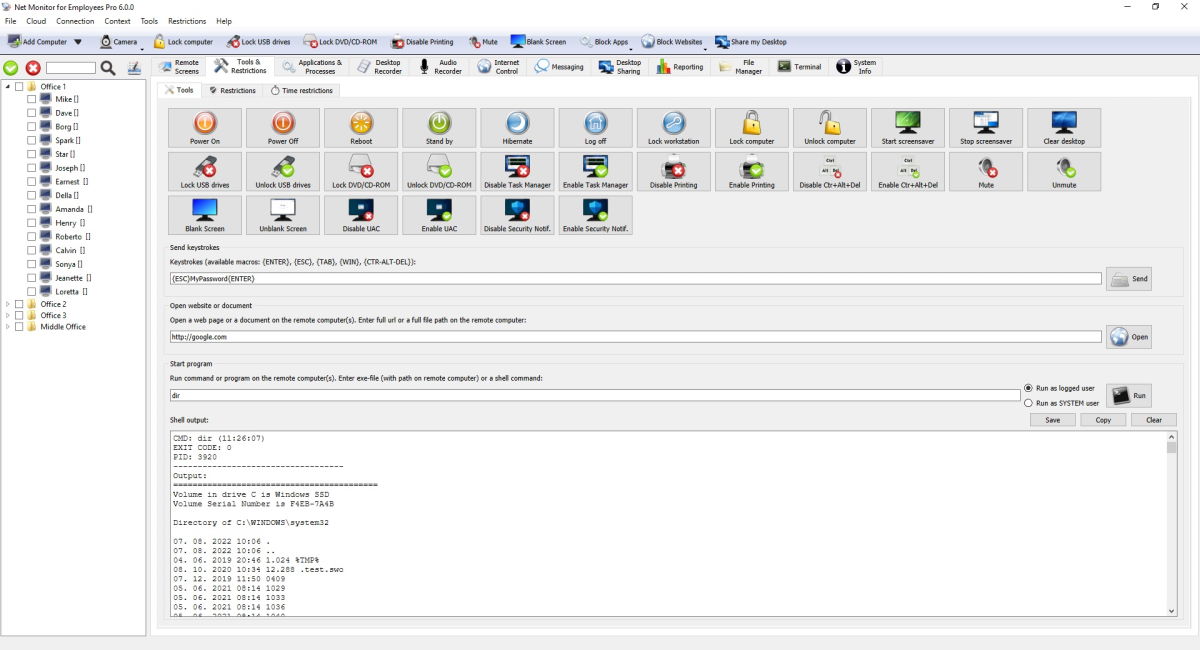
Esta guia executa ações imediatamente em computadores selecionados. O console executa ações diretamente nos computadores dos funcionários selecionados.
Ações da guia Ferramentas e o que cada ação faz:
| Ação | O que faz |
|---|---|
| Ligar | Liga computadores selecionados (Wake-on-LAN, se disponível). |
| Desligamento | Desliga e desliga o computador. |
| Reinicializar | Reinicia o computador. |
| Aguarde | Coloca o computador em suspensão. |
| Hibernar | Salva o trabalho atual e desliga. |
| Fazer logoff | Desconecta o usuário atual. |
| Bloquear estação de trabalho | Bloqueia a sessão do usuário atual. |
| Bloquear computador | Em Windows, bloqueia o teclado físico, o mouse e o trackpad do laptop, inclusive nas telas de login e de segurança, até que um administrador os desbloqueie. |
| Desbloquear computador | Remove o bloqueio definido por Lock computer. |
| Iniciar proteção de tela | Inicia o protetor de tela no computador remoto. |
| Parar proteção de tela | Interrompe o protetor de tela no computador remoto. |
| Limpar área de trabalho | Limpa a visualização dos itens da área de trabalho (depende do suporte do sistema operacional). |
| Bloquear unidades USB | Bloqueia o uso de armazenamento USB. |
| Desbloquear unidades USB | Permite o uso do armazenamento USB novamente. |
| Bloquear DVD/CD-ROM | Bloqueia o uso da unidade de DVD/CD. |
| Desbloquear DVD/CD-ROM | Permite o uso da unidade de DVD/CD novamente. |
| Desativar Gerenciador de Tarefas | Impede que os usuários abram o Gerenciador de Tarefas. |
| Ativar Gerenciador de Tarefas | Permite o Gerenciador de Tarefas novamente. |
| Desativar impressão | Pára a impressão. |
| Ativar impressão | Permite imprimir novamente. |
| Desativar Ctr+Alt+Del | Desativa as opções Ctrl+Alt+Del em sistemas suportados. |
| Ativar Ctr+Alt+Del | Ativa novamente as opções Ctrl+Alt+Del. |
| Mudo | Silencia o som do sistema. |
| Ativar som | Ativa o som do sistema. |
| tela em branco | Mostra uma tela em branco ao usuário. |
| Tela em branco | Mostra a tela normal novamente. |
| Desativar UAC | Desativa os prompts do UAC em computadores Windows suportados. |
| Habilitar UAC | Ativa novamente os prompts do UAC. |
| Desativar notificação de segurança. | Desativa notificações de segurança em computadores Windows suportados. |
| Ativar notificação de segurança. | Ativa novamente as notificações de segurança. |
Comandos adicionais nesta guia:
| Comando | O que faz |
|---|---|
| Enviar pressionamentos de tecla | Envia entradas do teclado para computadores selecionados. As macros suportadas são {ESC}, {TAB}, {ENTER}, {WIN}, {CTR}, {CTR-ALT-DEL}, {BACKSPACE}, {INSERT}, {DELETE}, {HOME}, {END}, {PGUP}, {PGDN}, {LEFT}, {UP}, {RIGHT}, {DOWN} e {F1} para {F12}. {CTR-ALT-DEL} envia a combinação de chave segura real (não é digitada como texto). |
| Abrir site ou documento | Abre a URL de um site ou caminho de documento em computadores selecionados. |
| Iniciar programa | Executa um comando em computadores selecionados como usuário logado ou SYSTEM e mostra a saída do comando. |
Guia Restrições (restrições persistentes de computador para funcionários)

Em Tools & Restrictions, Use the same settings for all computers controla Restrictions e Time restrictions. Escopo de restrição e configurações off-line
Restrições persistentes disponíveis nesta tela:
| Restrição | O que faz quando ativado |
|---|---|
| Bloquear computador | Ativado Windows, mantém o teclado físico, o mouse e o trackpad do laptop bloqueados na área de trabalho, no login e nas telas de segurança até que você desative essa restrição. |
| Bloquear unidades USB | Mantém o armazenamento USB bloqueado. |
| Bloquear DVD/CD-ROM | Mantém o uso da unidade de DVD/CD bloqueado. |
| Desativar Gerenciador de Tarefas | Mantém o Gerenciador de Tarefas desativado. |
| Desativar impressão | Mantém a impressão desativada. |
| Desativar Ctr+Alt+Del | Mantém as opções Ctrl+Alt+Del desativadas em sistemas suportados. |
| Mudo | Mantém o som silenciado. |
| tela em branco | Mantém a tela em branco. |
| Definir volume de áudio | Mantém um nível de som fixo. |
Quando você ativa uma restrição, a ação é aplicada imediatamente. Ao desativá-lo, a ação inversa é enviada (por exemplo bloquear USB / desbloquear USB). As configurações são armazenadas no computador remoto e aplicadas novamente após a reconexão.
Guia Restrições de tempo (limites diários de tempo do computador)
Esta guia é baseada em minutos de uso ativo diário por usuário.
Ações de restrição de tempo disponíveis nesta tela:
| Ação | O que acontece após o limite de uso diário configurado |
|---|---|
| Desligamento | Desliga o computador. |
| Reinicializar | Reinicia o computador. |
| Aguarde | Coloca o computador em suspensão. |
| Hibernar | Coloca o computador em hibernação. |
| Fazer logoff | Desconecta o usuário atual. |
| Bloquear estação de trabalho | Bloqueia a sessão do usuário atual. |
O agente verifica o uso regularmente. Quando o limite diário é atingido, ele executa a ação selecionada. Se Show message estiver ativado, os usuários primeiro verão sua mensagem e depois a ação será executada. Restrict Administrator accounts decide se as sessões de administrador também são limitadas.
Login remoto em Windows computadores de funcionários
Use Login para fazer login ou desbloquear computadores de funcionários Windows selecionados. Digite Username e Password. Domain é opcional; quando está vazio, cada computador remoto usa seu domínio ou grupo de trabalho Windows detectado.
Se Username ou Password estiver vazio, o console mostrará um aviso e focará o campo ausente.
- Selecione os computadores dos funcionários conectados.
- Insira Username, Password e um Domain opcional.
- Clique em Login, revise a confirmação e escolha Yes.
A senha é apagada após a solicitação. Os computadores bem-sucedidos não mostram nenhuma mensagem. Se o login falhar, a linha vermelha Status listará cada computador afetado e o motivo. Se Windows estiver exibindo uma mensagem de senha incorreta com um botão OK de uma tentativa anterior, envie Login novamente.
O login remoto requer um agente Windows atual e uma conexão de serviço autenticada e criptografada. Use-o apenas em computadores e contas que você está autorizado a acessar.
Pronto para começar a monitorar seus funcionários?
Compre este aplicativo agora. Você nunca se arrependerá de sua decisão.
Comprar agora