
Monitoramento remoto de funcionários via nuvem e Internet
Instale o aplicativo na nuvem
Ao instalar o Net Monitor for Employees Professional na nuvem você pode fazer um monitoramento remoto de funcionários através de diferentes redes e Internet.
Você precisa instalar esses dois módulos para começar com o monitoramento remoto de funcionários com suporte na nuvem:
- Net Monitor for Employees Professional Console (consulte Instalar console)
- Net Monitor for Employees Agent
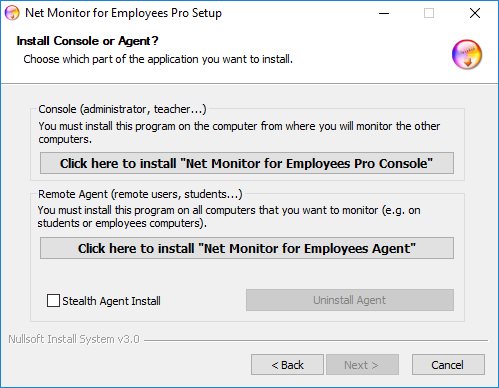
Instalando o Net Monitor for Employees Agent
O "Net Monitor for Employees Agent" deve ser instalado em todos os computadores remotos que você deseja monitorar. Para fazer isso, você deve ter privilégios administrativos.
O agente pode ser instalado manualmente ou remotamente.
Instalação manual do agente (preferencial)
Para instalar manualmente um agente, acesse o computador remoto e execute o programa de instalação.
Na primeira janela de instalação clique na segunda opção Install "Net Monitor for Employees Agent".
Ao final da instalação você terá que configurar um agente. Para isso leia o capítulo Agent Configuration.
O agente pode ser instalado no modo furtivo (marque a caixa de seleção "Stealth Agent Install").
Dessa forma, nenhum grupo de programas é criado, o aplicativo não aparece em Adicionar/Remover programas e nenhum ícone é exibido.
Configuração do Agente
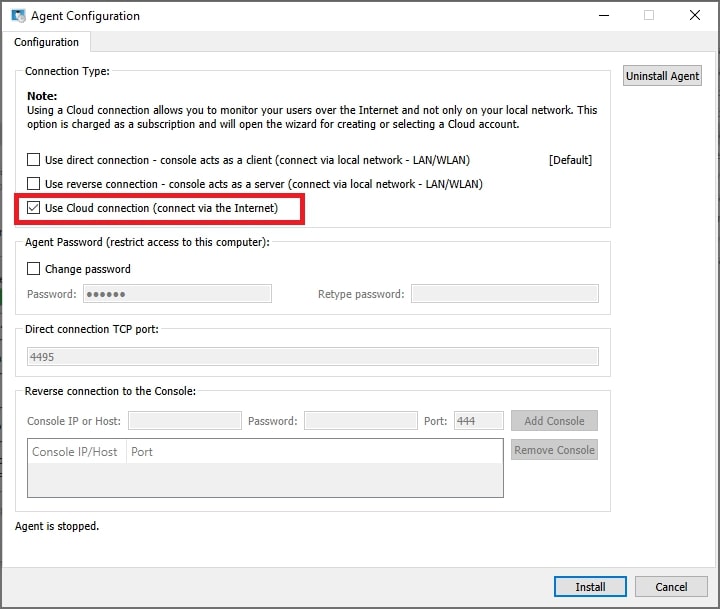
Durante a instalação, é necessário digitar a senha que protege a configuração e o acesso ao agente.
Aqui, basta selecionar uma senha e lembrá-la.Observe que a porta padrão na qual o agente opera é 4495. Você pode alterar esta porta durante a instalação ou posteriormente (guia Configuração Avançada).
Se você usar um firewall, deverá abrir a porta usada.
Você pode optar por tornar este computador acessível somente via conexão em nuvem selecionando "Use Cloud connection", que permite monitorar o computador pela Internet. A licença da nuvem é baseada em assinatura.
Criar conta na nuvem (necessário apenas na primeira vez)
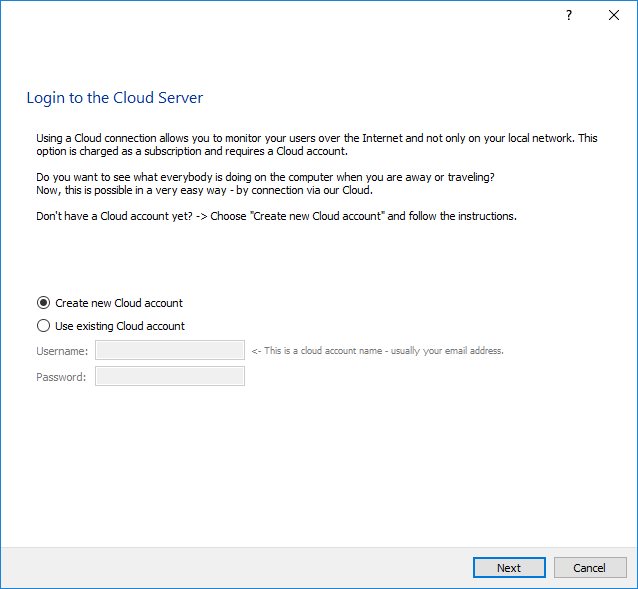
Se você selecionou que deseja usar a conexão em nuvem, será solicitado que você use uma conta de nuvem existente ou crie uma nova conta de nuvem.
Se você estiver criando uma conta na nuvem pela primeira vez, sua licença de avaliação na nuvem será ativada automaticamente.
NOTA:
A conta na nuvem também pode ser criada diretamente no console de monitoramento usando o menu "Cloud / Create Cloud account".
Para monitorar seu computador pela Internet, você precisa ter a conta Cloud.
Se você ainda não tem uma conta na nuvem, você pode criá-la aqui selecionando "Create new Cloud account":
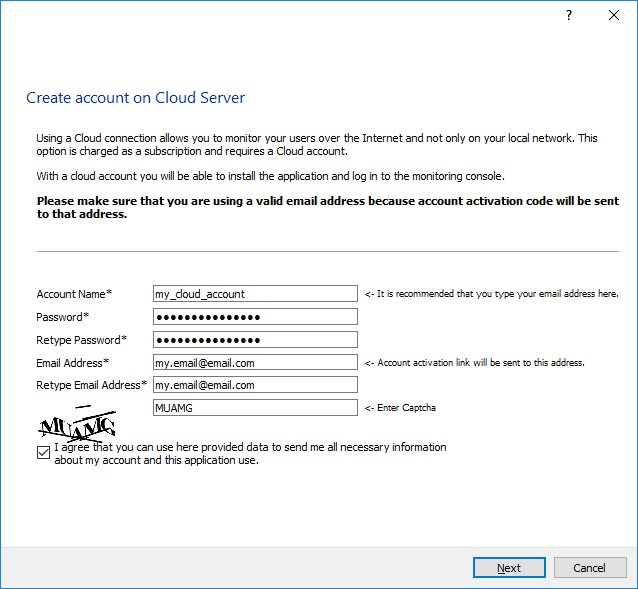
Você receberá um e-mail com o código de ativação da conta após confirmar esta etapa:
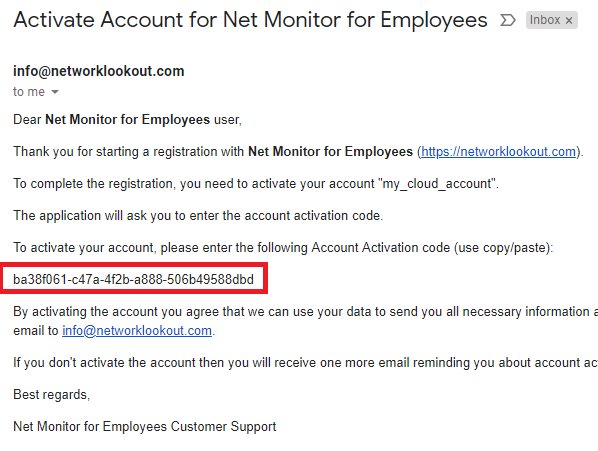
NOTA:
Se você não recebeu um e-mail, verifique sua pasta de SPAM ou entre em contato com o suporte.
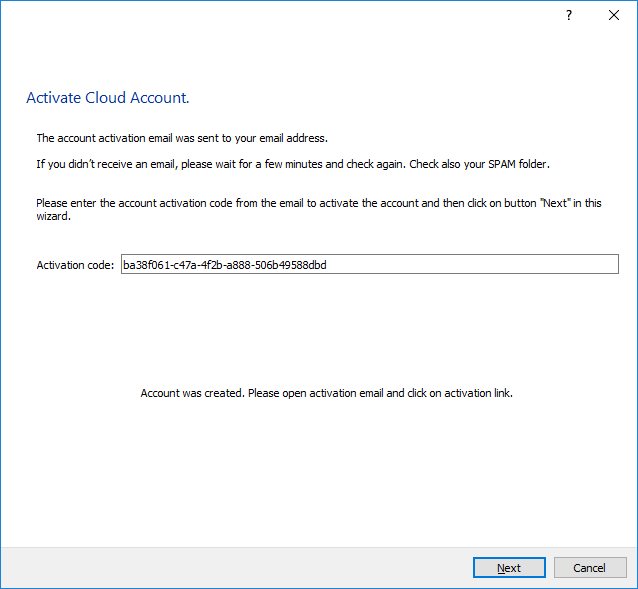
Prossiga com a instalação e insira o código de ativação da conta enviado por e-mail:
Usar conta de nuvem existente (se você já criou a conta de nuvem)
Se você já criou uma conta na nuvem antes, as etapas anteriores não serão necessárias e você poderá escolher "Use existing cloud account" e inserir o nome de usuário e a senha da sua conta na nuvem:
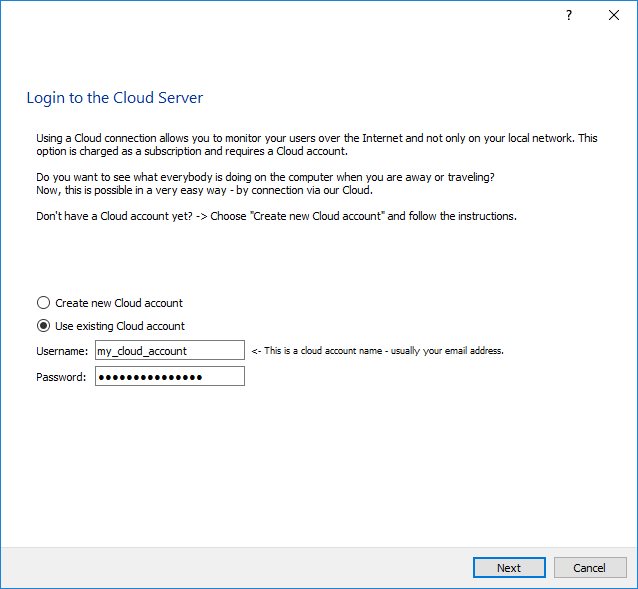
Clique em “Avançar” e confirme que deseja monitorar este computador:
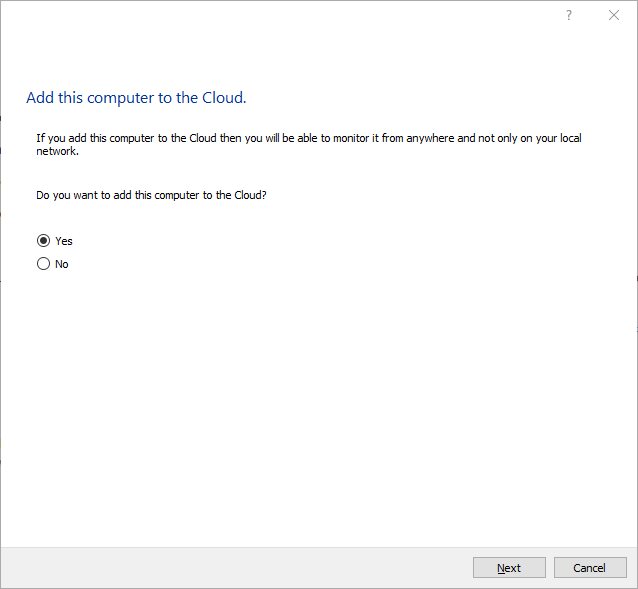
Depois disso, seu computador remoto foi adicionado à nuvem e pode ser adicionado ao console usando o menu "Cloud / Add computers from Cloud".
Instalação remota do agente em Linux (por SSH)
Os agentes Linux podem ser instalados e desinstalados remotamente por SSH, a partir de um console executado em qualquer sistema operacional (Windows, Linux ou macOS). O console obtém os arquivos corretos do agente Linux conforme necessário - incluídos no console ou baixados para esta marca - e os instala no computador remoto por meio de uma conexão SSH criptografada.
Selecione um ou mais computadores Linux na lista, clique com o botão direito e escolha Remote Agent Install / Uninstall (Linux).... O mesmo comando também está disponível no menu File.
Na caixa de diálogo, insira os detalhes da conexão SSH para o(s) computador(es) remoto(s):
- SSH user e SSH password - a conta usada para fazer login por SSH. Em vez de uma senha, você pode escolher um arquivo de Private key para autenticação de chave pública; o campo de senha SSH é então usado como senha da chave.
- SSH port - a porta em que o servidor SSH escuta (22 por padrão).
- sudo password - a instalação requer privilégios de root. Deixe em branco se a conta SSH for root ou se sua senha sudo for igual à senha SSH; caso contrário, digite a senha do sudo.
Selecione os computadores e clique em Install Agent ou Uninstall Agent. O status e o progresso são mostrados para cada computador, e os botões ficam disponíveis novamente quando cada computador termina, para que você possa ajustar os detalhes e tentar novamente, se necessário.
NOTA: A porta do agente é aberta automaticamente somente onde o firewall ufw ou firewalld estiver ativo; com qualquer outro firewall, você mesmo deve abrir a porta.
Implantação de agente remoto no Active Directory usando pacote MSI
A instalação remota do agente é possível implantando o pacote MSI no Active Directory.
O pacote MSI para agente que pode ser usado para implantação remota no Active Directory pode ser baixado aqui:
https://dwn.networklookout.com/nmemplpro_agent.msi
Pode ser instalado assim:
msiexec /i nmemplpro_agent.msi PASSWORD=my-agent-password CLOUD_ADD=Y CLOUD_ACCOUNT=my-cloud-account CLOUD_PASSWORD=my-cloud-password /qn
Você precisa implantar normalmente usando o pacote nmemplpro_agent.msi e especificando essas propriedades MSI:
PASSWORD=senha do meu agente
CLOUD_ADD=Y
CLOUD_ACCOUNT=minha conta na nuvem
CLOUD_PASSWORD=minha-senha-nuvem
Leia mais sobre como configurar o console para monitorar computadores na nuvem aqui:
Pronto para começar a monitorar seus funcionários?
Compre este aplicativo agora. Você nunca se arrependerá de sua decisão.
Comprar agora