
Rastreador de atividades de funcionários e relatórios de monitoramento
Reporting podem ser usados para transformar atividades coletadas de computadores remotos em relatórios e registros históricos claros.
Este recurso permite que os gerentes revisem as atividades dos funcionários com registros pesquisáveis claros e usem os resultados para acompanhamento.
Os casos de uso típicos incluem:
- Revisar tendências de tempo ativo e ocioso dos funcionários.
- Ver quais aplicativos e sites exigem mais tempo de trabalho.
- Reconstruindo um cronograma claro para incidentes.
- Preparar relatórios semanais ou mensais para líderes de equipe e RH.
- Usar fatos durante o coaching e acompanhamento de desempenho.
Relatórios
Os relatórios agregam dados históricos de computadores remotos em análises pesquisáveis para atividade do usuário, uso de aplicativos, uso de sites e pressionamentos de teclas.
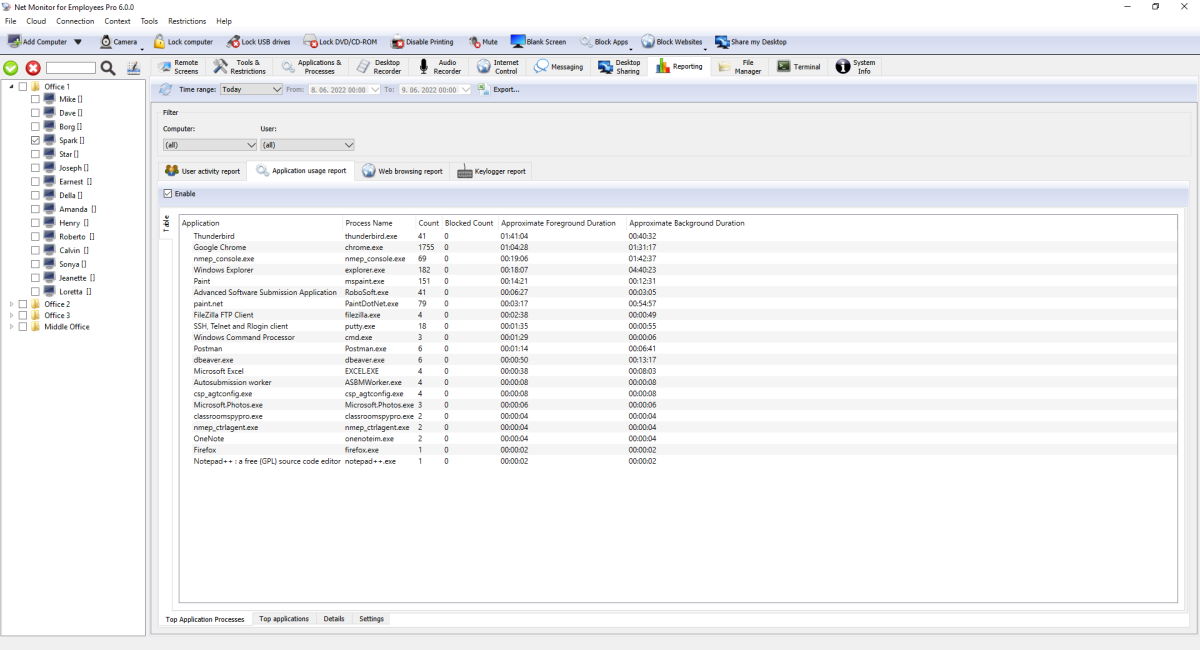
Barra de ferramentas e filtros globais
- Refresh carrega novos registros e atualiza os totais do relatório.
Time range:as predefinições incluem predefinições de hoje/ontem, predefinições de semana/mês, últimos 7/14 dias e intervalo personalizado.- O filtro controla resultados restritos por computador e usuário (além de aplicativo quando relevante).
- Export... salva a saída do relatório atual em um arquivo.
Relatórios
- User activity report: mostra quando o usuário estava ativo ou ocioso, além do cronograma de logon/logoff. Use este relatório para entender o tempo real de trabalho de cada funcionário.
- Application usage report: mostra quais aplicativos e processos foram mais usados. Use este relatório para ver se os funcionários passam algum tempo em software de trabalho aprovado.
- Web browsing report: mostra sites visitados e URLs completos. Use este relatório para analisar a navegação relacionada ao trabalho e identificar a navegação não relacionada ao trabalho.
- Keylogger report: mostra texto digitado capturado e sequências de teclas. Use este relatório quando precisar de evidências detalhadas de atividades para investigações.
Carregamento e filtragem de relatórios
Quando você abre o Reporting, o Console carrega seus registros locais salvos e solicita novos registros dos computadores conectados. Refresh baixa os registros disponíveis e recalcula os relatórios. Habilite o registro antes de coletar dados; atividades que nunca foram coletadas não podem ser recriadas. Cada Console mantém seu próprio arquivo local e progresso de sincronização. A retenção do agente determina quanto histórico permanece disponível para download.
Time range:, os filtros do computador e do usuário se aplicam a totais resumidos, gráficos, detalhes e exportações, juntamente com o filtro do aplicativo, quando disponível. As durações gravadas contribuem apenas com a parte que se sobrepõe ao intervalo selecionado. Os totais de uso são estimativas baseadas em eventos de atividade registrados.
Tabelas, gráficos e classificação
Table e Graph estão disponíveis para Active/Idle Time, Top Application Processes, Top applications e Top websites. Metric: seleciona uma duração disponível ou medida de contagem. As barras mostram primeiro os maiores totais selecionados e os textos completos das legendas são quebrados. Details, Logon/Logoff e Keylogger report usam tabelas.
Aplicativo, site, atividade do usuário e detalhes de Logon/Logoff começam primeiro com o Time mais recente. Clique em Time para inverter a direção. O Keylogger report mostra inicialmente a Last changed mais recente primeiro; clique em Time ou Last changed para alterar a coluna de data e a direção.
Exportando dados de relatório
Com Table selecionada, clique em Export... e escolha CSV (Comma delimited), CSV (Semicolon delimited), Tab Delimited ou Microsoft Excel (.xlsx). A exportação contém cabeçalhos de coluna e todas as linhas correspondentes, incluindo linhas além daquelas atualmente carregadas na tela, e preserva a ordem de data detalhada selecionada. O texto delimitado oferece suporte a campos entre aspas e quebras de linha. Exportações grandes do Excel usam várias planilhas com cabeçalhos repetidos.
Com Graph selecionado, Export... cria uma pasta de trabalho do Excel (.xlsx) contendo a métrica atualmente selecionada como um gráfico editável e seus dados numéricos, rótulos completos e durações. A exportação do gráfico está disponível quando o gráfico contém dados.
Se uma exportação não puder ser salva, o Console mostrará um aviso e registrará o erro. Uma exportação falhada deixa intacto um arquivo de destino existente.
Configurações em cada relatório
- Enable ativa ou desativa o login para esse tipo de relatório.
- Save configuration persiste as configurações.
- As configurações de retenção podem remover registros antigos em computadores remotos e no arquivo do console local.
- O registrador externo pode enviar eventos de relatório como JSON para outro endereço da web, com uma chave e um valor de cabeçalho opcionais.
Exemplos JSON do registrador externo
O registrador externo envia dados JSON para sua URL configurada usando HTTP POST e Content-Type: application/json; charset=utf-8. Se você definir a chave/valor do cabeçalho personalizado na IU, esse cabeçalho também será enviado. Os exemplos abaixo correspondem aos campos utilizados pela aplicação. Cada carga útil também inclui campos de computador/sessão, como host, hwid, user, userfullname, ntdomain, terminal, session, ipv4, ipv6, pipv4 e pipv6.
User activity report event
{
  "time": "2026-04-29T08:45:10+02:00",
  "event": "Active",
  "duration": 300,
  "pid": 9152,
  "executable": "OUTLOOK.EXE",
  "name": "Microsoft Outlook",
  "caption": "Inbox - Outlook",
  "update": true,
  "host": "PC-01",
  "user": "j.smith",
  "session": 1
}
Application usage report event
{
  "time": "2026-04-29T09:10:00+02:00",
  "event": "InForeground",
  "pid": 14520,
  "executable": "excel.exe",
  "name": "Microsoft Excel",
  "caption": "Q2 Budget.xlsx - Excel",
  "class": "XLMAIN",
  "cmd": "\"C:\\Program Files\\Microsoft Office\\root\\Office16\\EXCEL.EXE\" \"C:\\Reports\\Q2 Budget.xlsx\"",
  "host": "PC-01",
  "user": "j.smith",
  "session": 1
}
Web browsing report event
{
  "time": "2026-04-29T09:22:14+02:00",
  "event": "Opened",
  "pid": 14520,
  "url": "https://portal.company.com/tickets/12345",
  "title": "Ticket #12345 - Company Portal",
  "browser": "chrome.exe",
  "host": "PC-01",
  "user": "j.smith",
  "session": 1
}
Keylogger report event
{
  "time": "2026-04-29T09:25:51+02:00",
  "pid": 9152,
  "name": "Microsoft Outlook",
  "executable": "OUTLOOK.EXE",
  "class": "rctrl_renwnd32",
  "caption": "New Message - Outlook",
  "keystrokes": "Hello team{{Return}}",
  "host": "PC-01",
  "user": "j.smith",
  "session": 1
}
Alguns campos são enviados apenas em situações específicas (por exemplo, duration em eventos de fechamento/em segundo plano ou update em atualizações de duração do usuário).
Como funcionam os relatórios
- O console baixa registros de computadores remotos conectados para o armazenamento local de relatórios.
- Os totais e gráficos do relatório são atualizados a partir dos registros baixados.
- Os indicadores de status mostram quando os dados estão sendo carregados, processados ou exportados.
Perguntas frequentes sobre relatórios
Como posso exportar uma tabela ou gráfico de relatório?
Abra o relatório necessário e defina seus filtros. Em Table, clique em Export... e escolha delimitado por vírgula CSV, delimitado por ponto e vírgula CSV, texto delimitado por tabulação ou Microsoft Excel (.xlsx). Em Graph, selecione Metric: e use Export... para salvar uma pasta de trabalho do Excel com um gráfico editável e seus dados. A exportação do gráfico requer dados.
Por que uma exportação grande do Excel contém diversas planilhas?
A exportação inclui todas as linhas correspondentes, em vez de apenas as linhas atualmente carregadas na tela. Grandes conjuntos de dados são divididos em planilhas conforme necessário, com cabeçalhos de coluna repetidos em cada planilha. Verifique cada planilha para obter o relatório completo.
Como posso mostrar primeiro os registros detalhados mais recentes?
Os detalhes do aplicativo, site, atividade do usuário e Logon/Logoff mostram inicialmente o Time mais recente primeiro. Clique em Time para mudar a direção. O Keylogger report começa com a Last changed mais recente primeiro; clique em Time ou Last changed para alterar a classificação da data.
Por que um relatório está vazio ou faltam alguns registros?
Verifique se o registro em log foi ativado no computador monitorado, se o computador está conectado e se os filtros incluem os registros necessários e clique em Refresh. A retenção pode já ter removido registros mais antigos. Um aviso de coleta indisponível pode identificar um relatório não suportado pelo Agente. Verifique as permissões da pasta de banco de dados da conta que executa o Console ou Agente e revise os erros registrados no banco de dados. Atividade que nunca foi coletada não pode ser recriada.
Os filtros se aplicam aos principais relatórios e gráficos?
Sim. O intervalo de tempo selecionado, os filtros de computador e de usuário, além do filtro do aplicativo, quando disponível, aplicam-se a totais resumidos, gráficos, detalhes e exportações. Os totais de duração incluem apenas a sobreposição com o intervalo selecionado e são estimativas baseadas em eventos registrados.
Vários consoles podem ser sincronizados com o mesmo agente?
Sim. Cada Console mantém seu próprio arquivo local e progresso de sincronização. Conecte cada console ao computador monitorado e use Refresh para baixar os registros disponíveis. A retenção do agente limita o histórico ainda disponível para um Console que se conecta posteriormente.
Pronto para começar a monitorar seus funcionários?
Compre este aplicativo agora. Você nunca se arrependerá de sua decisão.
Comprar agora