
Ajuda on-line para monitoramento de funcionários em dispositivos móveis (iOS/Android)
1. Instalar agente
Antes de começar a controlar e monitorar o PC da rede, você precisa instalar um agente nele. Atualmente, o Agent é compatível apenas com sistemas operacionais de desktop.
Aqui você pode baixar o pacote para desktop que contém o Console e um Agente:
Baixar console de desktopBaixe o agente e inicie a instalação no PC que deseja monitorar.
Após algumas telas iniciais do instalador, você verá as seguintes telas onde poderá decidir o que instalar.
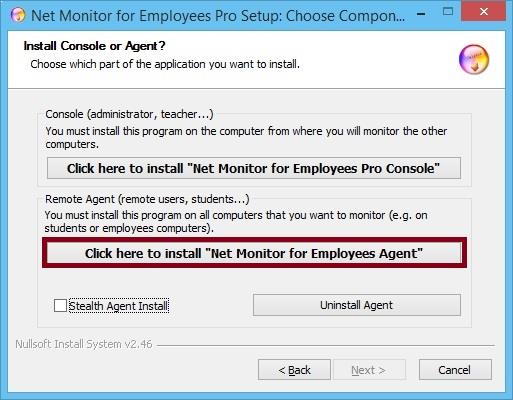
Escolha a segunda opção para instalar e agente.
Prossiga com a instalação do agente até que a seguinte tela de configuração seja exibida:
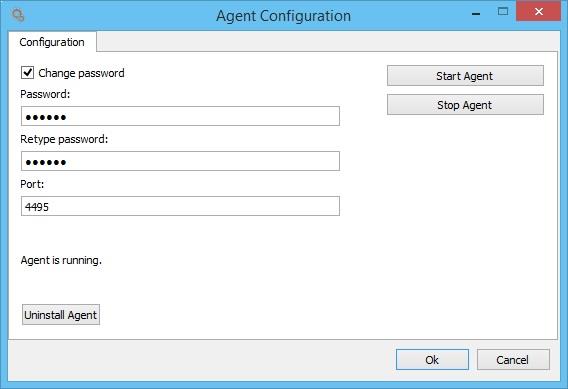
Escolha aqui a senha que deseja usar ao adicionar o agente ao console. Sugerimos que você escolha a mesma senha para todos os PCs da rede. Lembre-se da senha porque ela será necessária na próxima etapa.
Conclua a instalação.
Repita esta etapa para todos os PCs da rede que você deseja controlar.
2. Encontre e adicione PCs onde o agente está instalado
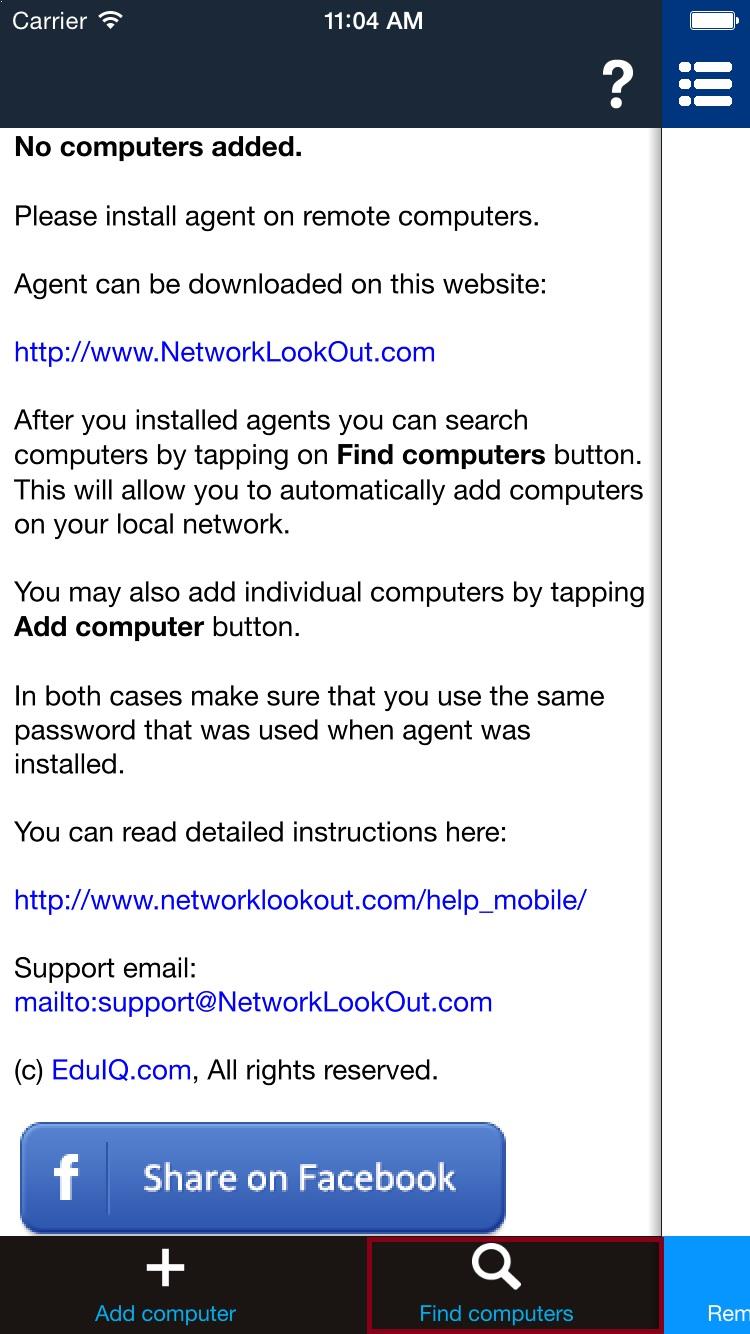
Abra o console em seu smartphone ou tablet e clique em " Find computers ":
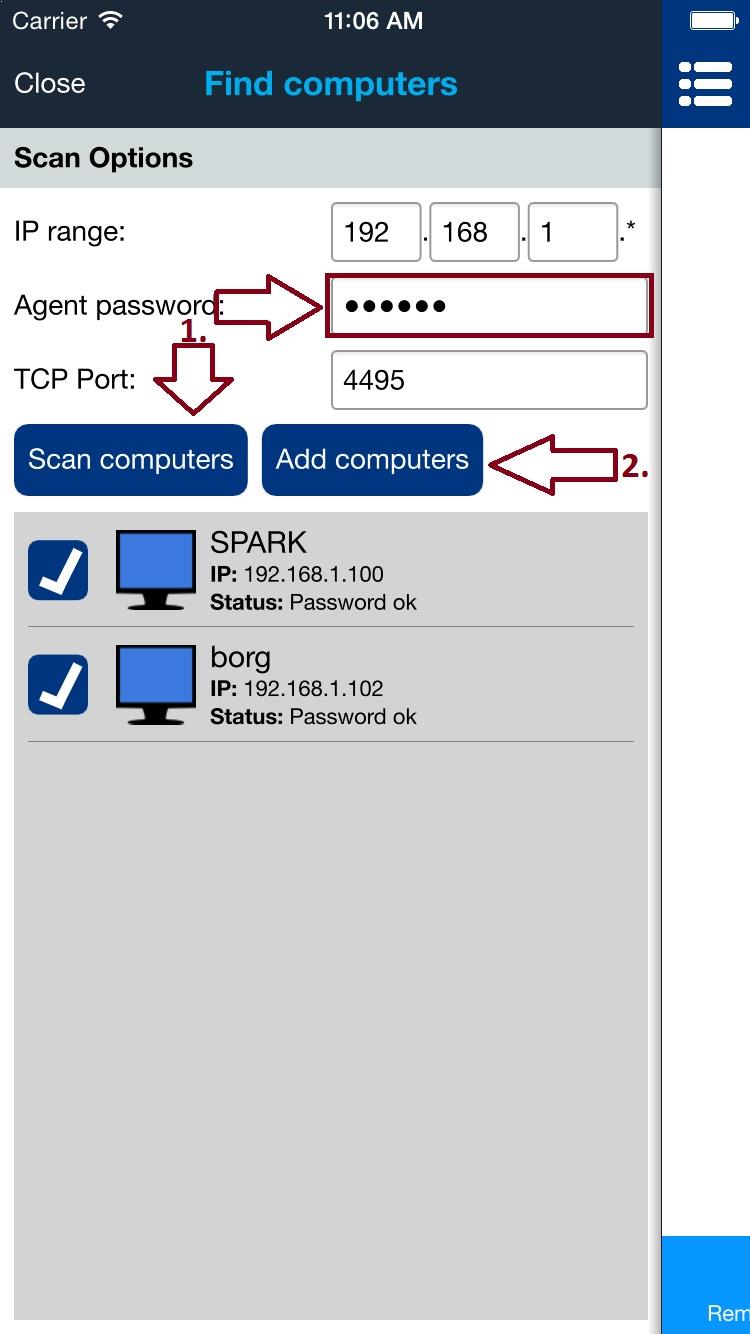
Na próxima tela digite a senha do agente que você escolheu na etapa anterior ao instalar um agente.
Toque no botão " Scan computers " e aguarde alguns segundos até que os PCs da rede sejam descobertos. Se nada for descoberto, verifique sua conexão Wi-Fi e toque em " Scan computers " novamente.
Observe que você só pode verificar PCs na sua rede local. Se eles não forem descobertos, você precisará adicioná-los manualmente (descrito no próximo capítulo).
Se eles forem descobertos, você pode selecionar quais adicionar e tocar em "Add computers".
3. Adicionar computadores manualmente
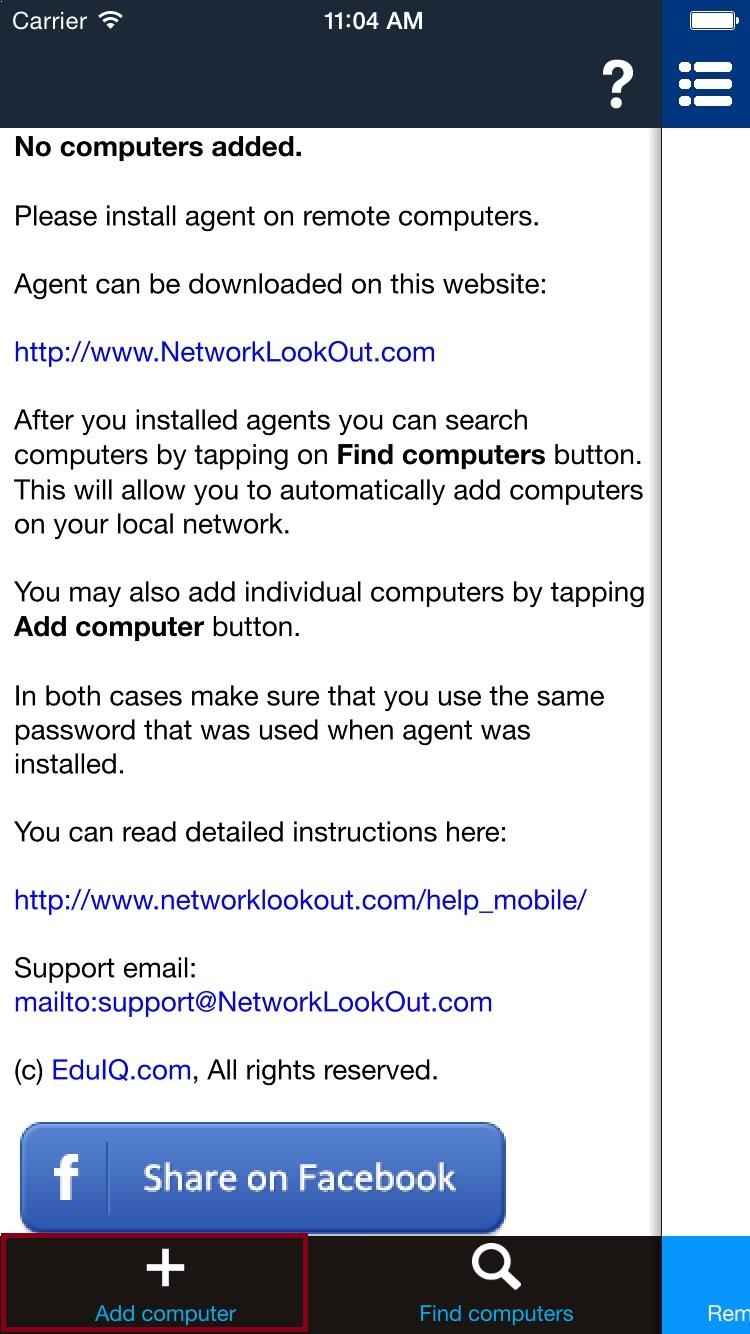
Se os PCs da etapa anterior estiverem em redes diferentes ou não forem descobertos automaticamente, você poderá adicioná-los manualmente tocando em " Add computer":
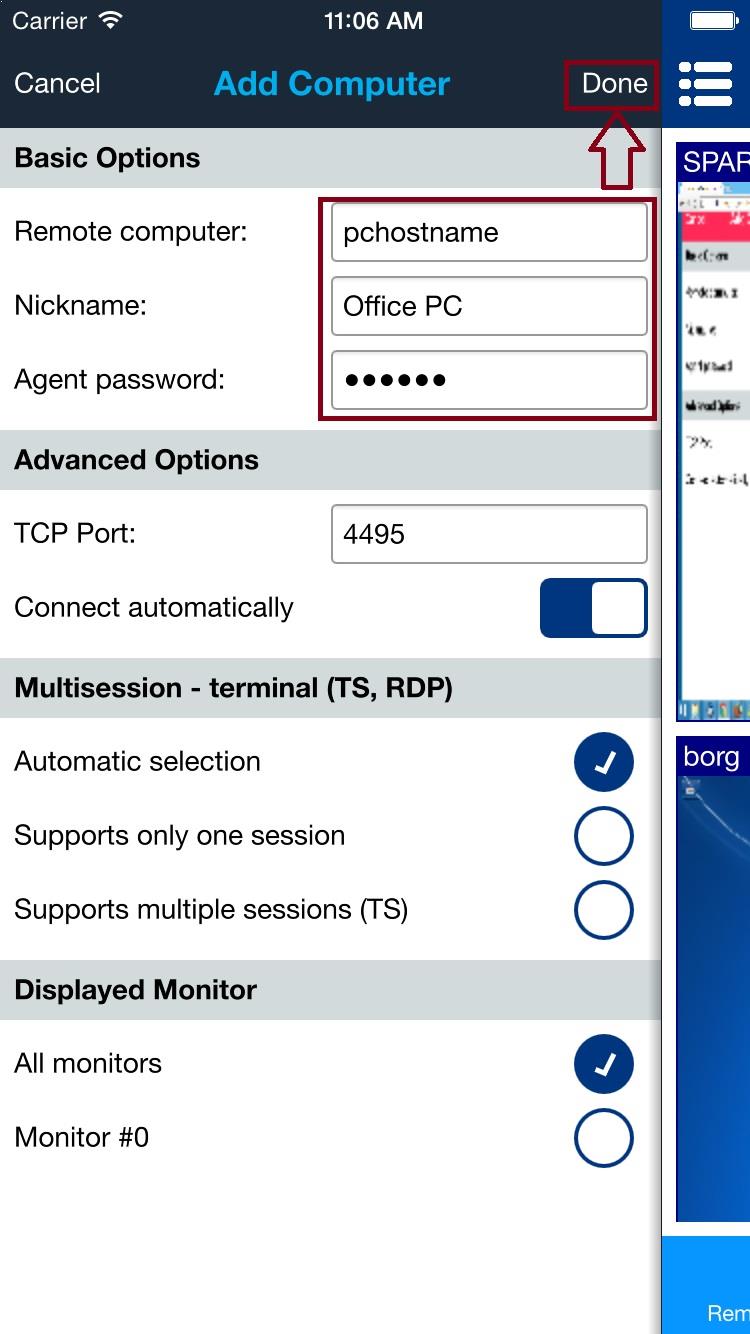
Na próxima tela preencha todos os campos obrigatórios. No campo Remote computer, digite IP ou nome de host DNS do PC da rede. Digite a senha do agente que você escolheu na primeira etapa ao instalar um agente.
Quando tudo estiver preenchido corretamente, toque em Done.
Para revisar um computador posteriormente, abra suas Properties. Em Connection Type, uma conexão TLS confirmada mostra a impressão digital do certificado fixado abaixo de Cloud status. Toque em Copy cert para copiá-lo para a área de transferência do dispositivo ou em Forget cert para remover o PIN do certificado salvo. Esses controles ficam ocultos quando TLS não é usado.
4. Visualização de lista de computadores
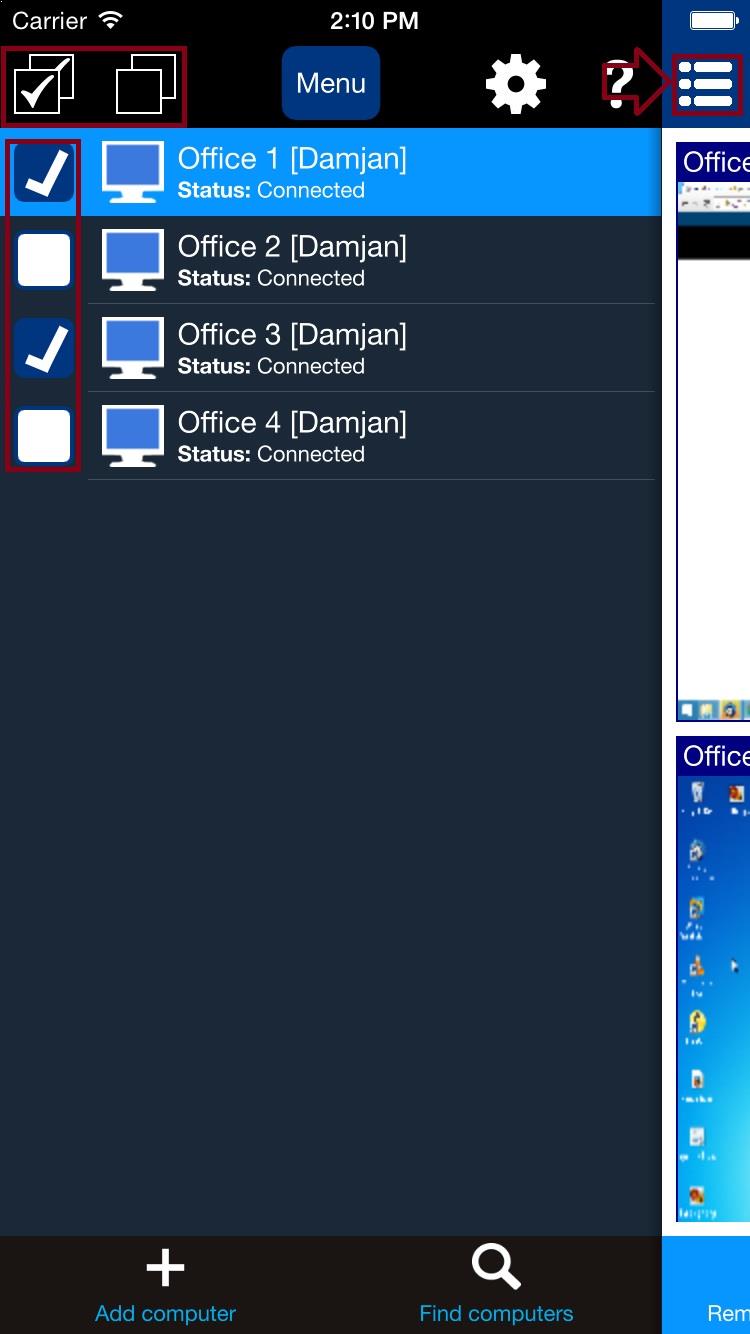
Todos os PCs adicionados aparecerão em uma lista. Você pode selecionar um computador tocando nele. Se quiser selecionar mais computadores, você pode usar as caixas de seleção. A lista de computadores pode ser ocultada tocando no ícone do menu.
5. Menu de ação
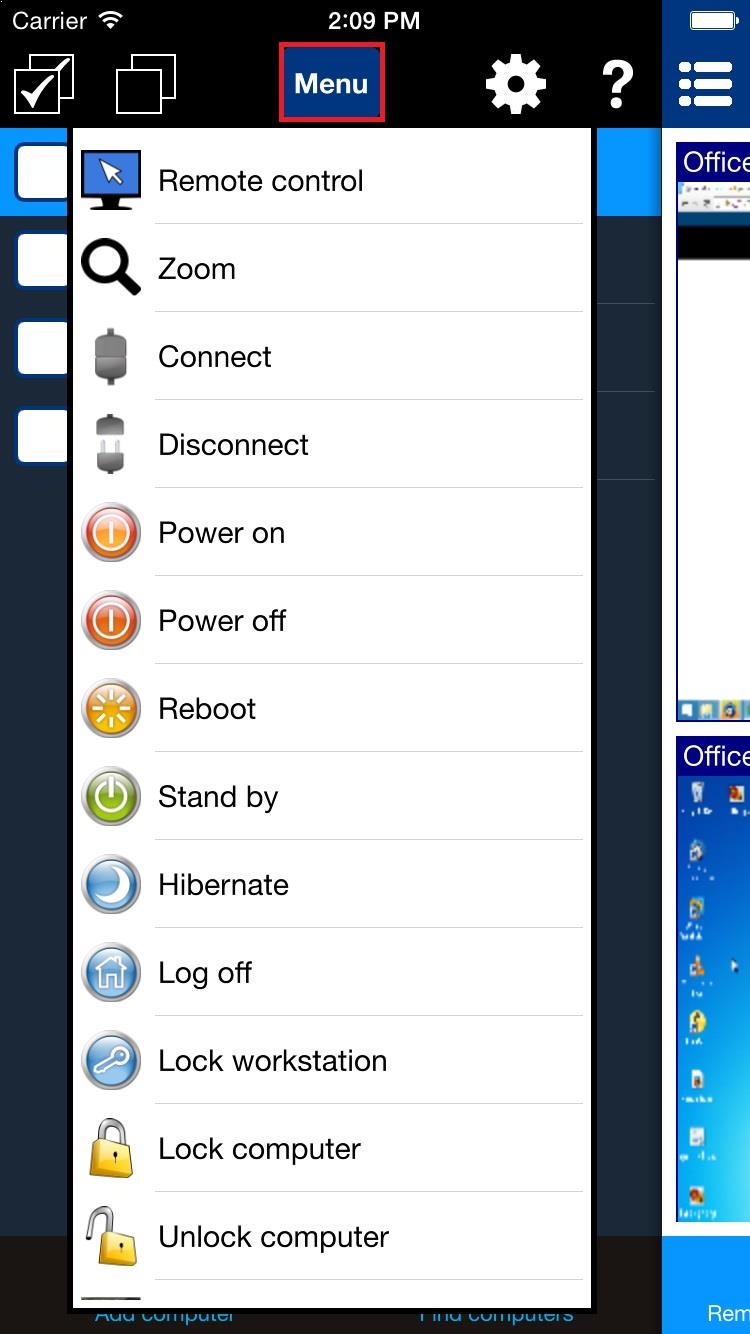
O menu Ação pode ser usado para invocar algumas ações específicas em computadores de rede selecionados. Você pode mostrar o menu tocando em Menu ou tocando e segurando em um computador específico em uma lista.
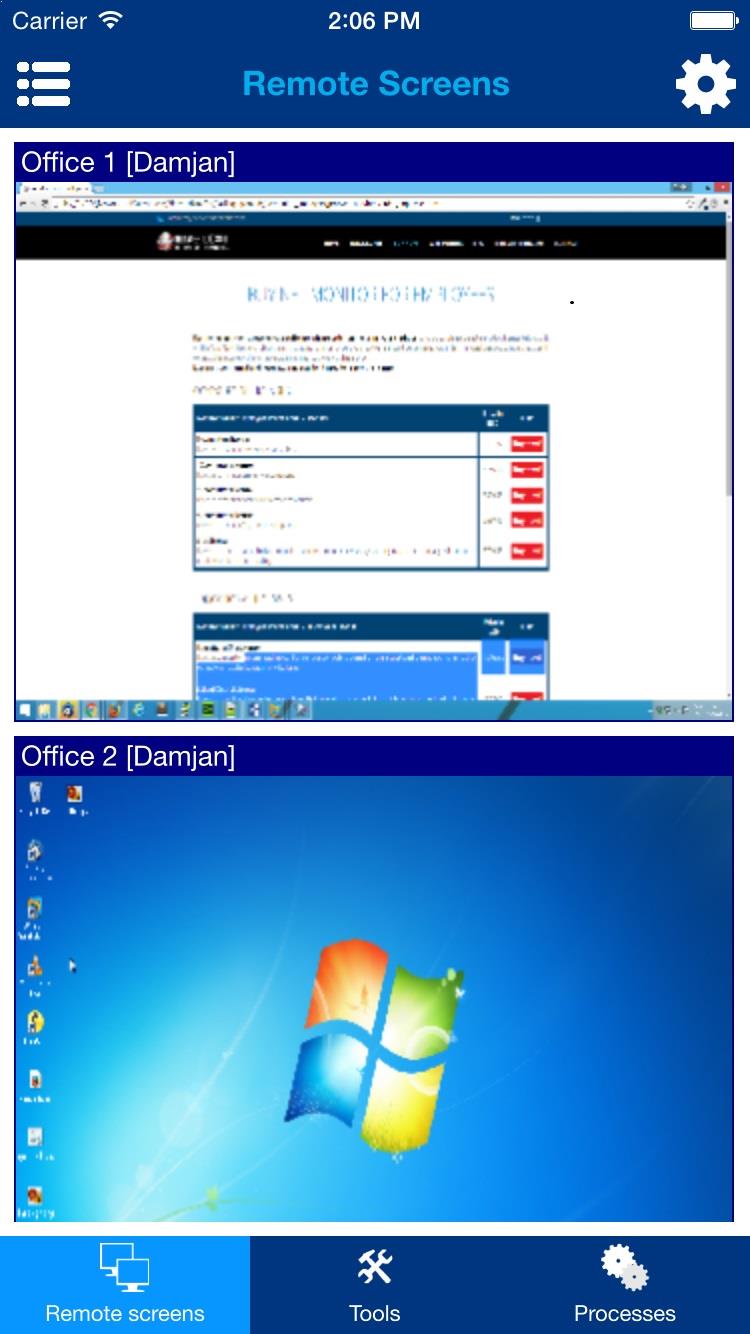
6. Visualização de telas remotas
As telas de computadores remotos podem ser visualizadas usando a visualização Remote screens. Em smartphones, você precisará primeiro ocultar a Computer list view.
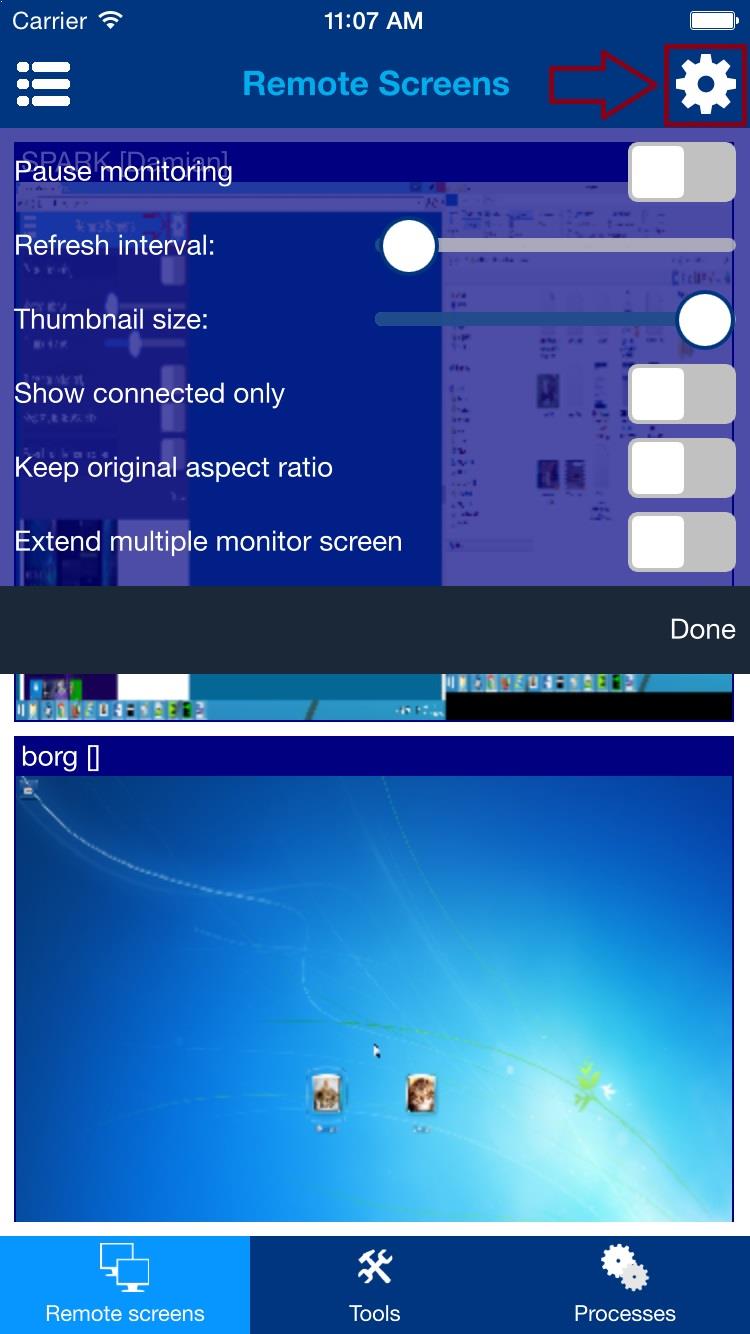
O menu de configuração pode ser exibido/ocultado tocando no ícone de engrenagem no canto superior direito:
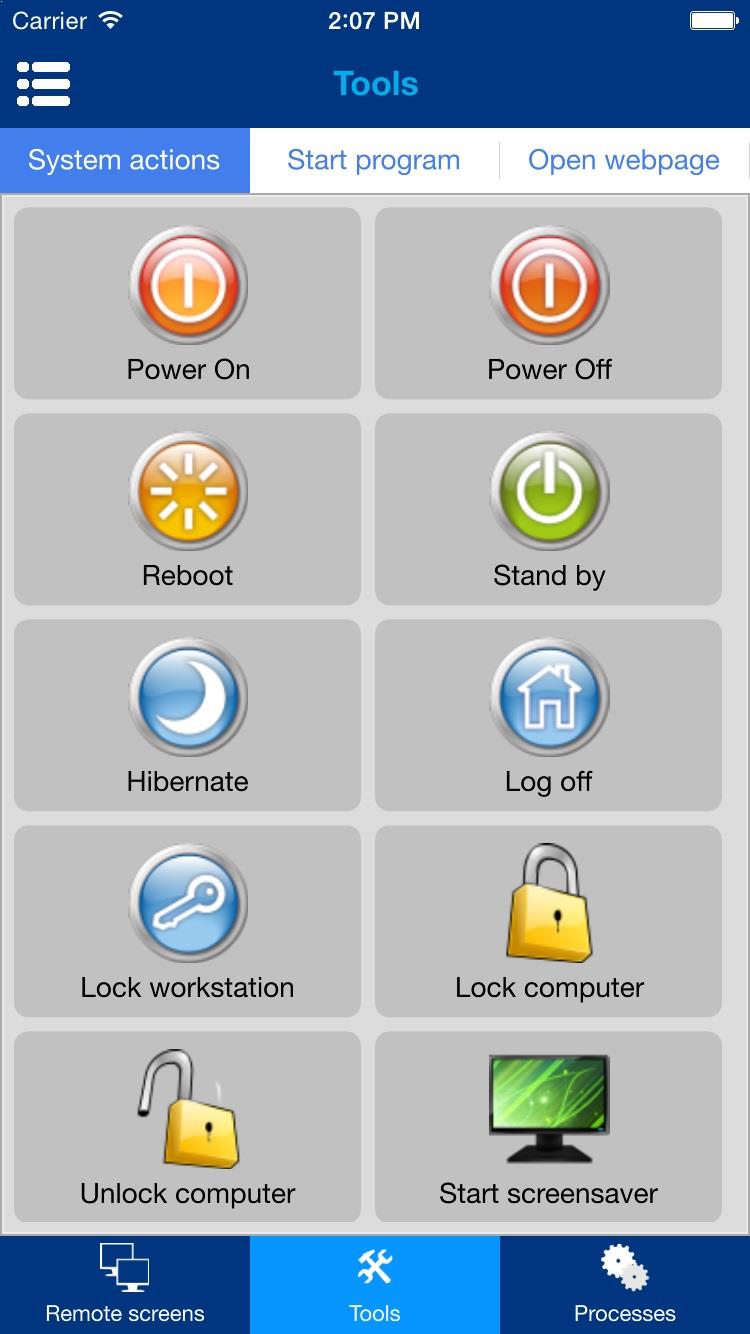
7. Visualização de ferramentas
Várias ações úteis podem ser executadas em computadores remotos. Antes de executar essas ações, certifique-se de selecionar os computadores desejados em Computer list view.
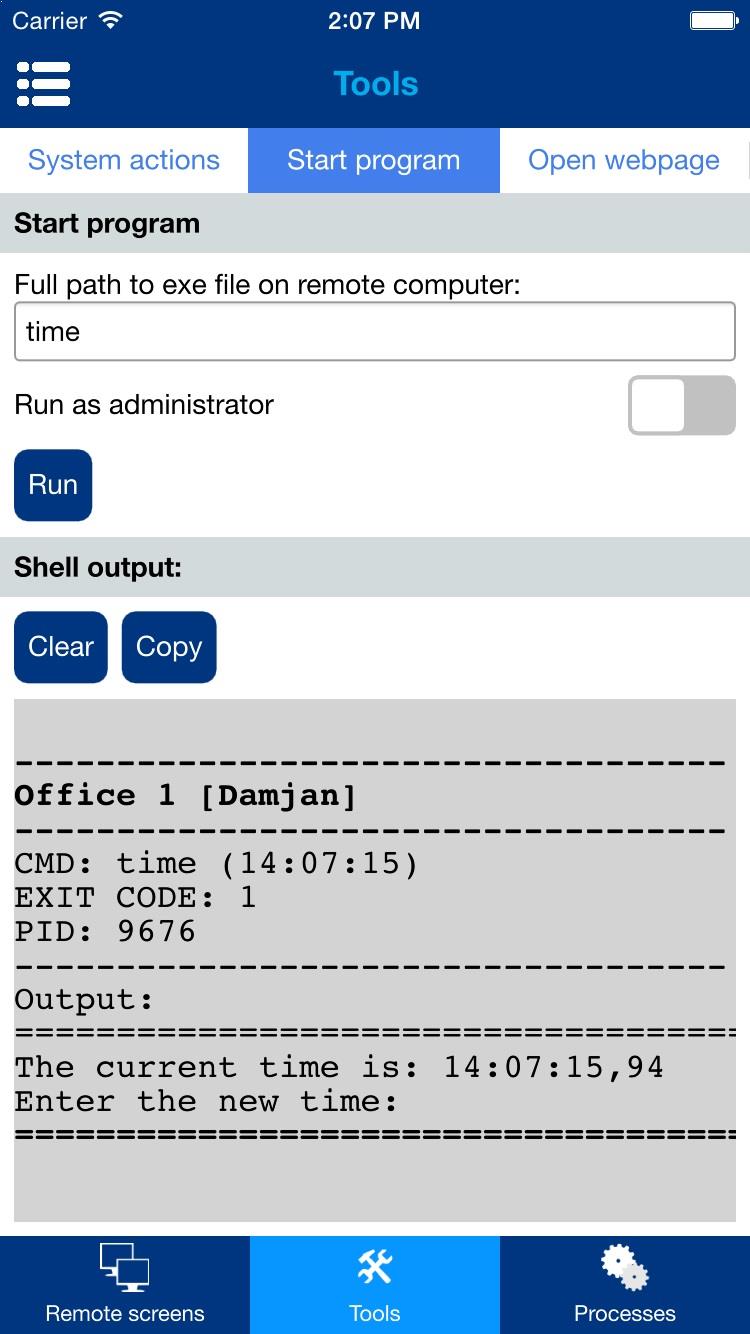
Você também pode iniciar um programa em computadores remotos – clique na guia Start program:
8. Visualização de processos
Você pode ver quais processos e aplicativos estão sendo executados no computador remoto. A lista de processos é exibida para o computador destacado na Computer list view.
A lista de processos também contém caixas de seleção que podem ser selecionadas para executar ações em um grupo de processos ou aplicativos selecionados.
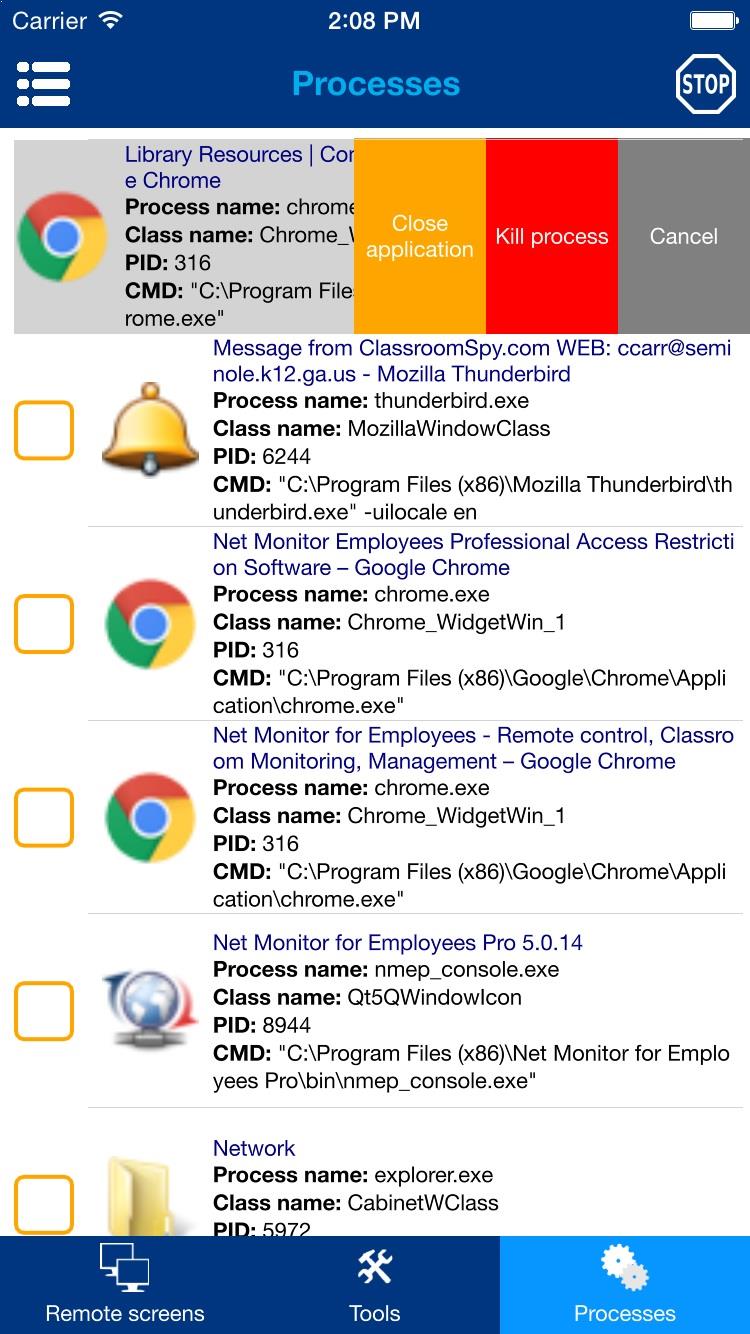
O menu de ação do processo pode ser exibido tocando e segurando em um processo específico ou deslizando para a esquerda em um processo específico.
Este menu permite fechar o aplicativo ou encerrar o processo.
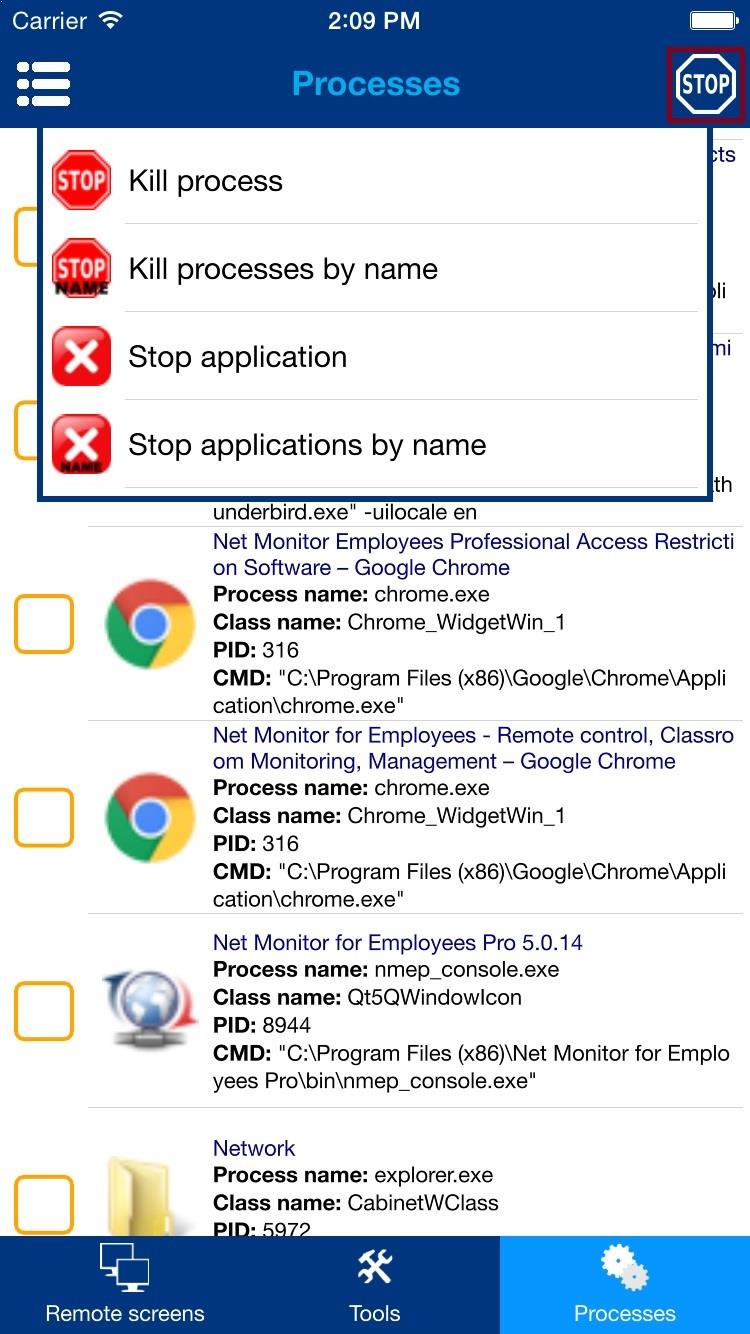
Ações adicionais do processo podem ser executadas usando o menu Stop tocando no ícone de parada no canto superior direito.
As ações Kill process by name e Stop applications by name também podem ser executadas em todos os computadores selecionados simultaneamente.
9. Controle remoto
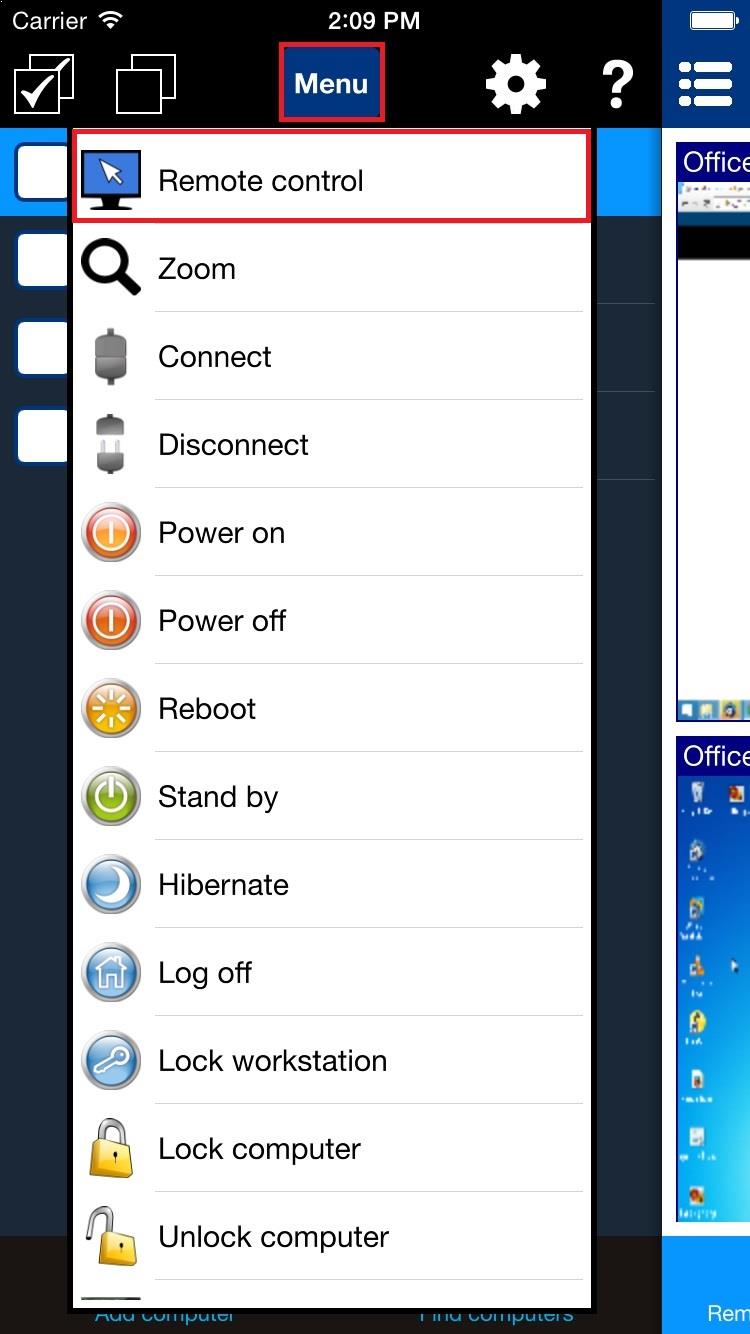
Você também pode controlar computadores remotamente (mouse e teclado). Escolha a ação Remote control no menu de ação:
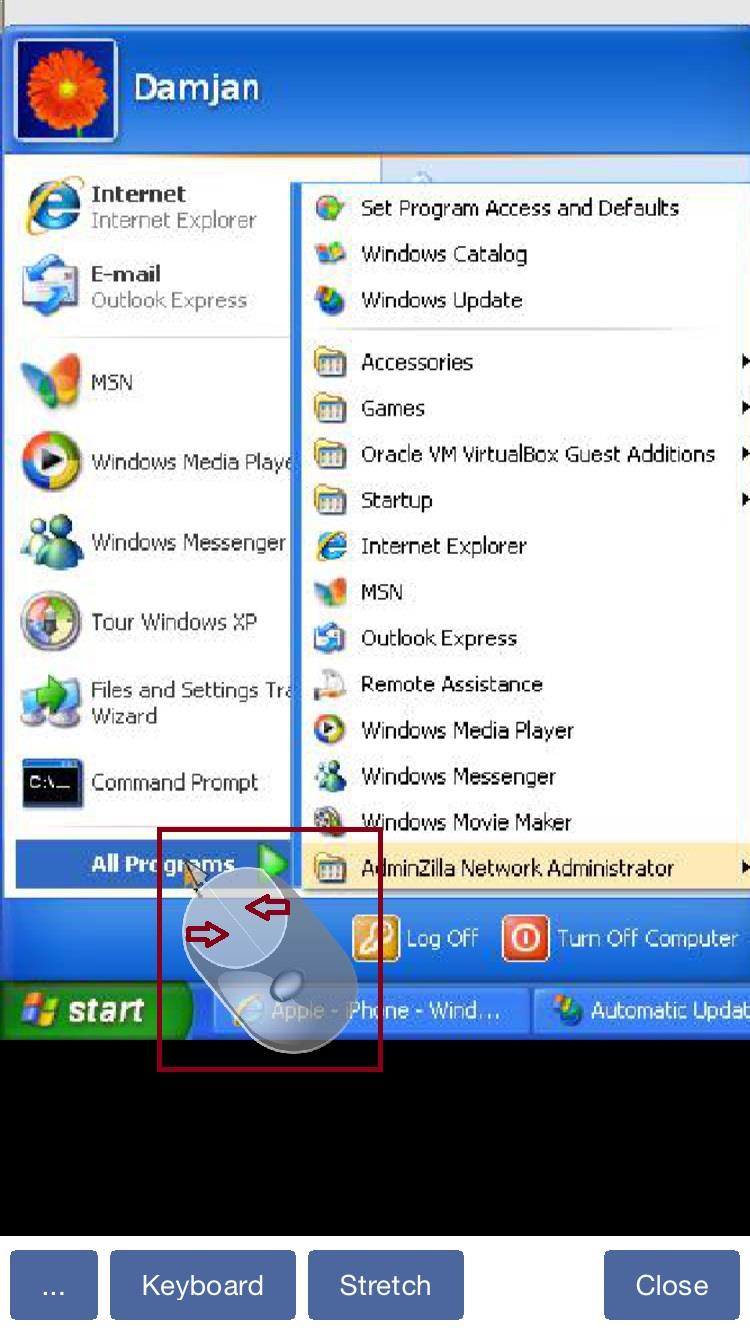
Na visualização remota exibida, você pode controlar o mouse arrastando o mouse exibido na tela.
Você pode tocar em botões específicos do mouse.
Você também pode exibir um teclado ou exibir um menu de objetos onde opções adicionais estão disponíveis (por exemplo, você pode escolher qual monitor controlar em sistemas com vários monitores).
Blank remote screen: Mostra preto nos monitores remotos enquanto o console continua mostrando a área de trabalho e bloqueia automaticamente a entrada local. Desativado por padrão.- Lock remote mouse and keyboard bloqueia o teclado físico, o mouse e o trackpad do laptop em um computador remoto Windows enquanto o operador do console ainda pode controlá-lo. Esta opção está desativada por padrão.
- Synchronize clipboard troca automaticamente dados da área de transferência entre o console e o computador remoto. Esta opção está ativada por padrão.
- Send clipboard envia a área de transferência do console atual para o computador remoto quando a sincronização automática está desativada.
- Retrieve clipboard copia a área de transferência do computador remoto para o console quando a sincronização automática está desativada.
Em Windows, o bloqueio de entrada remota será reaplicado se o computador alternar para a tela de segurança ou de login, inclusive após Send Ctrl + Alt + Del.
Perguntas frequentes
Posso bloquear a entrada remota do Mobile Console?
Sim. Selecione Lock remote mouse and keyboard durante o Remote control. A entrada física é bloqueada no computador remoto Windows, inclusive nas telas de login e de segurança, enquanto o operador do console pode continuar controlando-o.
Posso transferir dados da área de transferência somente quando eu quiser?
Sim. Desmarque Synchronize clipboard e use Send clipboard ou Retrieve clipboard quando quiser transferir dados da área de transferência.
Perguntas frequentes sobre tela em branco
Como posso apagar a tela remota enquanto mantenho a visualização do console?
Ative o Remote control e selecione Blank remote screen. Os monitores remotos ficam pretos enquanto você continua a ver e controlar a área de trabalho. No Desktop Console, use a caixa de seleção na terceira coluna da barra de ferramentas. No Mobile Console para iOS ou Android, selecione a mesma opção no menu de controle remoto. A supressão está desativada por padrão.
Preciso bloquear o mouse e o teclado remotos separadamente?
Não. Lock remote mouse and keyboard é verificado automaticamente e não pode ser desmarcado enquanto o apagamento estiver ativo. O teclado, mouse e trackpad do usuário remoto estão bloqueados; a entrada do console continua funcionando. Terminar a supressão restaura a configuração anterior de bloqueio de entrada manual.
Por que a tela remota em branco não está disponível?
O computador remoto deve executar o Windows 10 versão 2004 ou mais recente, incluindo o Windows 11, com um Agente Windows atualizado iniciado por seu serviço. Conecte-se ao computador e ative o Remote control. Atualize o Console e o Agente e reinicie o serviço do Agente, se necessário. A supressão remota de tela não é compatível com agentes macOS, Linux ou ChromeOS.
Como restauro a exibição remota?
Limpe a Blank remote screen, desative o Remote control ou feche a janela do controle remoto. Se as solicitações de atualização de tela forem interrompidas, o apagamento terminará automaticamente após cerca de 10 segundos. Um aviso de falha de apagamento significa que o usuário remoto pode ver a área de trabalho; verifique o estado de supressão antes de continuar.
Pronto para começar a monitorar seus funcionários?
Compre este aplicativo agora. Você nunca se arrependerá de sua decisão.
Comprar agora