
ملازم کمپیوٹرز کے لیے ریموٹ ڈیسک ٹاپ کنٹرول
Remote Control کو براہ راست ہینڈ آن سپورٹ کے لیے استعمال کیا جا سکتا ہے جب کسی مینیجر یا ٹیکنیشن کو ریموٹ کمپیوٹر پر کی بورڈ اور ماؤس استعمال کرنے کی ضرورت ہو۔
یہ خصوصیت آپ کو صارف کے عین مطابق سیاق و سباق میں مسائل کو حل کرکے حل کرنے میں وقت کم کرنے کی اجازت دیتی ہے۔
عام استعمال کے معاملات میں شامل ہیں:
- کسی ملازم کی حقیقی وقت میں مسئلہ حل کرنے میں مدد کرنا۔
- بلاک شدہ اپ ڈیٹس یا کنفیگریشن کے مراحل کو دور سے مکمل کرنا۔
- ایک ملازم کو مرحلہ وار درست ورک فلو دکھا رہا ہے۔
- ملازم کے آن لائن ہونے کے دوران مشکوک رویے کی تصدیق کرنا۔
- فوری طور پر تصدیق کر رہا ہے کہ سیشن ختم ہونے سے پہلے ایک فکس نے کام کیا۔
ریموٹ ڈیسک ٹاپ کنٹرول
منتخب ریموٹ کمپیوٹر کے لیے لائیو کی بورڈ اور ماؤس سیشن کھولیں۔ آپ کمپیوٹر ٹری میں آبجیکٹ مینو سے یا ریموٹ اسکرین ایکشنز سے شروع کر سکتے ہیں۔
آبجیکٹ مینو سے سیشن شروع کریں۔
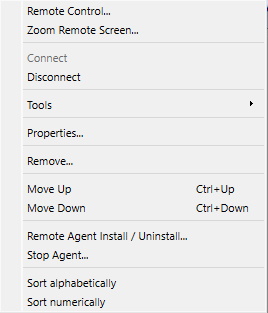
- منسلک کمپیوٹر/سیشن پر دائیں کلک کریں اور منتخب کریں۔ Remote Control....
- Console کی بورڈ اور ماؤس کو سنبھالنے سے پہلے تصدیق طلب کرتا ہے۔
- استعمال کریں۔ زوم ریموٹ اسکرین... جب آپ کو صرف دیکھنے کے موڈ کی ضرورت ہو۔
Remote Control ونڈو کنٹرولز
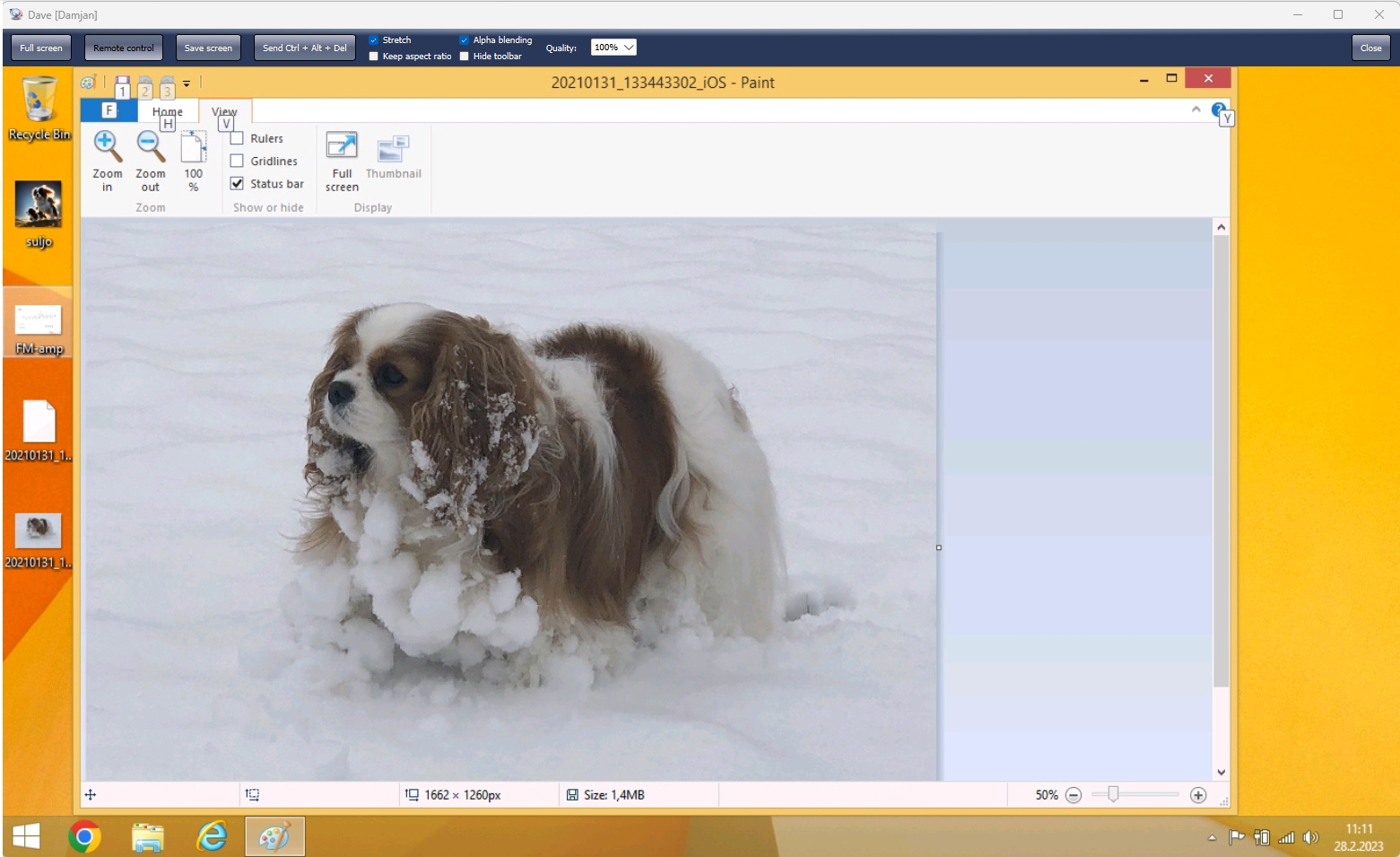
- پوری اسکرین پورے اسکرین موڈ کو ٹوگل کرتا ہے۔
- ریموٹ کنٹرول سیشن کے دوران کی بورڈ اور ماؤس ٹیک اوور کو فعال/غیر فعال کرتا ہے۔
Blank remote screen: ریموٹ ڈسپلے سیاہ ہو جاتے ہیں جبکہ کنسول ڈیسک ٹاپ دکھاتا رہتا ہے، اور مقامی ان پٹ خودکار طور پر لاک ہو جاتا ہے۔ یہ اختیار پہلے سے بند ہوتا ہے۔- Lock remote mouse and keyboard ونڈوز پر، ریموٹ کمپیوٹر پر فزیکل کی بورڈ، ماؤس، اور لیپ ٹاپ ٹریک پیڈ کو بلاک کرتا ہے جبکہ کنسول آپریٹر اب بھی اسے کنٹرول کر سکتا ہے۔ یہ آپشن بطور ڈیفالٹ آف ہے۔
- Synchronize clipboard خودکار طور پر کنسول اور ریموٹ کمپیوٹر کے درمیان کلپ بورڈ ڈیٹا کا تبادلہ کرتا ہے۔ یہ آپشن بطور ڈیفالٹ آن ہوتا ہے۔
- Send clipboard خودکار مطابقت پذیری بند ہونے پر موجودہ کنسول کلپ بورڈ کو ریموٹ کمپیوٹر پر بھیجتا ہے۔
- Retrieve clipboard خودکار مطابقت پذیری بند ہونے پر ریموٹ کمپیوٹر کلپ بورڈ کو کنسول میں کاپی کرتا ہے۔
- Ctrl + Alt + Del بھیجیں۔ اس کلید کا مجموعہ ریموٹ کمپیوٹر کو بھیجتا ہے۔
- ڈسپلے مانیٹر کو منتخب کرتا ہے جب ریموٹ کمپیوٹر میں متعدد ڈسپلے ہوتے ہیں۔
- کھینچنا, پہلو کا تناسب رکھیں, الفا بلینڈنگ، اور کوالٹی تصویر کی شکل اور رفتار کو ایڈجسٹ کریں۔
- ٹول بار چھپائیں۔ کنٹرولز کو خود سے چھپاتا ہے اور جب کرسر اوپری کنارے تک پہنچ جاتا ہے تو انہیں دوبارہ دکھاتا ہے۔
- اسکرین شاٹ محفوظ کریں۔ موجودہ ریموٹ اسکرین امیج کو محفوظ کرتا ہے۔
موبائل کنسول
iOS یا Android پر Remote Control کے دوران، Lock remote mouse and keyboard، Synchronize clipboard، Send clipboard، اور Retrieve clipboard استعمال کرنے کے لیے آبجیکٹ مینو کو کھولیں۔ ڈیفالٹس اور رویے وہی ہیں جو ڈیسک ٹاپ کنسول میں ہوتے ہیں۔
سیشن نوٹس
- عام ڈسپلے کوالٹی/اسپیکٹ آپشنز اگلے سیشنز میں دوبارہ استعمال کیے جاتے ہیں۔
- ونڈوز پر، ریموٹ ان پٹ لاکنگ کو دوبارہ لاگو کیا جاتا ہے اگر کمپیوٹر سیکیورٹی یا سائن ان اسکرین پر سوئچ کرتا ہے، بشمول Send Ctrl + Alt + Del کے بعد۔
- ریموٹ کنٹرول ونڈو کو بند کرنے سے کنٹرول اور کنسول کی نگرانی جاری رہتی ہے۔
اکثر پوچھے گئے سوالات
Remote Control کے دوران میں کنسول کنٹرول کھوئے بغیر ریموٹ صارف کو کی بورڈ، ماؤس یا ٹریک پیڈ استعمال کرنے سے کیسے روک سکتا ہوں؟
Lock remote mouse and keyboard کو منتخب کریں۔ ونڈوز ریموٹ کمپیوٹر پر مقامی فزیکل ان پٹ بلاک ہے، لیکن کنسول کے ذریعے بھیجے گئے ان پٹ کام کرنا جاری رکھے ہوئے ہیں۔ جب صارف کو دوبارہ کنٹرول حاصل کرنا چاہئے تو اختیار کو صاف کریں۔
میں صرف اس وقت کلپ بورڈ ڈیٹا کیسے منتقل کر سکتا ہوں جب میں انتخاب کروں؟
Synchronize clipboard کو صاف کریں، پھر کنسول کلپ بورڈ بھیجنے کے لیے Send clipboard یا ریموٹ کمپیوٹر کلپ بورڈ کو کنسول میں کاپی کرنے کے لیے Retrieve clipboard استعمال کریں۔
کیا ونڈوز سائن ان یا سیکیورٹی اسکرین پر ان پٹ بلاکنگ جاری رہتی ہے؟
ہاں۔ Remote Control ان پٹ لاکنگ اور Lock computer فزیکل کی بورڈ، ماؤس، اور ٹریک پیڈ کو ونڈوز ڈیسک ٹاپ کی تبدیلیوں میں بلاک کرتے ہیں۔ Remote Control اب بھی کنسول ان پٹ کو قبول کرتا ہے۔ Unlock computer تمام ان پٹ کو روکتا ہے جب تک کہ Unlock computer استعمال نہ کیا جائے۔
اسکرین سیاہ کرنے سے متعلق عام سوالات
کنسول پر منظر برقرار رکھتے ہوئے ریموٹ اسکرین کو سیاہ کیسے کروں؟
Remote control فعال کریں اور Blank remote screen منتخب کریں۔ ریموٹ ڈسپلے سیاہ ہو جائیں گے جبکہ آپ ڈیسک ٹاپ دیکھتے اور کنٹرول کرتے رہیں گے۔ ڈیسک ٹاپ کنسول میں ٹول بار کے تیسرے کالم کا چیک باکس استعمال کریں۔ iOS یا Android کے موبائل کنسول میں ریموٹ کنٹرول مینو سے یہی اختیار منتخب کریں۔ اسکرین سیاہ کرنے کا اختیار پہلے سے بند ہوتا ہے۔
کیا ماؤس اور کی بورڈ کو الگ سے لاک کرنا ضروری ہے؟
نہیں۔ Lock remote mouse and keyboard خودکار طور پر منتخب ہو جاتا ہے اور اسکرین سیاہ ہونے کے دوران اسے ہٹایا نہیں جا سکتا۔ ریموٹ صارف کا کی بورڈ، ماؤس اور ٹریک پیڈ بلاک رہتے ہیں؛ کنسول کا ان پٹ کام کرتا رہتا ہے۔ اسکرین سیاہ کرنے کا عمل ختم ہونے پر ان پٹ لاک کی پچھلی دستی ترتیب بحال ہو جاتی ہے۔
Blank remote screen دستیاب کیوں نہیں ہے؟
ریموٹ کمپیوٹر پر Windows 10 ورژن 2004 یا جدید تر، بشمول Windows 11، اور ایسا تازہ ترین Windows Agent ہونا چاہیے جسے اس کی سروس نے شروع کیا ہو۔ کمپیوٹر سے جڑیں اور Remote control فعال کریں۔ ضرورت ہو تو Console اور Agent اپ ڈیٹ کریں اور Agent سروس دوبارہ شروع کریں۔ macOS، Linux یا ChromeOS ایجنٹس پر ریموٹ اسکرین سیاہ کرنا دستیاب نہیں ہے۔
ریموٹ ڈسپلے بحال کیسے کروں؟
Blank remote screen کا انتخاب ہٹائیں، Remote control بند کریں یا ریموٹ کنٹرول ونڈو بند کر دیں۔ اگر اسکرین ریفریش کی درخواستیں رک جائیں تو تقریباً 10 سیکنڈ بعد اسکرین خودکار طور پر بحال ہو جاتی ہے۔ اسکرین سیاہ کرنے میں ناکامی کی تنبیہ کا مطلب ہے کہ ریموٹ صارف ڈیسک ٹاپ دیکھ سکتا ہے؛ آگے بڑھنے سے پہلے حالت جانچیں۔
کیا آپ اپنے ملازمین کی نگرانی شروع کرنے کے لیے تیار ہیں؟
یہ ایپلیکیشن ابھی خریدیں۔ آپ اپنے فیصلے پر پچھتائیں گے نہیں۔
ابھی خریدیں