
ملازم کی ایکٹیویٹی ٹریکر اور مانیٹرنگ رپورٹس
Reporting جمع شدہ کمپیوٹر کی سرگرمیوں کو واضح تاریخی رپورٹس اور ریکارڈ میں تبدیل کرنے کے لیے استعمال کیا جا سکتا ہے۔
یہ خصوصیت مینیجرز کو واضح تلاش کے قابل ریکارڈ کے ساتھ ملازمین کی سرگرمی کا جائزہ لینے اور نتائج کو فالو اپ کے لیے استعمال کرنے کی اجازت دیتی ہے۔
عام استعمال کے معاملات میں شامل ہیں:
- ملازم کے فعال اور بیکار وقت کے رجحانات کا جائزہ لینا۔
- یہ دیکھنا کہ کون سی ایپس اور ویب سائٹس کام کرنے میں زیادہ وقت لیتی ہیں۔
- واقعات کے لیے ایک واضح ٹائم لائن کی تشکیل نو۔
- ٹیم لیڈز اور HR کے لیے ہفتہ وار یا ماہانہ رپورٹس تیار کرنا۔
- کوچنگ اور کارکردگی کی پیروی کے دوران حقائق کا استعمال۔
Reporting
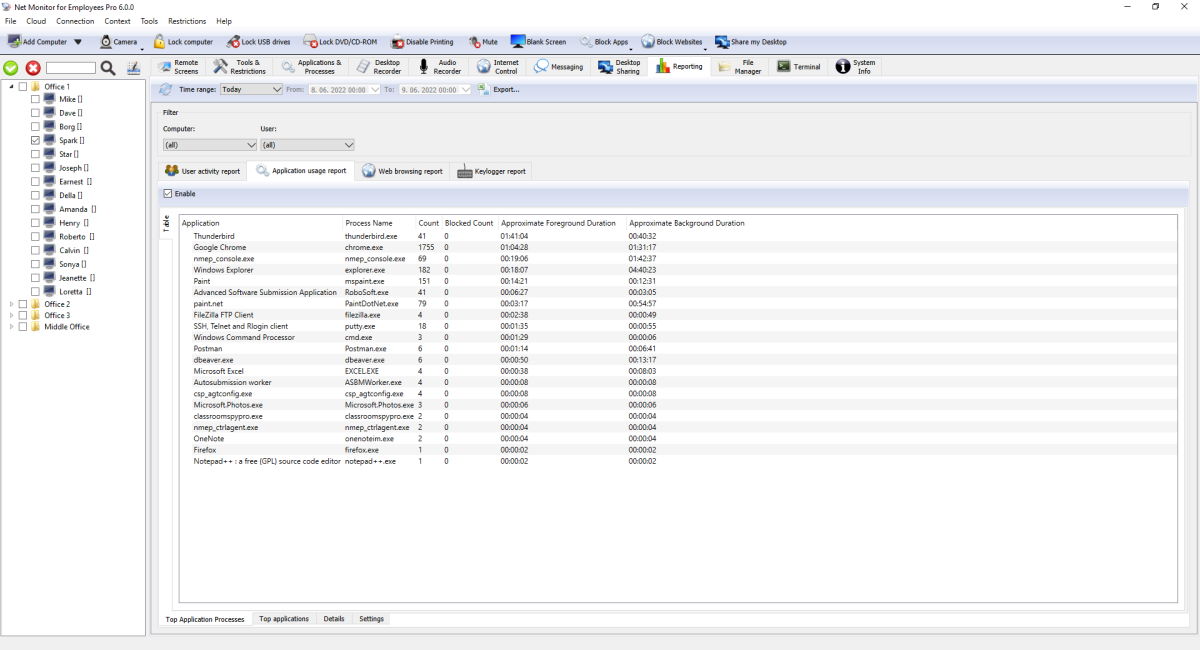
Reporting تاریخی ریموٹ کمپیوٹر ڈیٹا کو صارف کی سرگرمی کے لیے قابل تلاش تجزیات میں جمع کرتا ہے، ایپلیکیشن کا استعمال، ویب سائٹ کا استعمال، اور کی اسٹروکس۔
ٹول بار اور گلوبل فلٹرز
Refreshنئے ریکارڈز لوڈ کرتا ہے اور مجموعی رپورٹ کو اپ ڈیٹ کرتا ہے۔Time range:پیش سیٹوں میں آج/کل، ہفتہ/ماہ کے پیش سیٹ، آخری 7/14 دن، اور حسب ضرورت رینج شامل ہیں۔- فلٹر کمپیوٹر اور صارف کے ذریعہ تنگ نتائج کو کنٹرول کرتا ہے (علاوہ جہاں متعلقہ ہو)۔
Export...موجودہ رپورٹ کے آؤٹ پٹ کو فائل میں محفوظ کرتا ہے۔
رپورٹس
User activity report:ظاہر کرتا ہے کہ صارف کب فعال یا بیکار تھا، نیز لاگ ان/لاگ آف ٹائم لائن۔ ہر ملازم کے لیے کام کرنے کے حقیقی وقت کو سمجھنے کے لیے اس رپورٹ کا استعمال کریں۔Application usage report:سے پتہ چلتا ہے کہ کون سی ایپلیکیشنز اور عمل سب سے زیادہ استعمال کیے گئے تھے۔ اس رپورٹ کو یہ دیکھنے کے لیے استعمال کریں کہ آیا ملازمین منظور شدہ ورک سافٹ ویئر میں وقت گزارتے ہیں۔Web browsing report:ملاحظہ کی گئی ویب سائٹس اور مکمل URL دکھاتا ہے۔ کام سے متعلق براؤزنگ کا جائزہ لینے اور غیر کام کی براؤزنگ کی شناخت کے لیے اس رپورٹ کا استعمال کریں۔Keylogger report:کیپچر شدہ ٹائپ شدہ متن اور کلیدی ترتیب دکھاتا ہے۔ جب آپ کو تحقیقات کے لیے سرگرمی کے تفصیلی ثبوت درکار ہوں تو اس رپورٹ کا استعمال کریں۔
رپورٹس لوڈ کرنا اور فلٹر کرنا
Reporting کھولنے پر محفوظ مقامی ریکارڈ لوڈ ہوتے ہیں اور منسلک کمپیوٹروں سے نئے ریکارڈ طلب کیے جاتے ہیں۔ Refresh دستیاب ریکارڈ ڈاؤن لوڈ کرتا ہے اور رپورٹس کا دوبارہ حساب کرتا ہے۔ لاگنگ پہلے سے فعال ہونی چاہیے؛ جو سرگرمی کبھی جمع ہی نہیں ہوئی، اسے دوبارہ نہیں بنایا جا سکتا۔
ہر کنسول اپنا مقامی آرکائیو اور ہم وقتی کی پیش رفت رکھتا ہے، اس لیے اسے اپنے ریکارڈ خود ڈاؤن لوڈ کرنے ہوتے ہیں۔ ایجنٹ کی ریکارڈ رکھنے کی مدت طے کرتی ہے کہ کون سے ریکارڈ ڈاؤن لوڈ کے لیے دستیاب رہتے ہیں۔
Time range:، کمپیوٹر اور صارف کے فلٹر خلاصے کے مجموعوں، گراف، تفصیلات اور برآمدات پر لاگو ہوتے ہیں، اور جہاں دستیاب ہو وہاں ایپلیکیشن کا فلٹر بھی لاگو ہوتا ہے۔ دورانیے میں صرف منتخب مدت کے اندر آنے والا حصہ شمار ہوتا ہے۔ استعمال کے تخمینے ریکارڈ شدہ واقعات پر منحصر ہوتے ہیں۔
جدول، گراف اور ترتیب
Table اور Graph، Active/Idle Time، Top Application Processes، Top applications اور Top websites کے لیے دستیاب ہیں۔ Metric: سے دستیاب دورانیہ یا تعداد منتخب کریں۔ سلاخیں منتخب مجموعے کے لحاظ سے بڑی سے چھوٹی ترتیب میں دکھائی جاتی ہیں؛ لیجنڈ کے مکمل متن کو ضرورت کے مطابق اگلی سطر میں دکھایا جاتا ہے۔ تفصیلات، Logon/Logoff اور Keylogger جدول استعمال کرتے ہیں۔
ایپلیکیشن، ویب، صارف کی سرگرمی اور Logon/Logoff کی تفصیلات میں ابتدا میں تازہ ترین Time پہلے آتا ہے۔ ترتیب الٹنے کے لیے Time پر کلک کریں۔ Keylogger میں ابتدا میں تازہ ترین Last changed پہلے آتا ہے؛ متعلقہ تاریخ کی ترتیب بدلنے کے لیے Time یا Last changed پر کلک کریں۔
رپورٹ کا ڈیٹا برآمد کرنا
جدول میں Export... پر کلک کریں اور CSV (Comma delimited)، CSV (Semicolon delimited)، Tab Delimited یا Microsoft Excel (.xlsx) منتخب کریں۔ برآمد میں عنوانات اور فلٹر سے مطابقت رکھنے والی تمام قطاریں شامل ہوتی ہیں، اور تفصیلات کی موجودہ تاریخ کی ترتیب برقرار رہتی ہے۔ جداکنندہ والی فائلوں میں ضرورت کے مطابق خانوں کے گرد اقتباسی نشان لگتے ہیں اور کئی سطروں والا متن برقرار رہتا ہے۔ بڑی Excel برآمدات میں کئی ورک شیٹس استعمال ہوتی ہیں اور ہر شیٹ پر عنوانات دہرائے جاتے ہیں۔
Graph میں Export... منتخب پیمانے کے قابلِ ترمیم چارٹ، عددی ڈیٹا، لیبل اور دورانیوں سمیت Excel (.xlsx) ورک بک محفوظ کرتا ہے۔ برآمد کرنے سے پہلے گراف میں ڈیٹا موجود ہونا چاہیے۔
محفوظ کرنے میں ناکامی پر تنبیہ دکھائی جاتی ہے اور خرابی لاگ میں درج ہوتی ہے۔ ناکام برآمد پہلے سے موجود فائل کو برقرار رکھتی ہے۔ دیکھیں کہ کنسول چلانے والے اکاؤنٹ کو منتخب مقام پر لکھنے کی اجازت ہے۔
ہر رپورٹ میں ترتیبات
Enableاس رپورٹ کی قسم کے لیے لاگنگ آن یا آف کرتا ہے۔Save configurationترتیبات برقرار رہتی ہیں۔- برقرار رکھنے کی ترتیبات ریموٹ کمپیوٹرز اور مقامی کنسول آرکائیو میں پرانے ریکارڈز کو ہٹا سکتی ہیں۔
- External logger can send report events as JSON to another web address, with an optional header key and value.
ایکسٹرنل لاگر JSON مثالیں۔
بیرونی لاگر HTTP POST کا استعمال کرتے ہوئے آپ کے کنفیگر کردہ JSON ڈیٹا کو بھیجتا ہے اور مواد کی قسم: ایپلیکیشن/json؛ charset=utf-8اگر آپ UI میں حسب ضرورت ہیڈر کلید/قدر سیٹ کرتے ہیں، تو وہ ہیڈر بھی بھیج دیا جاتا ہے۔ ذیل کی مثالیں ایپلیکیشن کے استعمال کردہ فیلڈز سے ملتی ہیں۔ ہر پے لوڈ میں کمپیوٹر/سیشن فیلڈز بھی شامل ہیں جیسے میزبان, hwid, صارف, صارف کا پورا نام, این ٹی ڈومین, ٹرمینل, سیشن, ipv4, آئی پی وی 6, pipv4، اور pipv6.
صارف کی سرگرمی کی رپورٹ کا واقعہ
"وقت": "2026-04-29T08:45:10+02:00"
  "event": "فعال"
  "دورانیہ": 300،
  "pid": 9152،
  "executable": "OUTLOOK.EXE",
  "name": "Microsoft Outlook",
  "caption": "ان باکس - آؤٹ لک",
  "اپ ڈیٹ": سچ،
  "host": "PC-01",
  "user": "j.smith",
  "سیشن": 1
}
ایپلیکیشن کے استعمال کی رپورٹ کا واقعہ
"وقت": "2026-04-29T09:10:00+02:00"
  "event": "انفر گراؤنڈ"
  "pid": 14520،
  "executable": "excel.exe",
  "name": "Microsoft Excel"،
  "caption": "Q2 Budget.xlsx - Excel",
  "کلاس": "XLMAIN"
  "cmd": "\"C:\\Program Files\\Microsoft Office\\root\\Office16\\EXCEL.EXE\" \"C:\\Reports\\Q2 Budget.xlsx\"",
  "host": "PC-01",
  "user": "j.smith",
  "سیشن": 1
}
ویب براؤزنگ رپورٹ ایونٹ
{
  "وقت": "2026-04-29T09:22:14+02:00"
  "event": "کھول گیا"
  "pid": 14520،
  "url": "https://portal.company.com/tickets/12345",
  "title": "ٹکٹ #12345 - کمپنی پورٹل",
  "browser": "chrome.exe"،
  "host": "PC-01",
  "user": "j.smith",
  "سیشن": 1
}
Keylogger رپورٹ ایونٹ
"وقت": "2026-04-29T09:25:51+02:00"
  "pid": 9152،
  "name": "Microsoft Outlook",
  "executable": "OUTLOOK.EXE",
  "کلاس": "rctrl_renwnd32",
  "caption": "نیا پیغام - آؤٹ لک",
  "keystrokes": "ہیلو ٹیم{{واپسی}}",
  "host": "PC-01",
  "user": "j.smith",
  "سیشن": 1
}
کچھ فیلڈز صرف مخصوص حالات میں بھیجے جاتے ہیں (مثال کے طور پر دورانیہ قریبی/پس منظر کے واقعات پر، یا اپ ڈیٹ صارف کی مدت کی تازہ کاریوں پر)۔
Reporting کیسے کام کرتا ہے۔
- Console مربوط ریموٹ کمپیوٹرز سے لاگز کو مقامی رپورٹ اسٹوریج میں ڈاؤن لوڈ کرتا ہے۔
- رپورٹ کے ٹوٹل اور چارٹس کو ڈاؤن لوڈ کردہ ریکارڈ سے اپ ڈیٹ کیا جاتا ہے۔
- ڈیٹا کو لوڈ، پروسیسنگ، یا ایکسپورٹ کرنے پر اسٹیٹس انڈیکیٹرز ظاہر ہوتے ہیں۔
رپورٹنگ کے عام سوالات
جدول یا گراف کیسے برآمد کروں؟
فلٹر مقرر کریں، جدول یا Graph منتخب کریں اور Export... پر کلک کریں۔ جدول کے لیے دو جداکنندوں والے CSV، ٹیب سے جدا متن اور Excel دستیاب ہیں۔ گراف کو قابلِ ترمیم چارٹ اور ڈیٹا سمیت Excel ورک بک میں برآمد کیا جاتا ہے۔
بڑی Excel برآمد میں کئی ورک شیٹس کیوں ہوتی ہیں؟
بڑی رپورٹس کو کئی ورک شیٹس میں تقسیم کیا جاتا ہے تاکہ برآمد کے دوران میموری کا استعمال محدود رہے اور Excel کی شیٹ کی حدوں کی پابندی ہو۔ ہر شیٹ پر عنوانات دہرائے جاتے ہیں؛ فلٹر سے مطابقت رکھنے والی تمام قطاریں شامل ہوتی ہیں۔
تازہ ترین تفصیلات پہلے کیسے دکھاؤں؟
تفصیلات میں ابتدا میں تازہ ترین Time پہلے آتا ہے؛ Keylogger میں Last changed استعمال ہوتا ہے۔ منتخب تاریخ کی ترتیب بدلنے کے لیے Time یا Keylogger میں Last changed پر کلک کریں۔
رپورٹ خالی کیوں ہے یا ریکارڈ کیوں غائب ہیں؟
دیکھیں کہ لاگنگ فعال ہے، کمپیوٹر منسلک ہیں اور فلٹر مطلوبہ ریکارڈ شامل کرتے ہیں، پھر Refresh استعمال کریں۔ ریکارڈ رکھنے کی مدت اور ایجنٹ کی غیر معاون رپورٹ کے لیے ڈیٹا جمع کرنے کی عدم دستیابی کا پیغام دیکھیں۔ کنسول اور ایجنٹ چلانے والے اکاؤنٹس کو اپنی ڈیٹابیس کے فولڈروں تک رسائی چاہیے۔ ڈیٹابیس کی خرابیاں لاگ میں درج ہوتی ہیں۔ کبھی جمع نہ کی گئی سرگرمی دوبارہ نہیں بنائی جا سکتی۔
کیا فلٹر Top رپورٹس پر بھی لاگو ہوتے ہیں؟
ہاں۔ منتخب مدت اور کمپیوٹر، صارف اور جہاں دستیاب ہو ایپلیکیشن کے فلٹر خلاصے کے مجموعوں، گراف، تفصیلات اور برآمدات پر لاگو ہوتے ہیں۔ دورانیوں میں صرف منتخب مدت کے اندر کا وقت شامل ہوتا ہے۔
کیا الگ کنسول ایک ہی ایجنٹ سے ہم وقت ہو سکتے ہیں؟
ہاں۔ ہر کنسول اپنا مقامی آرکائیو اور ہم وقتی کی پیش رفت رکھتا ہے، اس لیے اسے اپنے ریکارڈ خود ڈاؤن لوڈ کرنے ہوتے ہیں۔ ایجنٹ کی ریکارڈ رکھنے کی مدت طے کرتی ہے کہ کون سے ریکارڈ ڈاؤن لوڈ کے لیے دستیاب رہتے ہیں۔
کیا آپ اپنے ملازمین کی نگرانی شروع کرنے کے لیے تیار ہیں؟
یہ ایپلیکیشن ابھی خریدیں۔ آپ اپنے فیصلے پر پچھتائیں گے نہیں۔
ابھی خریدیں