
Grabación de pantalla de empleados con grabador de pantalla de computadora
- Monitoreo de actividad
- Herramientas y restricciones
- Aplicaciones y procesos
- Grabador de pantalla
- Grabador de audio
- Almacenamiento externo de grabaciones
- Bloqueo de Internet
- Mensajería
- Compartir escritorio
- Informes
- Administrador de archivos
- Terminal
- Información del sistema
- Control remoto de escritorio
Desktop Recorder se puede utilizar para registrar la actividad de la pantalla de los empleados en computadoras remotas para su posterior investigación.
Esta característica permite a los gerentes mantener pruebas claras de lo que sucedió, incluso cuando no estaban viendo en vivo.
Los casos de uso típicos incluyen:
- Comprobación de lo que sucedió antes de un problema de soporte o un incidente de seguridad.
- Mantener grabaciones de la actividad de los empleados como prueba para su uso posterior.
- Revisar el flujo de trabajo de los empleados y discutir mejoras durante las reuniones de seguimiento.
- Coaching a nuevos empleados utilizando ejemplos reales de grabaciones anteriores.
- Confirmación de infracciones repetidas de políticas con evidencia visual.
Grabador de escritorio
Desktop Recorder captura pantallas remotas como instantáneas JPEG o archivos de vídeo MKV/MPEG4. Puede ejecutarlo manualmente, por programación o vinculado al estado de conexión de la consola.
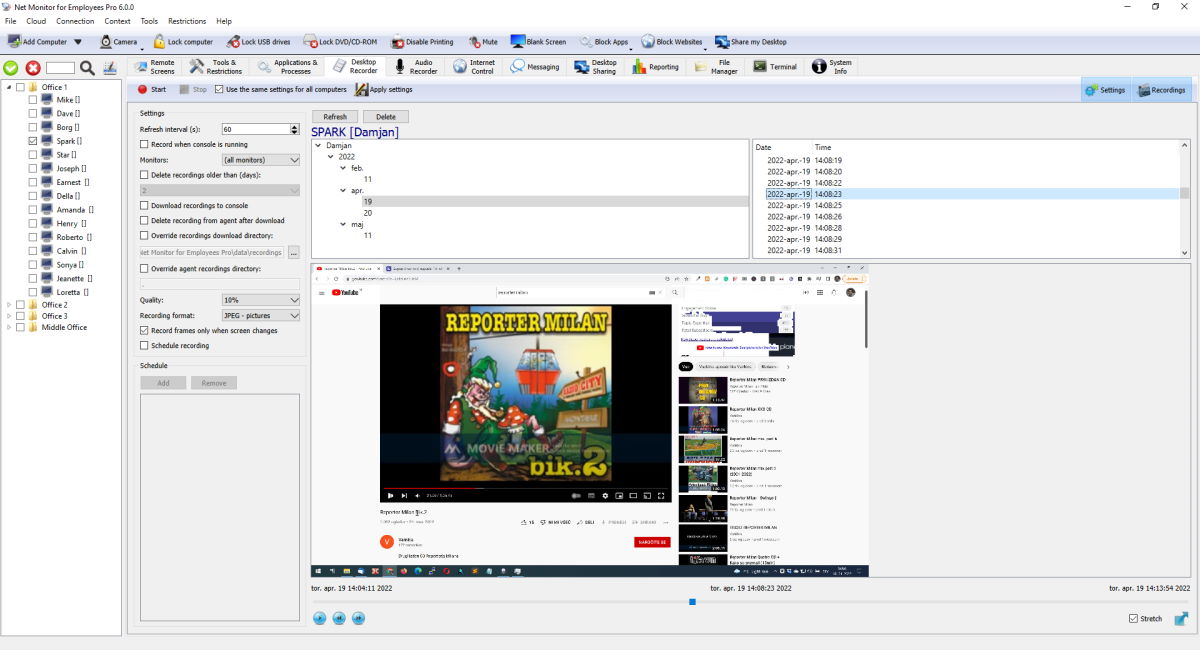
Barra de herramientas superior
- Start aplica primero la configuración actual y luego comienza a grabar en selected computers (después de la confirmación).
- Stop detiene la grabación en selected computers (después de la confirmación).
- Use the same settings for all computers controla el alcance: habilitado = un perfil para todas las computadoras, deshabilitado = selected computers solamente.
- Apply settings envía cambios de configuración sin forzar Start/Stop.
- Si la configuración se cambió y aún no se aplicó, Apply settings parpadea en rojo.
Los botones - Settings y Recordings muestran/ocultan el panel de configuración izquierdo y el panel de grabaciones derecho.
Panel izquierdo de ajustes
- Refresh interval (s): período de captura. Los valores más bajos aumentan los detalles y el uso de almacenamiento. La grabadora captura aproximadamente un fotograma por segundo como mínimo.
- Record when console is running: comienza cuando la consola se conecta y se detiene cuando la consola se desconecta (a menos que la programación esté actualmente activa).
- Monitors: seleccione el monitor principal, todos los monitores o un índice de monitor específico.
- Delete recordings older than (days): limpieza automática de retención.
- Download recordings to console: habilita la descarga automática en segundo plano desde los agentes.
- Delete recording from agent after download: elimina el archivo remoto después de una transferencia exitosa.
- Override recordings download directory: ruta de archivo local personalizada. Si está deshabilitada, se utiliza la carpeta de grabaciones de la consola predeterminada.
- Override agent recordings directory: ruta de grabación personalizada en la computadora monitoreada.
- Quality: calidad de compresión del 0% al 100%.
- Recording format: secuencia JPEG, vídeo MKV o vídeo MPEG4.
- Max file size (Mb): disponible solo para formatos de vídeo. Cuando se alcanza el límite, la grabadora inicia un nuevo archivo. (no limitar) significa ilimitado.
- Record frames only when screen changes: omite fotogramas duplicados y reduce el uso de almacenamiento/red.
- Schedule recording: habilita las reglas de programación a continuación. Utilice Add/Remove para crear entradas por día de la semana y todo el día o intervalo de tiempo.
Paneles derecho e inferior (navegador de grabaciones + reproductor)
- Refresh recarga los filtros y la lista de grabaciones.
- Delete elimina las grabaciones selected del agente y del archivo descargado local.
- Filter árbol agrupa grabaciones por User → Year → Month → Day.
- La lista de grabación muestra Fecha/Hora; seleccionar un elemento posiciona la reproducción en esa grabación.
- La línea de tiempo del reproductor abarca todas las grabaciones en el filtro selected, no solo un archivo.
- Controles del reproductor: Reproducir/Pausar, Anterior, Siguiente, Ampliar y Pantalla completa.
- Los archivos locales descargados se combinan con archivos remotos en una lista para que la reproducción funcione en línea y sin conexión.
Cómo funciona la descarga
Cuando la descarga está habilitada, la consola verifica periódicamente los agentes conectados, pone en cola los archivos faltantes por host, los descarga a través de una carpeta local temporal y luego mueve los archivos completos a la ruta de archivo final. La eliminación opcional después de la descarga se aplica después de una transferencia exitosa.
Configuración recomendada
Para grabaciones a largo plazo con poco espacio de almacenamiento, utilice JPEG + detección de cambio de pantalla + intervalo más largo.
¿Listo para empezar a controlar a sus empleados?
Compre esta aplicación ahora. Nunca se arrepentirá de su decisión.
Comprar ahora