Mga patakaran sa browser
Paano Ipatupad ang Browser Policies sa Work PC: 7 Hakbang
Gawing epektibong settings ang mga tuntunin sa browser. Pamahalaan ang aprubadong browser at extensions, limitahan ang mapanganib na access, at suriin ang pagpapatupad sa opisina at malayuan.

Isa ang browser sa pinakamadalas gamitin ng mga empleyado, ngunit maaaring hindi regular na nasusuri ng IT ang settings nito. Ang browser na hindi pinamamahalaan ay maaaring maging daan sa hindi awtorisadong cloud storage, mapanganib na download, shadow IT, malware, pagtagas ng data, at nasasayang na oras. Ang pag-unawa sa pagpapatupad ng mga patakaran sa browser ay paggawa sa acceptable-use rules bilang mga kontrol na nabeberipika sa PC na pag-aari ng kumpanya.
Hindi sapat ang nakasulat na patakaran para pigilan ang pagbisita sa streaming site, pag-install ng hindi aprubadong extension, pag-upload sa personal drive, o pag-iwas sa simpleng block gamit ang ibang browser. Kailangan ang magkakasamang browser configuration, endpoint restrictions, network controls, activity records, at follow-up ng manager.
Paano ipinatutupad ang mga patakaran sa browser?
Magtakda ng baseline configuration, mag-deploy ng mandatory settings sa pamamagitan ng Group Policy o suportadong management service, kontrolin ang extensions at websites, at beripikahin sa PC ng empleyado. Magdagdag ng endpoint controls at pagsusuri ng aktibidad para sa mga puwang. Subukan ang aprubadong trabaho, exceptions, restart, at remote connection bago palawakin.
01Tukuyin ang mga tuntunin at ang exceptions nito
Mahina ang pagpapatupad kapag malabo ang pananalita. Ang “Gamitin nang responsable ang internet” ay hindi malinaw na batayan ng IT para mag-block, magsuri ng aktibidad, o tumugon sa paulit-ulit na paglabag. Tukuyin kung ano ang pinapayagan, nililimitahan, at nangangailangan ng pag-apruba.
Para sa karamihan ng maliliit at katamtamang negosyo, dapat saklawin ang gamit sa trabaho at personal, ipinagbabawal na site categories, downloads, personal webmail at cloud storage, aprubadong extensions, password managers, private browsing, at company data sa web apps. Sabihin din kung minomonitor ang aktibidad at aling records ang iniingatan.
Huwag ituring na pare-pareho ang lahat ng departamento. Maaaring kailangan ng accounting ang bank portals at supplier payment systems; ng marketing ang social platforms, media libraries, at publishing tools. Maaaring hadlangan ng blanket restriction ang lehitimong trabaho at mag-udyok ng pag-iwas. Gumawa ng default policy at exceptions ayon sa tungkulin, device group, o departamento. Gumamit lamang ng groups kung suportado ang saklaw; ang pangalan ng departamento sa dokumento ay hindi awtomatikong teknikal na hangganan.
Itala at limitahan sa oras ang exceptions. Ang pansamantalang pangangailangan sa supplier portal ay hindi dapat maging permanenteng bukas na daan sa browser controls.
Gawing nasusubukan ang bawat tuntunin. Halimbawa: “Aprubadong extensions lamang sa managed browsers; kailangang may business purpose, responsable, at expiry date ang request sa IT.” Itala ang browser, device o user group, setting, inaasahang resulta, exception owner, at review date. Dapat ipaliwanag ng patakaran sa workplace monitoring ang kaugnay na pagsusuri ng aktibidad.
02Ipatupad nang sentral ang settings sa Chrome at Edge
Istandardisa ang aprubadong browsers at pamahalaan mula sa sentrong sistema. Mas madaling panatilihin ang magkakatugmang security settings, mag-troubleshoot, at tukuyin ang PC na hindi nakatanggap ng update kung kontrolado ang baseline.
Maaaring i-deploy ang browser policies sa Windows Group Policy, mobile device management, endpoint platforms, o enterprise tools ng suportadong browsers. Nakadepende ang pagpili sa kasalukuyang environment. Maaaring sapat ang Group Policy sa domain-joined Windows PC sa opisina. Madalas kailangan ng hybrid at remote teams ang cloud management dahil matagal nasa labas ng office network ang mga computer.
Piliin ang saklaw bago magtalaga ng settings
Sa Chrome, magkaiba ang policies para sa managed user account at para sa enrolled browser. Ayon sa Google, hindi kailangang mag-sign in para sa enrolled-browser policies, samantalang nakadepende sa managed sign-in ang account policies. Suriin ang angkop na saklaw sa gabay ng Google sa pag-deploy ng Chrome policies.
Sa Windows PC na gumagamit ng Group Policy, i-install ang kasalukuyang administrative templates ng vendor, piliin ang computer o user scope, at italaga sa pilot group. Sinusuportahan ng Edge ang mandatory at recommended settings. Gumamit ng mandatory policy kung hindi dapat mabago ng empleyado ang setting. Ang recommended settings ay defaults na maaaring palitan. Sundin ang gabay ng Microsoft sa pag-configure ng Edge policies para sa suportadong paraan.
Dapat pigilan ng baseline ang pagbabago ng settings na nakaaapekto sa seguridad, data control, o visibility. Suriin ang updates, extension installation, approved search providers, password export, downloads, at built-in protections. Tiyakin ang browser version, platform support, saklaw, at restart requirements bago ituring na naipatutupad ang isang setting.
Huwag kalimutan ang ibang browsers. Kung mahigpit ang Chrome ngunit malaya ang Edge, Firefox, o ibang naka-install na browser, maaaring lumipat lang ang empleyado. Maglapat ng katumbas na rules sa lahat ng aprubadong browser o alisin ang hindi suportado ng kumpanya. Mahalaga rito ang endpoint application control.
Magpanatili ng policy register na may isang responsable bawat setting. Kung pareho ang kinokontrol ng Group Policy, device management, at browser cloud service, suriin ang aktuwal na effective value at ayusin ang salungatan. Hindi pinatutunayan ng successful-deployment message lamang kung anong halaga ang gamit ng browser.
03Kontrolin ang extensions, profiles, at downloads
Kailangang tutukan ang extensions dahil maaaring payagan ng permissions ang pagbasa ng page, pagkuha ng screenshot, pagpasok ng script, pag-redirect ng traffic, o pag-access sa sensitibong impormasyon. Marami ang productivity tools sa pangalan ngunit maaaring maglantad ng company data ang kanilang permissions.
Gumamit ng allowlist kung praktikal. Aprubahan lamang ang may dokumentadong business purpose, katanggap-tanggap na permissions, at responsableng tao sa kumpanya. Suriin ang developer-mode installation at external sources sa bawat browser. Subukan na hindi maidaragdag ang hindi aprubadong extension sa ibang installation route.
May ExtensionSettings policy ang Chrome at Edge para sa extension management. Maaaring harangin ng default rule ang hindi aprubadong extensions habang may exceptions ang partikular na IDs. Suriin muna ang salungatan sa umiiral na policies. Gamitin ang instructions para sa Chrome extension policy at Edge extension management; huwag ipagpalagay na magkapareho ang bawat field o installation option.
Maaari rin nitong bawasan ang support work. Ang paglilimita sa hindi aprubadong coupon tools, download managers, AI assistants, proxies, at screen-recording extensions ay nagpapababa sa dami ng hindi kilalang components na iimbestigahan kapag mabagal o kakaiba ang browser.
Suriin ang account at aksyon, hindi lamang ang site
Magkakaiba ang browser profile, naka-sign-in na web app, at corporate device. Maaaring payagan ng cloud domain ang business at personal accounts ng serbisyo. Tukuyin ang aprubadong accounts at upload destinations, pagkatapos gamitin ang service access controls o angkop na data-protection tool kung kailangan ng account-level o content-aware restrictions.
Hindi rin kusang pinipigilan ng download settings ang file uploads. Isama ang password storage at export, personal sync, guest profiles, private browsing, at downloads sa baseline, ngunit kumpirmahin ang available policy ng bawat isa. Kung pinapayagan ang private browsing, subukan ang controls doon. Hindi kapalit ng proteksyon sa sensitibong nilalaman ng file ang URL rule.
04Harangin ang risky websites habang pinananatili ang aprubadong trabaho
Dapat protektahan ng web filtering ang negosyo at suportahan ang totoong trabaho. Hindi sapat ang pag-block sa malinaw na distractions. Nililimitahan ng makabuluhang policy ang sites at services na may productivity, security, o data-loss risks.
Kung may category blocking ang serbisyo, gamitin bilang panimulang hakbang. Maaaring mali ang category ng lehitimong site, at nasa ligtas na category ang risky service. Magpanatili ng eksaktong block at allow lists para sa exceptions. Agarang suriin ang requests: maaaring maantala ang trabaho kapag hindi ma-access ang kinakailangang client o supplier portal.
Sa remote employees, hindi dapat nakasalalay lamang sa office firewall ang policies. Maaaring hindi dumaan sa company network ang laptop sa bahay, hotel, o public Wi-Fi. Maglapat ng naaangkop na controls sa managed browser o endpoint at subukan sa labas ng opisina. Kumpirmahin ang updates, cached settings, at monitoring kapag walang management connection.
Magkaibang antas ang browser URL policies, secure web gateway, DNS filtering, at endpoint website controls. Piliin ang tumutugon sa kailangan at subukan ang limitasyon. Ang native URL list ay hindi automatic category database; hindi rin sinusuri ng domain block ang laman ng bawat pinapayagang upload.
Subukan ang buong business journey: sign-in, redirects, payment pages, file previews, at supplier subdomains. Mas detalyado ang targeted rules at exceptions sa gabay sa pag-block ng websites sa work computers.
05Dagdagan ng endpoint controls ang browser policies
Mas matibay ang browser policies kung kontrolado rin ang endpoint. Kung nakakapag-install ng portable browser, nagpapatakbo ng VPN, kumokopya sa USB, o gumagamit ng unauthorized remote desktop ang empleyado, hindi sapat ang browser configuration lamang.
Limitahan ang local administrator rights ng standard users. Gumamit ng OS o device-management controls para sa installation at application controls para sa maaaring patakbuhin. Kontrolin ang removable storage kung kailangan ng data handling. Limitahan ang hindi aprubadong proxy, VPN, at remote-access tools habang pinananatili ang kinakailangang approved tools. Tinutugunan nito ang karaniwang puwang sa browser restrictions.
Nagdaragdag ng operational control ang Net Monitor for Employees Pro: maaaring mag-block ng websites at apps, tumingin sa live screens, mag-record ng screen activity, at suriin ang paggamit ng sites at apps mula sa isang console. Nakakatulong ito sa pag-unawa ng filtering event. Maaaring ihambing ng authorized reviewer ang activity sa iniulat na business need at talakayin ang paliwanag bago magpasya na may misuse.
Gamitin ang Internet Control na may beripikadong saklaw
Inilalarawan ng Internet Control web help ang allow/block modes at address lists. Bago mag-apply ng profile, suriin ang Use the same settings for all computers: ito ang nagtatakda kung global o per-computer ang settings. Kumpirmahin ang Automatically start rules when computer is started kung dapat bumalik ang rules pagkatapos ng restart, ilapat ang configuration, at beripikahin sa target PC. Kung gagamit ng Temporary allow all websites sa troubleshooting, ibalik at subukang muli ang policy pagkatapos.
Gamitin ang Applications and Processes para sa suportadong application restrictions at ang gabay sa unauthorized software sa pagpili ng browsers at tools na maaaring tumakbo. Magkaibang aksyon ang execution at installation controls. Nasa browser o device-management system pa rin ang native settings tulad ng extension management at profile sign-in.
Maingat na gamitin ang controls. Hindi layuning pahirapan ang nagtatrabaho, kundi pigilan ang paulit-ulit na unproductive behavior, unsafe data handling, at unauthorized tools bago maging security incident o magastos na management problem.
06Panatilihin ang kapaki-pakinabang na records at tukuyin ang tugon
Ipinapakita ng recorded block event na tinanggihan ang partikular na request. Hindi nito ipinapaliwanag ang business reason, paglipat sa ibang service, o pag-uulit ng request. Pagsamahin ang records na talagang ibinibigay ng tools at ang work context; huwag ipagpalagay na nirerecord ng bawat website control ang lahat ng blocked attempts.
Itala ang kailangan sa policy review: relevant site visits, browser use, timestamps, at available device o user context. Magdagdag ng download events mula sa angkop na browser o security log kung kailangan. Gamitin ang screenshots o recordings para lamang sa tinukoy na review purpose. Gumamit ng supported filters ayon sa device, user, app, o panahon. Beripikahin ang category classification at event coverage bago umasa sa mga ito.
Ipinapaliwanag ng activity reporting help ng Net Monitor for Employees Pro ang report views. Maaaring magpakita ng pattern ang oras sa site o app, ngunit hindi patunay ng atensyon, intensyon, o data transfer ang bukas na tab o pangalan ng site. Sa insidente, ingatan ang record kasama ang source, oras, device, reviewer, at kaugnay na support o incident ticket.
Mahalaga ang retention. Panatilihin ang records nang sapat para imbestigahan ang umuulit na isyu, suportahan ang disciplinary decisions, at tumugon sa internal security reviews. Huwag mangolekta o magtago nang walang malinaw na layunin. Nag-iiba ang pangangailangan ayon sa industriya, panganib, at company policy. Limitahan ang access, protektahan laban sa pagbabago, at tukuyin kung sino ang mag-aapruba ng review.
Kung dapat i-escalate ang verified event, gamitin ang halimbawa ng evidence documentation. Effective setting at coverage ang pokus dito; sa case process ang attribution, paliwanag, at findings.
Magbigay ng malinaw na response workflow sa managers at IT
Regular na suriin ang resulta, hindi lamang pagkatapos ng insidente. Kung may records, hanapin ang paulit-ulit na blocked requests, bagong hindi aprubadong web tools, kakaibang downloads, at recurring nonbusiness activity. Maaaring magpahiwatig ang mga ito ng training gap, kulang na approved tool, overloaded team, o misuse. Suriin muna ang konteksto bago pumili ng paliwanag.
07Beripikahin sa aktuwal na PC bago palawakin
Subukan gamit ang standard employee account: mag-install ng extension, mag-download ng hindi aprubadong browser, gumamit ng private mode, personal cloud, ibang proxy setting, at connection sa labas ng opisina. Tiyaking nananatili ang rules pagkatapos ng browser updates at sa devices na matagal nang hindi nakakonekta sa company network.
Huwag ipagpalagay na gumagana dahil “deployed” ang status sa console. Beripikahin sa totoong endpoints. Magsimula sa maliit na departamento, ayusin ang legitimate workflow issues, at saka palawakin sa organisasyon.
Unahing tingnan ang effective browser policy
Buksan ang chrome://policy sa Chrome o edge://policy sa Edge ng target PC. Suriin ang names, values, scope, at errors; i-reload ang policies at i-restart ang browser kung kailangan. Ipinapaliwanag ng Chrome verification steps ng Google ang status at value checks. Nasa Edge deployment guide ng Microsoft rin ang pagsusuri ng effective settings sa device.
Gumamit ng checklist para sa pagpapatupad at exceptions
- Aprubadong trabaho: tapusin ang normal na client o supplier workflow, kasama ang authentication at file access.
- Restricted action: tiyaking nalilimitahan ang napiling site, extension, o download ayon sa plano.
- Ibang browser context: subukan ang lahat ng approved browsers, relevant profiles, guest o private modes, at allowed account types.
- Restart at remote use: ulitin matapos i-restart ang browser at PC, at mula sa approved connection sa labas ng opisina.
- Exception at rollback: magbigay ng dokumentadong test exception, alisin ito, at kumpirmahing bumalik ang baseline.
- Ebidensya: tukuyin ang policy state, event, o activity record na talagang umiiral. Itala ang nawawalang coverage sa halip na ipagpalagay ito.
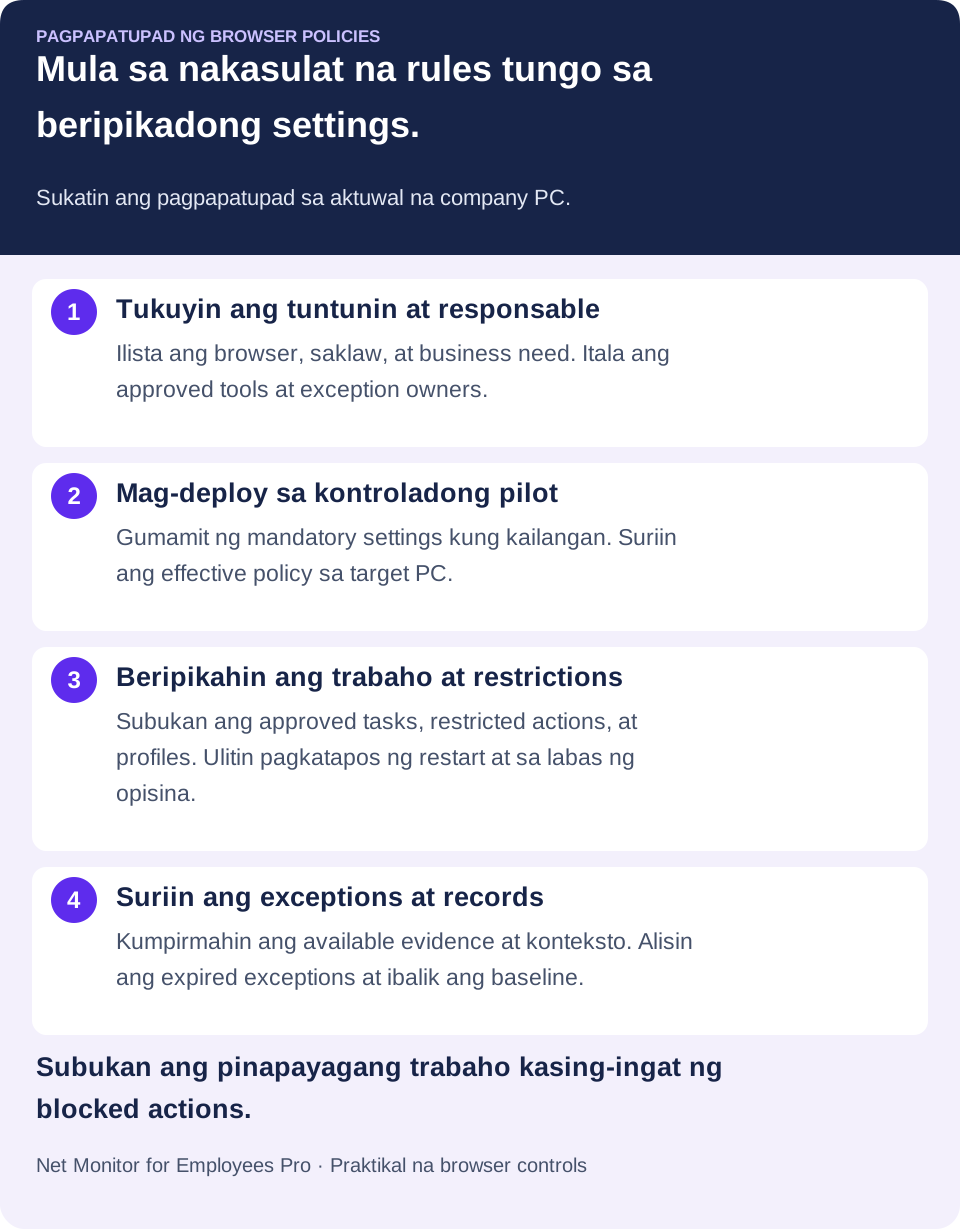
Simple ang praktikal na layunin: may web access ang empleyado para sa trabaho, habang may awtoridad, visibility, at ebidensya ang kumpanya upang maiwasan ang misuse. Unahin ang pinakamapanganib na gawain, ipatupad nang consistent, at pagbutihin ang rules batay sa aktuwal na activity.
Policy register at pagsusuri ng kabiguan
Sa bawat setting, itala ang pangalan, target value, source, user/device scope, owner, exception, effective value, at test result.
- Walang policy: suriin ang enrollment, assignment, delivery, at totoong account/profile na ginagamit.
- Maling value: tingnan ang magkasalungat na sources at priority; maaaring editable pa rin ang recommended default.
- Tamang value, maling kilos: suriin ang platform, version, restart, ibang browser, at eksaktong action na sakop.
Tiyakin sa chrome://policy o edge://policy at subukan gamit ang ordinaryong employee account. Itabi ang aktuwal na resulta; hindi katumbas ng enforcement ang matagumpay na delivery.
08Karaniwang tanong sa browser policy enforcement
Ano ang kaibahan ng browser policy at website blocking?
Kinokontrol ng website blocking ang access sa partikular na destinations. Kasama rin sa browser policy ang extensions, profiles, downloads, updates, at security preferences. Pinagsasama ng mahusay na rollout ang mga ito, endpoint controls, at documented review process.
Maaari bang ipatupad habang nasa bahay ang empleyado?
Oo, kung suportado ng management method ang kinakailangang remote deployment at enforcement. Subukan ang aktuwal na laptop sa labas ng opisina, kasama ang refresh at reconnection. Hindi awtomatikong saklaw ng office-firewall-only rule ang ibang network.
Bakit nababago ang setting na may markang managed?
Suriin kung recommended sa halip na mandatory, kung para sa kasalukuyang profile o user, at kung ibang policy source ang nagbibigay ng effective value. Tingnan ang policy page at subukan ang mismong setting. Hindi ibig sabihin ng managed-browser label na naka-lock ang bawat preference.
Napipigilan ba ng cloud-site blocking ang lahat ng data leaks?
Hindi. Isang daan lamang ang nalilimitahan. Maaari pa ring gumalaw ang data sa ibang accounts, approved services, desktop apps, at removable storage. Gumamit ng angkop na identity, access, at data-protection controls at beripikahin ang saklaw ng bawat layer.
Mapapalitan ba ng Net Monitor for Employees Pro ang browser management?
Gamitin ito para sa website, application, screen-monitoring, at reporting features na nasa help. Pamahalaan ang native extension policies at profiles gamit ang enterprise controls ng browser o device-management platform. Suriin ang dalawang bahagi sa isang maliit at awtorisadong pilot.