Políticas de navegador
Cómo aplicar políticas de navegador en PC de empresa: 7 pasos
Convierte las normas de navegación en configuraciones eficaces. Administra navegadores y extensiones autorizados, limita accesos web de riesgo y comprueba las reglas en la oficina y a distancia.

El navegador es una de las aplicaciones más utilizadas por los empleados, pero su configuración puede quedar fuera de la supervisión habitual de TI. Un navegador sin administrar puede facilitar almacenamiento en la nube no autorizado, descargas peligrosas, TI en la sombra, malware, fugas de datos y pérdida de tiempo laboral. Saber cómo aplicar políticas de navegador significa convertir las normas de uso aceptable en controles verificables en los PC de la empresa.
Una política escrita no impide por sí sola visitar páginas de streaming, instalar extensiones no aprobadas, subir archivos a una unidad personal o evitar un bloqueo básico cambiando de navegador. La aplicación eficaz combina configuración del navegador, restricciones del equipo, controles de red, registros de actividad y seguimiento de los responsables.
¿Cómo se aplican las políticas de navegador?
Define una configuración base, distribuye ajustes obligatorios mediante directivas de grupo o un servicio de administración compatible, controla extensiones y sitios web y verifica el resultado en un PC de empleado. Añade controles de equipos y revisión de actividad para cubrir las carencias. Prueba tareas autorizadas, excepciones, reinicios y conexiones remotas antes de ampliar el despliegue.
01Define las reglas del navegador y sus excepciones
Las normas vagas se aplican mal. «Usa Internet de forma responsable» no ofrece a TI una base clara para bloquear un sitio, revisar actividad o responder a infracciones reiteradas. Define lo permitido, lo restringido y lo que necesita aprobación.
Para la mayoría de las pymes, la política debe cubrir uso profesional y personal, categorías de sitios prohibidos, descargas, correo web y almacenamiento personal, extensiones aprobadas, gestores de contraseñas, navegación privada y tratamiento de datos empresariales en aplicaciones web. También debe indicar si se supervisa la actividad y qué registros conserva la empresa.
No trates a todos los departamentos igual. Contabilidad puede necesitar portales bancarios y sistemas de pago a proveedores; marketing, redes sociales, bibliotecas multimedia y herramientas de publicación. Una restricción general puede interrumpir trabajo legítimo e incentivar evasiones. Establece una política predeterminada y excepciones por función, grupo de dispositivos o departamento. Usa grupos solo si el sistema admite ese alcance: nombrar un departamento en un documento no crea una frontera técnica.
Documenta las excepciones y limita su duración. Una necesidad temporal de acceder a un portal de proveedor no debe convertirse en una apertura permanente en los controles.
Haz comprobable cada regla. Por ejemplo: «Solo se permiten extensiones aprobadas en navegadores administrados; las solicitudes a TI deben incluir finalidad laboral, responsable y caducidad». Registra navegador, grupo de equipos o usuarios, ajuste, resultado esperado, responsable de excepciones y fecha de revisión. La política de supervisión laboral debe explicar las revisiones de actividad relacionadas.
02Aplica ajustes centralizados en Chrome y Edge
Estandariza los navegadores aprobados y adminístralos desde un sistema central. Una base controlada facilita mantener ajustes de seguridad coherentes, resolver fallos e identificar PC que no han recibido una actualización.
Las políticas pueden distribuirse mediante directivas de grupo de Windows, administración de dispositivos móviles, plataformas de gestión de equipos o herramientas empresariales del navegador. La elección depende del entorno. Las directivas de grupo pueden bastar para PC Windows unidos al dominio de una oficina. Los equipos híbridos y remotos suelen necesitar gestión en la nube porque pasan largos periodos fuera de la red corporativa.
Elige el alcance antes de asignar ajustes
En Chrome, distingue entre políticas vinculadas a una cuenta administrada y políticas aplicadas a un navegador registrado. Google explica que estas últimas no requieren iniciar sesión, mientras que las de cuenta dependen del contexto de acceso administrado. Comprueba el alcance adecuado en la guía de despliegue de políticas de Chrome de Google.
En PC Windows administrados mediante directivas de grupo, instala las plantillas administrativas actuales del proveedor, selecciona el alcance de equipo o usuario y asigna la política a un grupo piloto. Microsoft Edge admite ajustes obligatorios y recomendados. Usa una política obligatoria cuando los empleados no deban modificar el ajuste. Los ajustes recomendados son valores predeterminados modificables. Sigue la guía de configuración de políticas de Edge de Microsoft para los métodos compatibles.
La configuración base debe impedir cambios en ajustes que afecten a seguridad, control de datos o visibilidad. Revisa actualizaciones, instalación de extensiones, buscadores autorizados, exportación de contraseñas, descargas y protecciones integradas. Comprueba versión del navegador, plataformas admitidas, alcance y requisitos de reinicio antes de considerar aplicado un ajuste.
No olvides los navegadores alternativos. Si restringes Chrome y dejas libres Edge, Firefox u otro navegador instalado, los empleados pueden cambiar de aplicación. Aplica políticas equivalentes a todos los navegadores aprobados o retira los no admitidos por la empresa. El control de aplicaciones del equipo resulta esencial.
Mantén un registro de políticas con un responsable para cada ajuste. Si las directivas de grupo, la gestión de dispositivos y un servicio de navegador en la nube configuran la misma opción, comprueba la política efectiva y resuelve conflictos. Un mensaje de despliegue correcto no demuestra por sí solo qué valor utiliza el navegador del empleado.
03Controla extensiones, perfiles y descargas
Las extensiones merecen especial atención: sus permisos pueden permitir leer páginas, capturar pantallas, inyectar scripts, redirigir tráfico o acceder a información sensible. Muchas se presentan como herramientas de productividad, aunque sus permisos pueden exponer datos empresariales.
Utiliza una lista de extensiones permitidas cuando sea viable. Aprueba solo las que tengan una finalidad laboral documentada, permisos aceptables y un responsable interno. Revisa los controles de instalación en modo desarrollador y desde fuentes externas en cada navegador. Comprueba que una extensión no aprobada tampoco pueda añadirse mediante otra vía de instalación.
Chrome y Edge ofrecen la política ExtensionSettings para administrar extensiones. Una regla predeterminada puede restringir las no autorizadas y conceder excepciones a identificadores concretos. Revisa conflictos con políticas existentes antes de cambiarla. Consulta las instrucciones de políticas de extensiones de Chrome y administración de extensiones de Edge; no presupongas que todos los campos y opciones se comportan igual.
Este control también puede reducir el trabajo de soporte. Limitar herramientas no aprobadas de cupones, descargas, asistentes de IA, proxies y grabación de pantalla reduce los componentes desconocidos que TI debe investigar cuando el navegador va lento o actúa de forma inesperada.
Comprueba la cuenta y la acción, además del sitio
Un perfil de navegador, una sesión en una aplicación web y un dispositivo corporativo son elementos distintos. Permitir un dominio de almacenamiento puede habilitar cuentas tanto empresariales como personales. Decide qué cuentas y destinos de subida están autorizados y utiliza controles del servicio o herramientas adecuadas de protección de datos cuando necesites restricciones por cuenta o contenido.
Del mismo modo, los ajustes de descarga no impiden por sí solos subir archivos. Incluye almacenamiento y exportación de contraseñas, sincronización personal, perfiles de invitado, navegación privada y descargas en la base, pero confirma la política disponible para cada función. Si permites navegación privada, prueba los controles en ese modo. Una regla de URL no sustituye la protección del contenido sensible de los archivos.
04Bloquea sitios de riesgo sin impedir el trabajo autorizado
El filtrado web debe proteger la empresa y permitir el trabajo real. No basta con bloquear distracciones evidentes. Una política útil restringe sitios y servicios que generan riesgos de productividad, seguridad o pérdida de datos.
Si el servicio admite bloqueos por categoría, úsalos como punto de partida. Un sitio legítimo puede estar mal clasificado y un servicio peligroso, dentro de una categoría aparentemente inocua. Mantén listas precisas de bloqueo y autorización. Tramita rápidamente las solicitudes: retrasar el acceso a un portal legítimo de cliente o proveedor puede interrumpir trabajo útil.
Para el personal remoto, las políticas no deben depender exclusivamente del firewall de la oficina. Un portátil en casa, un hotel o una red wifi pública quizá nunca pase por la red empresarial. Aplica controles adecuados al navegador o equipo y pruébalos fuera de la oficina. Confirma cómo funcionan las actualizaciones, los ajustes en caché y la supervisión cuando no hay conexión de administración.
Las políticas de URL, las pasarelas web seguras, el filtrado DNS y los controles web del equipo actúan en niveles diferentes. Elige el nivel que cubra el requisito y prueba sus límites. Una lista nativa de URL no es una base automática de categorías; bloquear un dominio tampoco inspecciona el contenido de todas las subidas permitidas.
Prueba recorridos de trabajo completos: inicio de sesión, redirecciones, pagos, vistas previas y subdominios de proveedores. La guía para bloquear sitios web en equipos de trabajo explica con más detalle las reglas específicas y las excepciones.
05Refuerza las políticas del navegador con controles del equipo
Las políticas son más sólidas si también se controla el equipo. Si el empleado puede instalar un navegador portátil, ejecutar una VPN, copiar archivos a un USB o usar acceso remoto no autorizado, la configuración del navegador no resolverá por sí sola el problema.
Limita los derechos de administrador local de los usuarios estándar. Usa controles del sistema operativo o de administración para instalar software, y controles de aplicaciones para determinar qué puede ejecutarse. Restringe medios extraíbles cuando lo exija el tratamiento de datos. Limita proxies, VPN y acceso remoto no aprobados, preservando las herramientas corporativas necesarias. Así se cubren carencias habituales de las restricciones de navegador.
Net Monitor for Employees Pro añade control operativo: permite bloquear sitios y aplicaciones, ver pantallas en directo, grabar actividad de pantalla y revisar el uso de sitios y programas desde una consola. Esto ayuda a contextualizar eventos de filtrado. Un revisor autorizado puede comparar la actividad con la necesidad laboral comunicada y hablar sobre la explicación antes de concluir que hubo abuso.
Usa Internet Control con un alcance verificado
La ayuda web de Internet Control describe modos de autorización y bloqueo y listas de direcciones. Antes de aplicar un perfil, comprueba Use the same settings for all computers: determina si se aplica un perfil global o ajustes individuales. Confirma Automatically start rules when computer is started si las reglas deben reanudarse tras reiniciar, aplica la configuración y verifica un PC de destino. Si utilizas Temporary allow all websites para diagnosticar un problema, restaura y vuelve a probar la política prevista.
Usa Applications and Processes para las restricciones de aplicaciones compatibles y consulta la guía sobre software no autorizado al decidir qué navegadores y herramientas podrán ejecutarse. Controlar ejecución e instalación son acciones distintas. Los ajustes nativos, como extensiones o inicio de sesión del perfil, siguen correspondiendo a la gestión del navegador o dispositivo.
Utiliza los controles con cuidado. El objetivo no es dificultar innecesariamente el trabajo, sino detener conductas improductivas reiteradas, tratamiento inseguro de datos y herramientas no autorizadas antes de que generen un incidente de seguridad o un problema de gestión costoso.
06Conserva registros útiles y define la respuesta
Un evento de bloqueo registrado muestra que una solicitud concreta fue rechazada. No explica por sí solo si había un motivo laboral, si se utilizó otro servicio o si hubo varios intentos. Combina los registros reales de tus herramientas con el contexto del trabajo; no supongas que todos los controles registran cada intento bloqueado.
Registra lo necesario para revisar la política: visitas relevantes, uso del navegador, marcas de tiempo y contexto disponible del dispositivo o usuario. Añade eventos de descarga de un registro adecuado si son necesarios y utiliza capturas o grabaciones solo con una finalidad definida. Aplica los filtros admitidos por dispositivo, usuario, aplicación o periodo. Verifica clasificación por categorías y cobertura de eventos antes de basarte en ellas.
La ayuda de informes de actividad de Net Monitor for Employees Pro explica sus vistas. El tiempo en sitios o aplicaciones puede revelar patrones que conviene revisar, pero una pestaña abierta o un nombre de sitio no demuestran atención, intención ni transferencia de datos. En un incidente, conserva el registro con fuente, fecha, dispositivo, revisor y ticket de soporte o incidente asociado.
La conservación importa. Mantén los registros el tiempo necesario para investigar problemas recurrentes, respaldar decisiones disciplinarias y atender revisiones internas de seguridad. No recopiles ni conserves datos sin una finalidad declarada. Las necesidades varían según sector, riesgo y política empresarial. Restringe el acceso, protege los registros frente a modificaciones y define quién puede autorizar su revisión.
Si un evento verificado exige escalar, use el ejemplo de documentación de pruebas. Esta revisión se centra en configuración efectiva y cobertura; atribución, explicación y conclusiones pertenecen al expediente.
Define un proceso de respuesta claro para responsables y TI
Revisa los resultados regularmente, no solo después de un incidente. Cuando haya datos, busca solicitudes bloqueadas repetidas, nuevas herramientas web no aprobadas, descargas inusuales y actividad no laboral recurrente. Estos patrones pueden señalar falta de formación, herramientas autorizadas insuficientes, sobrecarga o abuso. Revisa el contexto antes de elegir una explicación.
07Verifica las políticas en PC reales antes de desplegarlas
Prueba la política con una cuenta estándar de empleado. Intenta instalar una extensión, descargar un navegador no aprobado, navegar en privado, acceder a almacenamiento personal, cambiar un proxy y conectarte fuera de la oficina. Confirma que las reglas siguen aplicándose tras actualizaciones y en equipos que llevan tiempo sin conectarse a la red corporativa.
No supongas que funciona porque la consola indica que se desplegó. Comprueba resultados en equipos reales. Empieza con un departamento pequeño, corrige problemas en procesos legítimos y amplía después a toda la organización.
Comprueba primero la política efectiva del navegador
Abre chrome://policy en Chrome o edge://policy en Edge en el PC de destino. Revisa nombres, valores, alcance y errores; recarga las políticas y reinicia el navegador cuando el ajuste lo requiera. Los pasos de verificación de Chrome de Google explican cómo comprobar estados y valores. La guía de despliegue de Edge de Microsoft también describe la comprobación de ajustes efectivos.
Utiliza una lista de verificación de aplicación y excepciones
- Trabajo autorizado: completa un proceso normal de cliente o proveedor, con autenticación y acceso a archivos.
- Acción restringida: confirma que el sitio, extensión o descarga elegido queda limitado como se esperaba.
- Otros contextos: prueba todos los navegadores aprobados, perfiles relevantes, modos de invitado o privado y tipos de cuenta permitidos.
- Reinicio y uso remoto: repite las pruebas tras reiniciar navegador y PC, y desde una conexión autorizada fuera de la oficina.
- Excepción y reversión: concede una excepción de prueba documentada, retírala y verifica que vuelve la configuración base.
- Evidencia: confirma qué estado, evento o registro existe realmente. Documenta las carencias en lugar de presumir cobertura.
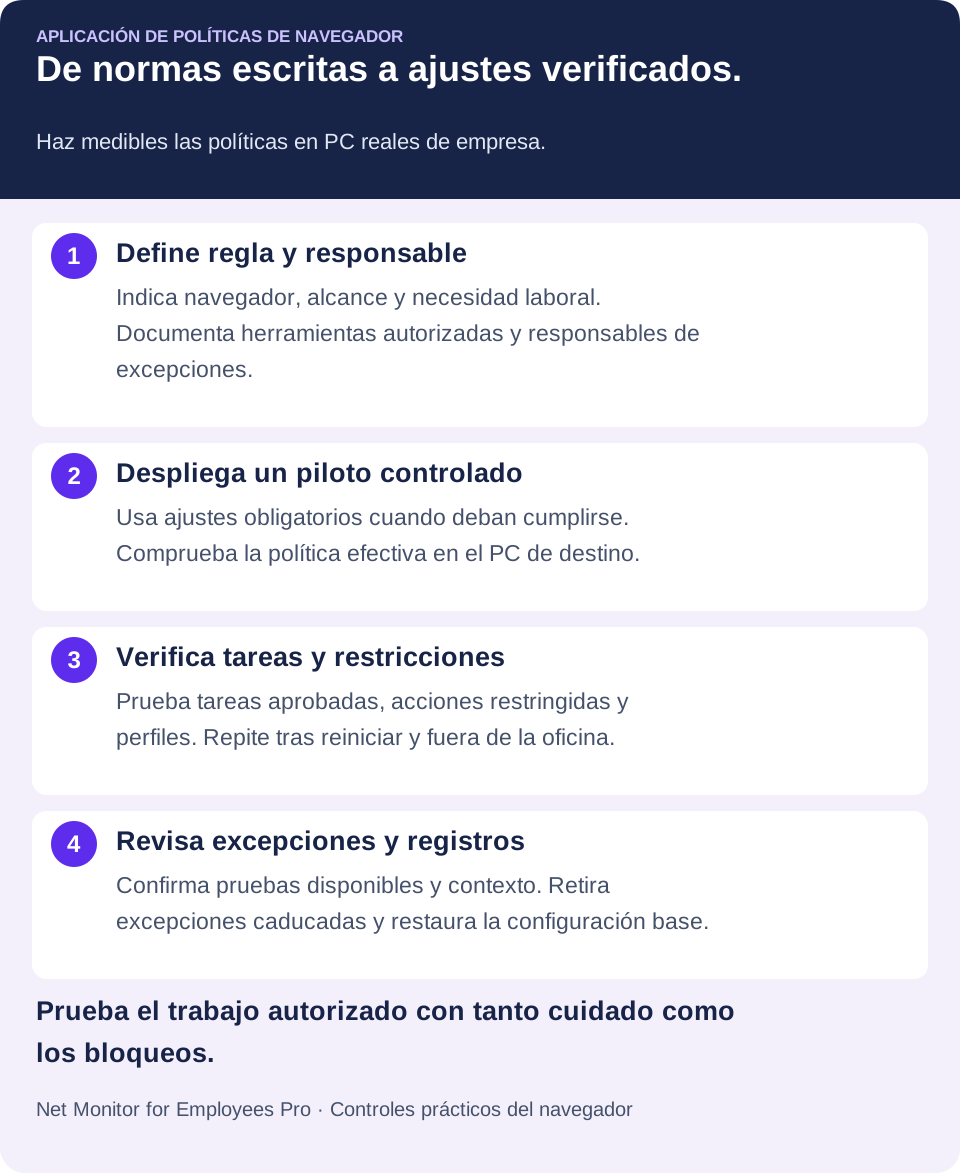
El objetivo es sencillo: que los empleados tengan el acceso web necesario y la empresa conserve autoridad, visibilidad y pruebas para prevenir abusos. Empieza por los comportamientos de mayor riesgo, aplica reglas de forma coherente y mejóralas con actividad real, no con suposiciones.
Registro de políticas y diagnóstico de fallos
Por cada ajuste, anote nombre, valor previsto, origen, alcance usuario/dispositivo, responsable, excepción, valor efectivo y prueba.
- Política ausente: compruebe inscripción, asignación, entrega y la cuenta/perfil realmente utilizado.
- Valor incorrecto: examine fuentes en conflicto y precedencia; un valor recomendado puede seguir siendo editable.
- Valor correcto, comportamiento incorrecto: compruebe plataforma, versión, reinicio, otros navegadores y acción exacta controlada.
Verifique chrome://policy o edge://policy y pruebe con una cuenta de empleado normal. Conserve el resultado observado; recibir una política no equivale a aplicarla.
08Aplicación de políticas de navegador: preguntas frecuentes
¿En qué se diferencian las políticas del navegador y el bloqueo web?
El bloqueo controla el acceso a destinos concretos. Las políticas también cubren extensiones, perfiles, descargas, actualizaciones y preferencias de seguridad. Un despliegue útil combina estos ajustes con controles del equipo y un proceso de revisión documentado.
¿Pueden aplicarse cuando los empleados trabajan desde casa?
Sí, si el método de administración admite el despliegue y la aplicación remotos necesarios. Prueba el portátil real fuera de la oficina, incluida la actualización de políticas y la reconexión. Una regla aplicada solo por el firewall de la oficina no cubre automáticamente otra red.
¿Por qué puede un empleado cambiar un ajuste marcado como administrado?
Comprueba si es recomendado en vez de obligatorio, si corresponde al perfil o usuario actual y si otra fuente proporciona el valor efectivo. Inspecciona la página de políticas y prueba ese ajuste. La etiqueta general de navegador administrado no significa que todas las preferencias estén bloqueadas.
¿Bloquear un sitio de almacenamiento evita toda fuga de datos?
No. Restringe una vía. Otras cuentas, servicios autorizados, aplicaciones de escritorio y medios extraíbles pueden permitir transferencias. Utiliza controles adecuados de identidad, acceso y protección de datos y comprueba la cobertura de cada nivel.
¿Puede Net Monitor for Employees Pro sustituir la gestión del navegador?
Úsalo para las funciones de sitios web, aplicaciones, pantallas e informes descritas en su ayuda. Administra ajustes nativos, como políticas de extensiones y perfiles, mediante controles empresariales del navegador o tu plataforma de dispositivos. Evalúa ambas partes juntas en un piloto pequeño y autorizado.