Kebijakan browser
Cara Menerapkan Kebijakan Browser di PC Kantor: 7 Langkah
Ubah aturan browser menjadi pengaturan yang efektif. Kelola browser dan ekstensi yang disetujui, batasi akses web berisiko, dan periksa penerapannya di kantor maupun dari jarak jauh.

Browser merupakan salah satu aplikasi yang paling sering digunakan karyawan, tetapi pengaturannya dapat luput dari pengawasan rutin TI. Browser yang tidak dikelola bisa menjadi jalur penyimpanan cloud tanpa izin, unduhan berisiko, TI bayangan, malware, kebocoran data, dan pemborosan waktu kerja. Memahami cara menerapkan kebijakan browser berarti mengubah aturan penggunaan yang dapat diterima menjadi kontrol yang bisa diverifikasi pada PC milik perusahaan.
Kebijakan tertulis saja tidak mencegah karyawan mengunjungi situs streaming, memasang ekstensi tanpa persetujuan, mengunggah berkas ke penyimpanan pribadi, atau menghindari blokir sederhana dengan browser lain. Penerapan yang efektif menggabungkan konfigurasi browser, pembatasan perangkat, kontrol jaringan, catatan aktivitas, dan tindak lanjut manajer.
Bagaimana menerapkan kebijakan browser?
Tetapkan konfigurasi dasar, terapkan pengaturan wajib melalui Group Policy atau layanan pengelolaan yang mendukungnya, kontrol ekstensi serta akses situs, lalu verifikasi hasilnya pada PC karyawan. Tambahkan kontrol perangkat dan tinjauan aktivitas untuk menutup celah. Uji pekerjaan yang diizinkan, pengecualian, mulai ulang, dan koneksi jarak jauh sebelum memperluas penerapan.
01Tentukan aturan browser dan pengecualiannya
Bahasa yang kabur membuat aturan sulit diterapkan. “Gunakan internet secara bertanggung jawab” tidak memberi TI dasar yang jelas untuk memblokir situs, meninjau aktivitas, atau menangani pelanggaran berulang. Tentukan apa yang diperbolehkan, dibatasi, dan memerlukan persetujuan.
Bagi kebanyakan UKM, kebijakan browser perlu mencakup penggunaan kerja dan pribadi, kategori situs terlarang, unduhan berkas, webmail dan cloud pribadi, ekstensi yang disetujui, pengelola kata sandi, penjelajahan privat, serta penanganan data perusahaan dalam aplikasi web. Jelaskan juga apakah aktivitas dipantau dan catatan apa yang disimpan perusahaan.
Jangan memperlakukan semua departemen sama. Akuntansi mungkin membutuhkan portal bank dan pembayaran pemasok; pemasaran membutuhkan media sosial, pustaka media, dan alat penerbitan. Pembatasan menyeluruh dapat menghambat pekerjaan sah dan mendorong penghindaran kontrol. Buat kebijakan standar, lalu pengecualian berdasarkan peran, kelompok perangkat, atau departemen. Gunakan kelompok hanya jika sistem pengelolaan mendukung cakupannya; nama departemen dalam dokumen tidak otomatis menciptakan batas teknis.
Dokumentasikan pengecualian dan batasi waktunya. Kebutuhan sementara untuk portal pemasok tidak boleh menjadi celah permanen dalam kontrol browser.
Buat setiap aturan dapat diuji. Contoh: “Hanya ekstensi yang disetujui boleh dipasang pada browser terkelola; permintaan ke TI menyertakan tujuan bisnis, penanggung jawab, dan tanggal kedaluwarsa.” Catat browser, kelompok perangkat atau pengguna, pengaturan, hasil yang diharapkan, penanggung jawab pengecualian, serta tanggal tinjauan. Kebijakan pemantauan tempat kerja perlu menjelaskan tinjauan aktivitas terkait.
02Terapkan pengaturan Chrome dan Edge secara terpusat
Standarkan browser yang disetujui dan kelola melalui sistem administrasi pusat. Konfigurasi dasar yang terkendali memudahkan konsistensi pengaturan keamanan, penelusuran gangguan, dan identifikasi PC yang melewatkan pembaruan.
Pengaturan kebijakan dapat disebarkan melalui Windows Group Policy, pengelolaan perangkat seluler, platform pengelolaan endpoint, atau alat administrasi perusahaan dari browser yang didukung. Pilih berdasarkan lingkungan yang ada. Group Policy mungkin cukup untuk PC Windows anggota domain kantor. Tim hibrida dan jarak jauh sering membutuhkan pengelolaan cloud karena komputer lama berada di luar jaringan kantor.
Pilih cakupan pengelolaan sebelum menetapkan pengaturan
Pada Chrome, bedakan kebijakan akun pengguna terkelola dengan kebijakan browser yang didaftarkan. Google menjelaskan bahwa kebijakan browser terdaftar tidak mengharuskan pengguna masuk, sedangkan kebijakan akun bergantung pada konteks masuk terkelola. Periksa cakupan PC Anda dalam panduan Google untuk penerapan kebijakan Chrome.
Untuk PC Windows yang dikelola melalui Group Policy, pasang templat administratif terbaru dari penyedia browser, pilih cakupan komputer atau pengguna, lalu tetapkan kebijakan ke kelompok uji coba. Edge mendukung pengaturan wajib dan rekomendasi. Gunakan kebijakan wajib jika karyawan tidak boleh mengubah pengaturan. Pengaturan rekomendasi adalah nilai bawaan yang dapat diubah. Ikuti panduan Microsoft untuk konfigurasi kebijakan Edge sesuai metode yang didukung.
Konfigurasi dasar perlu mencegah perubahan pengaturan yang memengaruhi keamanan, kontrol data, atau visibilitas. Tinjau pembaruan browser, pemasangan ekstensi, mesin pencari yang disetujui, ekspor kata sandi, unduhan, dan perlindungan bawaan. Periksa versi browser, dukungan platform, cakupan, serta kebutuhan mulai ulang sebelum menganggap pengaturan telah berlaku.
Jangan abaikan browser alternatif. Jika Chrome dibatasi tetapi Edge, Firefox, atau browser lain dibiarkan bebas, pengguna dapat berpindah aplikasi. Terapkan kebijakan sepadan pada semua browser yang disetujui atau hapus yang tidak didukung perusahaan. Kontrol aplikasi pada endpoint penting untuk hal ini.
Simpan daftar kebijakan dengan satu penanggung jawab per pengaturan. Jika Group Policy, pengelolaan perangkat, dan layanan cloud browser mengonfigurasi opsi yang sama, periksa nilai efektif pada PC dan selesaikan konflik. Pesan penerapan berhasil tidak membuktikan sendiri nilai yang digunakan browser karyawan.
03Kontrol ekstensi, profil browser, dan unduhan
Ekstensi perlu perhatian khusus karena izinnya dapat memungkinkan pembacaan halaman, tangkapan layar, penyisipan skrip, pengalihan lalu lintas, atau akses informasi sensitif. Banyak dipasarkan sebagai alat produktivitas, tetapi izinnya dapat mengekspos informasi bisnis.
Gunakan daftar ekstensi yang diizinkan jika memungkinkan. Setujui hanya ekstensi dengan tujuan bisnis terdokumentasi, izin yang layak, dan penanggung jawab internal. Tinjau kontrol pemasangan melalui mode pengembang dan sumber eksternal untuk setiap browser. Uji bahwa ekstensi tanpa persetujuan tidak dapat ditambahkan melalui jalur lain.
Chrome dan Edge menyediakan kebijakan ExtensionSettings untuk pengelolaan ekstensi. Aturan bawaan dapat membatasi ekstensi yang belum disetujui, sementara ID ekstensi tertentu mendapat pengecualian. Periksa konflik kebijakan sebelum mengubah aturan bawaan. Gunakan petunjuk kebijakan ekstensi Chrome dan pengelolaan ekstensi Edge; jangan menganggap semua kolom dan opsi pemasangan berperilaku sama.
Kontrol ini juga dapat mengurangi beban dukungan. Membatasi alat kupon, pengelola unduhan, asisten AI, proksi, dan ekstensi perekam layar tanpa persetujuan mengurangi komponen tidak dikenal yang harus diselidiki TI ketika browser melambat atau berperilaku aneh.
Periksa akun dan tindakan, bukan hanya situs
Profil browser, sesi masuk aplikasi web, dan perangkat perusahaan adalah hal berbeda. Mengizinkan domain cloud dapat membuka akses akun bisnis maupun pribadi pada layanan itu. Tentukan akun dan tujuan unggahan yang disetujui, lalu gunakan kontrol akses layanan atau alat perlindungan data yang sesuai jika perlu pembatasan berdasarkan akun atau isi.
Pengaturan unduhan juga tidak otomatis mencegah unggahan berkas. Masukkan penyimpanan dan ekspor kata sandi, sinkronisasi pribadi, profil tamu, penjelajahan privat, dan unduhan ke konfigurasi dasar, tetapi pastikan kebijakan yang tersedia untuk masing-masing. Jika mode privat tetap tersedia, uji kontrol di dalamnya. Aturan URL tidak menggantikan kontrol atas isi berkas sensitif.
04Blokir situs berisiko tanpa menghambat pekerjaan yang disetujui
Penyaringan situs harus melindungi bisnis sekaligus mendukung pekerjaan nyata. Memblokir gangguan yang jelas saja tidak cukup. Kebijakan yang berguna membatasi situs dan layanan yang menimbulkan risiko produktivitas, keamanan, atau kehilangan data.
Jika layanan mendukung pemblokiran kategori, gunakan sebagai titik awal. Situs sah dapat salah klasifikasi dan layanan berbahaya dapat berada dalam kategori biasa. Pelihara daftar blokir dan izin yang tepat agar administrator bisa membuat pengecualian. Tinjau permintaan akses dengan cepat: tertundanya akses ke portal klien atau pemasok yang sah dapat mengganggu pekerjaan.
Untuk karyawan jarak jauh, kebijakan tidak boleh sepenuhnya bergantung pada firewall kantor. Laptop di rumah, hotel, atau Wi-Fi publik mungkin tidak pernah melewati jaringan perusahaan. Terapkan kontrol yang sesuai pada browser atau endpoint, lalu uji di luar kantor. Pastikan perilaku pembaruan kebijakan, pengaturan tersimpan, dan pemantauan ketika koneksi pengelolaan tidak tersedia.
Kebijakan URL browser, gateway web aman, penyaringan DNS, dan kontrol situs endpoint bekerja pada lapisan berbeda. Pilih lapisan yang memenuhi kebutuhan dan uji batasannya. Daftar URL bawaan bukan basis data kategori otomatis; blokir domain tidak memeriksa isi setiap unggahan yang diperbolehkan.
Uji proses bisnis lengkap, termasuk masuk akun, pengalihan, pembayaran, pratinjau berkas, dan subdomain pemasok. Panduan memblokir situs pada komputer kerja membahas aturan terarah serta pengecualian secara lebih rinci.
05Lengkapi kebijakan browser dengan kontrol endpoint
Kebijakan browser lebih kuat jika endpoint juga terkendali. Jika karyawan bisa memasang browser portabel, menjalankan VPN, menyalin berkas ke USB, atau memakai desktop jarak jauh tanpa izin, konfigurasi browser saja tidak menyelesaikan masalah.
Batasi hak administrator lokal bagi pengguna standar. Gunakan kontrol sistem operasi atau pengelolaan perangkat untuk pemasangan perangkat lunak, dan kontrol aplikasi untuk program yang boleh dijalankan. Batasi media lepas jika penanganan data memerlukannya. Batasi proksi, VPN, dan alat akses jarak jauh yang tidak disetujui sambil mempertahankan alat resmi yang dibutuhkan. Langkah ini menutup celah umum di sekitar pembatasan browser.
Net Monitor for Employees Pro menambah kontrol operasional: administrator bisa memblokir situs dan aplikasi, melihat layar langsung, merekam aktivitas layar, serta meninjau penggunaan situs dan aplikasi dari satu konsol. Ini membantu memahami konteks peristiwa penyaringan. Peninjau berwenang dapat membandingkan aktivitas dengan kebutuhan bisnis yang dilaporkan dan mendiskusikan penjelasannya sebelum menyimpulkan penyalahgunaan.
Gunakan Internet Control dengan cakupan yang terverifikasi
Bantuan web Internet Control menjelaskan mode izin/blokir dan daftar alamat. Sebelum menerapkan profil, periksa Use the same settings for all computers: opsi ini menentukan profil global atau pengaturan per komputer. Pastikan Automatically start rules when computer is started jika aturan harus aktif lagi setelah mulai ulang, terapkan konfigurasi, lalu verifikasi PC sasaran. Jika memakai Temporary allow all websites untuk pemecahan masalah, pulihkan dan uji kembali kebijakan setelahnya.
Gunakan Applications and Processes untuk pembatasan aplikasi yang didukung dan baca panduan perangkat lunak tanpa izin saat menentukan browser dan alat yang boleh berjalan. Kontrol eksekusi berbeda dari kontrol pemasangan. Pengaturan asli browser, seperti ekstensi dan masuk profil, tetap dikelola melalui browser atau platform perangkat.
Gunakan fitur kontrol secara cermat. Tujuannya bukan mempersulit karyawan yang bekerja, melainkan menghentikan perilaku tidak produktif berulang, penanganan data yang tidak aman, dan alat tanpa izin sebelum menjadi insiden keamanan atau masalah manajemen yang mahal.
06Simpan catatan aktivitas yang berguna dan tentukan respons
Peristiwa blokir menunjukkan bahwa permintaan tertentu ditolak. Itu tidak menjelaskan sendiri alasan bisnis, penggunaan layanan lain, atau pengulangan permintaan. Padukan catatan yang benar-benar tersedia dengan konteks pekerjaan; jangan menganggap semua fitur kontrol situs mencatat setiap upaya yang diblokir.
Catat informasi yang diperlukan untuk peninjauan: kunjungan relevan, penggunaan browser, waktu, serta konteks perangkat atau pengguna yang tersedia. Tambahkan peristiwa unduhan dari log browser atau keamanan yang sesuai bila perlu. Gunakan tangkapan atau rekaman layar hanya untuk tujuan tinjauan yang ditetapkan. Pakai filter yang didukung untuk perangkat, pengguna, aplikasi, atau periode. Verifikasi klasifikasi kategori dan cakupan peristiwa sebelum mengandalkannya.
Bantuan laporan aktivitas Net Monitor for Employees Pro menjelaskan tampilan laporannya. Waktu penggunaan situs dan aplikasi dapat menampilkan pola yang perlu ditinjau, tetapi tab terbuka atau nama situs tidak membuktikan perhatian, niat, atau transfer data. Untuk insiden, simpan catatan beserta sumber, waktu, perangkat, peninjau, dan tiket dukungan atau insiden terkait.
Retensi penting. Simpan catatan cukup lama untuk meneliti masalah berulang, mendukung keputusan disiplin, dan memenuhi tinjauan keamanan internal. Jangan mengumpulkan atau menyimpan data tanpa tujuan yang dinyatakan. Kebutuhan berbeda menurut industri, risiko, dan kebijakan perusahaan. Batasi akses, lindungi dari perubahan, dan tentukan siapa yang boleh mengizinkan peninjauan.
Jika kejadian terverifikasi perlu dieskalasikan, gunakan contoh dokumentasi bukti. Fokus tinjauan browser adalah nilai efektif dan cakupannya; atribusi, penjelasan, dan temuan menjadi bagian proses kasus.
Berikan alur respons yang jelas bagi manajer dan TI
Tinjau hasil kebijakan secara rutin, bukan hanya setelah insiden. Jika datanya tersedia, cari permintaan terblokir berulang, alat web baru tanpa izin, unduhan tidak biasa, dan aktivitas nonbisnis berulang. Pola tersebut dapat menunjukkan kebutuhan pelatihan, alat resmi yang kurang, tim kelebihan beban, atau penyalahgunaan. Periksa konteks sebelum menentukan penyebabnya.
07Verifikasi kebijakan pada PC nyata sebelum diperluas
Uji menggunakan akun karyawan standar. Coba memasang ekstensi, mengunduh browser tanpa persetujuan, menggunakan mode privat, mengakses cloud pribadi, mengubah proksi, dan terhubung dari luar kantor. Pastikan aturan bertahan setelah pembaruan browser dan pada perangkat yang lama tidak terhubung ke jaringan perusahaan.
Jangan menganggap kebijakan bekerja hanya karena konsol menyatakan sudah diterapkan. Verifikasi hasil pada endpoint nyata. Mulai dengan departemen kecil, perbaiki gangguan pada alur kerja sah, kemudian perluas ke seluruh organisasi.
Periksa dahulu kebijakan browser yang efektif
Buka chrome://policy di Chrome atau edge://policy di Edge pada PC sasaran. Tinjau nama, nilai, cakupan, dan kesalahan; muat ulang kebijakan dan mulai ulang browser jika diperlukan. Langkah verifikasi konfigurasi Chrome dari Google menjelaskan pemeriksaan status dan nilai. Panduan penerapan Edge dari Microsoft juga menjelaskan pemeriksaan pengaturan efektif pada perangkat.
Jalankan daftar periksa penerapan dan pengecualian
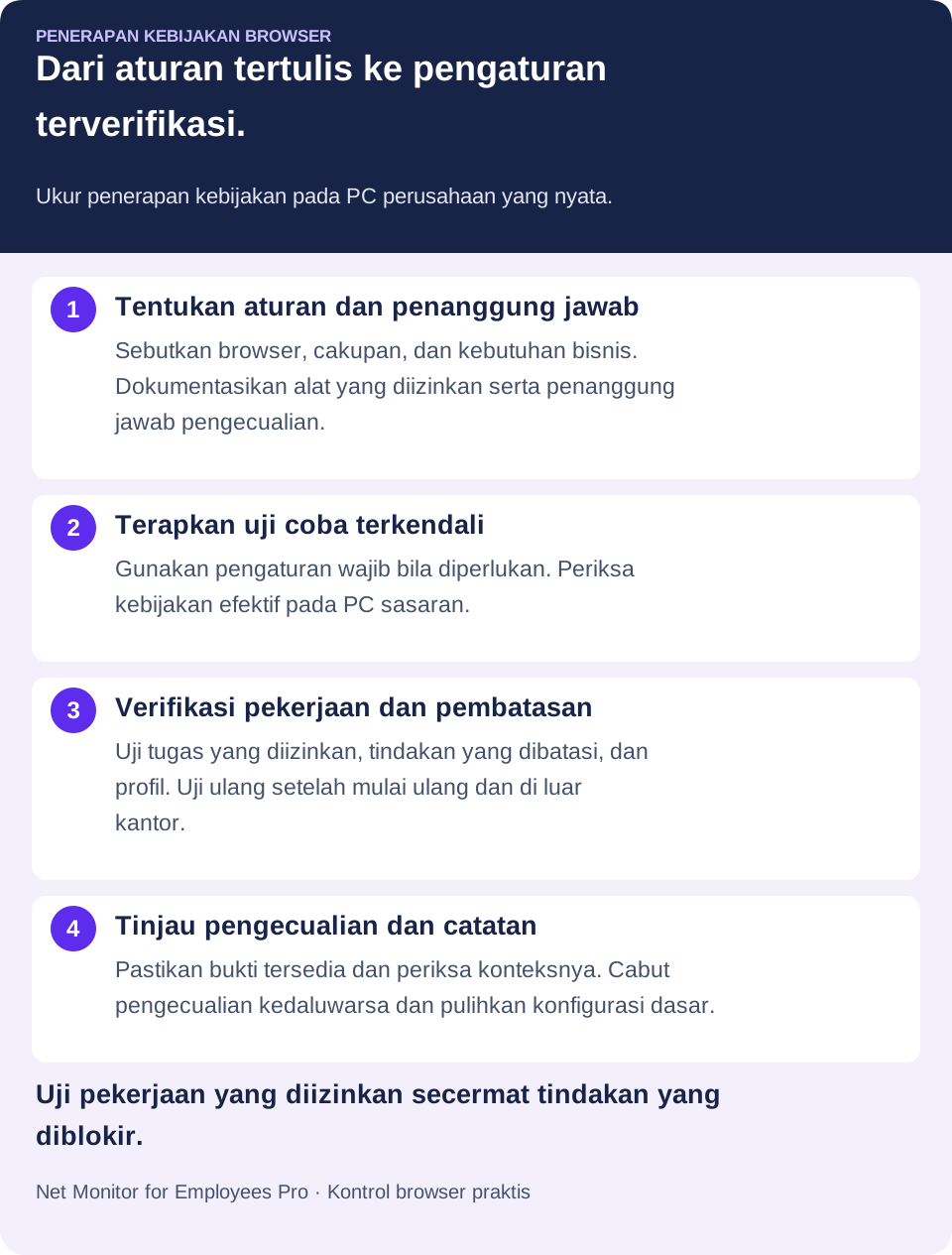
- Pekerjaan yang disetujui: selesaikan alur klien atau pemasok normal, termasuk autentikasi dan akses berkas.
- Tindakan terbatas: pastikan situs, ekstensi, atau unduhan yang dipilih dibatasi sesuai tujuan.
- Konteks browser lain: uji semua browser yang disetujui, profil relevan, mode tamu atau privat, dan jenis akun yang diizinkan.
- Mulai ulang dan penggunaan jarak jauh: uji kembali setelah browser dan PC dimulai ulang, lalu melalui koneksi yang disetujui di luar kantor.
- Pengecualian dan pemulihan: berikan pengecualian uji yang tercatat, cabut, lalu pastikan konfigurasi dasar pulih.
- Bukti: pastikan status kebijakan, peristiwa, atau catatan aktivitas yang benar-benar ada. Catat cakupan yang kurang, jangan mengasumsikannya.
Tujuan praktisnya sederhana: karyawan memperoleh akses web yang dibutuhkan, sementara perusahaan mempertahankan kewenangan, visibilitas, dan bukti untuk mencegah penyalahgunaan. Mulai dari perilaku browser paling berisiko, terapkan secara konsisten, dan perbaiki aturan berdasarkan aktivitas nyata.
Register kebijakan dan diagnosis kegagalan
Untuk setiap pengaturan, catat nama, nilai tujuan, sumber, cakupan pengguna/perangkat, pemilik, pengecualian, nilai efektif, dan hasil uji.
- Kebijakan tidak ada: periksa pendaftaran, penugasan, pengiriman, dan akun/profil yang benar-benar dipakai.
- Nilai salah: periksa sumber yang bersaing dan prioritas; nilai rekomendasi mungkin tetap bisa diedit.
- Nilai benar, perilaku salah: periksa platform, versi, kebutuhan restart, browser lain, dan tindakan tepat yang dikendalikan.
Periksa chrome://policy atau edge://policy lalu uji memakai akun karyawan biasa. Simpan hasil aktual; pengiriman yang berhasil tidak sama dengan penerapan.
08Penerapan kebijakan browser: pertanyaan umum
Apa perbedaan kebijakan browser dan pemblokiran situs?
Pemblokiran situs mengontrol akses ke tujuan tertentu. Kebijakan browser juga mencakup ekstensi, profil, unduhan, pembaruan, dan preferensi keamanan. Penerapan yang baik menggabungkannya dengan kontrol endpoint dan proses tinjauan terdokumentasi.
Bisakah kebijakan berlaku saat karyawan bekerja dari rumah?
Bisa, jika metode pengelolaan mendukung penerapan jarak jauh yang dibutuhkan. Uji laptop sebenarnya di luar kantor, termasuk pembaruan kebijakan dan perilaku saat tersambung kembali. Aturan yang hanya diberlakukan firewall kantor tidak otomatis mencakup jaringan lain.
Mengapa karyawan bisa mengubah pengaturan bertanda terkelola?
Periksa apakah pengaturan hanya rekomendasi, apakah berlaku untuk profil atau pengguna saat ini, dan apakah sumber kebijakan lain memberikan nilai efektif. Periksa halaman kebijakan dan uji pengaturannya. Label browser terkelola tidak membuktikan semua preferensi terkunci.
Apakah memblokir situs cloud mencegah semua kebocoran data?
Tidak. Itu hanya membatasi satu jalur. Akun lain, layanan yang disetujui, aplikasi desktop, dan media lepas masih dapat memindahkan data. Gunakan kontrol identitas, akses, dan perlindungan data yang tepat serta pastikan cakupan setiap lapisan.
Bisakah Net Monitor for Employees Pro menggantikan pengelolaan browser?
Gunakan untuk fitur situs, aplikasi, pemantauan layar, dan laporan yang dijelaskan dalam bantuan. Kelola pengaturan asli seperti kebijakan ekstensi dan profil melalui kontrol perusahaan browser atau platform perangkat. Evaluasi kedua bagian bersama dalam uji coba kecil yang diizinkan.