Chính sách trình duyệt
Áp dụng chính sách trình duyệt trên PC công ty: 7 bước
Biến quy định thành thiết lập có hiệu lực. Quản lý trình duyệt và tiện ích được duyệt, hạn chế truy cập web rủi ro, kiểm tra việc thực thi tại văn phòng và từ xa.

Trình duyệt là một trong những ứng dụng nhân viên dùng nhiều nhất, nhưng thiết lập của nó có thể nằm ngoài việc giám sát CNTT thường xuyên. Trình duyệt không được quản lý có thể tạo đường cho lưu trữ đám mây trái phép, tải xuống rủi ro, công cụ ngoài quản lý CNTT, mã độc, rò rỉ dữ liệu và lãng phí giờ làm. Biết cách áp dụng chính sách trình duyệt là biến quy định sử dụng hợp lệ thành biện pháp có thể kiểm chứng trên PC thuộc công ty.
Chính sách bằng văn bản không tự ngăn việc vào trang phát trực tuyến, cài tiện ích chưa duyệt, tải tệp lên ổ cá nhân hoặc dùng trình duyệt khác để vượt chặn đơn giản. Thực thi hiệu quả cần kết hợp cấu hình trình duyệt, hạn chế thiết bị, kiểm soát mạng, hồ sơ hoạt động và theo dõi của quản lý.
Áp dụng chính sách trình duyệt như thế nào?
Xác định cấu hình chuẩn, triển khai thiết lập bắt buộc bằng Group Policy hoặc dịch vụ quản lý phù hợp, kiểm soát tiện ích và trang web rồi xác minh trên PC nhân viên. Bổ sung kiểm soát thiết bị và rà soát hoạt động để xử lý khoảng trống. Thử công việc hợp lệ, ngoại lệ, khởi động lại và kết nối từ xa trước khi mở rộng.
01Xác định quy tắc trình duyệt và ngoại lệ
Cách diễn đạt mơ hồ làm việc thực thi yếu đi. “Sử dụng Internet có trách nhiệm” không cho CNTT căn cứ rõ ràng để chặn trang, xem xét hoạt động hay xử lý vi phạm lặp lại. Hãy xác định điều gì được phép, bị hạn chế và cần phê duyệt.
Với phần lớn doanh nghiệp vừa và nhỏ, chính sách nên bao gồm sử dụng cho công việc và cá nhân, nhóm trang cấm, tải tệp, email web và đám mây cá nhân, tiện ích được duyệt, trình quản lý mật khẩu, duyệt riêng tư và dữ liệu công ty trong ứng dụng web. Cũng cần nêu hoạt động có được theo dõi không và công ty giữ những hồ sơ nào.
Không áp dụng giống nhau cho mọi phòng ban. Kế toán có thể cần cổng ngân hàng và thanh toán nhà cung cấp; tiếp thị cần mạng xã hội, thư viện nội dung và công cụ xuất bản. Hạn chế đồng loạt có thể cản trở công việc và khuyến khích tìm cách lách. Tạo chính sách mặc định, rồi ngoại lệ theo vai trò, nhóm thiết bị hoặc phòng ban. Chỉ dùng nhóm khi hệ thống hỗ trợ phạm vi đó; tên phòng ban trong văn bản không tự tạo ranh giới kỹ thuật.
Ghi chép và giới hạn thời gian ngoại lệ. Nhu cầu tạm thời vào cổng nhà cung cấp không nên trở thành lỗ hổng vĩnh viễn trong kiểm soát trình duyệt.
Mỗi quy tắc phải kiểm thử được. Ví dụ: “Chỉ tiện ích được duyệt mới được cài trong trình duyệt được quản lý; yêu cầu gửi CNTT phải có mục đích công việc, người chịu trách nhiệm và ngày hết hạn.” Ghi trình duyệt, nhóm thiết bị hoặc người dùng, thiết lập, kết quả mong đợi, người phụ trách ngoại lệ và ngày xem xét. Chính sách giám sát nơi làm việc cần giải thích việc rà soát hoạt động liên quan.
02Áp dụng thiết lập tập trung cho Chrome và Edge
Chuẩn hóa trình duyệt được phép và quản lý từ hệ thống trung tâm. Cấu hình chuẩn được kiểm soát giúp giữ thiết lập bảo mật nhất quán, xử lý lỗi và nhận biết PC bỏ lỡ bản cập nhật.
Có thể triển khai qua Windows Group Policy, quản lý thiết bị di động, nền tảng quản lý điểm cuối hoặc công cụ doanh nghiệp của trình duyệt. Lựa chọn phụ thuộc môi trường hiện tại. Group Policy có thể đủ cho PC Windows tham gia miền tại văn phòng. Nhóm làm việc kết hợp và từ xa thường cần quản lý đám mây vì máy tính ở ngoài mạng công ty trong thời gian dài.
Chọn phạm vi quản lý trước khi gán thiết lập
Với Chrome, phân biệt chính sách gắn với tài khoản được quản lý và chính sách áp dụng cho trình duyệt đã đăng ký. Google giải thích loại thứ hai không cần người dùng đăng nhập, còn chính sách tài khoản phụ thuộc ngữ cảnh đăng nhập được quản lý. Xem hướng dẫn triển khai chính sách Chrome của Google để chọn phạm vi cho PC công ty.
Với PC Windows quản lý bằng Group Policy, cài mẫu quản trị hiện hành của nhà cung cấp, chọn phạm vi máy tính hoặc người dùng và gán chính sách cho nhóm thử nghiệm. Edge hỗ trợ thiết lập bắt buộc và khuyến nghị. Dùng chính sách bắt buộc khi nhân viên không được thay đổi thiết lập. Thiết lập khuyến nghị là giá trị mặc định có thể đổi. Làm theo hướng dẫn cấu hình chính sách Edge của Microsoft cho phương thức được hỗ trợ.
Cấu hình chuẩn cần ngăn thay đổi ảnh hưởng đến bảo mật, kiểm soát dữ liệu hoặc khả năng quan sát. Xem xét cập nhật trình duyệt, cài tiện ích, công cụ tìm kiếm được duyệt, xuất mật khẩu, tải xuống và bảo vệ tích hợp. Kiểm tra phiên bản, nền tảng hỗ trợ, phạm vi và yêu cầu khởi động lại trước khi coi thiết lập đã được thực thi.
Đừng bỏ qua trình duyệt khác. Nếu khóa Chrome nhưng để Edge, Firefox hoặc trình duyệt khác tự do, nhân viên có thể đổi ứng dụng. Áp dụng quy tắc tương ứng cho mọi trình duyệt được phép hoặc gỡ trình duyệt công ty không hỗ trợ. Kiểm soát ứng dụng trên điểm cuối rất quan trọng.
Duy trì danh sách chính sách với một người phụ trách cho mỗi thiết lập. Nếu Group Policy, quản lý thiết bị và dịch vụ đám mây cùng cấu hình một tùy chọn, kiểm tra giá trị thực tế trên PC và giải quyết xung đột. Thông báo triển khai thành công không tự chứng minh trình duyệt đang dùng giá trị nào.
03Kiểm soát tiện ích, hồ sơ và tải xuống
Tiện ích cần được chú ý vì quyền của chúng có thể cho phép đọc trang, chụp màn hình, chèn mã, chuyển hướng lưu lượng hoặc truy cập thông tin nhạy cảm. Nhiều tiện ích được quảng cáo hỗ trợ năng suất nhưng quyền truy cập có thể làm lộ dữ liệu doanh nghiệp.
Nếu khả thi, dùng danh sách tiện ích được phép. Chỉ phê duyệt tiện ích có mục đích công việc được ghi nhận, quyền phù hợp và người phụ trách nội bộ. Rà soát kiểm soát cài đặt từ chế độ nhà phát triển và nguồn bên ngoài ở từng trình duyệt. Thử để chắc chắn tiện ích chưa duyệt không thể được thêm qua đường khác.
Chrome và Edge có chính sách ExtensionSettings để quản lý tiện ích. Quy tắc mặc định có thể hạn chế tiện ích chưa duyệt, trong khi ID cụ thể được cấp ngoại lệ. Kiểm tra xung đột trước khi đổi mặc định. Dùng hướng dẫn về chính sách tiện ích Chrome và quản lý tiện ích Edge; không mặc định mọi trường hay tùy chọn cài đặt đều hoạt động giống nhau.
Biện pháp này cũng có thể giảm công việc hỗ trợ. Hạn chế công cụ mã giảm giá, quản lý tải xuống, trợ lý AI, proxy và tiện ích ghi màn hình chưa duyệt giúp CNTT giảm số thành phần lạ cần điều tra khi trình duyệt chậm hoặc hoạt động bất thường.
Kiểm tra tài khoản và hành động, không chỉ trang web
Hồ sơ trình duyệt, phiên đăng nhập ứng dụng web và thiết bị công ty là các yếu tố riêng biệt. Cho phép một miền lưu trữ đám mây có thể mở cả tài khoản doanh nghiệp lẫn cá nhân của dịch vụ. Xác định tài khoản và đích tải lên được phép, rồi dùng kiểm soát truy cập của dịch vụ hoặc công cụ bảo vệ dữ liệu phù hợp nếu cần hạn chế theo tài khoản hay nội dung.
Thiết lập tải xuống cũng không tự ngăn tải tệp lên. Đưa lưu và xuất mật khẩu, đồng bộ cá nhân, hồ sơ khách, duyệt riêng tư và tải xuống vào cấu hình chuẩn nhưng xác nhận chính sách có sẵn cho từng mục. Nếu vẫn cho phép chế độ riêng tư, thử các kiểm soát trong chế độ đó. Quy tắc URL không thay thế kiểm soát nội dung tệp nhạy cảm.
04Chặn trang rủi ro nhưng giữ công việc hợp lệ
Lọc web phải bảo vệ doanh nghiệp đồng thời hỗ trợ công việc thực. Chỉ chặn nguồn gây xao nhãng rõ ràng là chưa đủ. Chính sách hữu ích hạn chế trang và dịch vụ tạo rủi ro về năng suất, an ninh hoặc mất dữ liệu.
Nếu dịch vụ hỗ trợ chặn theo danh mục, dùng đó làm điểm khởi đầu. Trang hợp lệ có thể bị phân loại sai; dịch vụ rủi ro có thể nằm trong nhóm vô hại. Duy trì danh sách chặn và cho phép cụ thể để tạo ngoại lệ. Xử lý yêu cầu nhanh: chậm truy cập cổng khách hàng hoặc nhà cung cấp cần thiết có thể gián đoạn công việc.
Với nhân viên từ xa, chính sách không nên hoàn toàn phụ thuộc tường lửa văn phòng. Laptop tại nhà, khách sạn hoặc Wi-Fi công cộng có thể không đi qua mạng công ty. Áp dụng kiểm soát phù hợp lên trình duyệt hoặc điểm cuối rồi thử ngoài văn phòng. Xác nhận cách cập nhật chính sách, thiết lập lưu đệm và giám sát hoạt động khi không có kết nối quản lý.
Chính sách URL, cổng web an toàn, lọc DNS và kiểm soát trang trên điểm cuối hoạt động ở các lớp khác nhau. Chọn lớp đáp ứng yêu cầu và kiểm tra giới hạn. Danh sách URL tích hợp không phải cơ sở dữ liệu danh mục tự động; chặn miền không kiểm tra nội dung mọi lượt tải lên được phép.
Thử toàn bộ quy trình, gồm đăng nhập, chuyển hướng, thanh toán, xem trước tệp và miền phụ nhà cung cấp. Hướng dẫn chặn trang web trên máy tính làm việc giải thích kỹ hơn về quy tắc có mục tiêu và ngoại lệ.
05Bổ sung kiểm soát điểm cuối cho chính sách trình duyệt
Chính sách mạnh hơn khi thiết bị cũng được kiểm soát. Nếu nhân viên có thể cài trình duyệt di động, chạy VPN, chép tệp vào USB hoặc dùng công cụ điều khiển từ xa trái phép, cấu hình trình duyệt đơn lẻ không giải quyết được vấn đề.
Hạn chế quyền quản trị cục bộ của người dùng tiêu chuẩn. Dùng kiểm soát hệ điều hành hoặc quản lý thiết bị cho việc cài phần mềm, và kiểm soát ứng dụng cho chương trình được chạy. Kiểm soát thiết bị lưu trữ rời khi dữ liệu yêu cầu. Hạn chế proxy, VPN và công cụ từ xa chưa duyệt nhưng giữ các công cụ công ty cần dùng. Những biện pháp này xử lý khoảng trống phổ biến quanh trình duyệt.
Net Monitor for Employees Pro bổ sung kiểm soát vận hành: chặn trang và ứng dụng, xem màn hình trực tiếp, ghi hoạt động màn hình, xem xét việc dùng web và phần mềm từ một bảng điều khiển. Điều này giúp hiểu ngữ cảnh của sự kiện lọc. Người được ủy quyền có thể đối chiếu hoạt động với nhu cầu công việc đã báo cáo và trao đổi lời giải thích trước khi kết luận lạm dụng.
Sử dụng Internet Control với phạm vi đã xác minh
Trợ giúp web Internet Control mô tả chế độ cho phép/chặn và danh sách địa chỉ. Trước khi áp dụng hồ sơ, kiểm tra Use the same settings for all computers để biết dùng hồ sơ toàn cục hay thiết lập riêng cho từng máy. Xác nhận Automatically start rules when computer is started nếu quy tắc cần tiếp tục sau khởi động lại, áp dụng cấu hình rồi thử trên PC đích. Nếu dùng Temporary allow all websites để xử lý sự cố, hãy khôi phục và thử lại chính sách sau đó.
Dùng Applications and Processes cho hạn chế ứng dụng được hỗ trợ và đọc hướng dẫn phần mềm trái phép khi chọn trình duyệt, công cụ được chạy. Kiểm soát thực thi và cài đặt là hai hành động khác nhau. Thiết lập gốc như tiện ích hay đăng nhập hồ sơ vẫn thuộc hệ thống quản lý trình duyệt hoặc thiết bị.
Dùng tính năng kiểm soát thận trọng. Mục đích không phải tạo cản trở không cần thiết mà là ngăn hành vi kém hiệu quả lặp lại, xử lý dữ liệu thiếu an toàn và công cụ trái phép trước khi thành sự cố an ninh hay vấn đề quản lý tốn kém.
06Giữ hồ sơ hữu ích và xác định cách phản hồi
Sự kiện chặn cho biết một yêu cầu cụ thể đã bị từ chối. Nó không tự giải thích lý do công việc, việc đổi dịch vụ hay lặp lại yêu cầu. Kết hợp hồ sơ thực sự có với ngữ cảnh công việc; không cho rằng mọi tính năng kiểm soát đều ghi mọi lần bị chặn.
Ghi thông tin cần cho rà soát: lượt truy cập liên quan, sử dụng trình duyệt, thời gian và ngữ cảnh thiết bị hoặc người dùng có sẵn. Bổ sung sự kiện tải xuống từ nhật ký phù hợp khi cần, chỉ dùng ảnh hoặc video màn hình cho mục đích đã xác định. Dùng bộ lọc hỗ trợ theo máy, người dùng, ứng dụng hoặc thời gian. Xác minh phân loại và phạm vi ghi sự kiện trước khi dựa vào chúng.
Trợ giúp báo cáo hoạt động của Net Monitor for Employees Pro giải thích các chế độ báo cáo. Thời gian dùng web và ứng dụng có thể nêu mẫu cần xem xét, nhưng tab mở hay tên trang không chứng minh sự chú ý, ý định hoặc truyền dữ liệu. Với sự cố, giữ hồ sơ cùng nguồn, thời gian, thiết bị, người rà soát và phiếu hỗ trợ hoặc sự cố liên quan.
Thời hạn lưu giữ rất quan trọng. Giữ hồ sơ đủ lâu để điều tra vấn đề lặp lại, hỗ trợ quyết định kỷ luật và phục vụ rà soát an ninh nội bộ. Không thu thập hay giữ dữ liệu khi chưa có mục đích rõ. Nhu cầu thay đổi theo ngành, rủi ro và chính sách công ty. Hạn chế truy cập, bảo vệ khỏi sửa đổi và quy định người có quyền phê duyệt việc xem xét.
Nếu sự kiện đã xác minh cần chuyển cấp, dùng ví dụ ghi nhận chứng cứ. Việc kiểm tra trình duyệt tập trung vào cấu hình hiệu lực và phạm vi; quy trình hồ sơ xử lý quy kết, giải thích và kết luận.
Cung cấp quy trình phản hồi rõ ràng cho quản lý và CNTT
Rà soát kết quả thường xuyên, không chỉ sau sự cố. Khi có dữ liệu, tìm yêu cầu bị chặn lặp lại, công cụ web mới chưa duyệt, tải xuống bất thường và hoạt động cá nhân thường xuyên. Các mẫu có thể chỉ ra nhu cầu đào tạo, thiếu công cụ hợp lệ, quá tải hoặc lạm dụng. Xem ngữ cảnh trước khi xác định nguyên nhân.
07Xác minh trên PC thực trước khi triển khai
Thử bằng tài khoản nhân viên tiêu chuẩn: cài tiện ích, tải trình duyệt chưa duyệt, duyệt riêng tư, vào cloud cá nhân, đổi proxy và kết nối ngoài văn phòng. Xác nhận quy tắc vẫn có hiệu lực sau cập nhật và trên máy lâu không kết nối mạng công ty.
Không mặc định chính sách hoạt động chỉ vì bảng quản lý báo đã triển khai. Kiểm tra kết quả trên thiết bị thực. Thử ở một bộ phận nhỏ, sửa các vướng mắc trong công việc hợp lệ rồi mới mở rộng toàn tổ chức.
Kiểm tra chính sách thực tế của trình duyệt trước
Mở chrome://policy trong Chrome hoặc edge://policy trong Edge trên PC đích. Xem tên, giá trị, phạm vi và lỗi; tải lại chính sách, khởi động lại trình duyệt khi cần. Các bước xác minh cấu hình Chrome của Google giải thích kiểm tra trạng thái và giá trị. Hướng dẫn triển khai Edge của Microsoft cũng hướng dẫn kiểm tra thiết lập hiệu lực trên máy.
Thực hiện danh sách kiểm tra quy tắc và ngoại lệ
- Công việc được duyệt: hoàn tất quy trình khách hàng hoặc nhà cung cấp thông thường, gồm xác thực và truy cập tệp.
- Hành động bị hạn chế: xác nhận trang, tiện ích hoặc tải xuống đã chọn bị giới hạn đúng mục tiêu.
- Ngữ cảnh khác: thử mọi trình duyệt được duyệt, hồ sơ liên quan, chế độ khách hoặc riêng tư và loại tài khoản được phép.
- Khởi động lại và từ xa: thử lại sau khi khởi động trình duyệt, PC và qua kết nối được duyệt ngoài văn phòng.
- Ngoại lệ và hoàn tác: cấp ngoại lệ thử nghiệm có ghi nhận, gỡ bỏ và xác nhận cấu hình chuẩn đã trở lại.
- Chứng cứ: xác nhận trạng thái chính sách, sự kiện hoặc hồ sơ thực sự tồn tại. Ghi phần chưa được bao phủ thay vì giả định.
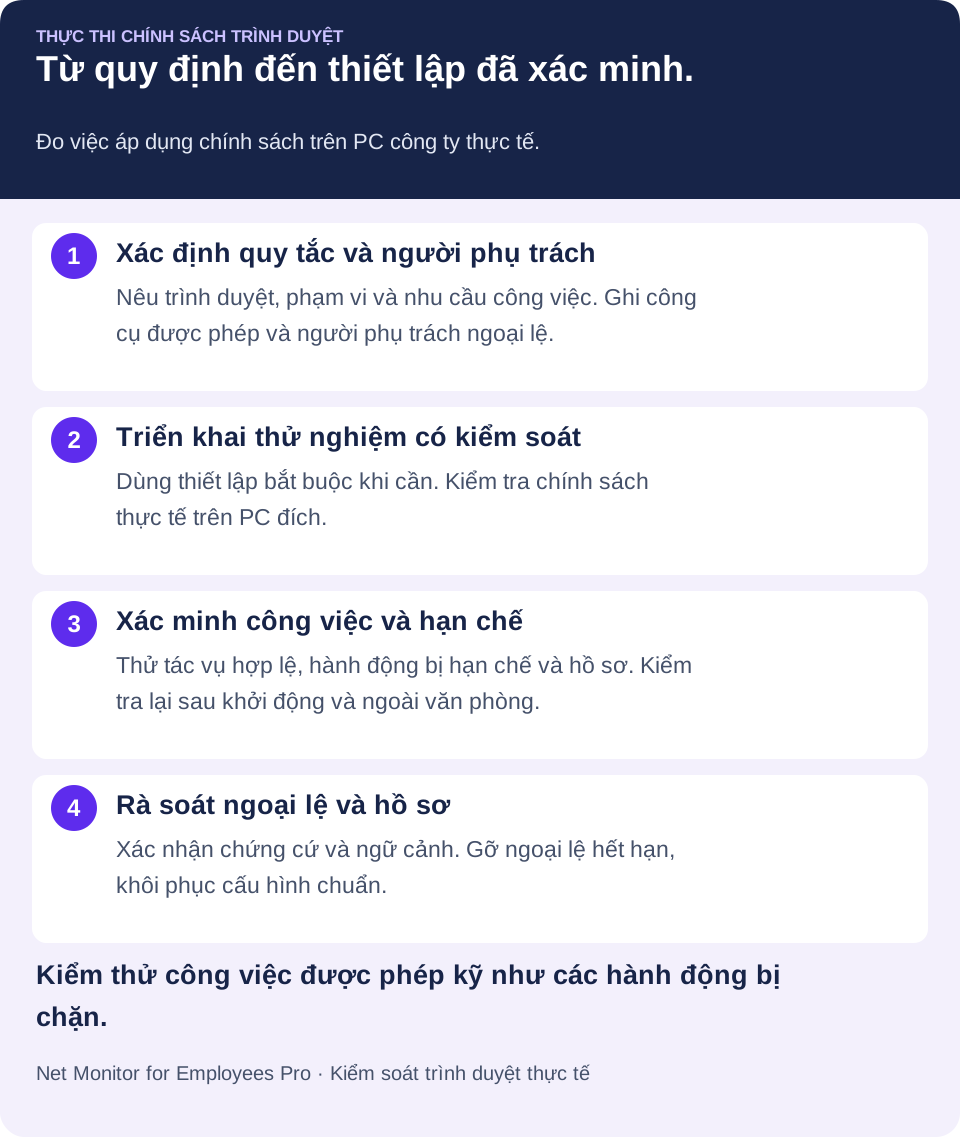
Mục tiêu thực tế rất đơn giản: nhân viên có truy cập web cần thiết, công ty giữ thẩm quyền, khả năng quan sát và chứng cứ để ngăn lạm dụng. Bắt đầu với hành vi rủi ro cao nhất, thực thi nhất quán và điều chỉnh theo hoạt động thực thay vì phỏng đoán.
Sổ chính sách và chẩn đoán lỗi
Với mỗi thiết lập, ghi tên, giá trị dự kiến, nguồn, phạm vi người dùng/thiết bị, chủ trách nhiệm, ngoại lệ, giá trị hiệu lực và kết quả thử.
- Thiếu chính sách: kiểm tra đăng ký, gán phạm vi, phân phối và tài khoản/hồ sơ thực dùng.
- Sai giá trị: xem nguồn xung đột và độ ưu tiên; giá trị khuyến nghị có thể vẫn sửa được.
- Đúng giá trị nhưng sai hành vi: kiểm tra nền tảng, phiên bản, yêu cầu khởi động lại, trình duyệt khác và hành động chính xác bị kiểm soát.
Xác minh tại chrome://policy hoặc edge://policy rồi thử bằng tài khoản nhân viên thường. Lưu kết quả quan sát; phân phối thành công không đồng nghĩa thực thi.
08Câu hỏi thường gặp về chính sách trình duyệt
Chính sách trình duyệt khác chặn trang web thế nào?
Chặn trang kiểm soát truy cập đến đích cụ thể. Chính sách còn bao gồm tiện ích, hồ sơ, tải xuống, cập nhật và bảo mật. Triển khai hữu ích kết hợp chúng với kiểm soát điểm cuối và quy trình rà soát có văn bản.
Chính sách có hiệu lực khi nhân viên làm ở nhà không?
Có, nếu phương pháp quản lý hỗ trợ triển khai và thực thi từ xa cần thiết. Thử chính laptop đó ngoài văn phòng, gồm cập nhật chính sách và kết nối lại. Quy tắc chỉ áp dụng tại tường lửa văn phòng không tự bao phủ mạng khác.
Vì sao nhân viên sửa được thiết lập ghi là được quản lý?
Kiểm tra đó là khuyến nghị hay bắt buộc, có áp dụng cho hồ sơ hoặc người dùng hiện tại không, và nguồn khác có cung cấp giá trị hiệu lực không. Xem trang chính sách và thử chính thiết lập đó. Nhãn trình duyệt được quản lý không chứng minh mọi tùy chọn bị khóa.
Chặn trang lưu trữ đám mây có ngăn mọi rò rỉ không?
Không. Nó chỉ chặn một đường. Tài khoản khác, dịch vụ được duyệt, ứng dụng máy tính và thiết bị lưu trữ rời vẫn có thể chuyển dữ liệu. Dùng kiểm soát danh tính, truy cập và bảo vệ dữ liệu phù hợp, xác nhận phạm vi từng lớp.
Net Monitor for Employees Pro có thay thế quản lý trình duyệt không?
Dùng phần mềm cho các tính năng web, ứng dụng, màn hình và báo cáo được mô tả trong trợ giúp. Quản lý thiết lập gốc như tiện ích và hồ sơ bằng kiểm soát doanh nghiệp của trình duyệt hoặc nền tảng thiết bị. Đánh giá cả hai trong thử nghiệm nhỏ được cho phép.