Politiche del browser / Guida pratica
Come applicare le policy del browser sui PC di lavoro: 7 passaggi
Trasforma le regole del browser in impostazioni funzionanti. Gestisci i browser e le estensioni approvati, limita l'accesso Web rischioso e verifica l'applicazione su PC remoti e in ufficio.

Un browser è una delle applicazioni più utilizzate dai dipendenti, ma le sue impostazioni possono esulare dal controllo IT di routine. Un browser non gestito può diventare un canale per l'archiviazione nel cloud non autorizzata, download rischiosi, shadow IT, malware, fuga di dati e tempo di lavoro sprecato. Sapere come applicare i criteri del browser significa trasformare le regole di utilizzo accettabile in controlli che puoi verificare sui PC di lavoro di proprietà dell'azienda.
Una politica scritta da sola non può impedire a un dipendente di visitare un sito di streaming, installare un'estensione non approvata, caricare file su un'unità personale o aggirare un blocco di base con un altro browser. Un'applicazione efficace combina la configurazione del browser, le restrizioni degli endpoint, i controlli di rete, i record delle attività e il follow-up del manager.
Come si applicano le policy del browser?
Definire una linea di base del browser, distribuire le impostazioni obbligatorie tramite Criteri di gruppo o un servizio di gestione supportato, controllare le estensioni e l'accesso al sito Web e verificare il risultato sul PC di un dipendente. Aggiungi controlli degli endpoint e revisione delle attività per colmare le lacune. Testa il lavoro approvato, le eccezioni, i riavvii e le connessioni remote prima di espandere l'implementazione.
01Definisci le regole del browser e le relative eccezioni
Un linguaggio vago crea un'applicazione debole. “Utilizzare Internet in modo responsabile” non fornisce all’IT una base chiara per bloccare un sito, rivedere l’attività o rispondere a violazioni ripetute. Definire cosa è consentito, cosa è limitato e cosa richiede l'approvazione.
Per la maggior parte delle piccole e medie imprese, la politica del browser dovrebbe coprire l'uso aziendale rispetto a quello personale, le categorie di siti Web vietati, le regole di download dei file, le restrizioni sulla webmail personale e l'archiviazione nel cloud, le estensioni del browser approvate, l'uso del gestore password, la navigazione privata e la gestione dei dati aziendali nelle applicazioni web. Dovrebbe inoltre indicare se l'attività viene monitorata e quali registri conserva l'azienda.
Evitare di trattare tutti i reparti allo stesso modo. La contabilità potrebbe richiedere l'accesso ai portali bancari e ai sistemi di pagamento dei fornitori. Il marketing potrebbe aver bisogno di piattaforme social, librerie multimediali e strumenti di pubblicazione. Una restrizione generale può interrompere il lavoro legittimo e spingere i dipendenti ad aggirare i controlli. Crea una policy predefinita per tutti gli utenti, quindi crea eccezioni per ruolo, gruppo di dispositivi o reparto. Utilizzare i gruppi solo laddove il sistema di gestione scelto supporta tale ambito; il nome di un dipartimento nella policy scritta non crea automaticamente un confine tecnico.
Effettuare eccezioni limitate nel tempo e documentate. La necessità temporanea di accedere al portale di un fornitore non dovrebbe diventare un’apertura permanente nei controlli del browser dell’azienda.
Rendi ogni regola testabile. Ad esempio: "Solo le estensioni approvate possono essere installate nei browser gestiti; le richieste vanno all'IT con uno scopo aziendale, un proprietario e una data di scadenza." Registra il browser, il dispositivo o il gruppo di utenti interessati, l'impostazione, il risultato previsto, il proprietario dell'eccezione e la data di revisione. La tua politica di monitoraggio del luogo di lavoro dovrebbe spiegare qualsiasi revisione delle attività correlate.
02Applica centralmente le impostazioni del browser in Chrome ed Edge
Standardizza i browser approvati e gestiscili da un sistema amministrativo centrale. Una linea di base controllata semplifica il mantenimento della coerenza delle impostazioni di sicurezza, la risoluzione dei problemi e l'identificazione dei PC di lavoro a cui non è stato eseguito un aggiornamento.
Le impostazioni dei criteri del browser possono essere distribuite tramite criteri di gruppo Windows, gestione dei dispositivi mobili, piattaforme di gestione degli endpoint o strumenti di amministrazione aziendale forniti dai browser supportati. La scelta giusta dipende dall'ambiente esistente. Criteri di gruppo potrebbero essere sufficienti per un ufficio con PC appartenenti al dominio Windows. I team ibridi e remoti spesso necessitano di una gestione dei dispositivi basata su cloud perché i computer possono trascorrere lunghi periodi fuori dalla rete aziendale.
Scegliere l'ambito di gestione prima di assegnare le impostazioni
Per Chrome, distinguere i criteri collegati a un account utente gestito dai criteri applicati a un browser registrato. Google spiega che i criteri del browser registrato non richiedono che l'utente effettui l'accesso, mentre i criteri dell'account dipendono dal contesto di accesso gestito. Controlla quale ambito copre i tuoi PC di lavoro nella guida all'implementazione dei criteri di Chrome di Google.
Per i PC Windows gestiti tramite Criteri di gruppo, installa i modelli amministrativi correnti del fornitore del browser, seleziona il computer o l'ambito utente desiderato e assegna i criteri a un gruppo pilota. Microsoft Edge supporta sia le impostazioni obbligatorie che quelle consigliate. Utilizza una policy obbligatoria quando i dipendenti non devono sovrascrivere un'impostazione. Le impostazioni consigliate sono valori predefiniti che gli utenti possono modificare. Segui la guida alla configurazione dei criteri di Microsoft Edge per i percorsi di distribuzione supportati.
La configurazione di base dovrebbe impedire ai dipendenti di modificare le impostazioni che influiscono sulla sicurezza, sul controllo dei dati o sulla visibilità. Esamina gli aggiornamenti del browser, l'installazione delle estensioni, i provider di ricerca approvati, l'esportazione delle password, la gestione dei download e le protezioni di sicurezza integrate. Controlla la versione del browser, il supporto della piattaforma, l'ambito e i requisiti di riavvio di ciascuna impostazione prima di considerarla applicata.
Non trascurare i browser alternativi. Se blocchi Chrome ma lasci senza restrizioni Edge, Firefox o un altro browser installato, i dipendenti possono semplicemente cambiare applicazione. Applica le norme di corrispondenza a ogni browser approvato o rimuovi i browser che l'azienda non supporta. In questo caso il controllo delle applicazioni endpoint è essenziale.
Mantenere un registro delle politiche con un proprietario per ciascuna impostazione. Se Criteri di gruppo, gestione dei dispositivi e un servizio cloud del browser configurano tutti la stessa opzione, controlla i criteri effettivi sul PC e risolvi i conflitti. Un messaggio di distribuzione riuscita da solo non stabilisce quale valore sta utilizzando il browser del dipendente.
03Controlla estensioni, profili del browser e download
Le estensioni meritano un'attenzione speciale perché le loro autorizzazioni possono consentire loro di leggere il contenuto della pagina, acquisire screenshot, inserire script, reindirizzare il traffico o accedere a informazioni sensibili. Molti sono commercializzati come strumenti di produttività, ma le loro autorizzazioni possono esporre informazioni aziendali.
Utilizzare una lista consentita per le estensioni ove possibile. Approva solo le estensioni con uno scopo commerciale documentato, autorizzazioni accettabili e un proprietario responsabile all'interno dell'azienda. Esamina i controlli per l'installazione in modalità sviluppatore e le origini delle estensioni esterne in ciascun browser supportato e verifica che un'estensione non approvata non possa essere aggiunta tramite un altro percorso di installazione.
Chrome ed Edge espongono un criterio ExtensionSettings per la gestione delle estensioni. Una regola predefinita può limitare le estensioni non approvate mentre gli ID di estensione specifici ricevono eccezioni appropriate. Verificare la presenza di conflitti nelle policy esistenti prima di modificare l'impostazione predefinita. Utilizza le istruzioni del fornitore per i criteri sulle estensioni di Chrome e la gestione delle estensioni Edge; non dare per scontato che ogni campo o opzione di installazione si comporti in modo identico su tutti i browser.
Questo controllo può anche ridurre il lavoro di supporto. Limitare gli strumenti coupon, i gestori di download, gli assistenti AI, gli strumenti proxy e le estensioni per la registrazione dello schermo non approvati riduce il numero di componenti sconosciuti che l'IT deve indagare quando un browser rallenta o si comporta in modo imprevisto.
Controlla l'account e l'azione, non solo il sito web
Un profilo browser, un'applicazione Web a cui si è effettuato l'accesso e un dispositivo aziendale sono cose separate. Consentire un dominio di archiviazione cloud può consentire sia account aziendali che personali su quel servizio. Decidi quali account e destinazioni di caricamento approvare, quindi utilizza i controlli di accesso del servizio o uno strumento di protezione dei dati appropriato laddove siano richieste restrizioni a livello di account o relative al contenuto.
Allo stesso modo, le impostazioni di download non impediscono di per sé il caricamento dei file. Includere l'archiviazione e l'esportazione della password, la sincronizzazione personale, i profili ospite, la navigazione privata e i download nella linea di base, ma confermare la policy disponibile per ciascuno. Se la navigazione privata rimane disponibile, prova i controlli pertinenti in quella modalità. Una regola URL non sostituisce i controlli sui contenuti sensibili dei file.
04Blocca i siti Web rischiosi preservando il lavoro approvato
Il filtraggio dei siti Web dovrebbe proteggere l'azienda supportando al tempo stesso il lavoro reale. Bloccare solo le distrazioni evidenti non è sufficiente. Una policy utile limita i siti e i servizi Web che creano rischi di produttività, sicurezza o perdita di dati.
Se il servizio di filtro supporta i blocchi di categorie, utilizzarli come punto di partenza. Un sito legittimo può essere classificato erroneamente e un servizio rischioso può rientrare in una categoria altrimenti innocua. Mantieni elenchi precisi di blocchi e autorizzazioni in modo che gli amministratori possano fare eccezioni. Esamina rapidamente le richieste di siti bloccati: l'accesso ritardato al portale di un cliente legittimo o al sito di un fornitore può interrompere il lavoro utile.
Per i dipendenti remoti, le policy del browser non dovrebbero dipendere interamente dal firewall dell'ufficio. Un laptop a casa, in un hotel o su una rete Wi-Fi pubblica non può mai passare attraverso la rete aziendale. Applica controlli adeguati al browser o all'endpoint gestito, quindi testali lontano dall'ufficio. Confermare il comportamento degli aggiornamenti dei criteri, delle impostazioni memorizzate nella cache e del monitoraggio quando la connessione di gestione non è disponibile.
I criteri URL del browser, un gateway Web sicuro, il filtro DNS e i controlli del sito Web dell'endpoint operano a diversi livelli. Scegli il livello che soddisfa i requisiti e testane i limiti. Un elenco di URL del browser nativo non è un database automatico di categorie di siti Web e il blocco di un dominio non controlla il contenuto di ogni caricamento consentito.
Testa percorsi aziendali completi, inclusi accesso, reindirizzamenti, pagine di pagamento, anteprime di file e sottodomini dei fornitori. La guida per bloccare i siti web sui computer di lavoro tratta in modo più dettagliato le regole e le eccezioni dei siti web mirati.
05Supporta i criteri del browser con controlli degli endpoint
Le policy del browser sono più efficaci quando viene controllato l'endpoint stesso. Se un dipendente può installare un browser portatile, eseguire un'applicazione VPN, copiare file su un'unità USB o utilizzare uno strumento desktop remoto non autorizzato, la sola configurazione del browser non risolverà il problema.
Limitare i diritti di amministratore locale per gli utenti standard. Utilizzare controlli adeguati del sistema operativo o di gestione dei dispositivi per l'installazione del software e controlli delle applicazioni per ciò che i dipendenti possono eseguire. Controlla gli archivi rimovibili laddove la gestione dei dati lo richiede. Limita gli strumenti proxy non approvati, VPN e di accesso remoto preservando al tempo stesso gli strumenti approvati dall'azienda di cui il personale ha bisogno. Queste misure risolvono le lacune comuni relative alle restrizioni del browser.
Net Monitor for Employees Pro aggiunge il controllo operativo consentendo agli amministratori di bloccare siti Web e applicazioni, visualizzare gli schermi dei dipendenti in tempo reale, registrare l'attività dello schermo ed esaminare l'utilizzo di siti Web e applicazioni da un'unica console amministrativa. Ciò aiuta quando un evento di filtro necessita di contesto. Un revisore autorizzato può confrontare l'attività pertinente con l'esigenza aziendale segnalata, quindi discutere la spiegazione prima di trarre conclusioni sull'uso improprio.
Utilizzare Controllo Internet con un ambito verificato
La guida web Internet Control descrive le modalità di autorizzazione/blocco dei siti Web e gli elenchi di indirizzi. Prima di applicare un profilo, seleziona Utilizza le stesse impostazioni per tutti i computer: determina se stai applicando un profilo globale o impostazioni per computer. Conferma Avvia automaticamente le regole all'avvio del computer quando le regole devono essere ripristinate dopo il riavvio, applica la configurazione e verifica il risultato su un PC di destinazione. Se utilizzi Temporary allow all websites per la risoluzione dei problemi, ripristina e verifica nuovamente la policy prevista in seguito.
Utilizza Applicazioni e processi per le limitazioni delle applicazioni supportate e consulta la guida al software non autorizzato quando pianifichi quali browser e strumenti possono essere eseguiti. I controlli di esecuzione e i controlli di installazione riguardano azioni diverse. Le impostazioni del browser, come la gestione delle estensioni o l'accesso al profilo, appartengono ancora al tuo browser o al sistema di gestione dei dispositivi.
Utilizzare le funzionalità di controllo con attenzione. L’obiettivo non è creare attriti inutili per i dipendenti che svolgono il proprio lavoro. Si tratta di fermare comportamenti improduttivi ripetuti, gestione non sicura dei dati e strumenti non autorizzati prima che diventino un incidente di sicurezza o un costoso problema di gestione.
06Conserva registri di attività utili e definisce la risposta
Un evento di blocco registrato mostra che una particolare richiesta è stata rifiutata. Di per sé non spiega se il dipendente aveva un motivo lavorativo, ha utilizzato un altro servizio o ha ripetuto la richiesta. Combina i record effettivamente forniti dai tuoi strumenti con il contesto lavorativo pertinente; non dare per scontato che ogni funzionalità di controllo del sito Web registri ogni tentativo bloccato.
Registra le informazioni necessarie per la revisione delle policy: visite a siti Web pertinenti, utilizzo dell'applicazione browser, timestamp e contesto del dispositivo o dell'utente disponibile nei tuoi strumenti. Aggiungi eventi di download da un browser adatto o da un registro di sicurezza quando necessario e utilizza screenshot o registrazioni dello schermo solo per uno scopo di revisione definito. Utilizza i filtri di report supportati per concentrarti su un dispositivo, un utente, un'applicazione o un periodo. Verifica la classificazione delle categorie e la copertura degli eventi prima di fare affidamento su entrambe.
la guida per la segnalazione delle attività di Net Monitor for Employees Pro spiega le sue visualizzazioni di segnalazione. Il sito Web e il tempo di applicazione possono evidenziare uno schema che vale la pena controllare, ma una scheda aperta o il nome di un sito non dimostrano attenzione, intenzione o trasferimento di dati. Per un incidente, conserva il record pertinente con la relativa fonte, timestamp, dispositivo, revisore e relativo supporto o ticket dell'incidente.
La conservazione è importante. Conserva i registri per un tempo sufficiente a indagare su problemi ricorrenti, supportare decisioni disciplinari e rispondere alle revisioni della sicurezza interna. Allo stesso tempo, non raccogliere o conservare dati senza uno scopo dichiarato. I requisiti di archiviazione variano in base al settore, al livello di rischio e alla politica aziendale. Limita l'accesso ai record di monitoraggio, proteggili da alterazioni e definisci chi può autorizzare una revisione.
Quando un evento verificato necessita di un'escalation, utilizza l'esempio di documentazione delle prove. Mantieni questa recensione del browser incentrata sull'impostazione effettiva e sulla sua copertura; il processo del caso possiede attribuzione, spiegazione e risultati.
Fornire ai manager e all'IT un flusso di lavoro di risposta chiaro
Esaminare regolarmente i risultati della policy del browser, anziché solo dopo un incidente. Laddove i record sono disponibili, cerca richieste ripetute bloccate, nuovi strumenti Web non approvati, modelli di download insoliti e attività non commerciali ricorrenti. Questi modelli possono identificare un problema di formazione, la mancanza di uno strumento approvato, un team sovraccarico o un uso improprio. Esamina il contesto prima di decidere quale spiegazione si adatta.
07Verifica i criteri del browser sui PC reali prima dell'implementazione
Prima di implementare una politica, testarla da un account dipendente standard. Prova a installare un'estensione, a scaricare un browser non approvato, a utilizzare la navigazione privata, ad accedere allo spazio di archiviazione sul cloud personale, a modificare un'impostazione proxy e a connetterti dall'esterno dell'ufficio. Confermare che le regole siano ancora valide dopo gli aggiornamenti del browser e sui dispositivi che non si sono connessi di recente alla rete aziendale.
Non dare per scontato che una policy funzioni perché la console di gestione la segnala come distribuita. Verifica i risultati su endpoint reali. Sperimenta innanzitutto la policy con un piccolo dipartimento, correggi i problemi legittimi del flusso di lavoro, quindi espandila a tutta l'organizzazione.
Controllare prima la politica del browser effettiva
Apri chrome://policy in Chrome o edge://policy in Edge sul PC di destinazione. Esaminare i nomi, i valori, l'ambito e gli eventuali errori delle policy; ricaricare i criteri e riavviare il browser quando l'impostazione pertinente lo richiede. I passaggi di verifica della configurazione di Chrome di Google spiegano il controllo dello stato e dei valori dei criteri. La Guida all'implementazione di Edge di Microsoft descrive anche la verifica delle impostazioni effettive sul dispositivo.
Eseguire un elenco di controllo di imposizione ed eccezioni
- Lavoro approvato: completa un normale flusso di lavoro del cliente o del fornitore, inclusa l'autenticazione e l'accesso ai file.
- Azione limitata: conferma che il sito Web, l'estensione o il download selezionato sono limitati come previsto.
- Altri contesti browser: testa ogni browser approvato, profilo pertinente, modalità ospite o privata e tipo di account consentito.
- Riavvio e utilizzo remoto: ripetere il test dopo aver riavviato il browser e il PC, quindi da una connessione approvata fuori dall'ufficio.
- Eccezione e rollback: concedi un'eccezione di test documentata, rimuovila e conferma che la linea di base viene ripristinata.
- Prova: conferma quale stato della policy, evento o record di attività esiste effettivamente. Registra la copertura mancante anziché assumerla.
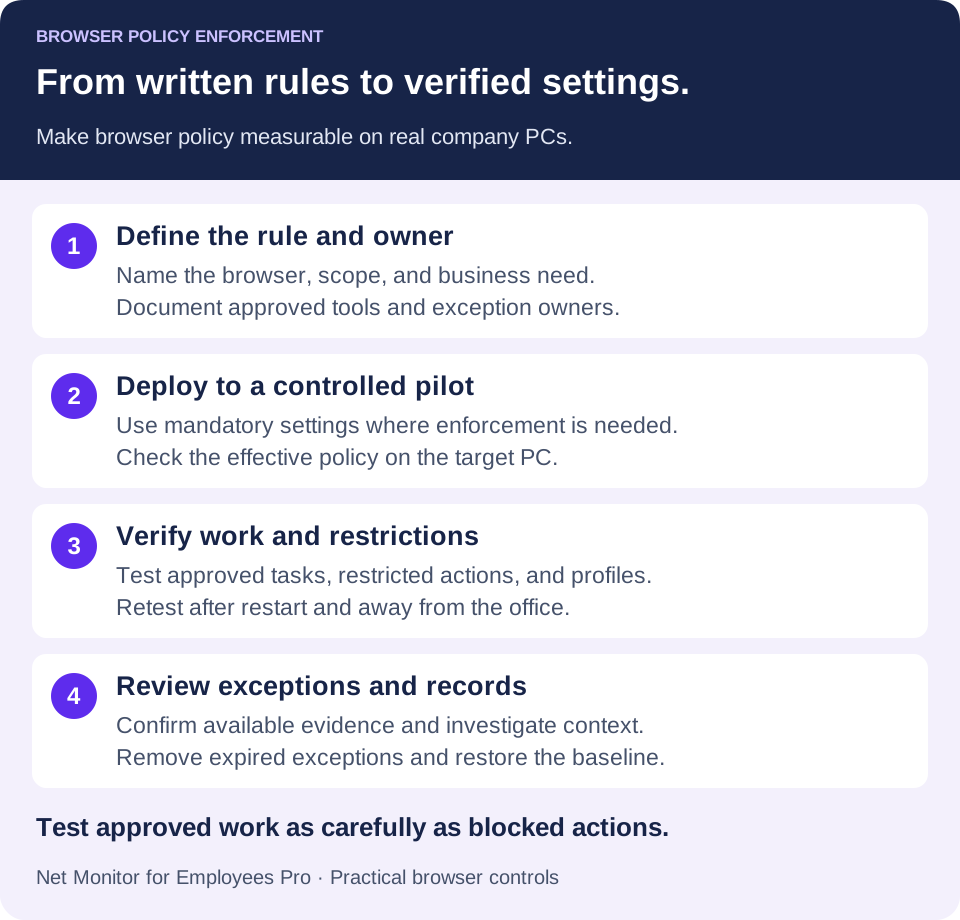
L'obiettivo pratico è semplice: i dipendenti dovrebbero avere l'accesso al web necessario per svolgere il proprio lavoro, mentre l'azienda conserva l'autorità, la visibilità e le prove necessarie per prevenire abusi. Inizia con i comportamenti del browser a più alto rischio, applicali in modo coerente e perfeziona le regole partendo da attività reali anziché da supposizioni.
Registro delle politiche e diagnosi dei guasti
Per ciascuna impostazione, registrarne il nome, il valore previsto, l'origine, l'ambito utente/dispositivo, il proprietario, l'eccezione, il valore effettivo e il risultato del test.
- Politica assente: verificare la registrazione, l'ambito assegnato, la consegna della politica e l'account/profilo effettivamente in uso.
- Valore errato: ispezionare fonti concorrenti e precedenza; un'impostazione predefinita consigliata può rimanere modificabile.
- Valore corretto, comportamento errato: verificare il supporto della piattaforma/versione, i requisiti di riavvio, i browser alternativi e l'azione precisa controllata dall'impostazione.
Verificare in chrome://policy o edge://policy, quindi testare l'azione prevista da un normale account dipendente. Preservare il risultato osservato invece di equiparare la consegna riuscita all'applicazione.
08Applicazione delle policy del browser: domande comuni
Qual è la differenza tra la policy del browser e il blocco dei siti web?
Il blocco dei siti Web controlla l'accesso alle destinazioni selezionate. La politica del browser copre anche impostazioni quali installazione di estensioni, profili, download, aggiornamenti e preferenze di sicurezza. Un'implementazione utile combina tali impostazioni con i controlli degli endpoint e un processo di revisione documentato.
Le policy del browser possono essere applicate quando i dipendenti lavorano da casa?
Possono farlo quando il browser scelto o il metodo di gestione del dispositivo supporta la distribuzione e l'applicazione remota richieste. Testare il laptop reale lontano dall'ufficio, incluso l'aggiornamento delle policy e il comportamento di riconnessione. Una regola applicata solo dal firewall dell'ufficio non coprirà automaticamente una rete diversa.
Perché un dipendente può modificare un'impostazione contrassegnata come gestita?
Controllare se è consigliato anziché obbligatorio, se si applica al profilo o all'utente corrente e se un'altra origine di policy fornisce il valore effettivo. Ispeziona la pagina delle policy del browser e prova l'impostazione specifica. Un'etichetta generale del browser gestito non dimostra che tutte le preferenze sono bloccate.
Il blocco di un sito Web di archiviazione nel cloud impedisce la perdita di tutti i dati?
No. Limita un percorso. Altri account, servizi approvati, applicazioni desktop e archivi rimovibili potrebbero comunque consentire lo spostamento dei dati. Utilizza controlli appropriati di identità, accesso e protezione dei dati per le informazioni sensibili e conferma la copertura di ciascun livello.
Net Monitor for Employees Pro può sostituire la gestione del browser?
Utilizzarlo per il sito Web, l'applicazione, il monitoraggio dello schermo e le funzionalità di reporting descritte nella relativa guida. Gestisci le impostazioni native del browser, come i criteri di estensione e la configurazione del profilo, tramite i controlli aziendali supportati dal browser o la tua piattaforma di gestione dei dispositivi. Valuta entrambe le parti insieme su un piccolo pilota autorizzato.