Zasady przeglądarki / Poradnik praktyczny
Jak wymusić zasady przeglądarki na komputerach służbowych: 7 kroków
Zamień reguły przeglądarki w działające ustawienia. Zarządzaj zatwierdzonymi przeglądarkami i rozszerzeniami, ograniczaj ryzykowny dostęp do sieci i sprawdzaj egzekwowanie zasad na komputerach biurowych i zdalnych.

Przeglądarka to jedna z aplikacji, z których najczęściej korzystają pracownicy, jednak jej ustawienia mogą wymykać się spod rutynowego nadzoru IT. Niezarządzana przeglądarka może stać się kanałem nieautoryzowanego przechowywania w chmurze, ryzykownych pobrań, cieni IT, złośliwego oprogramowania, wycieku danych i marnowania czasu pracy. Wiedza jak egzekwować zasady przeglądarki oznacza przekształcenie zasad dopuszczalnego użytkowania w mechanizmy kontrolne, które możesz zweryfikować na służbowych komputerach należących do firmy.
Same pisemne zasady nie mogą powstrzymać pracownika przed odwiedzeniem witryny do przesyłania strumieniowego, zainstalowaniem niezatwierdzonego rozszerzenia, przesłaniem plików na dysk osobisty lub ominięciem podstawowej blokady w innej przeglądarce. Skuteczne egzekwowanie obejmuje konfigurację przeglądarki, ograniczenia punktów końcowych, kontrolę sieci, rejestry aktywności i działania następcze menedżera.
Jak egzekwować zasady przeglądarki?
Zdefiniuj linię bazową przeglądarki, wdróż obowiązkowe ustawienia za pomocą zasad grupy lub obsługiwanej usługi zarządzania, kontroluj rozszerzenia i dostęp do stron internetowych oraz zweryfikuj wynik na komputerze pracownika. Dodaj kontrolę punktów końcowych i przegląd działań, aby wyeliminować luki. Przed rozszerzeniem wdrożenia przetestuj zatwierdzoną pracę, wyjątki, ponowne uruchomienie i połączenia zdalne.
01Określ reguły przeglądarki i ich wyjątki
Niejasny język powoduje słabe egzekwowanie. „Odpowiedzialne korzystanie z Internetu” nie daje działowi IT jasnej podstawy do blokowania witryny, sprawdzania aktywności lub reagowania na powtarzające się naruszenia. Zdefiniuj, co jest dozwolone, co jest ograniczone, a co wymaga zgody.
W przypadku większości małych i średnich firm zasady przeglądarki powinny obejmować użytek służbowy i osobisty, zabronione kategorie witryn, zasady pobierania plików, ograniczenia dotyczące osobistej poczty internetowej i przechowywania w chmurze, zatwierdzone rozszerzenia przeglądarki, korzystanie z menedżera haseł, przeglądanie prywatne i przetwarzanie danych firmowych w aplikacjach internetowych. Powinno również określać, czy działalność jest monitorowana i jakie rejestry przechowuje firma.
Unikaj traktowania każdego działu w ten sam sposób. Księgowość może wymagać dostępu do portali bankowych i systemów płatności dostawców. Marketing może potrzebować platform społecznościowych, bibliotek multimediów i narzędzi wydawniczych. Ogólne ograniczenie może przerwać legalną pracę i skłonić pracowników do obchodzenia kontroli. Utwórz domyślną politykę dla wszystkich użytkowników, a następnie utwórz wyjątki według roli, grupy urządzeń lub działu. Używaj grup tylko wtedy, gdy wybrany system zarządzania obsługuje ten zakres; nazwa działu w pisemnej polityce nie tworzy automatycznie granicy technicznej.
Ustaw wyjątki ograniczone czasowo i udokumentowane. Tymczasowa potrzeba dostępu do portalu dostawcy nie powinna stać się stałą luką w ustawieniach przeglądarki firmy.
Spraw, aby każda reguła była testowalna. Na przykład: „W zarządzanych przeglądarkach można instalować tylko zatwierdzone rozszerzenia; żądania kierowane są do działu IT z podaniem celu biznesowego, właściciela i daty wygaśnięcia”. Zapisz przeglądarkę, urządzenie lub grupę użytkowników, której dotyczy problem, ustawienie, oczekiwany wynik, właściciela wyjątku i datę przeglądu. Twoja polityka monitorowania miejsca pracy powinna wyjaśniać wszelkie powiązane przeglądy działań.
02Egzekwuj ustawienia przeglądarki centralnie w Chrome i Edge
Standaryzuj zatwierdzone przeglądarki i zarządzaj nimi z centralnego systemu administracyjnego. Kontrolowana linia bazowa ułatwia utrzymanie spójności ustawień zabezpieczeń, rozwiązywanie problemów i identyfikowanie komputerów w pracy, na których nie pojawiła się aktualizacja.
Ustawienia zasad przeglądarki można wdrożyć za pomocą zasad grupy Windows, zarządzania urządzeniami mobilnymi, platform zarządzania punktami końcowymi lub narzędzi administracyjnych przedsiębiorstwa udostępnianych przez obsługiwane przeglądarki. Właściwy wybór zależy od istniejącego środowiska. Zasady grupy mogą być wystarczające w biurze z komputerami przyłączonymi do domeny Windows. Zespoły hybrydowe i zdalne często potrzebują zarządzania urządzeniami w chmurze, ponieważ komputery mogą spędzać długie okresy poza siecią biurową.
Wybierz zakres zarządzania przed przypisaniem ustawień
W przypadku przeglądarki Chrome należy rozróżnić zasady powiązane z zarządzanym kontem użytkownika od zasad zastosowanych do zarejestrowanej przeglądarki. Google wyjaśnia, że zasady dotyczące zarejestrowanej przeglądarki nie wymagają logowania się użytkownika, natomiast zasady konta zależą od zarządzanego kontekstu logowania. Sprawdź, jaki zakres obejmuje Twoje komputery służbowe, w wskazówkach dotyczących wdrażania zasad Google Chrome.
W przypadku komputerów Windows zarządzanych za pomocą zasad grupy zainstaluj aktualne szablony administracyjne dostawcy przeglądarki, wybierz docelowy komputer lub zakres użytkownika i przypisz politykę do grupy pilotażowej. Microsoft Edge obsługuje zarówno ustawienia obowiązkowe, jak i zalecane. Użyj obowiązkowych zasad, jeśli pracownikom nie wolno zmieniać ustawienia. Zalecane ustawienia są ustawieniami domyślnymi, które użytkownicy mogą zmienić. Postępuj zgodnie z Przewodnikiem konfiguracji zasad Microsoft Edge, aby poznać obsługiwane ścieżki wdrażania.
Konfiguracja podstawowa powinna uniemożliwiać pracownikom zmianę ustawień mających wpływ na bezpieczeństwo, kontrolę danych lub widoczność. Przejrzyj aktualizacje przeglądarki, instalację rozszerzeń, zatwierdzonych dostawców wyszukiwania, eksport haseł, obsługę pobierania i wbudowane zabezpieczenia. Sprawdź wersję przeglądarki każdego ustawienia, obsługę platformy, zakres i wymagania dotyczące ponownego uruchamiania, zanim potraktujesz je jako wymuszone.
Nie przeocz alternatywnych przeglądarek. Jeśli zablokujesz przeglądarkę Chrome, ale pozostawisz Edge, Firefox lub inną zainstalowaną przeglądarkę bez ograniczeń, pracownicy będą mogli po prostu zmienić aplikacje. Zastosuj zasady dopasowania do każdej zatwierdzonej przeglądarki lub usuń przeglądarki, których firma nie obsługuje. Niezbędna jest tutaj kontrola aplikacji na punktach końcowych.
Prowadź rejestr zasad z jednym właścicielem dla każdego ustawienia. Jeśli zasady grupy, zarządzanie urządzeniami i usługa chmury przeglądarki konfigurują tę samą opcję, sprawdź skuteczną politykę na komputerze i rozwiąż konflikty. Sama wiadomość o pomyślnym wdrożeniu nie określa, jakiej wartości używa przeglądarka pracownika.
03Kontroluj rozszerzenia, profile przeglądarki i pliki do pobrania
Rozszerzenia zasługują na szczególną uwagę, ponieważ ich uprawnienia pozwalają im czytać zawartość strony, przechwytywać zrzuty ekranu, wstrzykiwać skrypty, przekierowywać ruch lub uzyskiwać dostęp do poufnych informacji. Wiele z nich jest reklamowanych jako narzędzia zwiększające produktywność, ale ich uprawnienia mogą ujawnić informacje biznesowe.
Jeśli jest to praktyczne, użyj listy dozwolonych dla rozszerzeń. Zatwierdzaj tylko rozszerzenia z udokumentowanym celem biznesowym, akceptowalnymi uprawnieniami i odpowiedzialnym właścicielem w firmie. Przejrzyj opcje instalacji w trybie programisty i zewnętrznych źródeł rozszerzeń w każdej obsługiwanej przeglądarce i sprawdź, czy niezatwierdzonego rozszerzenia nie można dodać inną drogą instalacji.
Chrome i Edge udostępniają zasadę ExtensionSettings do zarządzania rozszerzeniami. Domyślna reguła może ograniczać niezatwierdzone rozszerzenia, podczas gdy określone identyfikatory rozszerzeń otrzymują odpowiednie wyjątki. Przed zmianą ustawień domyślnych sprawdź istniejące zasady pod kątem konfliktów. Skorzystaj z instrukcji dostawcy dotyczących Zasady rozszerzeń Chrome i Zarządzanie rozszerzeniami Edge; nie zakładaj, że każde pole lub opcja instalacji zachowuje się identycznie w różnych przeglądarkach.
Ta kontrola może również zmniejszyć ilość pracy pomocniczej. Ograniczanie niezatwierdzonych narzędzi kuponowych, menedżerów pobierania, asystentów AI, narzędzi proxy i rozszerzeń do nagrywania ekranu zmniejsza liczbę nieznanych komponentów, które dział IT musi zbadać, gdy przeglądarka zwalnia lub zachowuje się nieoczekiwanie.
Sprawdź konto i akcję, nie tylko stronę internetową
Profil przeglądarki, zalogowana aplikacja internetowa i urządzenie firmowe to odrębne rzeczy. Zezwolenie na domenę przechowywania w chmurze może umożliwić korzystanie z tej usługi zarówno kontom firmowym, jak i osobistym. Zdecyduj, które konta i miejsca docelowe przesyłania są zatwierdzone, a następnie skorzystaj z kontroli dostępu do usługi lub odpowiedniego narzędzia do ochrony danych, jeśli wymagane są ograniczenia na poziomie konta lub zależne od treści.
Podobnie ustawienia pobierania same w sobie nie uniemożliwiają przesyłania plików. Uwzględnij przechowywanie i eksportowanie haseł, synchronizację osobistą, profile gości, przeglądanie prywatne i pobieranie w ramach linii bazowej, ale potwierdź dostępne zasady dla każdego z nich. Jeśli przeglądanie prywatne jest nadal dostępne, przetestuj odpowiednie elementy sterujące w tym trybie. Reguła adresu URL nie zastępuje kontroli nad poufną zawartością pliku.
04Blokuj ryzykowne strony internetowe, zachowując zatwierdzoną pracę
Filtrowanie stron internetowych powinno chronić biznes, jednocześnie wspierając realną pracę. Blokowanie tylko oczywistych elementów rozpraszających nie wystarczy. Przydatna polityka ogranicza witryny i usługi internetowe, które stwarzają ryzyko produktywności, bezpieczeństwa lub utraty danych.
Jeśli usługa filtrowania obsługuje bloki kategorii, użyj ich jako punktu wyjścia. Legalna witryna może zostać błędnie sklasyfikowana, a ryzykowna usługa może znaleźć się w innej, nieszkodliwej kategorii. Utrzymuj precyzyjne listy blokowania i zezwalania, aby administratorzy mogli robić wyjątki. Szybko przeglądaj żądania zablokowanych witryn: opóźniony dostęp do legalnego portalu klienta lub witryny dostawcy może przerwać użyteczną pracę.
W przypadku pracowników zdalnych zasady przeglądarki nie powinny całkowicie zależeć od zapory sieciowej w biurze. Laptop w domu, w hotelu lub w publicznej sieci Wi-Fi może nigdy nie przejść przez sieć firmową. Zastosuj odpowiednie kontrole do zarządzanej przeglądarki lub punktu końcowego, a następnie przetestuj je poza biurem. Sprawdź, jak zachowują się aktualizacje zasad, ustawienia buforowane i monitorowanie, gdy połączenie zarządzania jest niedostępne.
Zasady dotyczące adresów URL przeglądarki, bezpieczna brama internetowa, filtrowanie DNS i kontrola witryn internetowych punktów końcowych działają na różnych poziomach. Wybierz warstwę spełniającą wymagania i przetestuj jej możliwości. Natywna lista adresów URL przeglądarki nie jest automatyczną bazą danych kategorii witryn internetowych, a blokowanie domeny nie sprawdza zawartości każdego dozwolonego przesyłania.
Testuj kompletne ścieżki biznesowe, w tym logowanie, przekierowania, strony płatności, podglądy plików i subdomeny dostawców. Przewodnik po blokowaniu witryn internetowych na komputerach w pracy opisuje bardziej szczegółowo reguły i wyjątki dotyczące witryn docelowych.
05Obsługa zasad przeglądarki za pomocą kontroli punktu końcowego
Zasady przeglądarki są silniejsze, gdy kontrolowany jest sam punkt końcowy. Jeśli pracownik może zainstalować przenośną przeglądarkę, uruchomić aplikację VPN, skopiować pliki na dysk USB lub skorzystać z nieautoryzowanego narzędzia zdalnego pulpitu, sama konfiguracja przeglądarki nie rozwiąże problemu.
Ogranicza uprawnienia administratora lokalnego dla użytkowników standardowych. Do instalacji oprogramowania należy używać odpowiednich kontroli systemu operacyjnego lub zarządzania urządzeniami, a także kontroli aplikacji, które mogą uruchamiać pracownicy. Kontroluj pamięć wymienną tam, gdzie wymaga tego obsługa danych. Ogranicz niezatwierdzone proxy, VPN i narzędzia dostępu zdalnego, zachowując jednocześnie narzędzia zatwierdzone przez firmę, których potrzebują pracownicy. Środki te usuwają typowe luki w ograniczeniach przeglądarek.
Net Monitor for Employees Pro zwiększa kontrolę operacyjną, umożliwiając administratorom blokowanie witryn i aplikacji, przeglądanie na żywo ekranów pracowników, rejestrowanie aktywności na ekranie oraz przeglądanie wykorzystania witryn i aplikacji z poziomu jednej konsoli administracyjnej. Pomaga to, gdy zdarzenie filtrujące wymaga kontekstu. Upoważniony recenzent może porównać odpowiednie działanie ze zgłoszoną potrzebą biznesową, a następnie omówić wyjaśnienia przed wyciągnięciem wniosków na temat niewłaściwego użycia.
Użyj kontroli Internetu ze zweryfikowanym zakresem
W Pomocy internetowej dotyczącej kontroli Internetu opisano tryby zezwalania/blokowania witryn internetowych oraz listy adresów. Przed zastosowaniem profilu zaznacz opcję Użyj tych samych ustawień dla wszystkich komputerów: określa to, czy stosujesz profil globalny, czy ustawienia dla poszczególnych komputerów. Potwierdź Automatycznie uruchamiaj reguły po uruchomieniu komputera, gdy reguły muszą zostać wznowione po ponownym uruchomieniu, zastosuj konfigurację i sprawdź wynik na docelowym komputerze. Jeśli użyjesz opcji Temporary allow all websites na potrzeby rozwiązywania problemów, przywróć później zamierzone zasady i przetestuj je ponownie.
Użyj Aplikacje i procesy, aby poznać ograniczenia obsługiwanych aplikacji i przejrzyj przewodnik po nieautoryzowanym oprogramowaniu podczas planowania, które przeglądarki i narzędzia mogą być uruchamiane. Kontrole wykonania i kontrole instalacji dotyczą różnych działań. Ustawienia przeglądarki, takie jak zarządzanie rozszerzeniami lub logowanie do profilu, nadal należą do Twojej przeglądarki lub systemu zarządzania urządzeniami.
Ostrożnie korzystaj z funkcji kontrolnych. Celem nie jest powodowanie niepotrzebnych tarć wśród pracowników wykonujących swoją pracę. Ma to na celu powstrzymanie powtarzających się bezproduktywnych zachowań, niebezpiecznego przetwarzania danych i nieautoryzowanych narzędzi, zanim staną się one incydentem bezpieczeństwa lub kosztownym problemem w zarządzaniu.
06Prowadź przydatne zapisy aktywności i określ reakcję
Zarejestrowane zdarzenie blokujące pokazuje, że określone żądanie zostało odrzucone. Samo w sobie nie wyjaśnia, czy pracownik miał powód służbowy, skorzystał z innej usługi, czy też powtórzył żądanie. Połącz zapisy, które faktycznie udostępniają Twoje narzędzia, z odpowiednim kontekstem pracy; nie zakładaj, że każda funkcja kontroli witryny rejestruje każdą zablokowaną próbę.
Rejestruj informacje potrzebne do przeglądu zasad: odpowiednie wizyty w witrynie, użycie aplikacji przeglądarki, znaczniki czasu oraz kontekst urządzenia lub użytkownika dostępny w Twoich narzędziach. W razie potrzeby dodawaj zdarzenia pobierania z odpowiedniej przeglądarki lub dziennika zabezpieczeń i używaj zrzutów ekranu lub nagrań ekranu tylko w określonym celu przeglądu. Użyj obsługiwanych filtrów raportów, aby skupić się na urządzeniu, użytkowniku, aplikacji lub okresie. Zanim zaczniesz na nich polegać, sprawdź klasyfikację kategorii i zakres zdarzeń.
pomoc dotycząca raportowania aktywności firmy Net Monitor for Employees Pro wyjaśnia widoki raportowania. Czas witryny i aplikacji może uwypuklić wzorzec warty sprawdzenia, ale otwarta karta lub nazwa witryny nie świadczy o uwadze, zamiarze ani transferze danych. W przypadku zdarzenia zachowaj odpowiedni zapis wraz ze źródłem, sygnaturą czasową, urządzeniem, recenzentem i powiązanym zgłoszeniem do pomocy technicznej lub zdarzenia.
Kwestie przechowywania. Przechowuj dokumentację wystarczająco długo, aby badać powtarzające się problemy, wspierać decyzje dyscyplinarne i odpowiadać na wewnętrzne przeglądy bezpieczeństwa. Jednocześnie nie należy gromadzić i przechowywać danych bez określonego celu. Wymagania dotyczące przechowywania różnią się w zależności od branży, poziomu ryzyka i polityki firmy. Ogranicz dostęp do zapisów monitorowania, chroń je przed zmianami i określ, kto może autoryzować przegląd.
Gdy zweryfikowane zdarzenie wymaga eskalacji, skorzystaj z przykładu dokumentacji dowodowej. Skoncentruj tę recenzję przeglądarki na skutecznych ustawieniach i ich zasięgu; proces sprawy jest właścicielem przypisań, wyjaśnień i ustaleń.
Zapewnij menedżerom i działowi IT przejrzysty przepływ pracy
Regularnie przeglądaj wyniki zasad przeglądarki, a nie dopiero po incydencie. Tam, gdzie dostępne są dane, poszukaj powtarzających się zablokowanych żądań, nowych niezatwierdzonych narzędzi internetowych, nietypowych wzorców pobierania i powtarzających się działań niezwiązanych z działalnością gospodarczą. Wzorce te mogą identyfikować problem szkoleniowy, brak zatwierdzonego narzędzia, przeciążony zespół lub niewłaściwe użycie. Zanim zdecydujesz, które wyjaśnienie pasuje, przejrzyj kontekst.
07Przed wdrożeniem sprawdź zasady przeglądarki na prawdziwych komputerach
Przed wdrożeniem polityki przetestuj ją na standardowym koncie pracownika. Spróbuj zainstalować rozszerzenie, pobrać niezatwierdzoną przeglądarkę, skorzystać z przeglądania prywatnego, uzyskać dostęp do osobistej chmury, zmienić ustawienia serwera proxy i połączyć się spoza biura. Upewnij się, że zasady nadal obowiązują po aktualizacjach przeglądarki i na urządzeniach, które ostatnio nie były połączone z siecią firmową.
Nie zakładaj, że zasada działa, ponieważ konsola zarządzania zgłasza ją jako wdrożoną. Sprawdź wyniki na rzeczywistych punktach końcowych. Najpierw przeprowadź pilotaż polityki w małym dziale, rozwiąż uzasadnione problemy z przepływem pracy, a następnie rozszerz ją na całą organizację.
Najpierw sprawdź obowiązujące zasady przeglądarki
Otwórz chrome://policy w Chrome lub edge://policy w Edge na docelowym komputerze. Przejrzyj nazwy zasad, wartości, zakres i wszelkie błędy; załaduj ponownie zasady i uruchom ponownie przeglądarkę, gdy wymagają tego odpowiednie ustawienia. W etapach weryfikacji konfiguracji Chrome firmy Google wyjaśniono sprawdzanie stanu i wartości zasad. W Przewodniku wdrażania Edge firmy Microsoft opisano również sprawdzanie skutecznych ustawień na urządzeniu.
Uruchom listę kontrolną wymuszania i wyjątków
- Zatwierdzona praca: wykonaj normalny przepływ pracy klienta lub dostawcy, w tym uwierzytelnianie i dostęp do plików.
- Ograniczone działanie: potwierdź, że wybrana witryna, rozszerzenie lub pobieranie są ograniczone zgodnie z zamierzeniami.
- Inne konteksty przeglądarki: przetestuj każdą zatwierdzoną przeglądarkę, odpowiedni profil, tryb gościa lub prywatny oraz dozwolony typ konta.
- Uruchom ponownie i użyj zdalnie: przetestuj ponownie po ponownym uruchomieniu przeglądarki i komputera, a następnie po zatwierdzonym połączeniu poza biurem.
- Wyjątek i wycofanie: przyznaj udokumentowany wyjątek testowy, usuń go i potwierdź przywrócenie linii bazowej.
- Dowód: potwierdza, który stan zasad, zdarzenie lub zapis aktywności faktycznie istnieje. Zamiast zakładać, zapisz brakujące pokrycie.
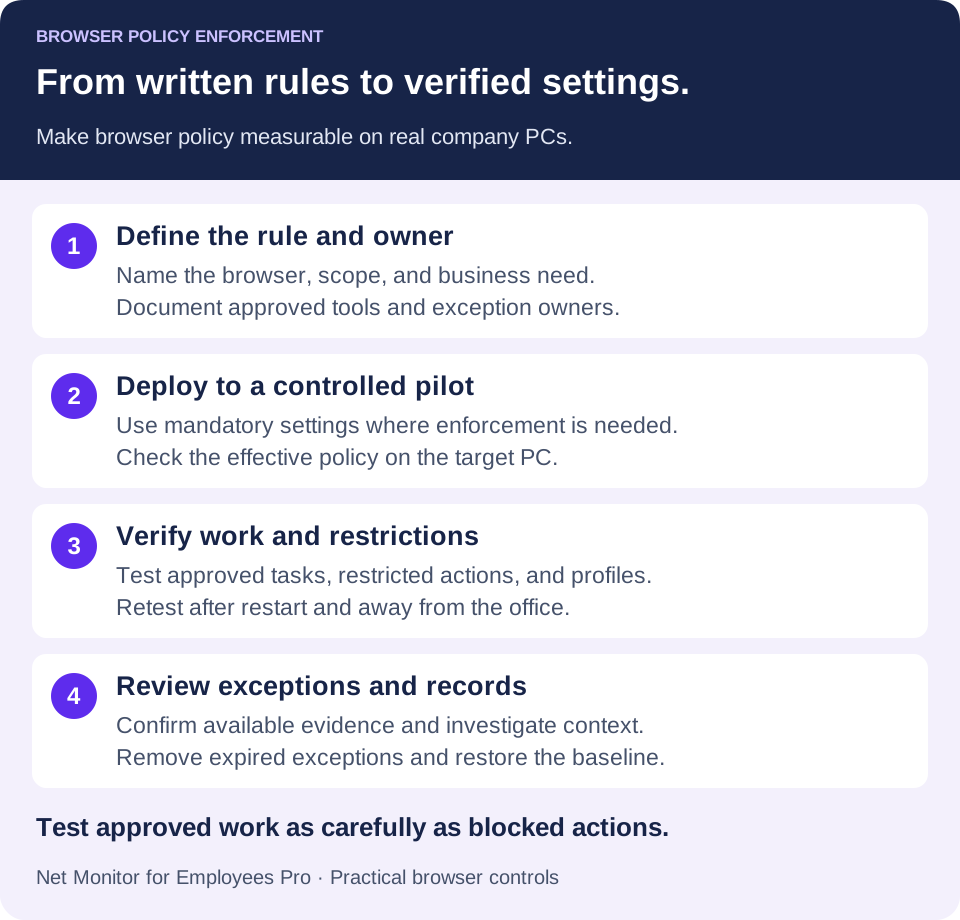
Praktyczny cel jest prosty: pracownicy powinni mieć dostęp do Internetu wymagany do wykonywania swojej pracy, podczas gdy firma zachowuje uprawnienia, widoczność i dowody niezbędne do zapobiegania nadużyciom. Zacznij od zachowań przeglądarki stwarzających największe ryzyko, egzekwuj je konsekwentnie i doprecyzuj zasady na podstawie rzeczywistej aktywności, a nie domysłów.
Rejestr zasad i diagnostyka błędów
Dla każdego ustawienia zapisz jego nazwę, zamierzoną wartość, źródło, zakres użytkownika/urządzenia, właściciela, wyjątek, wartość efektywną i wynik testu.
- Brak polityki: sprawdź rejestrację, przypisany zakres, dostawę polityki i aktualnie używane konto/profil.
- Nieprawidłowa wartość: sprawdź konkurencyjne źródła i pierwszeństwo; zalecane ustawienie domyślne może pozostać edytowalne.
- Prawidłowa wartość, nieprawidłowe zachowanie: sprawdź obsługę platformy/wersji, wymagania dotyczące ponownego uruchomienia, alternatywne przeglądarki i dokładne działanie kontrolowane przez ustawienie.
Sprawdź w chrome://policy lub Edge://policy, a następnie przetestuj zamierzone działanie na zwykłym koncie pracownika. Zachowaj zaobserwowany wynik, zamiast utożsamiać pomyślną dostawę z egzekwowaniem.
08Egzekwowanie zasad przeglądarki: częste pytania
Jaka jest różnica między polityką przeglądarki a blokowaniem witryn?
Blokowanie stron internetowych kontroluje dostęp do wybranych miejsc docelowych. Zasady przeglądarki obejmują także ustawienia, takie jak instalacja rozszerzeń, profile, pobieranie, aktualizacje i preferencje zabezpieczeń. Przydatne wdrożenie łączy te ustawienia z kontrolą punktów końcowych i udokumentowanym procesem przeglądu.
Czy zasady przeglądarki mogą mieć zastosowanie, gdy pracownicy pracują z domu?
Mogą, jeśli wybrana metoda zarządzania przeglądarką lub urządzeniem obsługuje wymagane zdalne wdrożenie i egzekwowanie. Przetestuj rzeczywisty laptop poza biurem, łącznie z odświeżaniem zasad i zachowaniem ponownego łączenia. Reguła wymuszana tylko przez zaporę biurową nie obejmie automatycznie innej sieci.
Dlaczego pracownik może zmienić ustawienie oznaczone jako zarządzane?
Sprawdź, czy jest to zalecane, a nie obowiązkowe, czy ma zastosowanie do bieżącego profilu lub użytkownika i czy inne źródło zasad podaje wartość efektywną. Sprawdź stronę zasad przeglądarki i przetestuj określone ustawienie. Ogólna etykieta zarządzanej przeglądarki nie dowodzi, że wszystkie preferencje są zablokowane.
Czy blokowanie witryny internetowej przechowywanej w chmurze zapobiega wyciekom wszystkich danych?
Nie. Ogranicza jedną trasę. Inne konta, zatwierdzone usługi, aplikacje komputerowe i pamięć wymienna mogą nadal umożliwiać przenoszenie danych. Stosuj odpowiednie mechanizmy kontroli tożsamości, dostępu i ochrony danych w przypadku poufnych informacji i potwierdź pokrycie każdej warstwy.
Czy Net Monitor for Employees Pro może zastąpić zarządzanie przeglądarką?
Użyj go do obsługi witryny internetowej, aplikacji, monitorowania ekranu i funkcji raportowania opisanych w jego pomocy. Zarządzaj ustawieniami przeglądarki, takimi jak zasady rozszerzeń i konfiguracja profilu, za pomocą obsługiwanych przez przeglądarkę elementów sterujących dla przedsiębiorstw lub platformy zarządzania urządzeniami. Oceń obie części razem na małym autoryzowanym pilocie.