Zásady prohlížeče / Praktický průvodce
Jak vynutit zásady prohlížeče na pracovních počítačích: 7 kroků
Proměňte pravidla prohlížeče na nastavení, která fungují. Spravujte schválené prohlížeče a rozšíření, omezte rizikový webový přístup a ověřte vynucení na kancelářských a vzdálených počítačích.

Prohlížeč je jednou z aplikací, které zaměstnanci nejčastěji používají, ale jeho nastavení může spadat mimo rutinní dohled IT. Nespravovaný prohlížeč se může stát kanálem pro neautorizované cloudové úložiště, riskantní stahování, stínové IT, malware, únik dat a promarněný pracovní čas. Vědět jak prosazovat zásady prohlížeče znamená přeměnit pravidla přijatelného použití na ovládací prvky, které můžete ověřit na pracovních počítačích vlastněných společností.
Samotné písemné zásady nemohou zabránit zaměstnanci v návštěvě streamovacího webu, instalaci neschváleného rozšíření, nahrávání souborů na osobní disk nebo obcházení základního bloku pomocí jiného prohlížeče. Efektivní vynucování kombinuje konfiguraci prohlížeče, omezení koncových bodů, síťové kontroly, záznamy o aktivitě a následnou kontrolu správce.
Jak vynucujete zásady prohlížeče?
Definujte základní linii prohlížeče, nasaďte povinná nastavení prostřednictvím zásad skupiny nebo podporované služby správy, řiďte rozšíření a přístup k webovým stránkám a ověřte výsledek na počítači zaměstnance. Přidejte ovládací prvky koncových bodů a kontrolu činnosti, abyste vyřešili mezery. Před rozšířením zavádění otestujte schválenou práci, výjimky, restartování a vzdálená připojení.
01Definovat pravidla prohlížeče a jejich výjimky
Vágní jazyk vytváří slabé vymáhání. „Používejte internet zodpovědně“ neposkytuje IT žádný jasný základ pro blokování webu, kontrolu aktivity nebo reakci na opakovaná porušení. Definujte, co je povoleno, co je omezeno a co vyžaduje schválení.
Pro většinu malých a středních podniků by zásady prohlížeče měly zahrnovat obchodní versus osobní použití, zakázané kategorie webových stránek, pravidla stahování souborů, omezení osobní webové pošty a cloudového úložiště, schválená rozšíření prohlížeče, použití správce hesel, soukromé procházení a nakládání s firemními daty ve webových aplikacích. Mělo by také uvádět, zda je činnost sledována a jaké záznamy podnik uchovává.
Zacházejte se všemi odděleními stejně. Účetnictví může vyžadovat přístup k bankovním portálům a platebním systémům dodavatelů. Marketing může potřebovat sociální platformy, mediální knihovny a publikační nástroje. Plošné omezení může přerušit legitimní práci a přimět zaměstnance, aby obcházeli ovládací prvky. Vytvořte výchozí zásadu pro všechny uživatele a poté vytvořte výjimky podle role, skupiny zařízení nebo oddělení. Skupiny používejte pouze tam, kde zvolený systém správy podporuje tento rozsah; název oddělení ve vaší písemné politice automaticky nevytváří technickou hranici.
Udělejte výjimky časově omezené a zdokumentované. Dočasná potřeba přístupu na portál dodavatele by se neměla stát trvalým otevřením v ovládacích prvcích prohlížeče společnosti.
Umožněte testování každého pravidla. Například: „Do spravovaných prohlížečů lze instalovat pouze schválená rozšíření; požadavky směřují do IT s obchodním účelem, vlastníkem a datem vypršení platnosti.“ Zaznamenejte dotčený prohlížeč, zařízení nebo skupinu uživatelů, nastavení, očekávaný výsledek, vlastníka výjimky a datum kontroly. Vaše zásady monitorování pracoviště by měly vysvětlovat veškeré související kontroly činnosti.
02Vynutit nastavení prohlížeče centrálně v Chrome a Edge
Standardizujte schválené prohlížeče a spravujte je z centrálního administrativního systému. Kontrolovaná základní linie usnadňuje udržování konzistentních nastavení zabezpečení, odstraňování problémů a identifikaci pracovních počítačů, které zmeškaly aktualizaci.
Nastavení zásad prohlížeče lze nasadit prostřednictvím zásad skupiny Windows, správy mobilních zařízení, platforem správy koncových bodů nebo nástrojů podnikové správy poskytovaných podporovanými prohlížeči. Správná volba závisí na vašem stávajícím prostředí. Zásady skupiny mohou být dostatečné pro kancelář s počítači Windows připojenými k doméně. Hybridní a vzdálené týmy často potřebují cloudovou správu zařízení, protože počítače mohou trávit dlouhou dobu mimo kancelářskou síť.
Před přiřazením nastavení zvolte rozsah správy
Pro Chrome rozlišujte zásady připojené ke spravovanému uživatelskému účtu od zásad aplikovaných na zaregistrovaný prohlížeč. Google vysvětluje, že zásady registrovaného prohlížeče nevyžadují od uživatele přihlášení, zatímco zásady účtu závisí na kontextu spravovaného přihlášení. V pokynech Google k nasazení zásad pro Chrome zkontrolujte, jaký rozsah pokrývá vaše pracovní počítače.
Pro počítače Windows spravované prostřednictvím zásad skupiny nainstalujte aktuální šablony pro správu dodavatele prohlížeče, vyberte zamýšlený počítač nebo rozsah uživatele a přiřaďte zásady pilotní skupině. Microsoft Edge podporuje povinná i doporučená nastavení. Použijte povinné zásady, když zaměstnanci nesmějí přepsat nastavení. Doporučená nastavení jsou výchozí hodnoty, které mohou uživatelé změnit. Podporované cesty nasazení najdete v Příručce konfigurace zásad Microsoft Edge.
Vaše základní konfigurace by měla zabránit zaměstnancům ve změně nastavení, která ovlivňují zabezpečení, kontrolu dat nebo viditelnost. Zkontrolujte aktualizace prohlížeče, instalaci rozšíření, schválené poskytovatele vyhledávání, export hesel, zpracování stahování a vestavěné bezpečnostní ochrany. Než budete každé nastavení považovat za vynucené, zkontrolujte verzi prohlížeče, podporu platformy, rozsah a požadavky na restart.
Nepřehlédněte alternativní prohlížeče. Pokud zamknete Chrome, ale ponecháte Edge, Firefox nebo jiný nainstalovaný prohlížeč bez omezení, zaměstnanci mohou jednoduše přepínat aplikace. Buď použijte zásady shody na každý schválený prohlížeč, nebo odstraňte prohlížeče, které firma nepodporuje. Zde je zásadní kontrola koncových aplikací.
Udržujte registr zásad s jedním vlastníkem pro každé nastavení. Pokud zásady skupiny, správa zařízení a cloudová služba prohlížeče nakonfigurují stejnou možnost, zkontrolujte platné zásady v počítači a vyřešte konflikty. Samotná zpráva o úspěšném nasazení neurčuje, jakou hodnotu používá prohlížeč zaměstnance.
03Ovládejte rozšíření, profily prohlížečů a stahování
si zaslouží zvláštní pozornost, protože jejich oprávnění jim umožňují číst obsah stránky, pořizovat snímky obrazovky, vkládat skripty, přesměrovávat provoz nebo přistupovat k citlivým informacím. Mnohé jsou nabízeny jako nástroje produktivity, ale jejich oprávnění mohou odhalit obchodní informace.
Pokud je to možné, použijte seznam povolených rozšíření. Schvalujte pouze rozšíření se zdokumentovaným obchodním účelem, přijatelnými oprávněními a odpovědným vlastníkem uvnitř společnosti. Zkontrolujte ovládací prvky pro instalaci v režimu vývojáře a externí zdroje rozšíření v každém podporovaném prohlížeči a otestujte, že neschválené rozšíření nelze přidat jinou cestou instalace.
Chrome a Edge zpřístupňují zásadu ExtensionSettings pro správu rozšíření. Výchozí pravidlo může omezit neschválená rozšíření, zatímco konkrétní ID rozšíření obdrží příslušné výjimky. Před změnou výchozího nastavení zkontrolujte existující zásady, zda nedochází ke konfliktům. Použijte pokyny dodavatele pro Zásady rozšíření Chrome a Správu rozšíření Edge; nepředpokládejte, že každé pole nebo možnost instalace se chová identicky v různých prohlížečích.
Tento ovládací prvek může také snížit práci podpory. Omezení neschválených kuponových nástrojů, správců stahování, asistentů AI, proxy nástrojů a rozšíření pro nahrávání obrazovky snižuje počet neznámých komponent, které musí IT prozkoumat, když se prohlížeč zpomalí nebo se chová neočekávaně.
Zkontrolujte účet a akci, nejen web
Profil prohlížeče, přihlášená webová aplikace a podnikové zařízení jsou samostatné věci. Povolení domény cloudového úložiště může v této službě povolit firemní i osobní účty. Rozhodněte, které účty a cíle nahrávání jsou schváleny, a poté použijte řízení přístupu služby nebo vhodný nástroj na ochranu dat, kde jsou vyžadována omezení na úrovni účtu nebo obsahu.
Podobně nastavení stahování sama o sobě nebrání nahrávání souborů. Zahrňte do základního plánu ukládání a export hesel, osobní synchronizaci, profily hostů, soukromé procházení a stahování, ale u každého ověřte dostupné zásady. Pokud soukromé procházení zůstane dostupné, vyzkoušejte příslušné ovládací prvky v tomto režimu. Pravidlo adresy URL nenahrazuje kontrolu nad citlivým obsahem souboru.
04Blokovat rizikové weby při zachování schválené práce
Filtrování webových stránek by mělo chránit podnikání a zároveň podporovat skutečnou práci. Blokování pouze zjevných rušivých vlivů nestačí. Užitečná zásada omezuje weby a webové služby, které zvyšují produktivitu, bezpečnost nebo riziko ztráty dat.
Pokud vaše filtrovací služba podporuje bloky kategorií, použijte je jako výchozí bod. Legitimní web může být špatně zařazen do kategorie a riskantní služba může sedět v jinak neškodné kategorii. Udržujte přesné seznamy blokování a povolení, aby správci mohli dělat výjimky. Rychle zkontrolujte požadavky blokovaných stránek: zpožděný přístup na legitimní klientský portál nebo web dodavatele může přerušit užitečnou práci.
Pro vzdálené zaměstnance by zásady prohlížeče neměly zcela záviset na kancelářském firewallu. Notebook doma, v hotelu nebo na veřejné Wi-Fi nemusí nikdy projít firemní sítí. Použijte vhodné ovládací prvky na spravovaný prohlížeč nebo koncový bod a poté je otestujte mimo kancelář. Potvrďte, jak se chovají aktualizace zásad, nastavení uložená v mezipaměti a monitorování, když je připojení pro správu nedostupné.
Zásady adresy URL prohlížeče, zabezpečená webová brána, filtrování DNS a ovládání webových stránek koncových bodů fungují na různých úrovních. Vyberte vrstvu, která splňuje požadavek, a otestujte její limity. Seznam adres URL nativního prohlížeče není automatická databáze kategorií webových stránek a blokování domény nezkontroluje obsah každého povoleného nahrávání.
Otestujte kompletní obchodní cesty, včetně přihlášení, přesměrování, platebních stránek, náhledů souborů a subdomén dodavatelů. Průvodce blokováním webových stránek na pracovních počítačích podrobněji popisuje cílená pravidla a výjimky pro webové stránky.
05Podpora zásad prohlížeče pomocí ovládacích prvků koncového bodu
Zásady prohlížeče jsou silnější, když je řízen samotný koncový bod. Pokud může zaměstnanec nainstalovat přenosný prohlížeč, spustit aplikaci VPN, kopírovat soubory na disk USB nebo použít neautorizovaný nástroj vzdálené plochy, samotná konfigurace prohlížeče problém nevyřeší.
Omezte práva místního správce pro standardní uživatele. Používejte vhodné ovládací prvky pro správu operačního systému nebo zařízení pro instalaci softwaru a ovládací prvky aplikací pro to, co mohou zaměstnanci spouštět. Ovládejte vyměnitelné úložiště tam, kde to vyžaduje manipulace s daty. Omezte neschválené proxy, VPN a nástroje pro vzdálený přístup při zachování firemních schválených nástrojů, které zaměstnanci potřebují. Tato opatření řeší běžné mezery kolem omezení prohlížeče.
Net Monitor for Employees Pro přidává provozní kontrolu tím, že umožňuje administrátorům blokovat webové stránky a aplikace, zobrazovat živé obrazovky zaměstnanců, zaznamenávat aktivitu na obrazovce a kontrolovat využití webových stránek a aplikací z jedné administrativní konzole. To pomáhá, když událost filtrování potřebuje kontext. Autorizovaný kontrolor může porovnat relevantní aktivitu s nahlášenou obchodní potřebou a poté prodiskutovat vysvětlení, než vyvodí závěry o zneužití.
Použijte Internet Control s ověřeným oborem
Webová nápověda Internet Control popisuje režimy povolení/blokování webových stránek a seznamy adres. Před použitím profilu zaškrtněte Použít stejná nastavení pro všechny počítače: určuje, zda použijete globální profil nebo nastavení pro jednotlivé počítače. Potvrďte Automaticky spouštět pravidla při spuštění počítače, když je třeba pravidla po restartu obnovit, použijte konfiguraci a ověřte výsledek na cílovém počítači. Pokud používáte Temporary allow all websites pro odstraňování problémů, obnovte a znovu otestujte zamýšlené zásady.
Pro omezení podporovaných aplikací použijte Aplikace a procesy a při plánování, které prohlížeče a nástroje mohou běžet, si prohlédněte průvodce neautorizovaným softwarem. Ovládací prvky provádění a ovládací prvky instalace řeší různé akce. Nastavení prohlížeče, jako je správa rozšíření nebo přihlášení k profilu, stále patří do vašeho prohlížeče nebo systému správy zařízení.
Ovládací prvky používejte opatrně. Cílem není vytvářet zbytečné třenice pro zaměstnance vykonávající svou práci. Má zastavit opakované neproduktivní chování, nebezpečné zacházení s daty a neautorizované nástroje dříve, než se stanou bezpečnostním incidentem nebo nákladným problémem správy.
06Uchovávejte užitečné záznamy o činnosti a definujte odezvu
Zaznamenaná událost bloku ukazuje, že konkrétní požadavek byl zamítnut. Sama o sobě nevysvětluje, zda měl zaměstnanec obchodní důvod, využil jinou službu nebo požadavek opakoval. Kombinujte záznamy, které vaše nástroje skutečně poskytují, s relevantním pracovním kontextem; nepředpokládejte, že každá funkce ovládání webových stránek zaznamená každý zablokovaný pokus.
Zaznamenejte si informace potřebné pro kontrolu zásad: relevantní návštěvy webových stránek, použití aplikací prohlížeče, časová razítka a kontext zařízení nebo uživatele dostupný ve vašich nástrojích. V případě potřeby přidejte události stahování z vhodného prohlížeče nebo protokolu zabezpečení a používejte snímky obrazovky nebo záznamy obrazovky pouze pro definovaný účel kontroly. Pomocí podporovaných filtrů sestav se můžete zaměřit na zařízení, uživatele, aplikaci nebo období. Ověřte klasifikaci kategorií a pokrytí událostí, než se na některou z nich spolehnete.
Nápověda pro přehledy aktivity společnosti Net Monitor for Employees Pro vysvětluje její zobrazení přehledů. Čas webu a aplikace může zvýraznit vzor, který stojí za to zkontrolovat, ale otevřená karta nebo název webu neprokazuje pozornost, záměr nebo přenos dat. U incidentu uchovávejte relevantní záznam s jeho zdrojem, časovým razítkem, zařízením, recenzentem a související podporou nebo lístkem na incident.
Na uchování záleží. Uchovávejte záznamy dostatečně dlouho na to, abyste mohli prošetřit opakující se problémy, podpořit disciplinární rozhodnutí a reagovat na kontroly vnitřní bezpečnosti. Zároveň neshromažďujte ani neuchovávejte údaje bez stanoveného účelu. Požadavky na úložiště se liší podle odvětví, úrovně rizika a firemní politiky. Omezte přístup k záznamům monitorování, chraňte je před změnami a definujte, kdo může povolit kontrolu.
Když ověřená událost vyžaduje eskalaci, použijte příklad dokumentace důkazů. Udržujte tuto recenzi prohlížeče zaměřenou na efektivní nastavení a jeho pokrytí; proces případu vlastní přiřazení, vysvětlení a zjištění.
Poskytněte manažerům a IT jasný pracovní postup reakce
Pravidelně kontrolujte výsledky zásad prohlížeče, nikoli až po incidentu. Kde jsou záznamy k dispozici, hledejte opakované zablokované požadavky, nové neschválené webové nástroje, neobvyklé vzorce stahování a opakující se neobchodní aktivity. Tyto vzorce mohou identifikovat problém školení, chybějící schválený nástroj, přetížený tým nebo nesprávné použití. Než se rozhodnete, které vysvětlení se hodí, zkontrolujte kontext.
07Před zavedením ověřte zásady prohlížeče na skutečných počítačích
Před zavedením zásady ji otestujte ze standardního účtu zaměstnance. Zkuste nainstalovat rozšíření, stáhnout neschválený prohlížeč, používat soukromé procházení, přistupovat k osobnímu cloudovému úložišti, změnit nastavení proxy a připojit se mimo kancelář. Potvrďte, že pravidla platí i po aktualizacích prohlížeče a na zařízeních, která se v poslední době nepřipojila k podnikové síti.
Nepředpokládejte, že politika funguje, protože konzola pro správu ji hlásí jako nasazenou. Ověřte výsledky na skutečných koncových bodech. Nejprve otestujte politiku s malým oddělením, opravte legitimní problémy s workflow a poté ji rozšiřte po celé organizaci.
Nejprve zkontrolujte účinné zásady prohlížeče
Otevřete chrome://policy v prohlížeči Chrome nebo edge://policy v Edge na cílovém počítači. Zkontrolujte názvy zásad, hodnoty, rozsah a případné chyby; znovu načtěte zásady a restartujte prohlížeč, když to příslušné nastavení vyžaduje. kroky pro ověření konfigurace Chrome od Googlu vysvětlují kontrolu stavu a hodnot zásad. Průvodce nasazením Edge od společnosti Microsoft také popisuje kontrolu efektivních nastavení na zařízení.
Spusťte kontrolní seznam vynucení a výjimek
- Schválená práce: dokončete běžný pracovní postup klienta nebo dodavatele, včetně ověřování a přístupu k souborům.
- Omezená akce: potvrďte, že vybrané webové stránky, rozšíření nebo stahování jsou omezeny, jak bylo zamýšleno.
- Další kontexty prohlížeče: otestujte každý schválený prohlížeč, relevantní profil, režim hosta nebo soukromý režim a povolený typ účtu.
- Restart a vzdálené použití: zopakujte test po restartování prohlížeče a PC a poté ze schváleného připojení mimo kancelář.
- Výjimka a vrácení zpět: udělte zdokumentovanou testovací výjimku, odstraňte ji a potvrďte, že je obnovena základní linie.
- Důkaz: potvrďte, který stav zásad, událost nebo záznam aktivity skutečně existuje. Chybějící pokrytí spíše zaznamenejte, než abyste jej předpokládali.
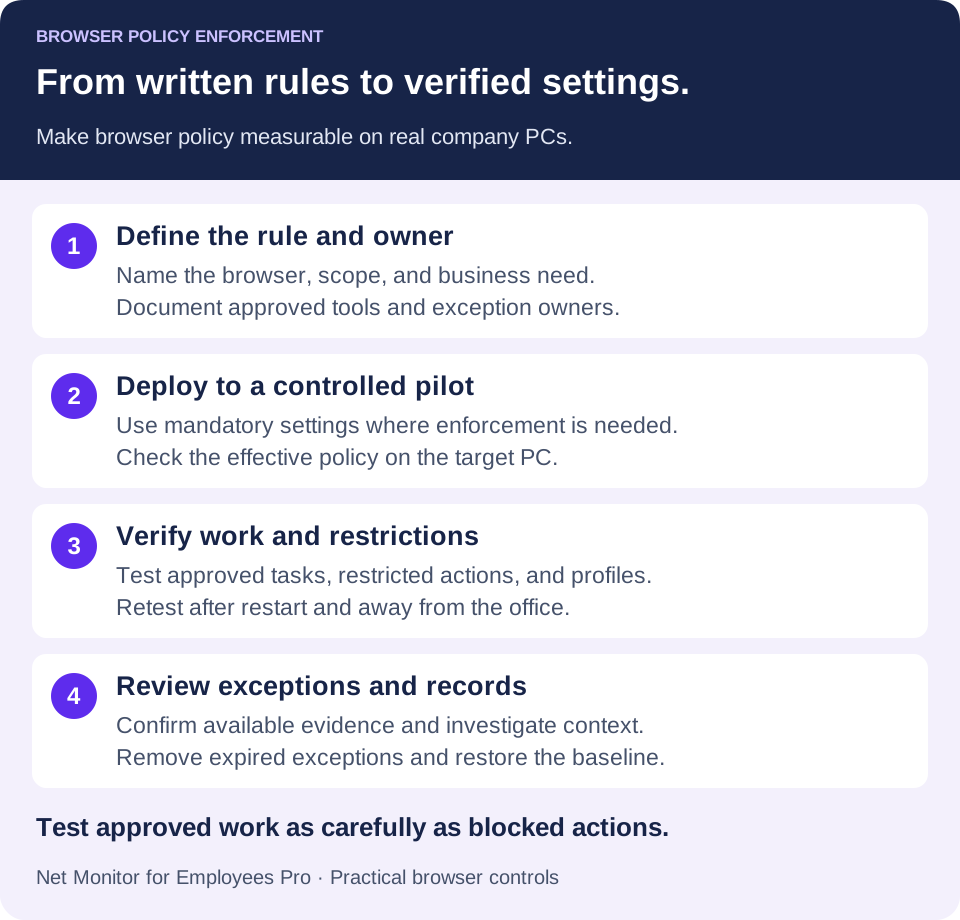
Praktický cíl je jednoduchý: zaměstnanci by měli mít webový přístup potřebný k výkonu své práce, zatímco společnost si zachovává pravomoc, viditelnost a důkazy potřebné k zabránění zneužití. Začněte s nejrizikovějším chováním prohlížeče, důsledně je prosazujte a upravujte pravidla na základě skutečné aktivity, nikoli odhadů.
Registr zásad a diagnostika selhání
Pro každé nastavení zaznamenejte jeho název, zamýšlenou hodnotu, zdroj, rozsah uživatele/zařízení, vlastníka, výjimku, efektivní hodnotu a výsledek testu.
- Zásada chybí: zkontrolujte registraci, přiřazený rozsah, doručení zásad a skutečně používaný účet/profil.
- Špatná hodnota: zkontrolujte konkurenční zdroje a prioritu; doporučené výchozí nastavení může zůstat upravitelné.
- Správná hodnota, špatné chování: zkontrolujte podporu platformy/verze, požadavky na restart, alternativní prohlížeče a přesnou akci, kterou nastavení řídí.
Ověřte v chrome://policy nebo edge://policy a poté otestujte zamýšlenou akci z běžného účtu zaměstnance. Zachovejte pozorovaný výsledek namísto ztotožňování úspěšného doručení s vymáháním.
08Prosazování zásad prohlížeče: běžné otázky
Jaký je rozdíl mezi zásadami prohlížeče a blokováním webových stránek?
Blokování webových stránek řídí přístup k vybraným destinacím. Zásady prohlížeče také zahrnují nastavení, jako je instalace rozšíření, profily, stahování, aktualizace a předvolby zabezpečení. Užitečné zavedení kombinuje tato nastavení s ovládacími prvky koncového bodu a zdokumentovaným procesem kontroly.
Mohou platit zásady prohlížeče, když zaměstnanci pracují z domova?
Mohou, když vybraný prohlížeč nebo metoda správy zařízení podporuje požadované vzdálené nasazení a vynucení. Otestujte skutečný notebook mimo kancelář, včetně obnovení zásad a chování při opětovném připojení. Pravidlo vynucené pouze kancelářským firewallem nebude automaticky pokrývat jinou síť.
Proč může zaměstnanec změnit nastavení označené jako spravované?
Zkontrolujte, zda je doporučeno spíše než povinné, zda se vztahuje na aktuální profil nebo uživatele a zda jiný zdroj zásad poskytuje efektivní hodnotu. Prohlédněte si stránku zásad prohlížeče a otestujte konkrétní nastavení. Obecný štítek spravovaného prohlížeče nedokazuje, že všechny preference jsou uzamčeny.
Zabrání blokování webu cloudového úložiště všem únikům dat?
Ne. Omezuje jednu trasu. Jiné účty, schválené služby, aplikace pro stolní počítače a vyměnitelné úložiště mohou stále umožňovat přesun dat. Používejte vhodné kontroly identity, přístupu a ochrany dat pro citlivé informace a potvrďte pokrytí každé vrstvy.
Může Net Monitor for Employees Pro nahradit správu prohlížeče?
Použijte jej pro webové stránky, aplikace, funkce monitorování obrazovky a vytváření sestav popsané v nápovědě. Spravujte nativní nastavení prohlížeče, jako jsou zásady rozšíření a konfigurace profilu, prostřednictvím podporovaných podnikových ovládacích prvků prohlížeče nebo platformy pro správu zařízení. Vyhodnoťte obě části společně na malém autorizovaném pilotovi.