Politici browser / Ghid practic
Cum să aplicați politicile de browser pe computerele de lucru: 7 pași
Transformați regulile browserului în setări care funcționează. Gestionați browserele și extensiile aprobate, restricționați accesul riscant la web și verificați aplicarea pe computerele de birou și la distanță.
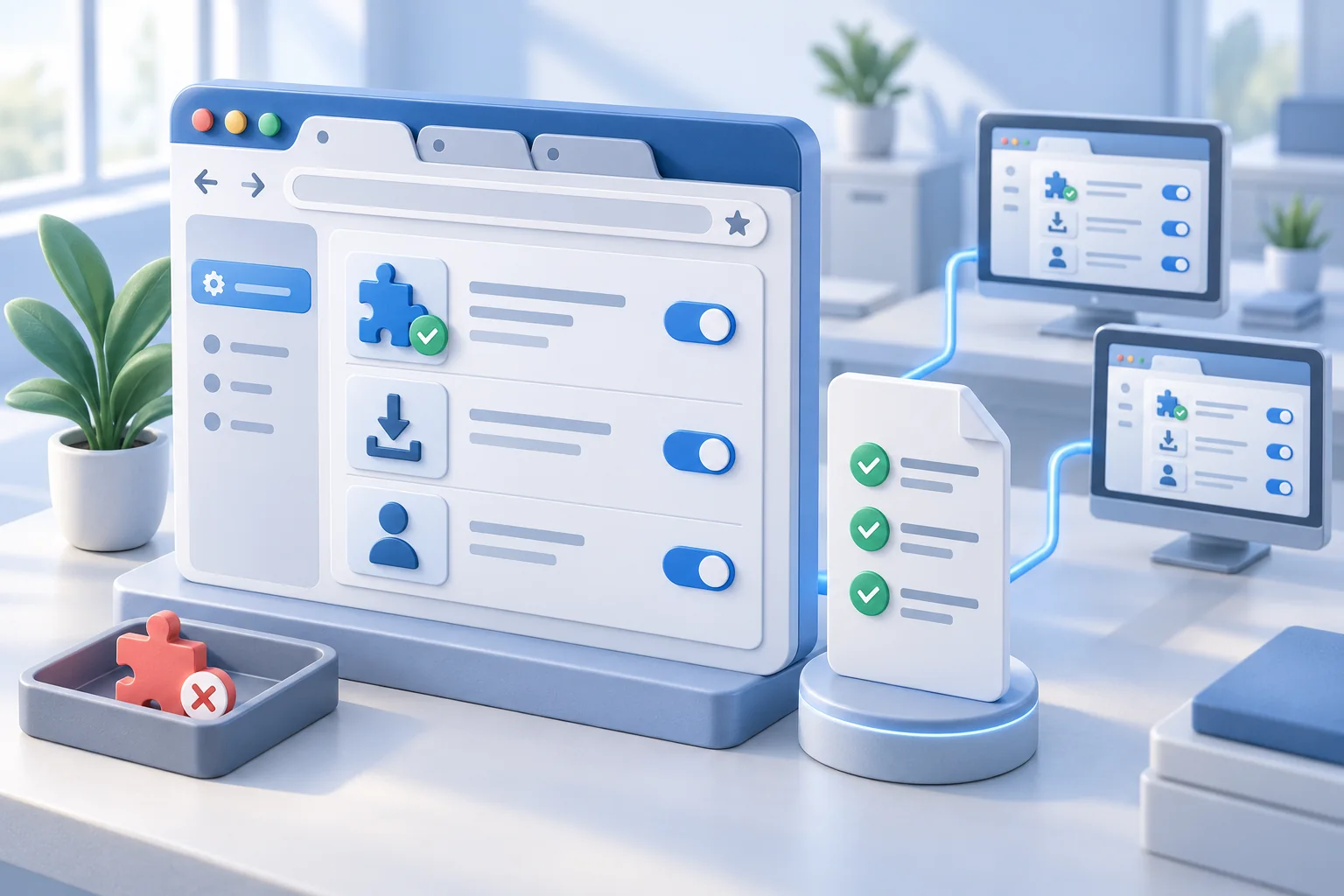
Un browser este una dintre aplicațiile pe care angajații le folosesc cel mai mult, cu toate acestea, setările sale pot fi în afara supravegherii IT de rutină. Un browser negestionat poate deveni un canal pentru stocarea neautorizată în cloud, descărcări riscante, shadow IT, malware, scurgeri de date și timp de lucru pierdut. A ști cum să aplici politicile de browser înseamnă să transformi regulile de utilizare acceptabilă în controale pe care le poți verifica pe computerele de serviciu deținute de companie.
O singură politică scrisă nu poate împiedica un angajat să viziteze un site de streaming, să instaleze o extensie neaprobată, să încarce fișiere pe o unitate personală sau să ocolească un bloc de bază cu un alt browser. Aplicarea eficientă combină configurarea browserului, restricțiile punctelor finale, controalele de rețea, înregistrările activității și urmărirea managerului.
Cum aplicați politicile de browser?
Definiți o linie de bază pentru browser, implementați setările obligatorii prin Politica de grup sau un serviciu de management acceptat, controlați extensiile și accesul la site și verificați rezultatul pe computerul angajatului. Adăugați controale pentru punctele finale și revizuirea activității pentru a aborda lacunele. Testați lucrările aprobate, excepțiile, repornirile și conexiunile la distanță înainte de a extinde lansarea.
01Definiți regulile browserului și excepțiile acestora
Limbajul vag creează o aplicare slabă. „Folosiți internetul în mod responsabil” nu oferă IT nicio bază clară pentru blocarea unui site, revizuirea activității sau răspunsul la încălcările repetate. Definiți ce este permis, ce este restricționat și ce necesită aprobare.
Pentru majoritatea întreprinderilor mici și mijlocii, politica privind browserul ar trebui să acopere utilizarea comercială versus utilizarea personală, categoriile de site-uri web interzise, regulile de descărcare a fișierelor, e-mailul personal și restricțiile de stocare în cloud, extensiile de browser aprobate, utilizarea managerului de parole, navigarea privată și gestionarea datelor companiei în aplicațiile web. De asemenea, ar trebui să precizeze dacă activitatea este monitorizată și ce înregistrări păstrează afacerea.
Evitați să tratați fiecare departament la fel. Contabilitatea poate avea nevoie de acces la portalurile bancare și la sistemele de plată ale furnizorilor. Marketingul poate avea nevoie de platforme sociale, biblioteci media și instrumente de publicare. O restricție generală poate întrerupe munca legitimă și poate determina angajații să evite controalele. Creați o politică implicită pentru toți utilizatorii, apoi creați excepții în funcție de rol, grup de dispozitive sau departament. Utilizați grupuri numai acolo unde sistemul de management ales acceptă acel domeniu de aplicare; un nume de departament din politica dvs. scrisă nu creează automat o limită tehnică.
Faceți excepții limitate în timp și documentate. O nevoie temporară de a accesa un portal de furnizor nu ar trebui să devină o deschidere permanentă în comenzile browserului companiei.
Faceți fiecare regulă testabilă. De exemplu: „Numai extensiile aprobate pot fi instalate în browserele gestionate; solicitările ajung la IT cu un scop de afaceri, un proprietar și o dată de expirare.” Înregistrați browserul afectat, dispozitivul sau grupul de utilizatori, setarea, rezultatul așteptat, proprietarul excepției și data revizuirii. politica dvs. de monitorizare a locului de muncă ar trebui să explice orice revizuire a activității conexe.
02Implementați setările browserului central în Chrome și Edge
Standardizați browserele aprobate și gestionați-le dintr-un sistem administrativ central. O linie de referință controlată facilitează păstrarea consecvenței setărilor de securitate, depanarea erorilor și identificarea computerelor de lucru care au ratat o actualizare.
Setările politicii browserului pot fi implementate prin politica de grup Windows, managementul dispozitivelor mobile, platformele de gestionare a punctelor finale sau instrumentele de administrare a întreprinderii furnizate de browserele acceptate. Alegerea corectă depinde de mediul dumneavoastră existent. Politica de grup poate fi suficientă pentru un birou cu computere conectate la domeniu Windows. Echipele hibride și de la distanță au adesea nevoie de gestionarea dispozitivelor bazată pe cloud, deoarece computerele pot petrece perioade lungi în afara rețelei de birou.
Alegeți domeniul de administrare înainte de a aloca setările
Pentru Chrome, distingeți politicile atașate unui cont de utilizator gestionat de politicile aplicate unui browser înscris. Google explică că politicile privind browserele înscrise nu necesită ca utilizatorul să se conecteze, în timp ce politicile contului depind de contextul de conectare gestionat. Verificați ce domeniu de aplicare acoperă computerele dvs. de lucru în ghidul de implementare a politicii Google Chrome.
Pentru computerele Windows gestionate prin Politica de grup, instalați șabloanele administrative curente ale furnizorului de browser, selectați computerul sau domeniul de utilizare dorit și atribuiți politica unui grup pilot. Microsoft Edge acceptă atât setările obligatorii, cât și cele recomandate. Utilizați o politică obligatorie atunci când angajații nu trebuie să înlocuiască o setare. Setările recomandate sunt setările implicite pe care utilizatorii le pot modifica. Urmați Ghidul de configurare a politicii Microsoft Edge pentru căile de implementare acceptate.
Configurația dvs. de bază ar trebui să împiedice angajații să modifice setările care afectează securitatea, controlul datelor sau vizibilitatea. Examinați actualizările browserului, instalarea extensiilor, furnizorii de căutare aprobați, exportul parolelor, gestionarea descărcărilor și protecțiile de securitate încorporate. Verificați versiunea browserului fiecărei setări, suportul platformei, domeniul de aplicare și cerințele de repornire înainte de a o trata ca fiind impusă.
Nu treceți cu vederea browserele alternative. Dacă blocați Chrome, dar lăsați Edge, Firefox sau alt browser instalat nerestricționat, angajații pot schimba pur și simplu aplicațiile. Fie aplicați politici de potrivire fiecărui browser aprobat, fie eliminați browserele pe care compania nu le acceptă. Controlul aplicației endpoint este esențial aici.
Păstrați un registru de politici cu un proprietar pentru fiecare setare. Dacă Politica de grup, managementul dispozitivelor și un serviciu cloud de browser configurează aceeași opțiune, inspectați politica efectivă pe computer și rezolvați conflictele. Numai un mesaj de implementare cu succes nu stabilește ce valoare folosește browserul angajatului.
03Controlați extensiile, profilurile de browser și descărcările
merită o atenție specială, deoarece permisiunile lor le pot permite să citească conținutul paginii, să captureze capturi de ecran, să injecteze scripturi, să redirecționeze traficul sau să acceseze informații sensibile. Multe sunt comercializate ca instrumente de productivitate, dar permisiunile lor pot expune informații despre afaceri.
Folosiți o listă permisă pentru extensii acolo unde este practic. Aprobați numai extensiile cu un scop de afaceri documentat, permisiuni acceptabile și un proprietar responsabil în cadrul companiei. Examinați controalele pentru instalarea în modul dezvoltator și sursele de extensii externe în fiecare browser acceptat și testați că o extensie neaprobată nu poate fi adăugată printr-o altă rută de instalare.
Chrome și Edge expun o politică ExtensionSettings pentru gestionarea extensiilor. O regulă prestabilită poate restricționa extensiile neaprobate, în timp ce anumite ID-uri de extensie primesc excepții corespunzătoare. Verificați politicile existente pentru conflicte înainte de a modifica valoarea implicită. Folosiți instrucțiunile furnizorului pentru Politica extensiilor Chrome și Gestionarea extensiilor Edge; nu presupuneți că fiecare câmp sau opțiune de instalare se comportă identic între browsere.
Acest control poate reduce, de asemenea, munca de asistență. Limitarea instrumentelor de cupoane neaprobate, a managerilor de descărcare, a asistenților AI, a instrumentelor proxy și a extensiilor de înregistrare a ecranului reduce numărul de componente necunoscute pe care IT-ul trebuie să le investigheze atunci când un browser încetinește sau se comportă neașteptat.
Verificați contul și acțiunea, nu numai site-ul
Un profil de browser, o aplicație web conectată și un dispozitiv corporativ sunt lucruri separate. Permiterea unui domeniu de stocare în cloud poate permite atât conturi de afaceri, cât și conturi personale pe acel serviciu. Decideți ce conturi și destinațiile de încărcare sunt aprobate, apoi utilizați controalele de acces ale serviciului sau un instrument adecvat de protecție a datelor în cazul în care sunt necesare restricții la nivel de cont sau la nivel de conținut.
În mod similar, setările de descărcare nu împiedică în sine încărcarea fișierelor. Includeți stocarea și exportul parolelor, sincronizarea personală, profilurile de oaspeți, navigarea privată și descărcările în linia de bază, dar confirmați politica disponibilă pentru fiecare. Dacă navigarea privată rămâne disponibilă, testați-vă comenzile relevante în modul respectiv. O regulă URL nu este un substitut pentru controalele asupra conținutului fișierelor sensibile.
04Blocați site-urile web riscante, păstrând în același timp munca aprobată
Filtrarea site-ului ar trebui să protejeze afacerea, sprijinind în același timp munca reală. Blocarea doar a distragerilor evidente nu este suficientă. O politică utilă restricționează site-urile și serviciile web care creează riscuri de productivitate, securitate sau pierderi de date.
Dacă serviciul dvs. de filtrare acceptă blocuri de categorii, utilizați-le ca punct de plecare. Un site legitim poate fi clasificat greșit, iar un serviciu riscant poate fi inclus într-o categorie altfel inofensivă. Păstrați liste precise de blocare și permiteți astfel încât administratorii să poată face excepții. Examinați rapid solicitările site-ului blocat: accesul întârziat la un portal legitim pentru clienți sau la un site furnizor poate întrerupe munca utilă.
Pentru angajații de la distanță, politicile browserului nu ar trebui să depindă în totalitate de firewall-ul de birou. Un laptop de acasă, într-un hotel sau pe Wi-Fi public nu poate trece niciodată prin rețeaua companiei. Aplicați controale adecvate browserului gestionat sau punctului final, apoi testați-le departe de birou. Confirmați cum se comportă actualizările politicilor, setările din cache și monitorizarea atunci când conexiunea de gestionare nu este disponibilă.
Politicile URL ale browserului, un gateway web securizat, filtrarea DNS și controalele site-ului final funcționează la diferite niveluri. Alegeți stratul care îndeplinește cerințele și testați-i limitele. O listă de adrese URL de browser nativ nu este o bază de date automată cu categorii de site-uri web, iar blocarea unui domeniu nu inspectează conținutul fiecărei încărcări permise.
Testați călătorii complete de afaceri, inclusiv conectare, redirecționări, pagini de plată, previzualizări ale fișierelor și subdomenii ale furnizorilor. Ghidul pentru blocarea site-urilor web pe computerele de serviciu acoperă regulile și excepțiile site-urilor vizate mai detaliat.
05Acceptă politicile de browser cu comenzi pentru punctele finale
Politicile browserului sunt mai puternice atunci când punctul final în sine este controlat. Dacă un angajat poate să instaleze un browser portabil, să ruleze o aplicație VPN, să copieze fișiere pe o unitate USB sau să folosească un instrument de desktop la distanță neautorizat, configurarea browserului singură nu va rezolva problema.
Restricționați drepturile de administrator local pentru utilizatorii standard. Utilizați controale adecvate ale sistemului de operare sau de gestionare a dispozitivelor pentru instalarea software-ului și controale ale aplicațiilor pentru ceea ce pot rula angajații. Controlați stocarea detașabilă acolo unde manipularea datelor o necesită. Limitați instrumentele proxy neaprobate, VPN și de acces la distanță, păstrând în același timp instrumentele aprobate de companie de care personalul are nevoie. Aceste măsuri abordează lacunele comune legate de restricțiile browserului.
Net Monitor for Employees Pro adaugă control operațional, permițând administratorilor să blocheze site-uri web și aplicații, să vizualizeze ecranele angajaților în direct, să înregistreze activitatea pe ecran și să revizuiască utilizarea site-ului și a aplicațiilor dintr-o singură consolă administrativă. Acest lucru ajută atunci când un eveniment de filtrare are nevoie de context. Un evaluator autorizat poate compara activitatea relevantă cu nevoia comercială raportată, apoi poate discuta explicația înainte de a trage concluzii despre utilizarea abuzivă.
Utilizați controlul pe internet cu un domeniu verificat
Ajutorul web Control Internet descrie modurile de permitere/blocare a site-urilor și listele de adrese. Înainte de a aplica un profil, bifați Utilizați aceleași setări pentru toate computerele: determină dacă aplicați un profil global sau setări pe computer. Confirmați Porniți automat regulile la pornirea computerului când regulile trebuie reluate după repornire, aplicați configurația și verificați rezultatul pe un computer țintă. Dacă utilizați Temporary allow all websites pentru depanare, restaurați și retestați ulterior politica dorită.
Utilizați Aplicații și procese pentru restricțiile aplicațiilor acceptate și consultați ghidul pentru software neautorizat atunci când planificați ce browsere și instrumente pot rula. Controalele de execuție și controalele de instalare se adresează diferitelor acțiuni. Setările browserului, cum ar fi gestionarea extensiilor sau conectarea la profil, aparțin în continuare browserului sau sistemului dvs. de gestionare a dispozitivelor.
Utilizați cu atenție funcțiile de control. Scopul este să nu creeze frecări inutile pentru angajații care își fac treaba. Este de a opri comportamentul neproductiv repetat, manipularea nesigură a datelor și instrumentele neautorizate înainte ca acestea să devină un incident de securitate sau o problemă costisitoare de management.
06Păstrați înregistrări utile de activitate și definiți răspunsul
Un eveniment de blocare înregistrat arată că o anumită cerere a fost refuzată. Nu explică în sine dacă angajatul a avut un motiv de afaceri, a folosit un alt serviciu sau a repetat cererea. Combinați înregistrările pe care instrumentele dvs. le oferă efectiv cu contextul de lucru relevant; nu presupuneți că fiecare funcție de control al site-ului web înregistrează fiecare încercare blocată.
Înregistrați informațiile necesare pentru revizuirea politicii: vizitele relevante ale site-ului web, utilizarea aplicației browser, marcajele de timp și contextul dispozitivului sau al utilizatorului disponibil în instrumentele dvs. Adăugați evenimente de descărcare dintr-un browser adecvat sau dintr-un jurnal de securitate atunci când este necesar și utilizați capturi de ecran sau înregistrări de ecran numai pentru un scop de revizuire definit. Utilizați filtrele de raport acceptate pentru a vă concentra asupra unui dispozitiv, utilizator, aplicație sau perioadă. Verificați clasificarea categoriei și acoperirea evenimentului înainte de a vă baza pe oricare.
Net Monitor for Employees Pro ajutor pentru raportarea activității explică opiniile sale de raportare. Site-ul web și timpul de aplicare pot evidenția un model care merită verificat, dar o filă deschisă sau numele unui site nu dovedește atenția, intenția sau transferul de date. Pentru un incident, păstrați înregistrarea relevantă cu sursa, marcajul de timp, dispozitivul, examinatorul și asistența aferentă sau biletul de incident.
Reținerea contează. Păstrați înregistrările suficient de mult pentru a investiga problemele recurente, pentru a sprijini deciziile disciplinare și pentru a răspunde la evaluările de securitate internă. În același timp, nu colectați sau păstrați date fără un scop declarat. Cerințele de stocare variază în funcție de industrie, nivelul de risc și politica companiei. Restricționați accesul la înregistrările de monitorizare, protejați-le de modificări și definiți cine poate autoriza o revizuire.
Atunci când un eveniment verificat necesită escaladare, utilizați exemplul de documentație de dovezi. Păstrați această revizuire a browserului concentrată pe setarea eficientă și pe acoperirea acesteia; procesul de caz deține atribuirea, explicația și constatările.
Oferiți managerilor și IT-ului un flux de lucru clar de răspuns
Examinați în mod regulat rezultatele politicii browserului, mai degrabă decât numai după un incident. Acolo unde înregistrările sunt disponibile, căutați solicitări repetate blocate, instrumente web noi neaprobate, modele de descărcare neobișnuite și activități recurente non-business. Aceste modele pot identifica o problemă de instruire, un instrument aprobat lipsă, o echipă supraîncărcată sau o utilizare greșită. Examinați contextul înainte de a decide ce explicație se potrivește.
07Verificați politicile browserului pe computerele reale înainte de lansare
Înainte de a lansa o politică, testați-o dintr-un cont standard de angajat. Încercați să instalați o extensie, să descărcați un browser neaprobat, să utilizați navigarea privată, să accesați spațiul de stocare personal în cloud, să schimbați o setare de proxy și să vă conectați din afara biroului. Confirmați că regulile se aplică în continuare după actualizările browserului și pe dispozitivele care nu s-au conectat recent la rețeaua corporativă.
Nu presupuneți că o politică funcționează deoarece consola de management o raportează ca implementată. Verificați rezultatele la punctele finale reale. Pilotați politica cu un departament mic, mai întâi, corectați problemele legitime ale fluxului de lucru, apoi extindeți-o în întreaga organizație.
Verificați mai întâi politica efectivă a browserului
Deschideți chrome://policy în Chrome sau edge://policy în Edge pe computerul țintă. Examinați numele politicilor, valorile, domeniul de aplicare și orice erori; reîncărcați politicile și reporniți browserul atunci când setarea relevantă o cere. Pașii de verificare a configurației Chrome de la Google explică verificarea stării politicii și a valorilor. Ghidul de implementare Edge de la Microsoft descrie, de asemenea, verificarea setărilor eficiente pe dispozitiv.
Rulați o listă de verificare a aplicării și a excepțiilor
- Lucrări aprobate: finalizați un flux de lucru normal pentru client sau furnizor, inclusiv autentificare și acces la fișiere.
- Acțiune restricționată: confirmați că site-ul web, extensia sau descărcarea selectate sunt restricționate conform intenției.
- Alte contexte de browser: testează fiecare browser aprobat, profil relevant, mod invitat sau privat și tip de cont permis.
- Repornire și utilizare de la distanță: retestați după repornirea browserului și a computerului, apoi de la o conexiune aprobată în afara biroului.
- Excepție și rollback: acordați o excepție de testare documentată, eliminați-o și confirmați că linia de bază este restabilită.
- Dovezi: confirmați ce stare de politică, eveniment sau înregistrare de activitate există de fapt. Înregistrați acoperirea lipsă, mai degrabă decât să o presupuneți.
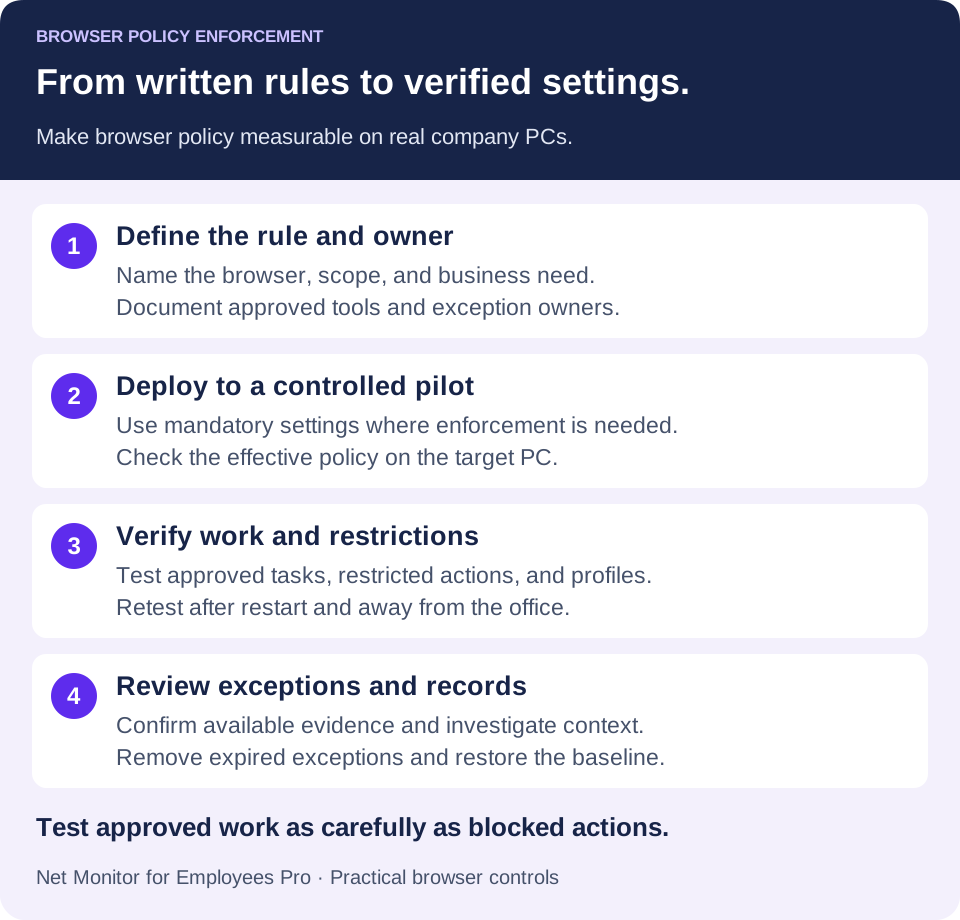
Scopul practic este simplu: angajații ar trebui să aibă accesul web necesar pentru a-și face treaba, în timp ce compania își păstrează autoritatea, vizibilitatea și dovezile necesare pentru a preveni utilizarea abuzivă. Începeți cu comportamentele de browser cu cel mai mare risc, aplicați-le în mod consecvent și rafinați regulile din activitatea reală, mai degrabă decât presupuneri.
Registrul politicii și diagnosticarea defecțiunilor
Pentru fiecare setare, înregistrați numele, valoarea dorită, sursa, domeniul utilizatorului/dispozitivului, proprietarul, excepția, valoarea efectivă și rezultatul testului.
- Politică absentă: verificați înscrierea, domeniul de aplicare alocat, livrarea politicii și contul/profilul efectiv utilizat.
- Valoare greșită: inspectați sursele concurente și prioritatea; o valoare implicită recomandată poate rămâne editabilă.
- Valoare corectă, comportament greșit: verificați suportul pentru platformă/versiune, cerințele de repornire, browsere alternative și acțiunea precisă pe care o controlează setarea.
Verificați în chrome://policy sau edge://policy, apoi testați acțiunea intenționată dintr-un cont normal de angajat. Păstrați rezultatul observat în loc să echivalați livrarea cu succes cu aplicarea.
08Aplicarea politicii pentru browser: întrebări frecvente
Care este diferența dintre politica browserului și blocarea site-ului web?
Blocarea site-ului web controlează accesul la destinațiile selectate. Politica browserului acoperă, de asemenea, setări precum instalarea extensiilor, profiluri, descărcări, actualizări și preferințe de securitate. O lansare utilă combină aceste setări cu controale ale punctelor finale și un proces de revizuire documentat.
Se pot aplica politicile de browser atunci când angajații lucrează de acasă?
Aceștia pot atunci când browserul sau metoda de gestionare a dispozitivului aleasă acceptă implementarea și aplicarea de la distanță necesare. Testați laptopul real departe de birou, inclusiv comportamentul de reîmprospătare și reconectare a politicii. O regulă aplicată numai de firewall-ul de birou nu va acoperi automat o altă rețea.
De ce poate un angajat să modifice o setare marcată ca gestionată?
Verificați dacă este recomandat mai degrabă decât obligatoriu, dacă se aplică profilului sau utilizatorului curent și dacă o altă sursă de politică furnizează valoarea efectivă. Inspectați pagina de politică a browserului și testați setarea specifică. O etichetă generală de browser gestionat nu dovedește că fiecare preferință este blocată.
Blocarea unui site web de stocare în cloud previne toate scurgerile de date?
Nu. Limitează o rută. Alte conturi, servicii aprobate, aplicații desktop și stocare amovibilă pot permite în continuare mișcarea datelor. Utilizați controalele adecvate de identitate, acces și protecție a datelor pentru informațiile sensibile și confirmați acoperirea fiecărui strat.
Poate Net Monitor for Employees Pro să înlocuiască gestionarea browserului?
Utilizați-l pentru site-ul web, aplicație, monitorizarea ecranului și funcțiile de raportare descrise în ajutor. Gestionați setările native ale browserului, cum ar fi politica de extensie și configurația profilului, prin controalele companiei acceptate de browser sau prin platforma dvs. de gestionare a dispozitivelor. Evaluați ambele părți împreună pe un pilot mic autorizat.