Browserbeleid / Praktische gids
Browserbeleid afdwingen op werk-pc's: 7 stappen
Zet browserregels om in instellingen die werken. Beheer goedgekeurde browsers en extensies, beperk risicovolle internettoegang en verifieer de handhaving op kantoor- en externe pc's.

Een browser is een van de applicaties die werknemers het meest gebruiken, maar de instellingen ervan kunnen buiten het routinematige IT-toezicht vallen. Een onbeheerde browser kan een kanaal worden voor ongeautoriseerde cloudopslag, risicovolle downloads, schaduw-IT, malware, gegevenslekken en verspilde werktijd. Weten hoe u browserbeleid kunt afdwingen betekent dat u regels voor acceptabel gebruik moet omzetten in controles die u kunt verifiëren op werk-pc's die eigendom zijn van het bedrijf.
Alleen een schriftelijk beleid kan een medewerker er niet van weerhouden een streamingsite te bezoeken, een niet-goedgekeurde extensie te installeren, bestanden naar een persoonlijke schijf te uploaden of een basisblokkering te omzeilen met een andere browser. Effectieve handhaving combineert browserconfiguratie, eindpuntbeperkingen, netwerkcontroles, activiteitenregistraties en follow-up door managers.
Hoe handhaaft u browserbeleid?
Definieer een browserbasislijn, implementeer verplichte instellingen via Groepsbeleid of een ondersteunde beheerservice, beheer extensies en websitetoegang en verifieer het resultaat op een werknemers-pc. Voeg eindpuntcontroles en activiteitenbeoordeling toe om lacunes aan te pakken. Test goedgekeurd werk, uitzonderingen, herstarts en externe verbindingen voordat u de implementatie uitbreidt.
01Definieer browserregels en hun uitzonderingen
Vaag taalgebruik zorgt voor zwakke handhaving. ‘Gebruik het internet op een verantwoorde manier’ geeft IT geen duidelijke basis voor het blokkeren van een site, het beoordelen van activiteiten of het reageren op herhaalde overtredingen. Bepaal wat is toegestaan, wat beperkt is en wat goedkeuring vereist.
Voor de meeste kleine en middelgrote bedrijven moet het browserbeleid betrekking hebben op zakelijk versus persoonlijk gebruik, verboden websitecategorieën, regels voor het downloaden van bestanden, beperkingen voor persoonlijke webmail en cloudopslag, goedgekeurde browserextensies, gebruik van wachtwoordbeheerders, privé browsen en de verwerking van bedrijfsgegevens in webapplicaties. Ook moet worden vermeld of de activiteit wordt gemonitord en welke gegevens het bedrijf bewaart.
Voorkom dat u elke afdeling hetzelfde behandelt. De boekhouding heeft mogelijk toegang nodig tot bankportals en betalingssystemen van leveranciers. Marketing heeft mogelijk sociale platforms, mediabibliotheken en publicatietools nodig. Een algemene beperking kan legitiem werk onderbreken en werknemers ertoe aanzetten de controles te omzeilen. Stel een standaardbeleid op voor alle gebruikers en maak vervolgens uitzonderingen per rol, apparaatgroep of afdeling. Gebruik groepen alleen als het gekozen managementsysteem deze reikwijdte ondersteunt; een afdelingsnaam in uw geschreven beleid schept niet automatisch een technische grens.
Maak uitzonderingen tijdsbeperkt en gedocumenteerd. Een tijdelijke behoefte aan toegang tot een leveranciersportaal mag geen permanente opening worden in de browserbedieningen van het bedrijf.
Maak elke regel testbaar. Bijvoorbeeld: “Alleen goedgekeurde extensies mogen in beheerde browsers worden geïnstalleerd; verzoeken gaan naar IT met een zakelijk doel, een eigenaar en een vervaldatum.” Registreer de getroffen browser, het apparaat of de gebruikersgroep, de instelling, het verwachte resultaat, de eigenaar van de uitzondering en de beoordelingsdatum. Uw beleid voor monitoring op de werkplek moet uitleg geven over eventuele gerelateerde activiteitsbeoordelingen.
02Browserinstellingen centraal afdwingen in Chrome en Edge
Standaardiseer goedgekeurde browsers en beheer deze vanuit een centraal administratiesysteem. Een gecontroleerde basislijn maakt het eenvoudiger om beveiligingsinstellingen consistent te houden, fouten op te lossen en werk-pc's te identificeren die een update hebben gemist.
Browserbeleidsinstellingen kunnen worden geïmplementeerd via Windows Groepsbeleid, beheer van mobiele apparaten, eindpuntbeheerplatforms of de bedrijfsbeheertools die worden geleverd door ondersteunde browsers. De juiste keuze is afhankelijk van uw bestaande omgeving. Groepsbeleid kan voldoende zijn voor een kantoor met Windows-domein-gekoppelde pc's. Hybride en externe teams hebben vaak cloudgebaseerd apparaatbeheer nodig, omdat computers lange tijd buiten het kantoornetwerk kunnen verblijven.
Kies het beheerbereik voordat u instellingen toewijst
Voor Chrome: maak onderscheid tussen beleid dat is gekoppeld aan een beheerd gebruikersaccount en beleid dat is toegepast op een ingeschreven browser. Google legt uit dat het beleid voor ingeschreven browsers niet vereist dat de gebruiker inlogt, terwijl het accountbeleid afhankelijk is van de beheerde inlogcontext. Bekijk onder welke reikwijdte uw werk-pc's vallen in de implementatierichtlijnen voor Chrome-beleid van Google.
Voor Windows pc's die worden beheerd via Groepsbeleid, installeert u de huidige beheersjablonen van de browserleverancier, selecteert u de beoogde computer of het beoogde gebruikersbereik en wijst u het beleid toe aan een pilotgroep. Microsoft Edge ondersteunt zowel verplichte als aanbevolen instellingen. Gebruik een verplicht beleid wanneer werknemers een instelling niet mogen overschrijven. Aanbevolen instellingen zijn standaardinstellingen die gebruikers kunnen wijzigen. Volg de Microsoft Edge-beleidsconfiguratiehandleiding voor de ondersteunde implementatiepaden.
Uw basisconfiguratie moet voorkomen dat werknemers instellingen wijzigen die van invloed zijn op de beveiliging, gegevenscontrole of zichtbaarheid. Bekijk browserupdates, installatie van extensies, goedgekeurde zoekmachines, wachtwoordexport, downloadafhandeling en ingebouwde beveiligingsmaatregelen. Controleer de browserversie, platformondersteuning, reikwijdte en herstartvereisten van elke instelling voordat u deze als afgedwongen beschouwt.
Negeer alternatieve browsers niet. Als u Chrome vergrendelt maar Edge, Firefox of een andere geïnstalleerde browser onbeperkt laat, kunnen medewerkers eenvoudig van applicatie wisselen. Pas het matchingbeleid toe op elke goedgekeurde browser of verwijder browsers die het bedrijf niet ondersteunt. Eindpuntapplicatiecontrole is hierbij essentieel.
Houd voor elke instelling een beleidsregister bij met één eigenaar. Als Groepsbeleid, apparaatbeheer en een browser-cloudservice allemaal dezelfde optie configureren, inspecteer dan het effectieve beleid op de pc en los conflicten op. Een succesvol implementatiebericht alleen stelt niet vast welke waarde de browser van de medewerker gebruikt.
03Extensies, browserprofielen en downloads beheren
Extensies verdienen speciale aandacht omdat ze met hun machtigingen pagina-inhoud kunnen lezen, schermafbeeldingen kunnen maken, scripts kunnen injecteren, verkeer kunnen omleiden of toegang kunnen krijgen tot gevoelige informatie. Velen worden op de markt gebracht als productiviteitstools, maar hun machtigingen kunnen bedrijfsinformatie vrijgeven.
Gebruik waar praktisch een toelatingslijst voor extensies. Keur alleen extensies goed met een gedocumenteerd zakelijk doel, aanvaardbare machtigingen en een verantwoordelijke eigenaar binnen het bedrijf. Controleer de instellingen voor installatie in de ontwikkelaarsmodus en externe extensiebronnen in elke ondersteunde browser, en test of een niet-goedgekeurde extensie niet via een andere installatieroute kan worden toegevoegd.
Chrome en Edge introduceren een ExtensionSettings-beleid voor extensiebeheer. Een standaardregel kan niet-goedgekeurde extensies beperken, terwijl specifieke extensie-ID's passende uitzonderingen krijgen. Controleer bestaand beleid op conflicten voordat u de standaard wijzigt. Gebruik de instructies van de leverancier voor Chrome-extensiebeleid en Edge-extensiebeheer; ga er niet vanuit dat elk veld of elke installatieoptie zich in browsers identiek gedraagt.
Deze controle kan ook de ondersteunende werkzaamheden verminderen. Het beperken van niet-goedgekeurde coupontools, downloadmanagers, AI-assistenten, proxytools en schermopname-extensies vermindert het aantal onbekende componenten dat IT moet onderzoeken wanneer een browser trager wordt of zich onverwacht gedraagt.
Controleer het account en de actie, niet alleen de website
Een browserprofiel, een ingelogde webapplicatie en een bedrijfsapparaat zijn afzonderlijke dingen. Als u een cloudopslagdomein toestaat, kunnen zowel zakelijke als persoonlijke accounts op die service worden toegestaan. Bepaal welke accounts en uploadbestemmingen worden goedgekeurd en gebruik vervolgens de toegangscontroles van de service of een geschikte tool voor gegevensbescherming wanneer beperkingen op accountniveau of inhoudsbewuste beperkingen vereist zijn.
Op dezelfde manier voorkomen downloadinstellingen op zichzelf niet het uploaden van bestanden. Neem wachtwoordopslag en -export, persoonlijke synchronisatie, gastprofielen, privé browsen en downloads op in de basislijn, maar bevestig het beschikbare beleid voor elk. Als privé browsen beschikbaar blijft, test dan de relevante bedieningselementen in die modus. Een URL-regel is geen vervanging voor controles over de gevoelige bestandsinhoud.
04Blokkeer risicovolle websites met behoud van goedgekeurd werk
Websitefiltering moet het bedrijf beschermen en tegelijkertijd het echte werk ondersteunen. Alleen voor de hand liggende afleidingen blokkeren is niet voldoende. Een nuttig beleid beperkt sites en webservices die een risico op productiviteit, veiligheid of gegevensverlies met zich meebrengen.
Als uw filterservice categorieblokken ondersteunt, gebruik deze dan als uitgangspunt. Een legitieme site kan verkeerd worden gecategoriseerd en een riskante dienst kan in een verder onschadelijke categorie vallen. Houd nauwkeurige blokkerings- en toestemmingslijsten bij, zodat beheerders uitzonderingen kunnen maken. Beoordeel verzoeken voor geblokkeerde sites snel: vertraagde toegang tot een legitiem klantenportaal of leverancierssite kan nuttig werk onderbreken.
Voor externe medewerkers mag het browserbeleid niet volledig afhankelijk zijn van de firewall op kantoor. Een laptop thuis, in een hotel of op openbare wifi mag nooit door het bedrijfsnetwerk gaan. Pas geschikte besturingselementen toe op de beheerde browser of het eindpunt en test ze vervolgens buiten kantoor. Bevestig hoe beleidsupdates, instellingen in de cache en monitoring zich gedragen wanneer de beheerverbinding niet beschikbaar is.
Browser-URL-beleid, een veilige webgateway, DNS-filtering en eindpuntwebsitecontroles werken op verschillende niveaus. Kies de laag die aan de vereisten voldoet en test de grenzen ervan. Een native browser-URL-lijst is geen automatische database voor websitecategorieën, en het blokkeren van een domein inspecteert niet de inhoud van elke toegestane upload.
Test volledige zakelijke trajecten, inclusief inloggen, omleidingen, betalingspagina's, bestandsvoorbeelden en subdomeinen van leveranciers. De gids voor het het blokkeren van websites op werkcomputers behandelt gerichte websiteregels en uitzonderingen in meer detail.
05Ondersteun browserbeleid met eindpuntcontroles
Browserbeleid is sterker wanneer het eindpunt zelf wordt beheerd. Als een medewerker een draagbare browser kan installeren, een VPN-applicatie kan uitvoeren, bestanden naar een USB-schijf kan kopiëren of een ongeautoriseerde externe desktoptool kan gebruiken, zal browserconfiguratie alleen het probleem niet oplossen.
Beperk lokale beheerdersrechten voor standaardgebruikers. Gebruik geschikte bedieningselementen voor het besturingssysteem of apparaatbeheer voor de software-installatie, en toepassingsbeheer voor wat werknemers kunnen uitvoeren. Beheer verwisselbare opslag waar de gegevensverwerking dit vereist. Beperk niet-goedgekeurde proxy-, VPN- en tools voor externe toegang, terwijl de door het bedrijf goedgekeurde tools behouden blijven die medewerkers nodig hebben. Deze maatregelen pakken veelvoorkomende lacunes rond browserbeperkingen aan.
Net Monitor for Employees Pro voegt operationele controle toe door beheerders in staat te stellen websites en applicaties te blokkeren, live werknemersschermen te bekijken, schermactiviteit vast te leggen en het website- en applicatiegebruik te beoordelen vanuit één beheerconsole. Dat helpt wanneer een filtergebeurtenis context nodig heeft. Een geautoriseerde beoordelaar kan de relevante activiteit vergelijken met de gerapporteerde zakelijke behoefte en vervolgens de uitleg bespreken voordat hij conclusies trekt over misbruik.
Gebruik internetcontrole met een geverifieerd bereik
De Internet Control webhelp beschrijft de modi voor het toestaan/blokkeren van websites en adreslijsten. Voordat u een profiel toepast, controleert u Dezelfde instellingen gebruiken voor alle computers: dit bepaalt of u een globaal profiel of instellingen per computer toepast. Bevestig Automatisch starten van regels wanneer de computer wordt opgestart wanneer de regels moeten worden hervat na opnieuw opstarten, pas de configuratie toe en verifieer het resultaat op een doel-pc. Als u Temporary allow all websites gebruikt voor het oplossen van problemen, herstelt u het beoogde beleid en test u het daarna opnieuw.
Gebruik Applicaties en processen voor ondersteunde applicatiebeperkingen en bekijk de handleiding voor niet-geautoriseerde software bij het plannen van welke browsers en tools mogen worden uitgevoerd. Uitvoeringscontroles en installatiecontroles hebben betrekking op verschillende acties. Browserinstellingen zoals extensiebeheer of profielaanmelding horen nog steeds thuis in uw browser of apparaatbeheersysteem.
Gebruik bedieningsfuncties zorgvuldig. Het doel is niet om onnodige wrijving te creëren voor werknemers die hun werk doen. Het is bedoeld om herhaald onproductief gedrag, onveilige gegevensverwerking en ongeautoriseerde tools te stoppen voordat ze een beveiligingsincident of een kostbaar beheerprobleem worden.
06Houd nuttige activiteitsgegevens bij en definieer de reactie
Uit een geregistreerde blokgebeurtenis blijkt dat een bepaald verzoek is afgewezen. Het verklaart op zichzelf niet of de werknemer een zakelijke reden had, een andere dienst gebruikte of het verzoek herhaalde. Combineer de documenten die uw tools daadwerkelijk bieden met relevante werkcontext; ga er niet van uit dat elke websitecontrolefunctie elke geblokkeerde poging registreert.
Leg de informatie vast die nodig is voor beleidsbeoordeling: relevante websitebezoeken, gebruik van browserapplicaties, tijdstempels en de apparaat- of gebruikerscontext die beschikbaar is in uw tools. Voeg indien nodig downloadgebeurtenissen toe vanuit een geschikte browser of beveiligingslogboek, en gebruik schermafbeeldingen of schermopnamen alleen voor een bepaald beoordelingsdoel. Gebruik ondersteunde rapportfilters om u te concentreren op een apparaat, gebruiker, applicatie of periode. Controleer de categorieclassificatie en de gebeurtenisdekking voordat u op een van beide vertrouwt.
Net Monitor for Employees Pro's hulp bij het rapporteren van activiteiten legt de rapportageweergaven uit. Website- en applicatietijd kunnen een patroon benadrukken dat de moeite waard is om te controleren, maar een open tabblad of een sitenaam bewijst geen aandacht, intentie of gegevensoverdracht. Bewaar voor een incident de relevante record met de bron, tijdstempel, apparaat, reviewer en gerelateerde ondersteunings- of incidentticket.
Retentie is belangrijk. Bewaar gegevens lang genoeg om terugkerende problemen te onderzoeken, disciplinaire beslissingen te ondersteunen en te reageren op interne beveiligingsbeoordelingen. Verzamel of bewaar tegelijkertijd geen gegevens zonder een bepaald doel. Opslagvereisten variëren per branche, risiconiveau en bedrijfsbeleid. Beperk de toegang tot monitoringgegevens, bescherm ze tegen wijzigingen en definieer wie een beoordeling kan autoriseren.
Als een geverifieerde gebeurtenis moet worden geëscaleerd, gebruik dan het voorbeeld van bewijsdocumentatie. Houd deze browserrecensie gericht op de effectieve instelling en de dekking ervan; het zaakproces is eigenaar van attributie, uitleg en bevindingen.
Geef managers en IT een duidelijke responsworkflow
Controleer de uitkomsten van het browserbeleid regelmatig, in plaats van alleen na een incident. Als de gegevens beschikbaar zijn, let dan op herhaalde geblokkeerde verzoeken, nieuwe niet-goedgekeurde webtools, ongebruikelijke downloadpatronen en terugkerende niet-zakelijke activiteiten. Deze patronen kunnen een trainingsprobleem, een ontbrekend goedgekeurd hulpmiddel, een overbelast team of misbruik identificeren. Bekijk de context voordat u beslist welke uitleg past.
07Verifieer het browserbeleid op echte pc's vóór de implementatie
Voordat u een beleid implementeert, test u het vanuit een standaard werknemersaccount. Probeer een extensie te installeren, een niet-goedgekeurde browser te downloaden, privé browsen te gebruiken, toegang te krijgen tot persoonlijke cloudopslag, een proxy-instelling te wijzigen en verbinding te maken van buiten het kantoor. Controleer of de regels nog steeds van toepassing zijn na browserupdates en op apparaten die recentelijk geen verbinding hebben gemaakt met het bedrijfsnetwerk.
Ga er niet vanuit dat een beleid werkt, omdat de beheerconsole dit rapporteert als geïmplementeerd. Controleer resultaten op echte eindpunten. Test het beleid eerst met een kleine afdeling, corrigeer legitieme workflowproblemen en breid het vervolgens uit naar de hele organisatie.
Controleer eerst het effectieve browserbeleid
Open chrome://policy in Chrome of edge://policy in Edge op de doel-pc. Controleer de beleidsnamen, waarden, reikwijdte en eventuele fouten; laad het beleid opnieuw en start de browser opnieuw wanneer de relevante instelling dit vereist. In de verificatiestappen voor de Chrome-configuratie van Google wordt uitgelegd hoe u de beleidsstatus en -waarden controleert. De Edge-implementatiehandleiding van Microsoft beschrijft ook het controleren van effectieve instellingen op het apparaat.
Voer een controlelijst voor handhaving en uitzonderingen uit
- Goedgekeurd werk: voltooi een normale klant- of leveranciersworkflow, inclusief authenticatie en bestandstoegang.
- Beperkte actie: bevestig dat de geselecteerde website, extensie of download beperkt is zoals bedoeld.
- Andere browsercontexten: test elke goedgekeurde browser, relevant profiel, gast- of privémodus en toegestaan accounttype.
- Opnieuw opstarten en gebruik op afstand: opnieuw testen nadat de browser en pc opnieuw zijn opgestart, en vervolgens vanaf een goedgekeurde verbinding buiten het kantoor.
- Uitzondering en terugdraaien: sta een gedocumenteerde testuitzondering toe, verwijder deze en bevestig dat de basislijn is hersteld.
- Bewijs: bevestig welke beleidsstatus, gebeurtenis of activiteitenrecord daadwerkelijk bestaat. Registreer ontbrekende dekking in plaats van ervan uit te gaan.
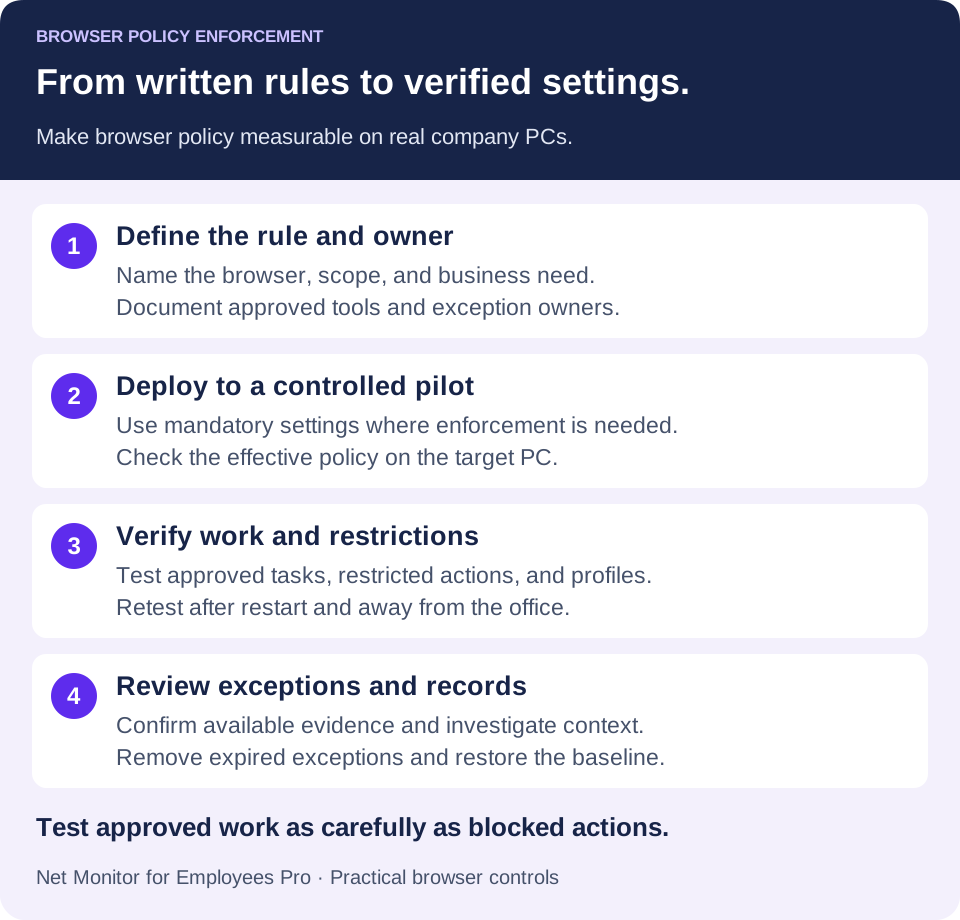
Het praktische doel is eenvoudig: werknemers moeten over de internettoegang beschikken die nodig is om hun werk te doen, terwijl het bedrijf de autoriteit, zichtbaarheid en bewijs behoudt die nodig zijn om misbruik te voorkomen. Begin met het browsergedrag met het hoogste risico, dwing dit consistent af en verfijn de regels op basis van echte activiteit in plaats van op giswerk.
Beleidsregister en foutdiagnose
Noteer voor elke instelling de naam, beoogde waarde, bron, gebruikers-/apparaatbereik, eigenaar, uitzondering, effectieve waarde en testresultaat.
- Beleid afwezig: controleer inschrijving, toegewezen bereik, levering van beleid en het account/profiel dat daadwerkelijk in gebruik is.
- Verkeerde waarde: inspecteer concurrerende bronnen en voorrang; een aanbevolen standaardwaarde kan bewerkbaar blijven.
- Juiste waarde, verkeerd gedrag: controleer platform-/versieondersteuning, herstartvereisten, alternatieve browsers en de precieze actie die door de instelling wordt bepaald.
Verifieer in chrome://policy of edge://policy en test vervolgens de beoogde actie vanuit een normaal werknemersaccount. Behoud het waargenomen resultaat in plaats van succesvolle uitvoering gelijk te stellen aan handhaving.
08Handhaving van browserbeleid: veelgestelde vragen
Wat is het verschil tussen browserbeleid en websiteblokkering?
Websiteblokkering regelt de toegang tot geselecteerde bestemmingen. Het browserbeleid heeft ook betrekking op instellingen zoals de installatie van extensies, profielen, downloads, updates en beveiligingsvoorkeuren. Een nuttige uitrol combineert deze instellingen met eindpuntcontroles en een gedocumenteerd beoordelingsproces.
Kan browserbeleid van toepassing zijn als medewerkers thuiswerken?
Dit kan wanneer de gekozen browser- of apparaatbeheermethode de vereiste implementatie en handhaving op afstand ondersteunt. Test de daadwerkelijke laptop buiten kantoor, inclusief gedrag bij het vernieuwen van het beleid en het opnieuw verbinden. Een regel die alleen door de firewall van het kantoor wordt afgedwongen, geldt niet automatisch voor een ander netwerk.
Waarom kan een medewerker een instelling wijzigen die als beheerd is gemarkeerd?
Controleer of het aanbevolen is in plaats van verplicht, of het van toepassing is op het huidige profiel of de huidige gebruiker en of een andere beleidsbron de effectieve waarde levert. Inspecteer de beleidspagina van de browser en test de specifieke instelling. Een algemeen label voor een beheerde browser bewijst niet dat elke voorkeur is vergrendeld.
Voorkomt het blokkeren van een cloudopslagwebsite alle datalekken?
Nee. Het beperkt één route. Bij andere accounts, goedgekeurde services, desktopapplicaties en verwijderbare opslag is mogelijk nog steeds gegevensverplaatsing mogelijk. Gebruik de juiste identiteits-, toegang- en gegevensbeschermingscontroles voor gevoelige informatie en bevestig de dekking van elke laag.
Kan Net Monitor for Employees Pro browserbeheer vervangen?
Gebruik het voor de website-, applicatie-, schermmonitoring- en rapportagefuncties die in de Help worden beschreven. Beheer browsereigen instellingen zoals extensiebeleid en profielconfiguratie via de door de browser ondersteunde bedrijfsbedieningen of uw apparaatbeheerplatform. Evalueer beide onderdelen samen op een kleine geautoriseerde pilot.