Règles de navigateur
Appliquer des règles de navigateur sur les PC : 7 étapes
Transformez les règles de navigation en paramètres efficaces. Gérez les navigateurs et extensions autorisés, limitez les accès risqués et vérifiez leur application au bureau comme à distance.

Le navigateur figure parmi les applications les plus utilisées par les employés, mais ses paramètres peuvent échapper au suivi informatique habituel. Sans administration, il peut faciliter le stockage cloud non autorisé, les téléchargements risqués, l’informatique parallèle, les logiciels malveillants, les fuites de données et la perte de temps. Savoir appliquer des règles de navigateur consiste à transformer les règles d’usage acceptable en contrôles vérifiables sur les PC de l’entreprise.
Une politique écrite ne suffit pas à empêcher la consultation d’un site de streaming, l’installation d’une extension non approuvée, l’envoi de fichiers vers un espace personnel ou le contournement d’un blocage simple avec un autre navigateur. Une application efficace associe configuration du navigateur, restrictions des postes, contrôles réseau, traces d’activité et suivi des responsables.
Comment faire appliquer les règles de navigateur ?
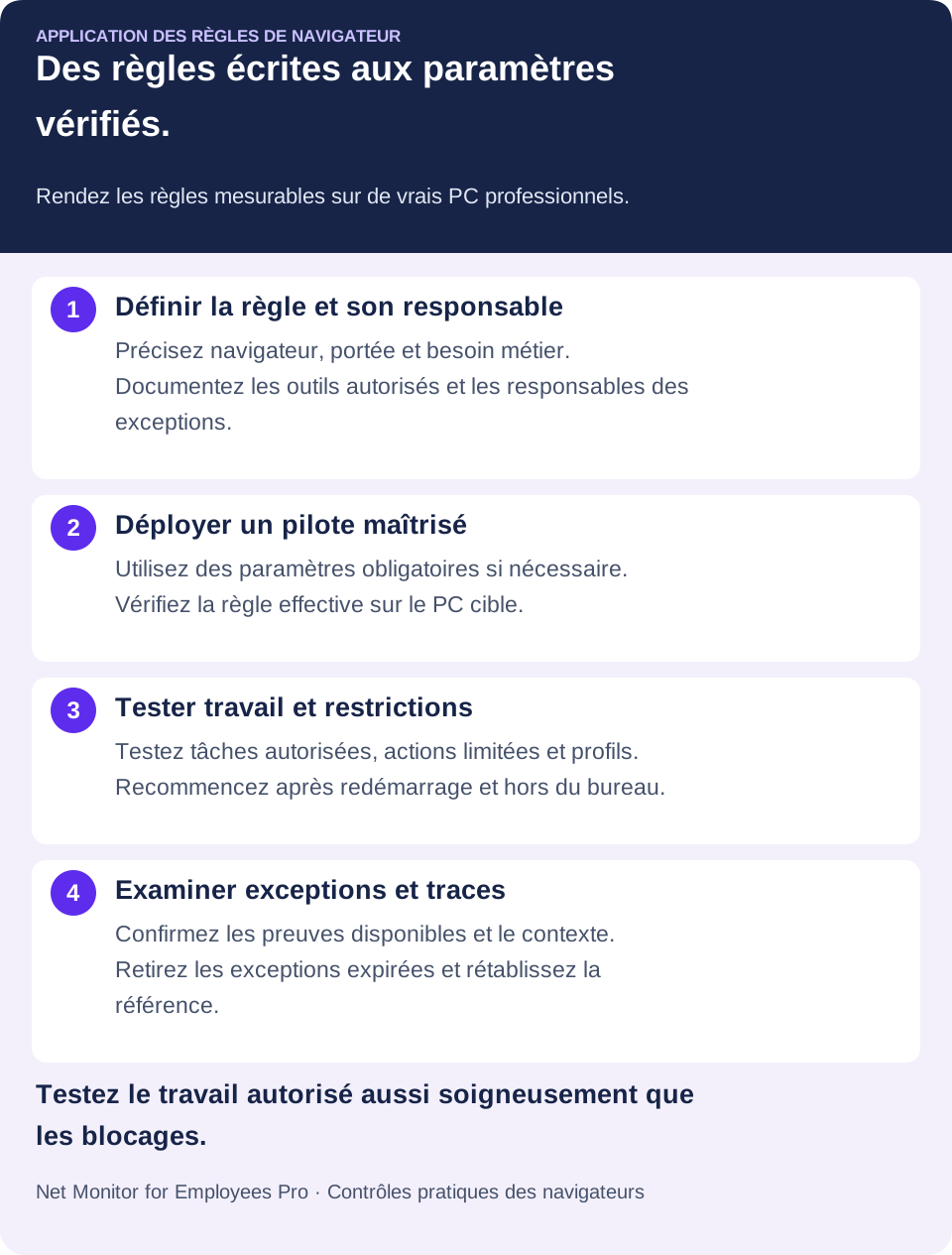
Définissez une configuration de référence, déployez des paramètres obligatoires par stratégie de groupe ou service de gestion compatible, contrôlez les extensions et les sites, puis vérifiez le résultat sur un PC utilisateur. Complétez par des contrôles des postes et une revue d’activité. Testez le travail autorisé, les exceptions, les redémarrages et les connexions distantes avant de généraliser.
01Définir les règles et leurs exceptions
Une formulation vague affaiblit l’application des règles. « Utiliser Internet de manière responsable » ne fournit pas une base précise pour bloquer un site, examiner une activité ou traiter des infractions répétées. Distinguez ce qui est permis, restreint ou soumis à autorisation.
Pour la plupart des PME, la politique doit couvrir usages professionnels et personnels, catégories de sites interdits, téléchargements, messagerie Web et stockage personnels, extensions approuvées, gestionnaires de mots de passe, navigation privée et données professionnelles dans les applications Web. Elle doit aussi préciser la surveillance éventuelle et les traces conservées.
Ne traitez pas tous les services de la même façon. La comptabilité peut avoir besoin de portails bancaires et de paiement fournisseurs ; le marketing, de réseaux sociaux, médiathèques et outils de publication. Une restriction générale peut interrompre un travail légitime et encourager les contournements. Prévoyez une règle commune et des exceptions par rôle, groupe d’appareils ou service. N’utilisez des groupes que si la solution sait gérer cette portée : un nom de service dans un document ne crée pas de frontière technique.
Documentez et limitez dans le temps les exceptions. Un besoin temporaire d’accès à un portail fournisseur ne doit pas devenir une ouverture permanente dans les contrôles.
Rendez chaque règle testable. Exemple : « Seules les extensions approuvées sont autorisées dans les navigateurs gérés ; toute demande à l’informatique indique un besoin métier, un responsable et une échéance. » Consignez navigateur, groupe d’appareils ou d’utilisateurs, paramètre, résultat attendu, responsable des exceptions et date de revue. Votre politique de surveillance au travail doit expliquer les examens d’activité associés.
02Appliquer des paramètres centralisés dans Chrome et Edge
Standardisez les navigateurs approuvés et administrez-les depuis un système central. Une référence maîtrisée facilite la cohérence des paramètres de sécurité, le diagnostic des pannes et le repérage des PC ayant manqué une mise à jour.
Les règles peuvent être déployées par stratégie de groupe Windows, gestion des appareils mobiles, plateforme de gestion des postes ou outils d’entreprise du navigateur. Le choix dépend de votre environnement. Une stratégie de groupe peut suffire pour des PC Windows joints au domaine du bureau. Les équipes hybrides et distantes ont souvent besoin d’une gestion cloud, car leurs ordinateurs restent longtemps hors du réseau de l’entreprise.
Choisir la portée avant d’attribuer les paramètres
Dans Chrome, distinguez les règles liées à un compte utilisateur géré de celles appliquées à un navigateur inscrit. Google précise que ces dernières ne nécessitent pas de connexion utilisateur, contrairement aux règles de compte qui dépendent du contexte de connexion géré. Consultez la documentation Google sur le déploiement des règles Chrome pour choisir la portée adaptée.
Pour des PC Windows administrés par stratégie de groupe, installez les modèles d’administration actuels du fournisseur, choisissez la portée ordinateur ou utilisateur, puis attribuez la stratégie à un groupe pilote. Edge accepte des paramètres obligatoires et recommandés. Choisissez une règle obligatoire si les employés ne doivent pas pouvoir la modifier. Les paramètres recommandés sont des valeurs par défaut modifiables. Suivez le guide Microsoft de configuration des stratégies Edge pour les méthodes prises en charge.
La configuration de référence doit empêcher les modifications qui affectent la sécurité, la maîtrise des données ou la visibilité. Examinez mises à jour, installation d’extensions, moteurs de recherche autorisés, exportation des mots de passe, téléchargements et protections intégrées. Vérifiez version du navigateur, plateformes compatibles, portée et besoin de redémarrage avant de considérer un paramètre comme imposé.
N’oubliez pas les autres navigateurs. Si Chrome est verrouillé mais qu’Edge, Firefox ou un autre navigateur reste libre, l’employé peut changer d’application. Appliquez des règles correspondantes à chaque navigateur autorisé ou retirez ceux que l’entreprise ne prend pas en charge. Le contrôle des applications sur les postes est essentiel.
Tenez un registre avec un responsable pour chaque paramètre. Si stratégie de groupe, gestion des appareils et service cloud du navigateur configurent la même option, examinez la valeur effective sur le PC et résolvez les conflits. Un message de déploiement réussi ne prouve pas à lui seul quelle valeur le navigateur utilise.
03Contrôler les extensions, profils et téléchargements
Les extensions méritent une attention particulière : leurs autorisations peuvent permettre de lire les pages, capturer l’écran, injecter des scripts, rediriger le trafic ou accéder à des informations sensibles. Beaucoup sont présentées comme des outils de productivité, mais leurs permissions peuvent exposer les données de l’entreprise.
Utilisez si possible une liste d’extensions autorisées. N’approuvez que celles ayant un objectif métier documenté, des permissions acceptables et un responsable interne. Examinez les contrôles d’installation en mode développeur et depuis des sources externes pour chaque navigateur. Vérifiez qu’une extension non approuvée ne peut pas être ajoutée par une autre voie.
Chrome et Edge proposent la règle ExtensionSettings pour gérer les extensions. Une règle par défaut peut restreindre les extensions non autorisées et accorder des exceptions à des identifiants précis. Recherchez les conflits existants avant de changer cette règle. Utilisez les instructions relatives aux règles d’extensions Chrome et à la gestion des extensions Edge : tous les champs et modes d’installation ne se comportent pas nécessairement de façon identique.
Ce contrôle peut aussi alléger le support. Limiter les outils non approuvés de coupons, téléchargements, assistants IA, proxys et capture d’écran réduit les composants inconnus à examiner lorsqu’un navigateur ralentit ou présente un comportement inattendu.
Vérifier le compte et l’action, pas seulement le site
Un profil de navigateur, une session dans une application Web et un appareil d’entreprise sont des éléments distincts. Autoriser un domaine de stockage cloud peut ouvrir l’accès aux comptes professionnels comme personnels du service. Définissez les comptes et destinations d’envoi approuvés, puis utilisez les contrôles du service ou une solution de protection des données si les restrictions doivent porter sur le compte ou le contenu.
De même, les paramètres de téléchargement n’empêchent pas à eux seuls l’envoi de fichiers. Intégrez stockage et exportation des mots de passe, synchronisation personnelle, profils invités, navigation privée et téléchargements à la référence, en confirmant la règle disponible pour chaque fonction. Si la navigation privée reste possible, testez-y les contrôles. Une règle d’URL ne remplace pas la protection du contenu sensible des fichiers.
04Bloquer les sites risqués en préservant le travail autorisé
Le filtrage Web doit protéger l’entreprise tout en permettant le travail réel. Bloquer seulement les distractions évidentes ne suffit pas. Une règle utile limite les sites et services présentant des risques de productivité, de sécurité ou de perte de données.
Si votre service propose des blocages par catégorie, prenez-les comme point de départ. Un site légitime peut être mal classé et un service risqué se trouver dans une catégorie anodine. Conservez des listes précises d’autorisation et de blocage pour les exceptions. Traitez vite les demandes d’accès : retarder un portail client ou fournisseur nécessaire peut interrompre un travail utile.
Pour les employés distants, les règles ne doivent pas dépendre uniquement du pare-feu du bureau. Un portable à domicile, à l’hôtel ou sur un Wi-Fi public peut ne jamais traverser le réseau de l’entreprise. Appliquez des contrôles adaptés au navigateur ou au poste et testez-les hors site. Vérifiez le comportement des mises à jour, paramètres en cache et fonctions de suivi sans connexion de gestion.
Les règles d’URL, passerelles Web sécurisées, filtres DNS et contrôles des postes agissent à des niveaux différents. Choisissez le niveau répondant au besoin et testez ses limites. Une liste native d’URL n’est pas une base automatique de catégories ; bloquer un domaine n’inspecte pas chaque fichier envoyé vers une destination autorisée.
Testez les parcours métier complets : connexion, redirections, pages de paiement, aperçus de fichiers et sous-domaines fournisseurs. Le guide pour bloquer des sites sur les ordinateurs professionnels détaille les règles ciblées et les exceptions.
05Renforcer les règles par des contrôles des postes
Les règles de navigateur sont plus solides lorsque le poste est également maîtrisé. Si un employé peut installer un navigateur portable, exécuter un VPN, copier des fichiers sur clé USB ou utiliser un accès distant non autorisé, la configuration du navigateur ne suffit pas.
Limitez les droits d’administrateur local des utilisateurs standard. Contrôlez l’installation par le système ou la gestion des appareils, et l’exécution par des contrôles d’applications. Restreignez les supports amovibles si le traitement des données l’exige. Limitez proxys, VPN et outils distants non approuvés tout en conservant ceux nécessaires au travail. Cela couvre des lacunes fréquentes autour du navigateur.
Net Monitor for Employees Pro apporte un contrôle opérationnel : blocage de sites et d’applications, visualisation des écrans en direct, enregistrement de l’activité écran et analyse des usages Web et logiciels depuis une console. Ces fonctions aident à contextualiser un événement de filtrage. Un examinateur autorisé peut comparer l’activité au besoin métier déclaré et discuter des explications avant de conclure à un abus.
Utiliser Internet Control avec une portée vérifiée
L’aide Web Internet Control décrit les modes d’autorisation et de blocage ainsi que les listes d’adresses. Avant d’appliquer un profil, vérifiez Use the same settings for all computers : ce choix détermine si le profil est global ou propre à chaque ordinateur. Contrôlez Automatically start rules when computer is started pour reprendre les règles après redémarrage, appliquez la configuration et vérifiez un PC cible. Après un dépannage avec Temporary allow all websites, rétablissez et retestez la règle prévue.
Utilisez Applications and Processes pour les restrictions prises en charge et le guide sur les logiciels non autorisés pour définir les navigateurs et outils exécutables. Les contrôles d’exécution et d’installation concernent des actions différentes. Les paramètres natifs, comme les extensions et la connexion aux profils, restent du ressort de la gestion du navigateur ou de l’appareil.
Employez les contrôles avec discernement. Le but n’est pas de créer des obstacles inutiles au travail, mais de limiter les comportements improductifs répétés, la manipulation risquée de données et les outils non autorisés avant un incident ou un problème de gestion coûteux.
06Conserver des traces utiles et définir la réponse
Un événement de blocage enregistré indique qu’une demande précise a été refusée. Il n’explique pas le besoin métier, l’utilisation d’un autre service ou la répétition des tentatives. Associez les traces réellement disponibles au contexte de travail ; ne supposez pas que tout contrôle Web journalise chaque tentative bloquée.
Enregistrez ce qui est nécessaire à la revue : visites pertinentes, usage du navigateur, horodatages et contexte disponible de l’utilisateur ou de l’appareil. Ajoutez des événements de téléchargement issus d’un journal adapté si nécessaire, et n’utilisez captures ou enregistrements que pour un objectif défini. Filtrez par appareil, utilisateur, application ou période selon les possibilités. Vérifiez catégories et couverture des événements avant de vous y fier.
L’aide aux rapports d’activité de Net Monitor for Employees Pro explique ses vues. Le temps passé dans un site ou une application peut révéler un schéma à examiner, mais un onglet ouvert ou un nom de site ne prouve ni attention, ni intention, ni transfert. Pour un incident, conservez la trace avec sa source, son horodatage, l’appareil, l’examinateur et le ticket associé.
La conservation mérite un cadre. Gardez les traces assez longtemps pour examiner les problèmes récurrents, étayer les décisions disciplinaires et répondre aux revues de sécurité internes. Ne collectez ni ne conservez des données sans objectif explicite. Les besoins varient selon le secteur, les risques et les règles de l’entreprise. Limitez l’accès, protégez les traces des modifications et définissez qui autorise un examen.
Si un événement vérifié exige une escalade, utilisez l'exemple de documentation des preuves. Cette revue concerne le réglage effectif et sa couverture ; attribution, explication et conclusions relèvent du dossier.
Donner aux responsables et à l’informatique une procédure claire
Examinez régulièrement les résultats, sans attendre un incident. Selon les traces disponibles, recherchez les demandes bloquées répétées, nouveaux outils Web non approuvés, téléchargements inhabituels et activités personnelles récurrentes. Ces signes peuvent révéler un besoin de formation, un outil manquant, une surcharge ou un abus. Étudiez le contexte avant de trancher.
07Vérifier les règles sur de vrais PC avant le déploiement
Testez d’abord avec un compte employé standard : installation d’extension, téléchargement d’un navigateur non approuvé, navigation privée, stockage personnel, modification de proxy et connexion hors site. Vérifiez l’application après une mise à jour du navigateur et sur les appareils restés longtemps hors du réseau de l’entreprise.
Ne supposez pas qu’une règle fonctionne parce que la console la dit déployée. Vérifiez les postes réels. Commencez par un petit service, corrigez les difficultés des usages légitimes, puis étendez le déploiement.
Vérifier d’abord la règle effective du navigateur
Sur le PC cible, ouvrez chrome://policy dans Chrome ou edge://policy dans Edge. Examinez noms, valeurs, portée et erreurs ; rechargez les règles et redémarrez si le paramètre l’exige. Les étapes Google de vérification de Chrome expliquent le contrôle du statut et des valeurs. Le guide Microsoft de déploiement Edge décrit aussi la vérification des paramètres effectifs.
Exécuter une liste de vérification des règles et exceptions
- Travail autorisé : réalisez un parcours client ou fournisseur normal, avec authentification et accès aux fichiers.
- Action restreinte : confirmez que le site, l’extension ou le téléchargement choisi est limité comme prévu.
- Autres contextes : testez chaque navigateur approuvé, profil pertinent, mode invité ou privé et type de compte autorisé.
- Redémarrage et accès distant : recommencez après redémarrage du navigateur et du PC, puis depuis une connexion autorisée hors site.
- Exception et retour arrière : accordez une exception de test documentée, retirez-la et vérifiez le rétablissement de la référence.
- Preuves : confirmez l’état, l’événement ou la trace réellement disponible. Documentez les manques au lieu de présumer la couverture.
L’objectif est simple : donner aux employés l’accès nécessaire tout en conservant autorité, visibilité et éléments de preuve pour prévenir les abus. Commencez par les comportements les plus risqués, appliquez les règles avec constance et affinez-les selon l’activité réelle plutôt que des suppositions.
Registre des stratégies et diagnostic des échecs
Pour chaque réglage, notez nom, valeur prévue, source, portée utilisateur/appareil, responsable, exception, valeur effective et résultat du test.
- Stratégie absente : vérifiez inscription, attribution, livraison et compte/profil réellement utilisé.
- Valeur incorrecte : inspectez sources concurrentes et priorité ; une valeur recommandée peut rester modifiable.
- Bonne valeur, mauvais comportement : vérifiez plateforme, version, redémarrage, autre navigateur et action exacte contrôlée.
Contrôlez chrome://policy ou edge://policy puis testez avec un compte employé normal. Conservez le résultat observé ; une livraison réussie n'est pas une preuve d'application.
08Application des règles de navigateur : questions fréquentes
Quelle différence entre règles de navigateur et blocage de sites ?
Le blocage contrôle l’accès à certaines destinations. Les règles couvrent aussi extensions, profils, téléchargements, mises à jour et sécurité. Un déploiement utile associe ces paramètres à des contrôles des postes et à une procédure de revue documentée.
Les règles s’appliquent-elles en télétravail ?
Oui, si la méthode de gestion choisie permet le déploiement et l’application à distance nécessaires. Testez le portable réel hors site, avec mise à jour des règles et reconnexion. Une règle imposée uniquement par le pare-feu du bureau ne couvre pas automatiquement un autre réseau.
Pourquoi un employé peut-il modifier un paramètre annoncé comme géré ?
Vérifiez s’il est recommandé plutôt qu’obligatoire, s’il vise le profil ou l’utilisateur actuel et si une autre source fournit la valeur effective. Consultez la page des règles et testez le paramètre. Le simple statut de navigateur géré ne signifie pas que chaque préférence est verrouillée.
Bloquer un site cloud empêche-t-il toutes les fuites de données ?
Non : une voie est restreinte. D’autres comptes, services autorisés, applications de bureau et supports amovibles peuvent encore permettre des transferts. Utilisez des contrôles adaptés d’identité, d’accès et de protection des données, en vérifiant la couverture de chaque niveau.
Net Monitor for Employees Pro remplace-t-il la gestion du navigateur ?
Utilisez ses fonctions Web, applications, écrans et rapports décrites dans l’aide. Gérez les paramètres natifs, comme les extensions et les profils, via les contrôles d’entreprise du navigateur ou votre plateforme d’appareils. Évaluez les deux ensemble dans un petit pilote autorisé.