ब्राउज़र नीतियाँ
कार्यस्थल के PC पर ब्राउज़र नीतियाँ लागू करने के 7 चरण
ब्राउज़र नियमों को प्रभावी सेटिंग में बदलें। स्वीकृत ब्राउज़र और एक्सटेंशन प्रबंधित करें, जोखिमपूर्ण वेब पहुँच सीमित करें और कार्यालय तथा दूरस्थ PC पर नियम जाँचें।

ब्राउज़र कर्मचारियों के सबसे अधिक उपयोग किए जाने वाले अनुप्रयोगों में है, फिर भी उसकी सेटिंग नियमित IT निगरानी से बाहर रह सकती हैं। अप्रबंधित ब्राउज़र अनधिकृत क्लाउड स्टोरेज, जोखिमपूर्ण डाउनलोड, IT प्रबंधन से बाहर के उपकरण, मैलवेयर, डेटा रिसाव और कार्य-समय की बर्बादी का माध्यम बन सकता है। ब्राउज़र नीतियाँ लागू करना स्वीकार्य उपयोग के नियमों को कंपनी के PC पर सत्यापित किए जा सकने वाले नियंत्रणों में बदलना है।
केवल लिखित नीति कर्मचारी को स्ट्रीमिंग साइट देखने, अस्वीकृत एक्सटेंशन लगाने, निजी ड्राइव में फ़ाइल अपलोड करने या दूसरे ब्राउज़र से साधारण रोक पार करने से नहीं रोकती। प्रभावी क्रियान्वयन में ब्राउज़र कॉन्फ़िगरेशन, डिवाइस प्रतिबंध, नेटवर्क नियंत्रण, गतिविधि रिकॉर्ड और प्रबंधक की अनुवर्ती कार्रवाई शामिल होती है।
ब्राउज़र नीतियाँ कैसे लागू करें?
आधारभूत कॉन्फ़िगरेशन तय करें, Group Policy या समर्थित प्रबंधन सेवा से अनिवार्य सेटिंग लागू करें, एक्सटेंशन और वेबसाइट पहुँच नियंत्रित करें, फिर कर्मचारी के PC पर परिणाम जाँचें। कमियाँ दूर करने के लिए डिवाइस नियंत्रण और गतिविधि समीक्षा जोड़ें। विस्तार से पहले स्वीकृत कार्य, अपवाद, पुनःआरंभ और दूरस्थ कनेक्शन का परीक्षण करें।
01ब्राउज़र नियम और उनके अपवाद तय करें
अस्पष्ट भाषा से नियमों का क्रियान्वयन कमजोर होता है। “इंटरनेट का जिम्मेदारी से उपयोग करें” IT को साइट रोकने, गतिविधि देखने या बार-बार उल्लंघन पर कार्रवाई का स्पष्ट आधार नहीं देता। बताएं कि क्या अनुमत, सीमित या स्वीकृति पर निर्भर है।
अधिकतर छोटे और मध्यम व्यवसायों की नीति में काम और निजी उपयोग, निषिद्ध साइट श्रेणियाँ, डाउनलोड, निजी वेबमेल और क्लाउड, स्वीकृत एक्सटेंशन, पासवर्ड प्रबंधक, निजी ब्राउज़िंग और वेब अनुप्रयोगों में कंपनी डेटा शामिल होने चाहिए। यह भी स्पष्ट हो कि गतिविधि की निगरानी होती है या नहीं और कौन-से रिकॉर्ड रखे जाते हैं।
हर विभाग को एक जैसा न मानें। लेखा विभाग को बैंक और आपूर्तिकर्ता भुगतान पोर्टल, जबकि विपणन को सोशल प्लेटफ़ॉर्म, मीडिया संग्रह और प्रकाशन उपकरण चाहिए हो सकते हैं। व्यापक प्रतिबंध उचित काम रोककर नियंत्रणों से बचने को प्रेरित कर सकता है। सामान्य नीति बनाएँ, फिर भूमिका, डिवाइस समूह या विभाग के अनुसार अपवाद दें। समूह तभी उपयोग करें जब प्रणाली उस दायरे को समर्थित करती हो; दस्तावेज़ में विभाग का नाम तकनीकी सीमा नहीं बनाता।
अपवाद दर्ज करें और समयबद्ध रखें। आपूर्तिकर्ता पोर्टल की अस्थायी जरूरत ब्राउज़र नियंत्रण में स्थायी खुला रास्ता नहीं बननी चाहिए।
प्रत्येक नियम परीक्षण योग्य हो। उदाहरण: “प्रबंधित ब्राउज़र में केवल स्वीकृत एक्सटेंशन लगेंगे; IT अनुरोध में व्यावसायिक उद्देश्य, जिम्मेदार व्यक्ति और समाप्ति तिथि होगी।” ब्राउज़र, डिवाइस या उपयोगकर्ता समूह, सेटिंग, अपेक्षित परिणाम, अपवाद का जिम्मेदार और समीक्षा तिथि दर्ज करें। कार्यस्थल निगरानी नीति संबंधित गतिविधि समीक्षा स्पष्ट करे।
02Chrome और Edge की सेटिंग केंद्रीय रूप से लागू करें
स्वीकृत ब्राउज़र मानकीकृत करके केंद्रीय प्रणाली से प्रबंधित करें। नियंत्रित आधारभूत सेटिंग सुरक्षा में एकरूपता, समस्या-निवारण और अपडेट से वंचित PC की पहचान आसान बनाती है।
नीतियाँ Windows Group Policy, मोबाइल डिवाइस प्रबंधन, एंडपॉइंट प्लेटफ़ॉर्म या समर्थित ब्राउज़र के उद्यम उपकरणों से वितरित की जा सकती हैं। विकल्प वर्तमान परिवेश पर निर्भर है। कार्यालय के डोमेन-जुड़े Windows PC के लिए Group Policy पर्याप्त हो सकती है। हाइब्रिड और दूरस्थ टीमों को अक्सर क्लाउड प्रबंधन चाहिए, क्योंकि उनके कंप्यूटर लंबे समय तक कार्यालय नेटवर्क से बाहर रहते हैं।
सेटिंग सौंपने से पहले प्रबंधन का दायरा चुनें
Chrome में प्रबंधित उपयोगकर्ता खाते की नीतियों और पंजीकृत ब्राउज़र की नीतियों का अंतर समझें। Google के अनुसार पंजीकृत ब्राउज़र की नीतियों के लिए साइन-इन जरूरी नहीं, जबकि खाता नीतियाँ प्रबंधित साइन-इन संदर्भ पर निर्भर हैं। सही दायरे के लिए Google का Chrome नीति परिनियोजन मार्गदर्शन देखें।
Group Policy से प्रबंधित Windows PC पर प्रदाता के वर्तमान प्रशासनिक टेम्पलेट स्थापित करें, कंप्यूटर या उपयोगकर्ता का दायरा चुनें और परीक्षण समूह को नीति सौंपें। Edge अनिवार्य और अनुशंसित सेटिंग समर्थित करता है। जब कर्मचारी को सेटिंग बदलने की अनुमति नहीं हो, तब अनिवार्य नीति लगाएँ। अनुशंसित सेटिंग बदली जा सकने वाली डिफ़ॉल्ट हैं। समर्थित तरीकों के लिए Microsoft की Edge नीति कॉन्फ़िगरेशन गाइड देखें।
आधारभूत सेटिंग सुरक्षा, डेटा नियंत्रण या दृश्यता प्रभावित करने वाले बदलाव रोकें। ब्राउज़र अपडेट, एक्सटेंशन स्थापना, स्वीकृत खोज प्रदाता, पासवर्ड निर्यात, डाउनलोड और अंतर्निहित सुरक्षा जाँचें। किसी सेटिंग को लागू मानने से पहले संस्करण, प्लेटफ़ॉर्म समर्थन, दायरा और पुनःआरंभ की जरूरत सत्यापित करें।
दूसरे ब्राउज़र न भूलें। Chrome सीमित हो लेकिन Edge, Firefox या अन्य ब्राउज़र खुले हों, तो कर्मचारी अनुप्रयोग बदल सकता है। प्रत्येक स्वीकृत ब्राउज़र में समकक्ष नीति लगाएँ या असमर्थित ब्राउज़र हटाएँ। डिवाइस पर अनुप्रयोग नियंत्रण यहाँ जरूरी है।
हर सेटिंग के एक जिम्मेदार के साथ नीति रजिस्टर रखें। यदि Group Policy, डिवाइस प्रबंधन और क्लाउड सेवा एक ही विकल्प तय करती हैं, तो PC पर प्रभावी मान जाँचकर टकराव सुलझाएँ। सफल परिनियोजन संदेश अकेले यह नहीं बताता कि कर्मचारी का ब्राउज़र कौन-सा मान उपयोग कर रहा है।
03एक्सटेंशन, प्रोफ़ाइल और डाउनलोड नियंत्रित करें
एक्सटेंशन पर विशेष ध्यान दें: उनकी अनुमतियाँ पृष्ठ पढ़ने, स्क्रीन कैप्चर करने, स्क्रिप्ट जोड़ने, ट्रैफ़िक मोड़ने या संवेदनशील जानकारी तक पहुँच दे सकती हैं। कई उत्पादकता उपकरण के रूप में प्रचारित होते हैं, लेकिन उनकी अनुमतियाँ व्यावसायिक जानकारी उजागर कर सकती हैं।
जहाँ व्यावहारिक हो, अनुमत एक्सटेंशन की सूची रखें। केवल दस्तावेज़ित उद्देश्य, स्वीकार्य अनुमतियों और आंतरिक जिम्मेदार वाले एक्सटेंशन स्वीकृत करें। प्रत्येक ब्राउज़र में डेवलपर मोड और बाहरी स्रोतों से स्थापना के नियंत्रण जाँचें। सत्यापित करें कि अस्वीकृत एक्सटेंशन किसी दूसरे तरीके से भी नहीं जोड़ा जा सकता।
Chrome और Edge में एक्सटेंशन प्रबंधन के लिए ExtensionSettings नीति है। सामान्य नियम अस्वीकृत एक्सटेंशन सीमित कर सकता है, जबकि विशिष्ट ID को अपवाद मिल सकते हैं। डिफ़ॉल्ट बदलने से पहले मौजूदा नीतियों में टकराव जाँचें। Chrome एक्सटेंशन नीति और Edge एक्सटेंशन प्रबंधन के निर्देश उपयोग करें; हर फ़ील्ड और स्थापना विकल्प समान होने का अनुमान न लगाएँ।
इससे सहायता कार्य भी घट सकता है। अस्वीकृत कूपन उपकरण, डाउनलोड प्रबंधक, AI सहायक, प्रॉक्सी और स्क्रीन रिकॉर्डिंग एक्सटेंशन सीमित करने से धीमे या असामान्य ब्राउज़र की जाँच में अज्ञात घटक कम होते हैं।
केवल साइट नहीं, खाता और कार्रवाई भी जाँचें
ब्राउज़र प्रोफ़ाइल, वेब अनुप्रयोग का साइन-इन और कंपनी डिवाइस अलग चीजें हैं। क्लाउड स्टोरेज डोमेन की अनुमति व्यवसाय और निजी दोनों खातों को खोल सकती है। स्वीकृत खाते और अपलोड गंतव्य तय करें। खाता-स्तर या सामग्री-आधारित प्रतिबंध चाहिए तो सेवा के पहुँच नियंत्रण या उचित डेटा सुरक्षा उपकरण उपयोग करें।
डाउनलोड सेटिंग अपने-आप फ़ाइल अपलोड नहीं रोकती। पासवर्ड संग्रह और निर्यात, निजी सिंक, अतिथि प्रोफ़ाइल, निजी ब्राउज़िंग और डाउनलोड को आधार में रखें, पर प्रत्येक की उपलब्ध नीति जाँचें। निजी मोड उपलब्ध रहे तो उसमें भी नियंत्रणों का परीक्षण करें। URL नियम संवेदनशील फ़ाइल सामग्री की सुरक्षा का विकल्प नहीं है।
04स्वीकृत काम जारी रखते हुए जोखिमपूर्ण साइटें रोकें
वेबसाइट फ़िल्टरिंग व्यवसाय की रक्षा करते हुए वास्तविक काम में मदद करे। केवल स्पष्ट ध्यान भटकाने वाली साइटें रोकना पर्याप्त नहीं। उपयोगी नीति उत्पादकता, सुरक्षा या डेटा हानि का जोखिम पैदा करने वाली सेवाओं को सीमित करती है।
सेवा श्रेणी-आधारित रोक देती हो तो उसे शुरुआती आधार बनाएँ। सही साइट गलत श्रेणी में और जोखिमपूर्ण सेवा सामान्य श्रेणी में हो सकती है। सटीक रोक और अनुमति सूचियाँ रखें ताकि अपवाद संभव हों। अनुरोध जल्दी जाँचें: जरूरी ग्राहक या आपूर्तिकर्ता पोर्टल में देरी उपयोगी काम रोक सकती है।
दूरस्थ कर्मचारियों की नीति केवल कार्यालय फ़ायरवॉल पर निर्भर न हो। घर, होटल या सार्वजनिक Wi-Fi का लैपटॉप कंपनी नेटवर्क से न गुजरे। प्रबंधित ब्राउज़र या डिवाइस पर उचित नियंत्रण लगाकर बाहर परीक्षण करें। प्रबंधन कनेक्शन न होने पर नीति अपडेट, कैश सेटिंग और निगरानी का व्यवहार जाँचें।
ब्राउज़र URL नीतियाँ, सुरक्षित वेब गेटवे, DNS फ़िल्टर और एंडपॉइंट वेबसाइट नियंत्रण अलग स्तर पर काम करते हैं। आवश्यकता पूरी करने वाला स्तर चुनकर उसकी सीमाएँ जाँचें। मूल URL सूची स्वचालित श्रेणी डेटाबेस नहीं है; डोमेन रोक हर अनुमत अपलोड की सामग्री नहीं जाँचती।
साइन-इन, रीडायरेक्ट, भुगतान, फ़ाइल पूर्वावलोकन और आपूर्तिकर्ता उपडोमेन सहित पूरा कार्यप्रवाह जाँचें। कार्यस्थल के कंप्यूटर पर वेबसाइट रोकने की गाइड लक्षित नियमों और अपवादों को अधिक विस्तार से बताती है।
05ब्राउज़र नीति को एंडपॉइंट नियंत्रण से मजबूत करें
डिवाइस नियंत्रित होने पर ब्राउज़र नीति अधिक मजबूत होती है। यदि कर्मचारी पोर्टेबल ब्राउज़र लगा सकता है, VPN चला सकता है, USB में फ़ाइल कॉपी कर सकता है या अनधिकृत रिमोट डेस्कटॉप उपयोग कर सकता है, तो केवल ब्राउज़र कॉन्फ़िगरेशन पर्याप्त नहीं।
सामान्य उपयोगकर्ताओं के स्थानीय प्रशासक अधिकार सीमित करें। स्थापना के लिए OS या डिवाइस प्रबंधन और चलने वाले कार्यक्रमों के लिए अनुप्रयोग नियंत्रण उपयोग करें। डेटा की जरूरत अनुसार हटाए जा सकने वाले स्टोरेज को नियंत्रित करें। जरूरी स्वीकृत उपकरण बनाए रखते हुए अस्वीकृत प्रॉक्सी, VPN और रिमोट एक्सेस सीमित करें। इससे सामान्य कमियाँ दूर होती हैं।
Net Monitor for Employees Pro वेबसाइट और अनुप्रयोग रोकने, लाइव स्क्रीन देखने, स्क्रीन गतिविधि रिकॉर्ड करने तथा एक कंसोल से उपयोग की समीक्षा करने का परिचालन नियंत्रण देता है। फ़िल्टर घटना का संदर्भ समझने में यह मदद करता है। अधिकृत समीक्षक गतिविधि को बताई गई कार्य-जरूरत से मिलाकर स्पष्टीकरण पर चर्चा कर सकता है, फिर दुरुपयोग का निष्कर्ष निकाल सकता है।
सत्यापित दायरे के साथ Internet Control उपयोग करें
Internet Control वेब सहायता अनुमति/रोक मोड और पता सूचियाँ बताती है। प्रोफ़ाइल लागू करने से पहले Use the same settings for all computers जाँचें: इससे वैश्विक या प्रति-कंप्यूटर सेटिंग तय होती है। पुनःआरंभ के बाद नियम चलने चाहिए तो Automatically start rules when computer is started की पुष्टि करें, कॉन्फ़िगरेशन लगाएँ और लक्ष्य PC पर जाँचें। समस्या-निवारण में Temporary allow all websites उपयोग करने के बाद इच्छित नीति बहाल करके फिर परीक्षण करें।
समर्थित अनुप्रयोग प्रतिबंधों के लिए Applications and Processes उपयोग करें और अनुमत ब्राउज़र व उपकरण चुनते समय अनधिकृत सॉफ़्टवेयर गाइड देखें। चलाने और स्थापित करने के नियंत्रण अलग कार्रवाइयाँ हैं। एक्सटेंशन प्रबंधन या प्रोफ़ाइल साइन-इन जैसी मूल सेटिंग ब्राउज़र अथवा डिवाइस प्रबंधन में ही रहेंगी।
नियंत्रण सावधानी से उपयोग करें। उद्देश्य काम कर रहे कर्मचारियों के लिए अनावश्यक बाधा नहीं, बल्कि दोहराए जाने वाले अनुत्पादक व्यवहार, असुरक्षित डेटा प्रबंधन और अनधिकृत उपकरणों को सुरक्षा घटना या महँगी प्रबंधन समस्या बनने से रोकना है।
06उपयोगी गतिविधि रिकॉर्ड रखें और प्रतिक्रिया तय करें
दर्ज रोक घटना बताती है कि विशिष्ट अनुरोध अस्वीकार हुआ। वह अकेले व्यावसायिक कारण, दूसरी सेवा उपयोग करने या दोहराए गए प्रयास नहीं समझाती। उपलब्ध रिकॉर्ड को कार्य के संदर्भ से जोड़ें; हर वेबसाइट नियंत्रण हर रोका गया प्रयास दर्ज करता है, ऐसा न मानें।
समीक्षा हेतु जरूरी जानकारी रखें: संबंधित यात्राएँ, ब्राउज़र उपयोग, समय और उपलब्ध डिवाइस या उपयोगकर्ता संदर्भ। जरूरत पर उचित ब्राउज़र या सुरक्षा लॉग से डाउनलोड घटनाएँ जोड़ें। स्क्रीनशॉट या रिकॉर्डिंग केवल निर्धारित उद्देश्य के लिए उपयोग करें। समर्थित फ़िल्टर से डिवाइस, व्यक्ति, ऐप या अवधि चुनें। श्रेणी-वर्गीकरण और घटना कवरेज जाँचे बिना उन पर निर्भर न हों।
Net Monitor for Employees Pro की गतिविधि रिपोर्ट सहायता रिपोर्ट दृश्य समझाती है। वेबसाइट या ऐप का समय जाँचने योग्य पैटर्न दिखा सकता है, पर खुला टैब या साइट का नाम ध्यान, मंशा या डेटा हस्तांतरण का प्रमाण नहीं। घटना में संबंधित रिकॉर्ड को स्रोत, समय, डिवाइस, समीक्षक और सहायता या घटना टिकट के साथ रखें।
रिकॉर्ड रखने की अवधि महत्वपूर्ण है। दोहराई समस्याएँ जाँचने, अनुशासन संबंधी निर्णयों का समर्थन करने और आंतरिक सुरक्षा समीक्षा के लिए पर्याप्त समय रखें। बिना घोषित उद्देश्य डेटा न जुटाएँ या रखें। जरूरत उद्योग, जोखिम और नीति पर निर्भर है। पहुँच सीमित करें, बदलाव से रक्षा करें और समीक्षा की अनुमति देने वाला तय करें।
सत्यापित घटना आगे भेजनी हो तो साक्ष्य दस्तावेज़ीकरण उदाहरण लें। यहाँ प्रभावी सेटिंग और कवरेज देखें; पहचान, स्पष्टीकरण और निष्कर्ष केस प्रक्रिया का हिस्सा हैं।
प्रबंधकों और IT को स्पष्ट प्रतिक्रिया प्रक्रिया दें
नतीजे केवल घटना के बाद नहीं, नियमित जाँचें। रिकॉर्ड उपलब्ध हों तो बार-बार रोके अनुरोध, नए अस्वीकृत उपकरण, असामान्य डाउनलोड और निजी गतिविधि खोजें। ये प्रशिक्षण की जरूरत, स्वीकृत उपकरण की कमी, अधिक काम या दुरुपयोग दर्शा सकते हैं। निष्कर्ष से पहले संदर्भ देखें।
07विस्तार से पहले वास्तविक PC पर नीतियाँ जाँचें
सामान्य कर्मचारी खाते से एक्सटेंशन लगाना, अस्वीकृत ब्राउज़र डाउनलोड करना, निजी मोड, निजी क्लाउड, प्रॉक्सी बदलाव और बाहर से कनेक्शन आजमाएँ। अपडेट के बाद और लंबे समय से कंपनी नेटवर्क से अलग डिवाइस पर नियम लागू रहने की पुष्टि करें।
कंसोल में “परिनियोजित” दिखने से नीति को सफल न मानें। वास्तविक डिवाइस जाँचें। छोटे विभाग से शुरू करके उचित कार्यप्रवाह की समस्याएँ सुधारें, फिर पूरे संगठन में बढ़ाएँ।
पहले ब्राउज़र की प्रभावी नीति देखें
लक्ष्य PC पर Chrome में chrome://policy या Edge में edge://policy खोलें। नाम, मान, दायरा और त्रुटियाँ देखें; नीतियाँ पुनःलोड करें और आवश्यकता पर ब्राउज़र फिर शुरू करें। Google के Chrome कॉन्फ़िगरेशन सत्यापन चरण स्थिति और मान जाँचना बताते हैं। Microsoft की Edge परिनियोजन गाइड भी डिवाइस पर प्रभावी सेटिंग जाँचना समझाती है।
क्रियान्वयन और अपवाद की जाँच-सूची पूरी करें
- स्वीकृत काम: प्रमाणीकरण और फ़ाइल पहुँच सहित सामान्य ग्राहक या आपूर्तिकर्ता कार्य पूरा करें।
- सीमित कार्रवाई: चुनी साइट, एक्सटेंशन या डाउनलोड अपेक्षित रूप से सीमित होने की पुष्टि करें।
- अन्य संदर्भ: सभी स्वीकृत ब्राउज़र, संबंधित प्रोफ़ाइल, अतिथि या निजी मोड और अनुमत खाता प्रकार जाँचें।
- पुनःआरंभ और दूरस्थ उपयोग: ब्राउज़र तथा PC फिर शुरू करके और बाहर के स्वीकृत कनेक्शन से परीक्षण दोहराएँ।
- अपवाद और वापसी: दर्ज परीक्षण अपवाद दें, हटाएँ और आधारभूत सेटिंग बहाल होने की पुष्टि करें।
- प्रमाण: वास्तविक नीति स्थिति, घटना या गतिविधि रिकॉर्ड की पुष्टि करें। कवरेज की कमी को दर्ज करें, उसका अनुमान न लगाएँ।
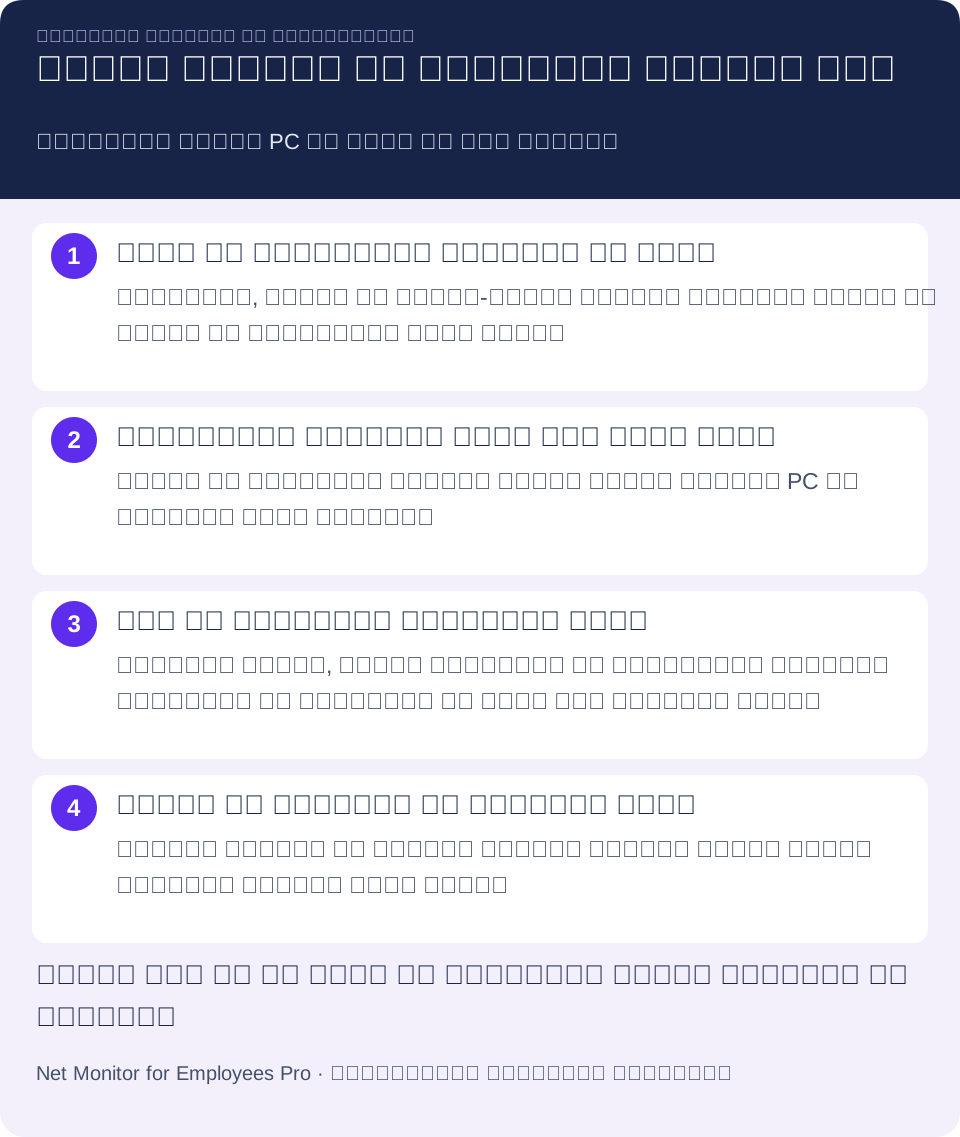
उद्देश्य सरल है: कर्मचारियों को काम की जरूरी वेब पहुँच मिले और कंपनी के पास दुरुपयोग रोकने की क्षमता, दृश्यता और प्रमाण रहें। सबसे जोखिमपूर्ण व्यवहार से शुरू करें, लगातार लागू करें और अनुमान के बजाय वास्तविक गतिविधि से नियम सुधारें।
नीति रजिस्टर और विफलता की जाँच
हर सेटिंग का नाम, इच्छित मान, स्रोत, उपयोगकर्ता/डिवाइस दायरा, स्वामी, अपवाद, प्रभावी मान और परीक्षण परिणाम लिखें।
- नीति गायब: enrollment, आवंटन, वितरण और इस्तेमाल हो रहे वास्तविक खाते/प्रोफ़ाइल की जाँच करें।
- गलत मान: प्रतिस्पर्धी स्रोत और प्राथमिकता देखें; अनुशंसित डिफ़ॉल्ट अभी भी बदला जा सकता है।
- सही मान, गलत व्यवहार: प्लेटफ़ॉर्म, संस्करण, रीस्टार्ट, अन्य ब्राउज़र और नियंत्रित होने वाली सटीक कार्रवाई जाँचें।
chrome://policy या edge://policy में सत्यापित करके सामान्य कर्मचारी खाते से परीक्षण करें। देखा गया परिणाम बचाएँ; सफल वितरण लागू होने का प्रमाण नहीं।
08ब्राउज़र नीति लागू करने से जुड़े सामान्य प्रश्न
ब्राउज़र नीति और वेबसाइट रोकने में क्या अंतर है?
वेबसाइट रोक विशिष्ट गंतव्यों की पहुँच नियंत्रित करती है। नीति में एक्सटेंशन, प्रोफ़ाइल, डाउनलोड, अपडेट और सुरक्षा भी आते हैं। उपयोगी क्रियान्वयन इन्हें एंडपॉइंट नियंत्रण और दर्ज समीक्षा प्रक्रिया से जोड़ता है।
क्या घर से काम करते समय नीति लागू हो सकती है?
हाँ, यदि चुनी प्रबंधन विधि जरूरी दूरस्थ वितरण और क्रियान्वयन समर्थित करती हो। वास्तविक लैपटॉप को बाहर, नीति अपडेट और पुनःकनेक्शन सहित जाँचें। केवल कार्यालय फ़ायरवॉल का नियम दूसरे नेटवर्क को स्वतः नहीं ढकता।
प्रबंधित चिह्नित सेटिंग कर्मचारी क्यों बदल सकता है?
देखें कि वह अनुशंसित है या अनिवार्य, वर्तमान प्रोफ़ाइल/उपयोगकर्ता पर लागू है या नहीं, और दूसरी नीति स्रोत प्रभावी मान दे रही है या नहीं। नीति पृष्ठ देखें और विशिष्ट सेटिंग जाँचें। “प्रबंधित ब्राउज़र” लेबल हर विकल्प लॉक होने का प्रमाण नहीं।
क्या क्लाउड स्टोरेज साइट रोकने से हर डेटा रिसाव रुकता है?
नहीं, यह एक रास्ता सीमित करता है। अन्य खाते, स्वीकृत सेवाएँ, डेस्कटॉप ऐप और हटाए जा सकने वाले स्टोरेज डेटा ले जा सकते हैं। उचित पहचान, पहुँच और डेटा सुरक्षा नियंत्रण लगाकर प्रत्येक स्तर का दायरा जाँचें।
क्या Net Monitor for Employees Pro ब्राउज़र प्रबंधन की जगह ले सकता है?
सहायता में बताई वेबसाइट, ऐप, स्क्रीन निगरानी और रिपोर्ट सुविधाओं के लिए उपयोग करें। एक्सटेंशन नीति और प्रोफ़ाइल जैसी मूल सेटिंग समर्थित उद्यम नियंत्रण या डिवाइस प्लेटफ़ॉर्म से प्रबंधित करें। दोनों को छोटे अधिकृत परीक्षण में साथ परखें।