Tarayıcı politikaları
İş Bilgisayarlarında Tarayıcı Politikaları: 7 Adım
Tarayıcı kurallarını etkili ayarlara dönüştürün. Onaylı tarayıcı ve uzantıları yönetin, riskli web erişimini sınırlayın, kuralların ofiste ve uzaktan çalışırken uygulandığını doğrulayın.

Tarayıcı, çalışanların en sık kullandığı uygulamalardan biridir; buna rağmen ayarları rutin BT denetiminin dışında kalabilir. Yönetilmeyen bir tarayıcı, izinsiz bulut depolama, riskli indirmeler, gölge BT, kötü amaçlı yazılım, veri sızıntısı ve çalışma zamanı kaybına yol açabilir. Tarayıcı politikalarını uygulamak, kabul edilebilir kullanım kurallarını şirkete ait bilgisayarlarda doğrulanabilir kontrollere dönüştürmektir.
Yazılı bir politika tek başına yayın sitelerine girmeyi, onaysız uzantı kurmayı, kişisel depolamaya dosya yüklemeyi veya başka bir tarayıcıyla basit engeli aşmayı önlemez. Etkili uygulama; tarayıcı yapılandırmasını, uç nokta kısıtlamalarını, ağ kontrollerini, faaliyet kayıtlarını ve yönetici takibini birleştirir.
Tarayıcı politikaları nasıl uygulanır?
Temel tarayıcı yapılandırmasını belirleyin; zorunlu ayarları Grup İlkesi veya desteklenen yönetim hizmetiyle dağıtın, uzantıları ve site erişimini kontrol edin, sonucu çalışan bilgisayarında doğrulayın. Açıkları kapatmak için uç nokta kontrolleri ve faaliyet incelemesi ekleyin. Yaygınlaştırmadan önce onaylı işleri, istisnaları, yeniden başlatmaları ve uzak bağlantıları test edin.
01Tarayıcı kurallarını ve istisnalarını belirleyin
Belirsiz ifadeler uygulamayı zayıflatır. “İnterneti sorumlu kullanın” ifadesi site engelleme, faaliyet inceleme veya tekrarlanan ihlallere yanıt için açık bir dayanak sağlamaz. İzin verilen, kısıtlanan ve onay gerektiren işlemleri tanımlayın.
Çoğu KOBİ için politika; iş ve kişisel kullanım, yasak site kategorileri, indirmeler, kişisel web posta ve bulut depolama, onaylı uzantılar, parola yöneticileri, gizli gezinme ve web uygulamalarında şirket verilerini kapsamalıdır. Faaliyetlerin izlenip izlenmediğini ve hangi kayıtların tutulduğunu da açıklamalıdır.
Her departmana aynı kuralları uygulamayın. Muhasebe banka ve tedarikçi ödeme portallarına, pazarlama sosyal platformlara, medya arşivlerine ve yayın araçlarına ihtiyaç duyabilir. Genel bir kısıtlama meşru işi durdurup kontrolleri aşmaya yöneltebilir. Varsayılan politika oluşturup role, cihaz grubuna veya departmana göre istisnalar belirleyin. Grupları yalnızca yönetim sistemi bu kapsamı destekliyorsa kullanın; belgedeki departman adı teknik bir sınır oluşturmaz.
İstisnaları belgeleyin ve süreyle sınırlandırın. Tedarikçi portalına geçici erişim ihtiyacı, tarayıcı kontrollerinde kalıcı bir açıklığa dönüşmemelidir.
Her kural test edilebilir olsun. Örneğin: “Yönetilen tarayıcılara yalnızca onaylı uzantılar kurulabilir; BT talepleri iş gerekçesi, sorumlu ve bitiş tarihi içermelidir.” Tarayıcıyı, cihaz veya kullanıcı grubunu, ayarı, beklenen sonucu, istisna sorumlusunu ve inceleme tarihini kaydedin. İşyeri izleme politikanız ilgili faaliyet incelemelerini açıklamalıdır.
02Chrome ve Edge ayarlarını merkezi olarak uygulayın
Onaylı tarayıcıları standartlaştırıp merkezi bir sistemden yönetin. Kontrollü bir temel yapılandırma, güvenlik ayarlarını tutarlı tutmayı, sorun gidermeyi ve güncellemeyi kaçıran bilgisayarları belirlemeyi kolaylaştırır.
Tarayıcı politikaları Windows Grup İlkesi, mobil cihaz yönetimi, uç nokta platformları veya desteklenen tarayıcıların kurumsal araçlarıyla dağıtılabilir. Seçim mevcut ortama bağlıdır. Etki alanına katılmış ofis bilgisayarlarında Grup İlkesi yeterli olabilir. Hibrit ve uzak ekiplerde bilgisayarlar uzun süre ofis ağı dışında kaldığından bulut tabanlı yönetim gerekebilir.
Ayarları atamadan önce yönetim kapsamını seçin
Chrome'da yönetilen kullanıcı hesabına bağlı politikalarla kayıtlı tarayıcıya uygulanan politikaları ayırın. Google'a göre kayıtlı tarayıcı politikaları oturum açmayı gerektirmez; hesap politikaları ise yönetilen oturum bağlamına bağlıdır. Bilgisayarlarınızın kapsamını Google'ın Chrome politika dağıtım kılavuzundan kontrol edin.
Grup İlkesiyle yönetilen Windows bilgisayarlarında üreticinin güncel yönetim şablonlarını kurun, bilgisayar veya kullanıcı kapsamını seçin ve politikayı pilot gruba atayın. Edge zorunlu ve önerilen ayarları destekler. Çalışanların değiştirmemesi gereken ayarlarda zorunlu politika kullanın. Önerilen ayarlar değiştirilebilir varsayılanlardır. Desteklenen yöntemler için Microsoft'un Edge politika yapılandırma kılavuzunu izleyin.
Temel yapılandırma, güvenliği, veri kontrolünü veya görünürlüğü etkileyen ayar değişikliklerini önlemelidir. Güncellemeleri, uzantı kurulumunu, onaylı arama sağlayıcılarını, parola dışa aktarımını, indirmeleri ve yerleşik korumaları inceleyin. Bir ayarı uygulanmış saymadan önce tarayıcı sürümü, platform desteği, kapsam ve yeniden başlatma gereksinimlerini kontrol edin.
Alternatif tarayıcıları gözden kaçırmayın. Chrome'u kısıtlayıp Edge, Firefox veya başka bir tarayıcıyı serbest bırakırsanız çalışanlar uygulama değiştirebilir. Tüm onaylı tarayıcılara karşılık gelen politikalar uygulayın veya desteklenmeyenleri kaldırın. Uç noktadaki uygulama kontrolü burada önemlidir.
Her ayarın tek sorumlusu olan bir politika kaydı tutun. Grup İlkesi, cihaz yönetimi ve tarayıcı bulut hizmeti aynı seçeneği yapılandırıyorsa bilgisayardaki etkin değeri inceleyip çakışmaları çözün. Başarılı dağıtım mesajı, çalışan tarayıcısının kullandığı değeri tek başına göstermez.
03Uzantıları, tarayıcı profillerini ve indirmeleri kontrol edin
Uzantılar özel dikkat gerektirir: izinleri sayfa okumaya, ekran yakalamaya, komut dosyası eklemeye, trafiği yönlendirmeye veya hassas bilgilere erişmeye imkân verebilir. Birçoğu verimlilik aracı olarak sunulsa da izinleri şirket bilgilerini açığa çıkarabilir.
Mümkün olduğunda uzantı izin listesi kullanın. Yalnızca belgelenmiş iş amacı, kabul edilebilir izinleri ve şirket içinde sorumlusu olan uzantıları onaylayın. Her tarayıcıda geliştirici modu ve dış kaynaklardan kurulum kontrollerini inceleyin. Onaysız uzantının başka bir kurulum yoluyla eklenemediğini test edin.
Chrome ve Edge, uzantı yönetimi için ExtensionSettings politikası sunar. Varsayılan kural onaysız uzantıları kısıtlarken belirli uzantı kimliklerine uygun istisnalar tanınabilir. Varsayılanı değiştirmeden önce mevcut politikalarla çakışmaları inceleyin. Chrome uzantı politikası ve Edge uzantı yönetimi talimatlarını kullanın; her alanın veya kurulum seçeneğinin aynı çalıştığını varsaymayın.
Bu kontrol destek yükünü de azaltabilir. Onaysız kupon araçlarını, indirme yöneticilerini, yapay zekâ asistanlarını, proxy araçlarını ve ekran kayıt uzantılarını sınırlamak, tarayıcı yavaşladığında veya beklenmedik davrandığında incelenecek bilinmeyen bileşenleri azaltır.
Yalnızca siteyi değil hesabı ve işlemi de kontrol edin
Tarayıcı profili, oturum açılmış web uygulaması ve şirket cihazı farklı unsurlardır. Bir bulut depolama alan adına izin vermek, hizmetin kurumsal ve kişisel hesaplarını açabilir. Onaylı hesapları ve yükleme hedeflerini belirleyin; hesap veya içerik düzeyinde kısıtlama gerektiğinde hizmetin erişim kontrollerini ya da uygun veri koruma aracını kullanın.
İndirme ayarları tek başına dosya yüklemelerini engellemez. Parola saklama ve dışa aktarma, kişisel eşitleme, misafir profilleri, gizli gezinme ve indirmeleri temel yapılandırmaya ekleyin; her biri için mevcut politikayı doğrulayın. Gizli mod açık kalıyorsa kontrolleri bu modda da test edin. URL kuralı hassas dosya içeriği kontrollerinin yerini tutmaz.
04Onaylı işi korurken riskli siteleri engelleyin
Web filtreleme işletmeyi korurken gerçek işi desteklemelidir. Yalnızca bariz dikkat dağıtıcıları engellemek yetmez. Yararlı politika; verimlilik, güvenlik veya veri kaybı riski oluşturan siteleri ve hizmetleri sınırlar.
Filtreleme hizmeti kategori engellerini destekliyorsa başlangıç olarak kullanın. Meşru siteler yanlış sınıflandırılabilir, riskli hizmetler zararsız kategorilerde bulunabilir. Kesin engel ve izin listeleriyle istisnaları yönetin. Erişim taleplerini hızla değerlendirin: gerekli müşteri veya tedarikçi portalını geciktirmek işi kesintiye uğratabilir.
Uzak çalışanlarda politikalar tamamen ofis güvenlik duvarına bağlı olmamalıdır. Evde, otelde veya halka açık Wi-Fi'deki dizüstü bilgisayar şirket ağından hiç geçmeyebilir. Yönetilen tarayıcıya ya da cihaza uygun kontroller uygulayıp ofis dışında test edin. Yönetim bağlantısı yokken politika güncellemelerinin, önbellekteki ayarların ve izlemenin davranışını doğrulayın.
Tarayıcı URL politikaları, güvenli web ağ geçidi, DNS filtreleme ve uç nokta site kontrolleri farklı katmanlarda çalışır. Gereksinimi karşılayan katmanı seçip sınırlarını test edin. Yerleşik URL listesi otomatik kategori veritabanı değildir; alan adı engelleme de izin verilen tüm yüklemelerin içeriğini incelemez.
Oturum açma, yönlendirmeler, ödeme sayfaları, dosya önizlemeleri ve tedarikçi alt alanları dâhil tüm iş akışını test edin. İş bilgisayarlarında site engelleme kılavuzu, hedefli kuralları ve istisnaları ayrıntılandırır.
05Tarayıcı politikalarını uç nokta kontrolleriyle destekleyin
Cihaz da kontrol edildiğinde tarayıcı politikaları güçlenir. Çalışan taşınabilir tarayıcı kurabiliyor, VPN çalıştırabiliyor, USB'ye dosya kopyalayabiliyor veya izinsiz uzak masaüstü aracı kullanabiliyorsa tarayıcı yapılandırması tek başına çözüm olmaz.
Standart kullanıcıların yerel yönetici haklarını sınırlayın. Yazılım kurulumu için işletim sistemi veya cihaz yönetimi, çalıştırılabilecek programlar için uygulama kontrolleri kullanın. Veri işleme gerektiriyorsa çıkarılabilir depolamayı kontrol edin. Gerekli onaylı araçları korurken izinsiz proxy, VPN ve uzaktan erişim araçlarını sınırlayın. Bu önlemler tarayıcı kısıtlamaları etrafındaki yaygın boşlukları kapatır.
Net Monitor for Employees Pro, yöneticilerin siteleri ve uygulamaları engellemesini, canlı ekranları izlemesini, ekran faaliyetini kaydetmesini ve web ile uygulama kullanımını tek konsoldan incelemesini sağlayarak operasyonel kontrol ekler. Filtreleme olayının bağlamı gerektiğinde yararlıdır. Yetkili inceleyici faaliyeti bildirilen iş ihtiyacıyla karşılaştırabilir ve kötüye kullanım sonucu çıkarmadan önce açıklamayı görüşebilir.
Internet Control kapsamını doğrulayarak kullanın
Internet Control web yardımı, site izin/engel modlarını ve adres listelerini açıklar. Profil uygulamadan önce Use the same settings for all computers seçeneğini kontrol edin: genel profil mi, bilgisayara özel ayar mı kullanılacağını belirler. Yeniden başlatmada kuralların sürmesi gerekiyorsa Automatically start rules when computer is started seçeneğini doğrulayın, yapılandırmayı uygulayın ve hedef PC'de test edin. Sorun giderirken Temporary allow all websites kullanırsanız sonrasında politikayı geri yükleyip yeniden test edin.
Desteklenen uygulama kısıtlamaları için Applications and Processes bölümünü; çalışabilecek tarayıcı ve araçları planlarken izinsiz yazılım kılavuzunu kullanın. Çalıştırma ve kurulum kontrolleri farklı işlemleri kapsar. Uzantı yönetimi ve profil oturumu gibi tarayıcı ayarları hâlâ tarayıcı veya cihaz yönetiminde yapılmalıdır.
Kontrolleri dikkatli kullanın. Amaç işini yapan çalışanlara gereksiz engel çıkarmak değil; tekrarlanan verimsiz davranışı, güvensiz veri kullanımını ve izinsiz araçları güvenlik olayına veya pahalı bir yönetim sorununa dönüşmeden durdurmaktır.
06Yararlı faaliyet kayıtları tutun ve yanıtı belirleyin
Kaydedilmiş engelleme olayı belirli bir isteğin reddedildiğini gösterir. İş gerekçesini, başka hizmet kullanımını veya isteğin tekrarlandığını tek başına açıklamaz. Gerçekten mevcut kayıtları iş bağlamıyla birleştirin; her site kontrolünün her engellenen girişimi kaydettiğini varsaymayın.
Politika incelemesi için gerekli verileri kaydedin: ilgili ziyaretler, tarayıcı kullanımı, zaman damgaları ve mevcut kullanıcı veya cihaz bağlamı. Gerektiğinde uygun tarayıcı ya da güvenlik günlüğünden indirme olayları ekleyin. Ekran görüntüsü veya kayıtları yalnızca tanımlı inceleme amacıyla kullanın. Desteklenen filtrelerle cihaz, kullanıcı, uygulama veya döneme odaklanın. Kategori sınıflandırmasını ve olay kapsamını doğrulayın.
Net Monitor for Employees Pro'nun faaliyet raporlama yardımı rapor görünümlerini açıklar. Site ve uygulama süreleri incelenecek örüntüler gösterebilir; açık sekme veya site adı dikkat, niyet ya da veri aktarımını kanıtlamaz. Olay kaydını kaynak, zaman damgası, cihaz, inceleyici ve ilgili destek veya olay biletiyle saklayın.
Saklama süresi önemlidir. Kayıtları tekrarlayan sorunları araştıracak, disiplin kararlarını destekleyecek ve iç güvenlik incelemelerini yanıtlayacak kadar tutun. Belirli amacı olmayan verileri toplamayın veya saklamayın. Gereksinimler sektör, risk ve şirket politikasına göre değişir. Erişimi sınırlayın, kayıtları değişikliğe karşı koruyun ve incelemeyi kimin onaylayacağını belirleyin.
Doğrulanmış olay üst birime taşınacaksa kanıt belgeleme örneğini kullanın. Burada etkin ayar ve kapsam incelenir; atıf, açıklama ve bulgular olay sürecine aittir.
Yöneticilere ve BT'ye açık bir yanıt süreci sunun
Politika sonuçlarını yalnızca olay sonrasında değil düzenli inceleyin. Kayıt varsa tekrar eden engelli istekler, yeni onaysız web araçları, sıra dışı indirmeler ve tekrarlanan iş dışı kullanım arayın. Bunlar eğitim ihtiyacı, eksik onaylı araç, aşırı iş yükü veya kötüye kullanıma işaret edebilir. Açıklamaya karar vermeden önce bağlamı inceleyin.
07Yaygınlaştırmadan önce gerçek PC'lerde doğrulayın
Standart çalışan hesabıyla test edin. Uzantı kurmayı, onaysız tarayıcı indirmeyi, gizli gezinmeyi, kişisel buluta erişmeyi, proxy değiştirmeyi ve ofis dışından bağlanmayı deneyin. Kuralların güncellemelerden sonra ve uzun süredir şirket ağına bağlanmamış cihazlarda sürdüğünü doğrulayın.
Konsol “dağıtıldı” dediği için çalıştığını varsaymayın. Gerçek uç noktalarda sonucu doğrulayın. Küçük departmanda başlayın, meşru iş akışlarındaki sorunları düzeltin, ardından kuruluş genelinde genişletin.
Önce etkin tarayıcı politikasını inceleyin
Hedef PC'de Chrome için chrome://policy, Edge için edge://policy açın. Adları, değerleri, kapsamı ve hataları inceleyin; politikaları yeniden yükleyin ve gerekiyorsa tarayıcıyı yeniden başlatın. Google'ın Chrome yapılandırma doğrulama adımları durum ve değer kontrollerini açıklar. Microsoft'un Edge dağıtım kılavuzu da cihazdaki etkin ayarları incelemeyi anlatır.
Uygulama ve istisna kontrol listesini tamamlayın
- Onaylı iş: kimlik doğrulama ve dosya erişimi dâhil normal müşteri veya tedarikçi sürecini tamamlayın.
- Kısıtlı işlem: seçilen site, uzantı veya indirmenin beklendiği gibi sınırlandığını doğrulayın.
- Diğer tarayıcı bağlamları: tüm onaylı tarayıcıları, ilgili profilleri, misafir veya gizli modları ve izinli hesap türlerini test edin.
- Yeniden başlatma ve uzak kullanım: tarayıcı ve PC yeniden başlatıldıktan sonra, ardından ofis dışındaki onaylı bağlantıda tekrar test edin.
- İstisna ve geri alma: belgeli test istisnası verin, kaldırın ve temel yapılandırmanın döndüğünü doğrulayın.
- Kanıt: gerçekten bulunan politika durumunu, olayı veya faaliyet kaydını belirleyin. Eksik kapsamı varsaymak yerine belgeleyin.
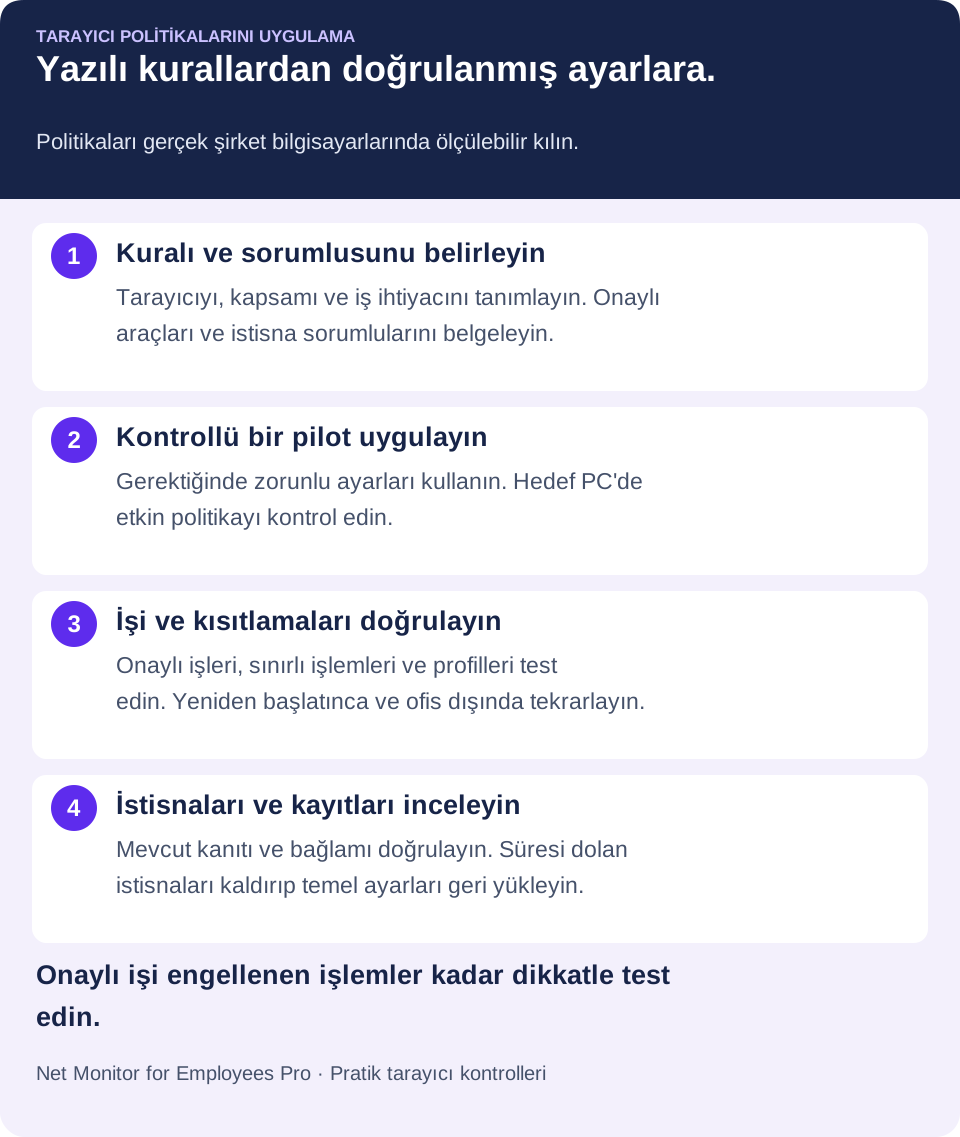
Hedef basittir: çalışanlar gerekli web erişimini alırken şirket kötüye kullanımı önlemek için yetki, görünürlük ve kanıtı korur. En riskli davranışlardan başlayın, tutarlı uygulayın ve kuralları tahminlerle değil gerçek faaliyetlerle iyileştirin.
Politika çizelgesi ve hata teşhisi
Her ayar için ad, hedef değer, kaynak, kullanıcı/cihaz kapsamı, sorumlu, istisna, etkin değer ve test sonucu kaydedin.
- Politika yok: kaydı, atamayı, teslimi ve kullanılan gerçek hesap/profili kontrol edin.
- Yanlış değer: çakışan kaynakları ve önceliği inceleyin; önerilen varsayılan değiştirilebilir olabilir.
- Doğru değer, yanlış davranış: platform, sürüm, yeniden başlatma, başka tarayıcı ve denetlenen tam eylemi kontrol edin.
chrome://policy veya edge://policy üzerinde doğrulayın, sonra normal çalışan hesabıyla test edin. Gözlenen sonucu saklayın; teslim başarısı uygulama kanıtı değildir.
08Tarayıcı politikaları hakkında sık sorulan sorular
Tarayıcı politikası ile site engelleme arasındaki fark nedir?
Site engelleme belirli hedeflere erişimi kontrol eder. Tarayıcı politikası uzantı, profil, indirme, güncelleme ve güvenlik tercihlerini de kapsar. Yararlı bir uygulama bunları uç nokta kontrolleri ve belgeli inceleme süreciyle birleştirir.
Politikalar evden çalışırken uygulanabilir mi?
Seçilen yönetim yöntemi gerekli uzak dağıtım ve uygulamayı destekliyorsa evet. Gerçek dizüstü bilgisayarı ofis dışında; güncelleme ve yeniden bağlantı davranışıyla test edin. Yalnızca ofis güvenlik duvarının uyguladığı kural başka ağı otomatik kapsamaz.
Çalışan, yönetilen görünen ayarı neden değiştirebilir?
Ayarın zorunlu değil önerilen olup olmadığını, geçerli profile veya kullanıcıya uygulanıp uygulanmadığını ve etkin değeri başka kaynağın sağlayıp sağlamadığını inceleyin. Politika sayfasını kontrol edip ayarı test edin. Genel “yönetilen tarayıcı” etiketi her tercihin kilitli olduğunu kanıtlamaz.
Bulut depolama sitesini engellemek tüm veri sızıntısını önler mi?
Hayır; tek bir yolu sınırlar. Diğer hesaplar, onaylı hizmetler, masaüstü uygulamaları ve çıkarılabilir ortamlar veri taşımaya devam edebilir. Uygun kimlik, erişim ve veri koruma kontrollerini kullanıp her katmanın kapsamını doğrulayın.
Net Monitor for Employees Pro tarayıcı yönetiminin yerini alabilir mi?
Yardımda açıklanan site, uygulama, ekran izleme ve raporlama işlevleri için kullanın. Uzantı politikası ve profil gibi yerel tarayıcı ayarlarını desteklenen kurumsal kontroller veya cihaz platformunuzla yönetin. İki kısmı küçük ve yetkilendirilmiş bir pilotta birlikte değerlendirin.