Políticas do navegador/Guia prático
Como aplicar políticas de navegador em PCs de trabalho: 7 etapas
Transforme regras do navegador em configurações que funcionem. Gerencie navegadores e extensões aprovados, restrinja o acesso arriscado à Web e verifique a aplicação no escritório e em PCs remotos.

Um navegador é um dos aplicativos que os funcionários mais usam, mas suas configurações podem ficar fora da supervisão rotineira de TI. Um navegador não gerenciado pode se tornar um canal para armazenamento em nuvem não autorizado, downloads arriscados, shadow IT, malware, vazamento de dados e perda de tempo de trabalho. Saber como aplicar as políticas do navegador significa transformar regras de uso aceitável em controles que você pode verificar nos PCs de trabalho da empresa.
Uma política escrita por si só não pode impedir um funcionário de visitar um site de streaming, instalar uma extensão não aprovada, fazer upload de arquivos para uma unidade pessoal ou ignorar um bloqueio básico com outro navegador. A aplicação eficaz combina configuração do navegador, restrições de endpoint, controles de rede, registros de atividades e acompanhamento do gerente.
Como você aplica as políticas do navegador?
Defina uma linha de base do navegador, implemente configurações obrigatórias por meio da Política de Grupo ou de um serviço de gerenciamento compatível, controle extensões e acesso a sites e verifique o resultado em um PC de funcionário. Adicione controles de endpoint e revisão de atividades para resolver lacunas. Teste trabalhos aprovados, exceções, reinicializações e conexões remotas antes de expandir a implementação.
01Definir regras do navegador e suas exceções
Linguagem vaga cria fiscalização fraca. “Usar a Internet de forma responsável” não dá à TI uma base clara para bloquear um site, revisar atividades ou responder a violações repetidas. Defina o que é permitido, o que é restrito e o que requer aprovação.
Para a maioria das pequenas e médias empresas, a política de navegador deve abranger uso comercial versus uso pessoal, categorias de sites proibidos, regras de download de arquivos, webmail pessoal e restrições de armazenamento em nuvem, extensões de navegador aprovadas, uso de gerenciador de senhas, navegação privada e manipulação de dados da empresa em aplicativos da web. Deve também indicar se a atividade é monitorizada e quais os registos que a empresa retém.
Evite tratar todos os departamentos da mesma forma. A contabilidade pode precisar de acesso a portais bancários e sistemas de pagamento de fornecedores. O marketing pode precisar de plataformas sociais, bibliotecas de mídia e ferramentas de publicação. Uma restrição geral pode interromper o trabalho legítimo e levar os funcionários a contornar os controles. Crie uma política padrão para todos os usuários e, em seguida, crie exceções por função, grupo de dispositivos ou departamento. Utilize grupos apenas onde o sistema de gestão escolhido suportar esse escopo; um nome de departamento em sua política escrita não cria automaticamente um limite técnico.
Torne as exceções limitadas no tempo e documentadas. A necessidade temporária de acessar o portal de um fornecedor não deve se tornar uma abertura permanente nos controles do navegador da empresa.
Torne cada regra testável. Por exemplo: “Apenas extensões aprovadas podem ser instaladas em navegadores gerenciados; as solicitações vão para a TI com uma finalidade comercial, um proprietário e uma data de expiração”. Registre o navegador, dispositivo ou grupo de usuários afetado, configuração, resultado esperado, proprietário da exceção e data de revisão. Sua política de monitoramento do local de trabalho deve explicar qualquer revisão de atividade relacionada.
02Aplicar as configurações do navegador centralmente no Chrome e Edge
Padronize navegadores aprovados e gerencie-os a partir de um sistema administrativo central. Uma linha de base controlada torna mais fácil manter as configurações de segurança consistentes, solucionar falhas e identificar PCs de trabalho que perderam uma atualização.
podem ser implantadas por meio da Política de Grupo Windows, gerenciamento de dispositivos móveis, plataformas de gerenciamento de endpoint ou ferramentas de administração corporativa fornecidas por navegadores suportados. A escolha certa depende do seu ambiente existente. A Política de Grupo pode ser suficiente para um escritório com PCs associados ao domínio Windows. As equipes híbridas e remotas geralmente precisam de gerenciamento de dispositivos baseado em nuvem porque os computadores podem passar longos períodos fora da rede do escritório.
Escolha o escopo de gerenciamento antes de atribuir configurações
No Chrome, diferencie as políticas anexadas a uma conta de usuário gerenciada das políticas aplicadas a um navegador registrado. O Google explica que as políticas do navegador registrado não exigem que o usuário faça login, enquanto as políticas da conta dependem do contexto de login gerenciado. Verifique qual escopo abrange seus PCs de trabalho nas orientações de implantação da política do Chrome do Google.
Para PCs Windows gerenciados por meio da Política de Grupo, instale os modelos administrativos atuais do fornecedor do navegador, selecione o computador pretendido ou o escopo do usuário e atribua a política a um grupo piloto. O Microsoft Edge oferece suporte a configurações obrigatórias e recomendadas. Use uma política obrigatória quando os funcionários não puderem substituir uma configuração. As configurações recomendadas são padrões que os usuários podem alterar. Siga o guia de configuração de políticas do Microsoft Edge para ver os caminhos de implantação compatíveis.
Sua configuração básica deve impedir que os funcionários alterem configurações que afetem a segurança, o controle de dados ou a visibilidade. Revise as atualizações do navegador, a instalação de extensões, os provedores de pesquisa aprovados, a exportação de senhas, o gerenciamento de downloads e as proteções de segurança integradas. Verifique a versão do navegador de cada configuração, o suporte da plataforma, o escopo e os requisitos de reinicialização antes de tratá-la como aplicada.
Não ignore navegadores alternativos. Se você bloquear o Chrome, mas deixar o Edge, o Firefox ou outro navegador instalado sem restrições, os funcionários poderão simplesmente trocar de aplicativo. Aplique políticas correspondentes a todos os navegadores aprovados ou remova navegadores que a empresa não oferece suporte. O controle de aplicativos de endpoint é essencial aqui.
Mantenha um registro de apólice com um proprietário para cada configuração. Se a Política de Grupo, o gerenciamento de dispositivos e um serviço de navegador em nuvem configurarem a mesma opção, inspecione a política efetiva no PC e resolva os conflitos. Uma mensagem de implantação bem-sucedida por si só não estabelece qual valor o navegador do funcionário está usando.
03Controlar extensões, perfis de navegador e downloads
merecem atenção especial porque suas permissões podem permitir que leiam o conteúdo da página, capturem capturas de tela, injetem scripts, redirecionem o tráfego ou acessem informações confidenciais. Muitos são comercializados como ferramentas de produtividade, mas suas permissões podem expor informações comerciais.
Use uma lista de permissões para extensões sempre que for prático. Aprove apenas extensões com finalidade comercial documentada, permissões aceitáveis e um proprietário responsável dentro da empresa. Revise os controles para instalação no modo de desenvolvedor e fontes de extensão externas em cada navegador compatível e teste se uma extensão não aprovada não pode ser adicionada por meio de outra rota de instalação.
Chrome e Edge expõem uma política ExtensionSettings para gerenciamento de extensões. Uma regra padrão pode restringir extensões não aprovadas enquanto IDs de extensão específicos recebem exceções apropriadas. Verifique se há conflitos nas políticas existentes antes de alterar o padrão. Use as instruções do fornecedor para Política de extensões do Chrome e Gerenciamento de extensões do Edge; não presuma que todos os campos ou opções de instalação se comportam de forma idêntica em todos os navegadores.
Este controle também pode reduzir o trabalho de suporte. Limitar ferramentas de cupons não aprovadas, gerenciadores de download, assistentes de IA, ferramentas de proxy e extensões de gravação de tela reduz o número de componentes desconhecidos que a TI deve investigar quando um navegador fica lento ou se comporta de forma inesperada.
Verifique a conta e a ação, não apenas o site
Um perfil de navegador, um aplicativo da web conectado e um dispositivo corporativo são coisas distintas. Permitir um domínio de armazenamento em nuvem pode permitir contas comerciais e pessoais nesse serviço. Decida quais contas e destinos de upload serão aprovados e, em seguida, use os controles de acesso do serviço ou uma ferramenta de proteção de dados apropriada quando forem necessárias restrições no nível da conta ou com reconhecimento de conteúdo.
Da mesma forma, as configurações de download por si só não impedem o upload de arquivos. Inclua armazenamento e exportação de senhas, sincronização pessoal, perfis de convidados, navegação privada e downloads na linha de base, mas confirme a política disponível para cada um. Se a navegação privada permanecer disponível, teste seus controles relevantes nesse modo. Uma regra de URL não substitui controles sobre conteúdos confidenciais de arquivos.
04Bloqueie sites arriscados preservando o trabalho aprovado
A filtragem de sites deve proteger os negócios e, ao mesmo tempo, apoiar o trabalho real. Bloquear apenas distrações óbvias não é suficiente. Uma política útil restringe sites e serviços da Web que criam riscos de produtividade, segurança ou perda de dados.
Se o seu serviço de filtragem suportar blocos de categoria, use-os como ponto de partida. Um site legítimo pode ser categorizado incorretamente e um serviço arriscado pode ficar dentro de uma categoria que de outra forma seria inofensiva. Mantenha listas precisas de bloqueios e permissões para que os administradores possam abrir exceções. Revise rapidamente solicitações de sites bloqueados: o acesso atrasado a um portal de cliente ou site de fornecedor legítimo pode interromper um trabalho útil.
Para funcionários remotos, as políticas do navegador não devem depender inteiramente do firewall do escritório. Um laptop em casa, em um hotel ou em uma rede Wi-Fi pública nunca poderá passar pela rede da empresa. Aplique controles adequados ao navegador ou endpoint gerenciado e teste-os fora do escritório. Confirme como as atualizações de políticas, as configurações em cache e o monitoramento se comportam quando a conexão de gerenciamento não está disponível.
As políticas de URL do navegador, um gateway da web seguro, filtragem de DNS e controles de sites de endpoint operam em diferentes níveis. Escolha a camada que atenda ao requisito e teste seus limites. Uma lista de URLs de navegador nativos não é um banco de dados automático de categorias de sites, e o bloqueio de um domínio não inspeciona o conteúdo de cada upload permitido.
Teste jornadas de negócios completas, incluindo login, redirecionamentos, páginas de pagamento, visualizações de arquivos e subdomínios de fornecedores. O guia para bloquear sites em computadores de trabalho aborda regras e exceções específicas de sites com mais detalhes.
05Suporte a políticas de navegador com controles de endpoint
As políticas do navegador são mais fortes quando o próprio terminal é controlado. Se um funcionário puder instalar um navegador portátil, executar um aplicativo VPN, copiar arquivos para uma unidade USB ou usar uma ferramenta de área de trabalho remota não autorizada, a configuração do navegador por si só não resolverá o problema.
Restringir direitos de administrador local para usuários padrão. Use controles adequados de sistema operacional ou gerenciamento de dispositivos para instalação de software e controles de aplicativos para o que os funcionários podem executar. Controle o armazenamento removível onde o manuseio de dados exigir. Restrinja proxy não aprovado, VPN e ferramentas de acesso remoto, preservando ao mesmo tempo as ferramentas aprovadas pela empresa de que a equipe precisa. Essas medidas abordam lacunas comuns em torno das restrições do navegador.
Net Monitor for Employees Pro adiciona controle operacional, permitindo que os administradores bloqueiem sites e aplicativos, visualizem telas de funcionários ao vivo, registrem atividades de tela e revisem o uso de sites e aplicativos a partir de um console administrativo. Isso ajuda quando um evento de filtragem precisa de contexto. Um revisor autorizado pode comparar a atividade relevante com a necessidade comercial relatada e, em seguida, discutir a explicação antes de tirar conclusões sobre o uso indevido.
Use o Internet Control com um escopo verificado
A ajuda web do Internet Control descreve modos de permissão/bloqueio de sites e listas de endereços. Antes de aplicar um perfil, marque Usar as mesmas configurações para todos os computadores: isso determina se você está aplicando um perfil global ou configurações por computador. Confirme Iniciar regras automaticamente quando o computador for iniciado quando as regras precisarem ser retomadas após a reinicialização, aplique a configuração e verifique o resultado em um PC de destino. Se você usar Temporary allow all websites para solução de problemas, restaure e teste novamente a política pretendida posteriormente.
Use Aplicativos e Processos para restrições de aplicativos compatíveis e revise o guia de software não autorizado ao planejar quais navegadores e ferramentas podem ser executados. Os controles de execução e os controles de instalação tratam de ações diferentes. As configurações do navegador, como gerenciamento de extensões ou login de perfil, ainda pertencem ao seu navegador ou sistema de gerenciamento de dispositivos.
Use os recursos de controle com cuidado. O objetivo não é criar atritos desnecessários para os funcionários no desempenho de seu trabalho. É impedir comportamentos improdutivos repetidos, manipulação insegura de dados e ferramentas não autorizadas antes que se tornem um incidente de segurança ou um problema de gerenciamento dispendioso.
06Mantenha registros de atividades úteis e defina a resposta
Um evento de bloqueio registrado mostra que uma solicitação específica foi negada. Não explica, por si só, se o funcionário teve um motivo comercial, utilizou outro serviço ou repetiu a solicitação. Combine os registros que suas ferramentas realmente fornecem com o contexto de trabalho relevante; não presuma que todos os recursos de controle do site registram todas as tentativas bloqueadas.
Registre as informações necessárias para a revisão da política: visitas relevantes ao site, uso de aplicativos do navegador, carimbos de data/hora e o contexto do dispositivo ou do usuário disponível em suas ferramentas. Adicione eventos de download de um navegador adequado ou registro de segurança quando necessário e use capturas de tela ou gravações de tela apenas para uma finalidade de revisão definida. Use filtros de relatório compatíveis para focar em um dispositivo, usuário, aplicativo ou período. Verifique a classificação da categoria e a cobertura do evento antes de confiar em qualquer uma delas.
ajuda para relatórios de atividades do Net Monitor for Employees Pro explica suas visualizações de relatórios. O tempo do site e do aplicativo pode destacar um padrão que vale a pena verificar, mas uma guia aberta ou o nome de um site não prova atenção, intenção ou transferência de dados. Para um incidente, preserve o registro relevante com sua origem, carimbo de data/hora, dispositivo, revisor e suporte relacionado ou tíquete de incidente.
A retenção é importante. Mantenha registros por tempo suficiente para investigar problemas recorrentes, apoiar decisões disciplinares e responder a análises de segurança interna. Ao mesmo tempo, não recolha ou retenha dados sem uma finalidade declarada. Os requisitos de armazenamento variam de acordo com o setor, o nível de risco e a política da empresa. Restrinja o acesso aos registros de monitoramento, proteja-os contra alterações e defina quem pode autorizar uma revisão.
Quando um evento verificado precisar de escalonamento, use o exemplo de documentação de evidências. Mantenha esta análise do navegador focada na configuração eficaz e na sua cobertura; o processo do caso possui atribuição, explicação e descobertas.
Forneça aos gerentes e à TI um fluxo de trabalho de resposta claro
Revise os resultados da política do navegador regularmente, e não apenas após um incidente. Onde os registros estiverem disponíveis, procure solicitações repetidas bloqueadas, novas ferramentas da Web não aprovadas, padrões de download incomuns e atividades não comerciais recorrentes. Esses padrões podem identificar um problema de treinamento, uma ferramenta aprovada ausente, uma equipe sobrecarregada ou uso indevido. Revise o contexto antes de decidir qual explicação se encaixa.
07Verifique as políticas do navegador em PCs reais antes da implementação
Antes de implementar uma política, teste-a em uma conta de funcionário padrão. Tente instalar uma extensão, baixar um navegador não aprovado, usar navegação privada, acessar armazenamento pessoal na nuvem, alterar uma configuração de proxy e conectar-se de fora do escritório. Confirme se as regras ainda se aplicam após atualizações do navegador e em dispositivos que não se conectaram à rede corporativa recentemente.
Não presuma que uma política está funcionando porque o console de gerenciamento a relata como implementada. Verifique os resultados em endpoints reais. Experimente primeiro a política com um departamento pequeno, corrija problemas legítimos de fluxo de trabalho e, em seguida, expanda-a para toda a organização.
Verifique primeiro a política do navegador em vigor
Abra chrome://policy no Chrome ou edge://policy no Edge no PC de destino. Revise os nomes das políticas, valores, escopo e quaisquer erros; recarregue as políticas e reinicie o navegador quando a configuração relevante exigir. As etapas de verificação da configuração do Chrome do Google explicam a verificação do status e dos valores da política. O guia de implantação do Edge da Microsoft também descreve a verificação de configurações efetivas no dispositivo.
Executar uma lista de verificação de aplicação e exceção
- Trabalho aprovado: concluir um fluxo de trabalho normal de cliente ou fornecedor, incluindo autenticação e acesso a arquivos.
- Ação restrita: confirme se o site, extensão ou download selecionado está restrito conforme pretendido.
- Outros contextos de navegador: teste cada navegador aprovado, perfil relevante, modo convidado ou privado e tipo de conta permitido.
- Reinicialização e uso remoto: teste novamente após reiniciar o navegador e o PC e, em seguida, a partir de uma conexão aprovada fora do escritório.
- Exceção e reversão: conceda uma exceção de teste documentada, remova-a e confirme que a linha de base foi restaurada.
- Evidência: confirme qual estado de política, evento ou registro de atividade realmente existe. Registre a cobertura ausente em vez de assumi-la.
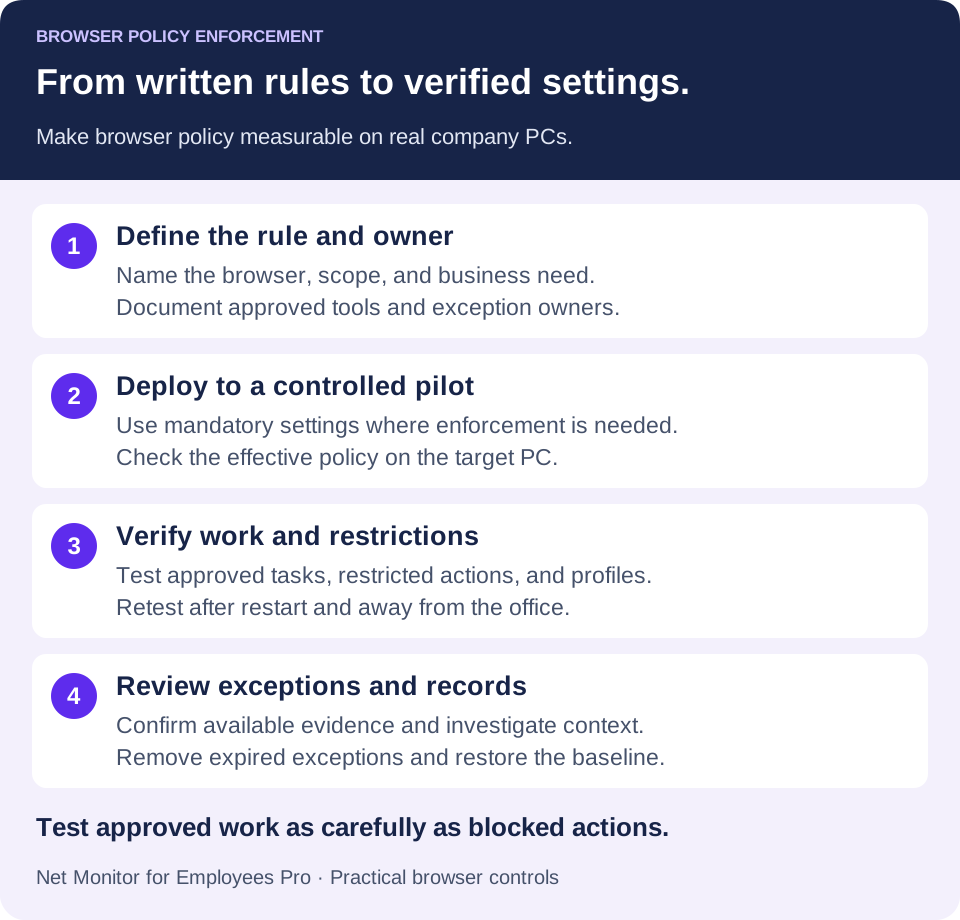
O objetivo prático é simples: os funcionários devem ter o acesso à Web necessário para realizar seu trabalho, enquanto a empresa mantém a autoridade, a visibilidade e as evidências necessárias para evitar o uso indevido. Comece com os comportamentos de navegador de maior risco, aplique-os de forma consistente e refine as regras com base em atividades reais, em vez de suposições.
Registro de políticas e diagnóstico de falhas
Para cada configuração, registre seu nome, valor pretendido, origem, escopo do usuário/dispositivo, proprietário, exceção, valor efetivo e resultado do teste.
- Política ausente: verifique a inscrição, o escopo atribuído, a entrega da política e a conta/perfil realmente em uso.
- Valor errado: inspecionar fontes e precedência concorrentes; um padrão recomendado pode permanecer editável.
- Valor correto, comportamento incorreto: verifique o suporte de plataforma/versão, requisitos de reinicialização, navegadores alternativos e a ação precisa que a configuração controla.
Verifique em chrome://policy ou edge://policy e teste a ação pretendida em uma conta normal de funcionário. Preservar o resultado observado em vez de equiparar a entrega bem-sucedida à aplicação.
08Aplicação da política do navegador: perguntas comuns
Qual é a diferença entre a política do navegador e o bloqueio de sites?
O bloqueio de sites controla o acesso a destinos selecionados. A política do navegador também cobre configurações como instalação de extensões, perfis, downloads, atualizações e preferências de segurança. Uma implementação útil combina essas configurações com controles de endpoint e um processo de revisão documentado.
As políticas do navegador podem ser aplicadas quando os funcionários trabalham em casa?
Eles podem fazê-lo quando o navegador escolhido ou o método de gerenciamento de dispositivos oferece suporte à implantação e aplicação remotas necessárias. Teste o laptop real fora do escritório, incluindo atualização de políticas e comportamento de reconexão. Uma regra aplicada apenas pelo firewall do escritório não cobrirá automaticamente uma rede diferente.
Por que um funcionário pode alterar uma configuração marcada como gerenciada?
Verifique se é recomendado em vez de obrigatório, se se aplica ao perfil ou usuário atual e se outra fonte de política fornece o valor efetivo. Inspecione a página de política do navegador e teste a configuração específica. Um rótulo geral de navegador gerenciado não prova que todas as preferências estão bloqueadas.
O bloqueio de um site de armazenamento em nuvem evita todo o vazamento de dados?
Não. Restringe uma rota. Outras contas, serviços aprovados, aplicativos de desktop e armazenamento removível ainda poderão permitir a movimentação de dados. Use controles apropriados de identidade, acesso e proteção de dados para informações confidenciais e confirme a cobertura de cada camada.
O Net Monitor for Employees Pro pode substituir o gerenciamento do navegador?
Use-o para sites, aplicativos, monitoramento de tela e recursos de relatórios descritos em sua ajuda. Gerencie configurações nativas do navegador, como política de extensão e configuração de perfil, por meio dos controles corporativos compatíveis do navegador ou da sua plataforma de gerenciamento de dispositivos. Avalie ambas as partes juntas em um pequeno piloto autorizado.