
Surveillance des employés ChromeOS et Chromebook
Installer sur ChromeOS (Chromebook)
Pour surveiller les appareils ChromeOS (Chromebook), vous pouvez utiliser la connexion Cloud et/ou la connexion inversée.
Si vous souhaitez utiliser la connexion Cloud, assurez-vous d'avoir déjà créé le Cloud account comme décrit. ici.
Configuration Console - Serveur de connexion inversée
Pour utiliser une connexion inversée, vous devez activer un "Serveur de connexion inversée" dans la console.
Vous pouvez le faire dans le menu "Connexion / Configurer le serveur de connexion inverse Console":
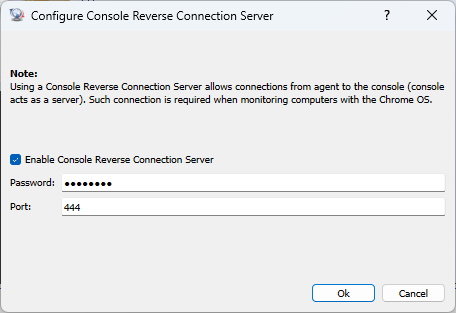
Définissez un mot de passe pour le serveur de connexion inversée. De plus, vous devrez peut-être ouvrir le port (TCP 444) sur votre pare-feu (ordinateur console).
Installation du Chrome Extension sur un appareil ChromeOS (Chromebook)
Vous devez installer le Chrome extension pour surveiller un appareil ChromeOS (Chromebook).
Chrome extension peut être installé manuellement ou déployé à l'aide de Google Admin Console.
Installation manuelle de Chrome Extension
Pour ce faire, veuillez installer le Chrome extension suivant sur votre appareil ChromeOS (Chromebook) :
https://chromewebstore.google.com/detail/net-monitor-for-employees/ibacgekigflemnhakpaamagjhgbclbjc
Configurez le Chrome extension comme ça :
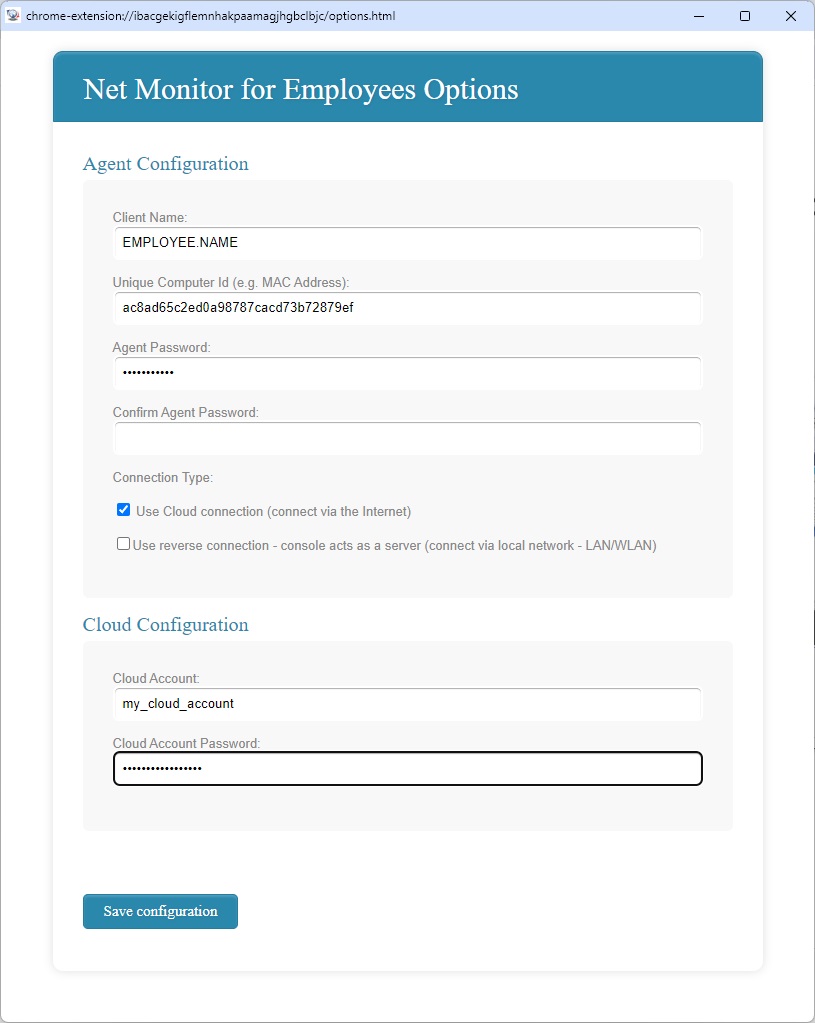
Sélectionnez d’abord le mot de passe Agent dont vous vous souvenez.
Si vous utilisez une connexion inversée, vous devez configurer l'extension en définissant l'adresse IP de la console et le mot de passe du serveur de connexion inversée spécifiés à l'étape précédente.
L'application prend également en charge la surveillance à l'aide de plusieurs consoles: tous les ordinateurs doivent être sur le même réseau.
Pour ce faire, utilisez le "+ Ajoutez un Console supplémentaire pour vous connecter" pour ajouter plusieurs ordinateurs de console pour surveiller cet appareil ChromeOS.
Si vous utilisez une connexion Cloud, vous devez configurer l'extension en définissant votre Cloud account et votre mot de passe existants.
Déploiement Chrome Extension à l'aide de Google Admin Console.
Chrome extension peut également être déployé à l'aide de Google Admin Console.
Dans ce cas, vous devez préparer une stratégie JSON appropriée qui peut être utilisée pendant le déploiement.
Utilisez le menu de la console « Fichier / Configuration » pour générer la stratégie JSON basée sur vos données de configuration :
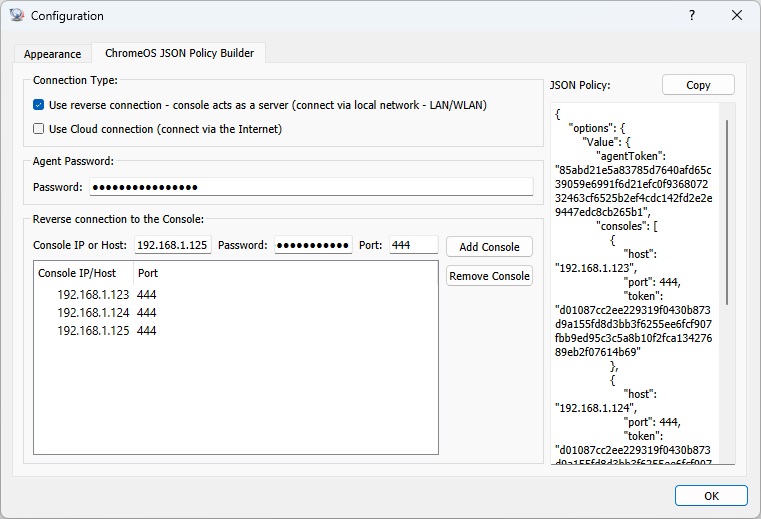
En cas de connexion inversée, Chrome extension se connectera à la console. Pour cette raison, vous pouvez surveiller les appareils ChromeOS uniquement lorsqu'ils se trouvent sur le même réseau que la console.
Chromebook doit être exécuté et disposer d'un accès réseau direct à la console.
Enregistrer le bureau ChromeOS
Les agents ChromeOS peuvent enregistrer des captures du bureau directement sur un stockage externe. Les enregistrements ne sont pas stockés localement sur le Chromebook.
Configurez un profil compatible S3, Google Cloud Storage, Azure Blob Storage ou WebDAV dans File / Configuration / External Storage. Sélectionnez-le ensuite comme Recording storage dans l’onglet Desktop Recorder. Le terminal de stockage doit être accessible depuis le Chromebook.
Consultez Stockage externe des enregistrements pour les étapes propres à chaque fournisseur. Les quotas, la suppression automatique, la planification, la détection des changements d’écran et le chiffrement de bout en bout facultatif s’appliquent également aux enregistrements ChromeOS.
Ajouter un périphérique ChromeOS (Chromebook) au Console
Si vous utilisez une connexion inversée, vous pouvez ajouter Chromebook en utilisant le menu "Connexion/Add Computer à partir du serveur de connexion inverse Console".
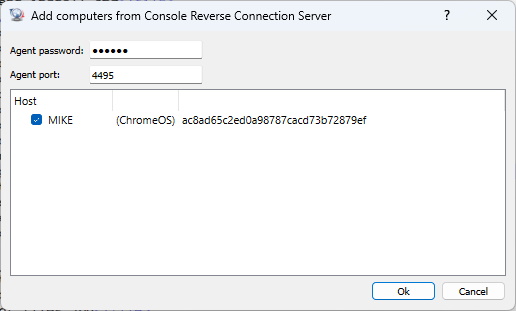
Si vous utilisez une connexion Cloud, ajoutez Chromebook en utilisant le menu "Cloud/Add Computers from Cloud".
Prêt à commencer à surveiller vos employés ?
Achetez cette application maintenant. Vous ne regretterez jamais votre décision.
Acheter maintenant