
Monitoraggio remoto dei dipendenti tramite cloud e Internet
Installa l'applicazione nel cloud
Installando Net Monitor for Employees Professional sul Cloud puoi eseguire un monitoraggio remoto dei dipendenti su diverse reti e Internet.
È necessario installare questi due moduli per iniziare con il monitoraggio remoto dei dipendenti supportato dal cloud:
- Net Monitor for Employees Professional Console (vedi Installa console)
- Net Monitor for Employees Agent
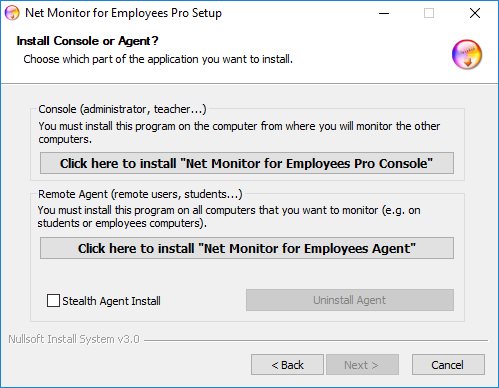
Installazione dell'Net Monitor for Employees Agent
"Net Monitor for Employees Agent" deve essere installato su tutti i computer remoti che si desidera monitorare. Per fare ciò, devi avere privilegi di amministratore.
L'agente può essere installato manualmente o in remoto.
Installazione manuale dell'agente (preferita)
Per installare manualmente un agente, vai sul computer remoto ed esegui il programma di installazione.
Nella prima finestra di installazione, fai clic sulla seconda opzione Install "Net Monitor for Employees Agent".
Al termine dell'installazione dovrai configurare un agente. Per fare ciò, leggi il capitolo Agent Configuration.
L'agente può essere installato in modalità invisibile (seleziona la casella di controllo "Stealth Agent Install").
In questo modo non viene creato alcun gruppo di programmi, l'applicazione non appare in Aggiungi/Rimuovi programmi e non viene visualizzata alcuna icona.
Configurazione agente
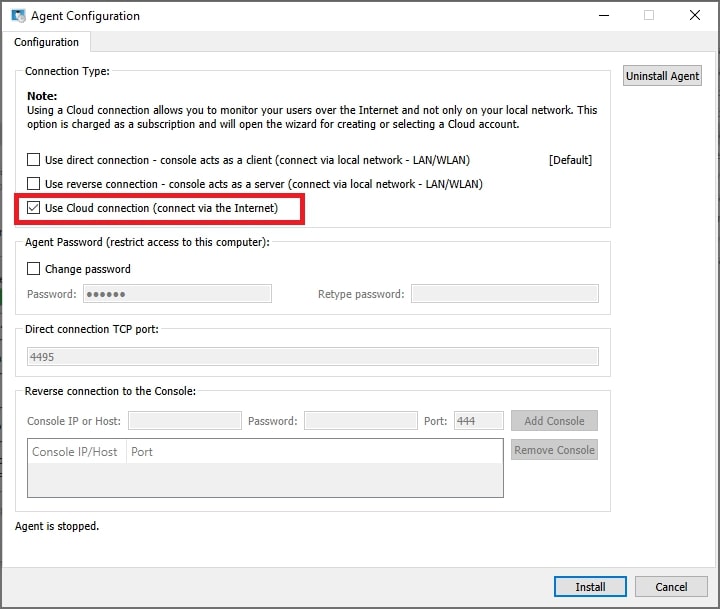
Durante l'installazione è necessario digitare la password che protegge la configurazione e l'accesso all'agente.
Qui, seleziona semplicemente una password e ricordala. Tieni presente che la porta predefinita su cui opera l'agente è 4495. Puoi modificare questa porta durante l'installazione o in seguito (scheda Configurazione avanzata).
Se utilizzi un firewall, devi aprire la porta utilizzata.
Puoi scegliere di rendere questo computer accessibile solo tramite connessione Cloud selezionando "Use Cloud connection", che ti consente di monitorare il computer su Internet. La licenza cloud è basata su abbonamento.
Crea un account cloud (necessario solo per la prima volta)
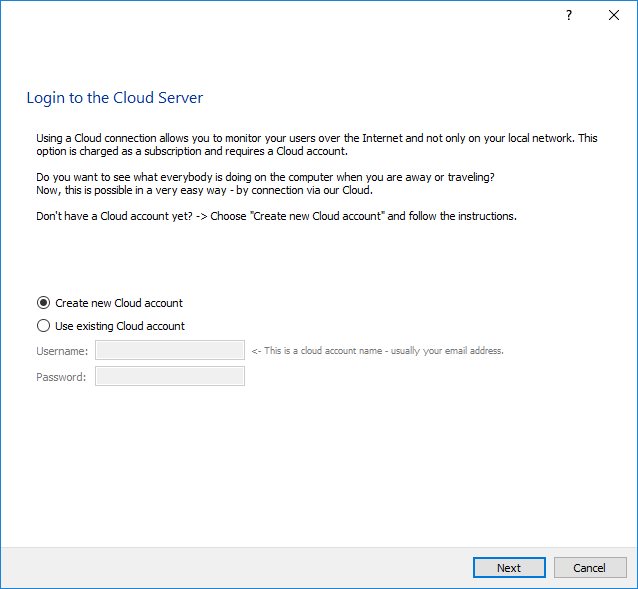
Se hai scelto di utilizzare la connessione Cloud, ti verrà chiesto di utilizzare l'account Cloud esistente o di creare un nuovo account Cloud.
Se stai creando un account Cloud per la prima volta, la tua licenza Cloud di prova verrà automaticamente abilitata.
NOTA:
L'account cloud può anche essere creato direttamente dalla console di monitoraggio utilizzando il menu "Cloud / Create Cloud account".
Per monitorare il tuo computer su Internet, devi disporre dell'account Cloud.
Se non hai ancora l'account Cloud, puoi crearlo qui selezionando "Create new Cloud account":
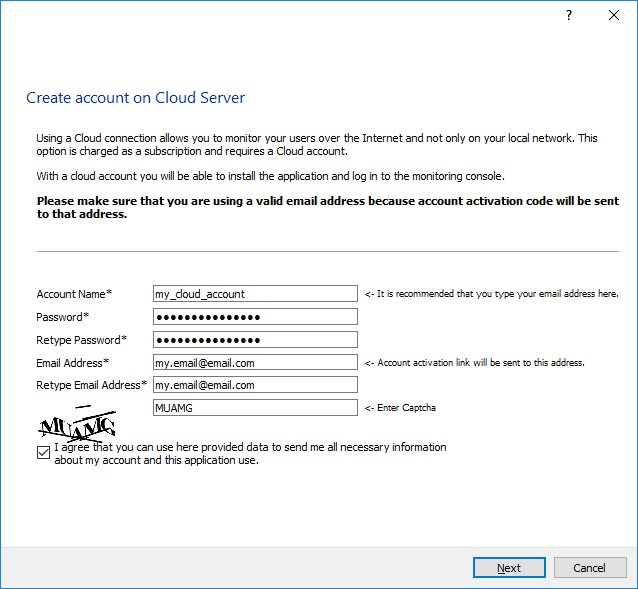
Riceverai un'email con il codice di attivazione dell'account dopo aver confermato questo passaggio:
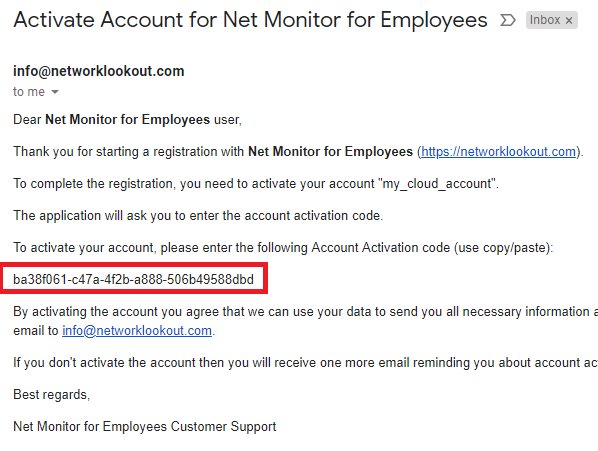
NOTA:
Se non hai ricevuto un'e-mail, controlla la cartella SPAM o contatta l'assistenza.
Procedi con l'installazione e inserisci il codice di attivazione dell'account dall'e-mail:
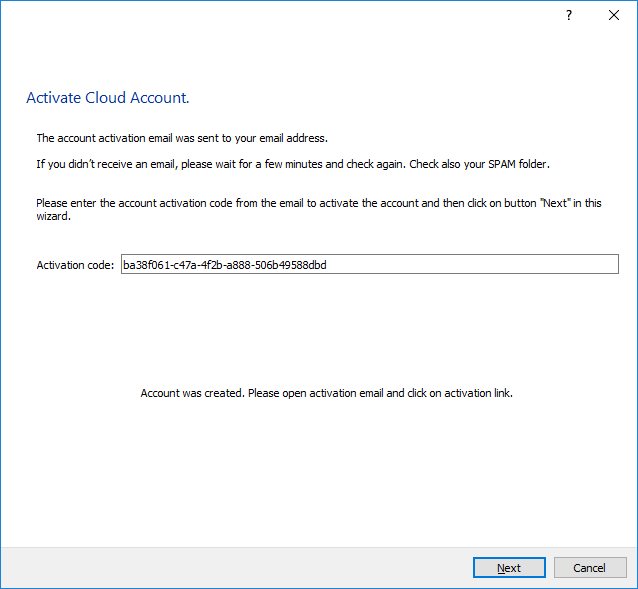
Utilizza un account cloud esistente (se hai già creato l'account cloud)
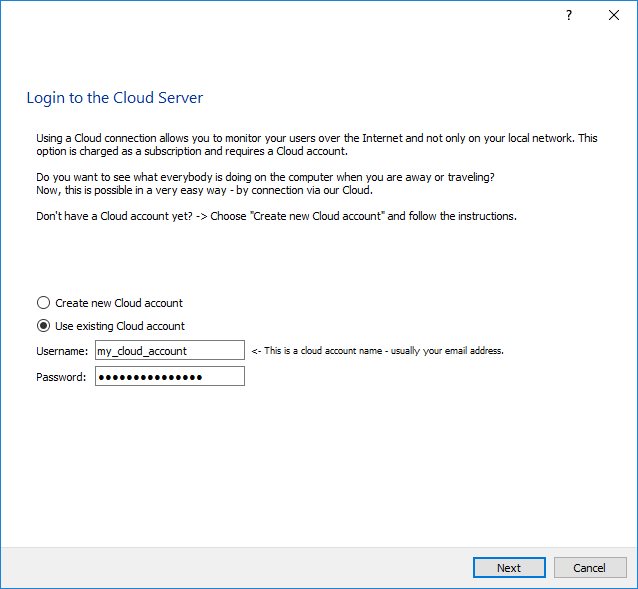
Se hai già creato un account Cloud prima di allora, i passaggi precedenti non sono necessari e puoi scegliere "Use existing cloud account" e inserire nome utente e password del tuo account Cloud:
Fai clic su "Avanti" e conferma che desideri monitorare questo computer:
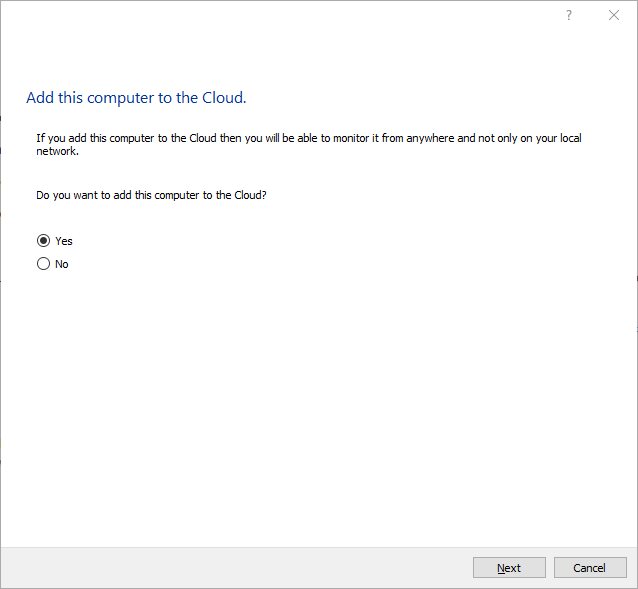
Dopodiché il tuo computer remoto è stato aggiunto al cloud e può essere aggiunto alla console utilizzando il menu "Cloud / Add computers from Cloud".
Installazione dell'agente remoto su Linux (su SSH)
Linux possono essere installati e disinstallati in remoto tramite SSH, da una console in esecuzione su qualsiasi sistema operativo (Windows, Linux o macOS). La console ottiene i file dell'agente Linux corretti secondo necessità (in bundle con la console o scaricati per questo marchio) e li installa sul computer remoto tramite una connessione SSH crittografata.
Seleziona uno o più computer Linux nell'elenco, fai clic con il pulsante destro del mouse e scegli Remote Agent Install / Uninstall (Linux).... Lo stesso comando è disponibile anche nel menu File.
Nella finestra di dialogo, inserisci i dettagli della connessione SSH per i computer remoti:
- SSH user e SSH password: l'account utilizzato per accedere tramite SSH. Invece di una password puoi scegliere un file Private key per l'autenticazione con chiave pubblica; il campo password SSH viene quindi utilizzato come passphrase della chiave.
- SSH port: la porta su cui è in ascolto il server SSH (22 per impostazione predefinita).
- sudo password: l'installazione richiede privilegi di root. Lascialo vuoto se l'account SSH è root o se la sua password sudo è uguale alla password SSH; altrimenti inserisci la password sudo.
Seleziona i computer e fai clic su Install Agent o Uninstall Agent. Lo stato e l'avanzamento vengono visualizzati per ciascun computer e i pulsanti diventano nuovamente disponibili una volta terminato il lavoro di ogni computer, in modo da poter modificare i dettagli e riprovare se necessario.
NOTA: la porta dell'agente viene aperta automaticamente solo dove è attivo il firewall ufw o firewalld; con qualsiasi altro firewall devi aprire tu stesso la porta.
Distribuzione dell'agente remoto su Active Directory utilizzando il pacchetto MSI
L'installazione dell'agente remoto è possibile distribuendo il pacchetto MSI su Active Directory.
Il pacchetto MSI per l'agente che può essere utilizzato per la distribuzione remota su Active Directory può essere scaricato qui:
https://dwn.networklookout.com/nmemplpro_agent.msi
Può essere installato in questo modo:
msiexec /i nmemplpro_agent.msi PASSWORD=my-agent-password CLOUD_ADD=Y CLOUD_ACCOUNT=my-cloud-account CLOUD_PASSWORD=my-cloud-password /qn
Devi eseguire la distribuzione come al solito utilizzando il pacchetto nmemplpro_agent.msi e specificando le proprietà MSI:
PASSWORD=password-mio-agente
CLOUD_ADD=Y
CLOUD_ACCOUNT=mio-account-cloud
CLOUD_PASSWORD=mia-password-cloud
Leggi ulteriori informazioni su come configurare la console per monitorare i computer nel Cloud qui:
Pronto per iniziare a monitorare i tuoi dipendenti?
Acquista subito questa applicazione. Non ti pentirai mai della tua decisione.
Acquista ora