
Monitorizarea de la distanță a angajaților prin cloud și internet
Instalați aplicația în cloud
Prin instalând Net Monitor for Employees Professional în Cloud, puteți efectua o monitorizare de la distanță a angajaților prin diferite rețele și internet.
Trebuie să instalați aceste două module pentru a începe cu monitorizarea de la distanță a angajaților cu suport cloud:
- Net Monitor for Employees Professional Console (consultați Instalați consola)
- Net Monitor for Employees Agent
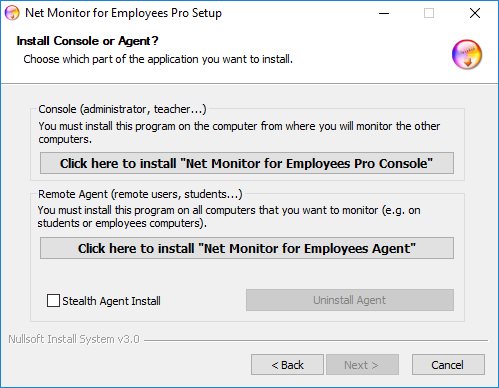
Instalarea Net Monitor for Employees Agent
„Net Monitor for Employees Agent” trebuie instalat pe toate computerele la distanță pe care doriți să le monitorizați. Pentru a face acest lucru, trebuie să aveți privilegii administrative.
Agentul poate fi instalat manual sau de la distanță.
Instalarea manuală a agentului (de preferat)
Pentru a instala manual un agent, accesați computerul de la distanță și rulați programul de instalare.
În prima fereastră de instalare, faceți clic pe a doua opțiune Install "Net Monitor for Employees Agent".
La sfârșitul instalării, va trebui să configurați un agent. Pentru a face acest lucru, vă rugăm să citiți capitolul Agent Configuration.
Agentul poate fi instalat în modul ascuns (bifați caseta de selectare „Stealth Agent Install”).
În acest fel, nu este creat niciun grup de programe, aplicația nu apare în Adăugare/Eliminare programe și nu este afișată nicio pictogramă.
Configurare agent
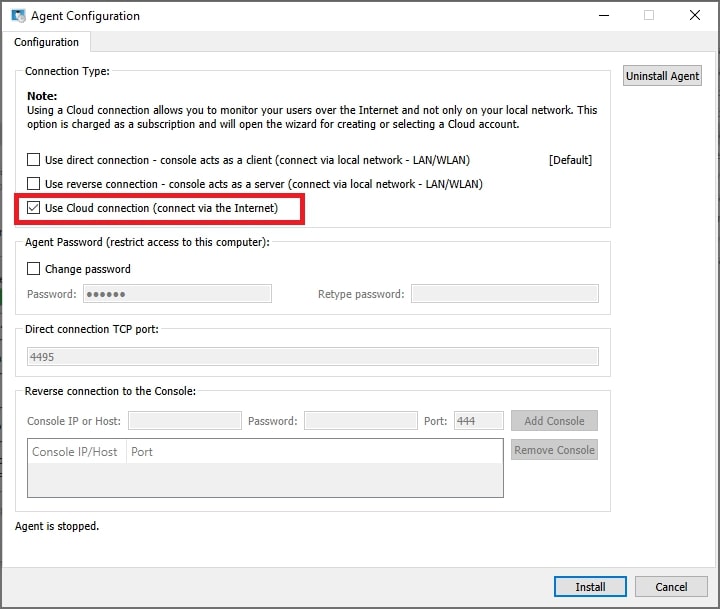
În timpul instalării, trebuie să introduceți parola care protejează configurația și accesul la agent.
Aici, pur și simplu selectați o parolă și amintiți-o. Rețineți că portul implicit pe care operează agentul este 4495. Puteți modifica acest port în timpul instalării sau, mai târziu (fila Configurare avansată).
Dacă utilizați un firewall, trebuie să deschideți portul folosit.
Puteți alege să faceți acest computer accesibil numai prin conexiune Cloud selectând „Use Cloud connection”, care vă permite să monitorizați computerul prin Internet. Licența cloud se bazează pe abonament.
Creați un cont cloud (necesar doar pentru prima dată)
Dacă ați selectat că doriți să utilizați conexiunea Cloud, vi se va cere să utilizați contul Cloud existent sau să creați un nou cont Cloud.
Dacă creați un cont Cloud pentru prima dată, licența dvs. de probă Cloud va fi activată automat.
NOTĂ:
Contul cloud poate fi creat și direct din consola de monitorizare, folosind meniul „Cloud / Create Cloud account”.
Pentru a vă monitoriza computerul prin Internet, trebuie să aveți un cont Cloud.
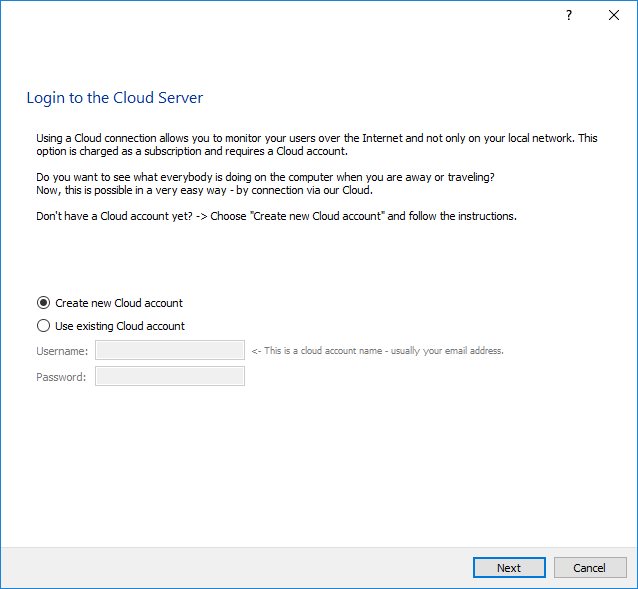
Dacă nu aveți încă un cont Cloud, îl puteți crea aici selectând „Create new Cloud account”:
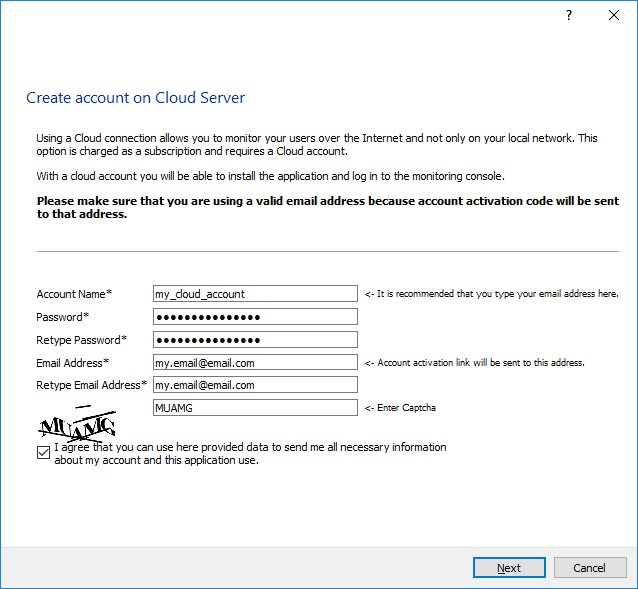
Veți primi un e-mail cu codul de activare a contului după confirmarea acestui pas:
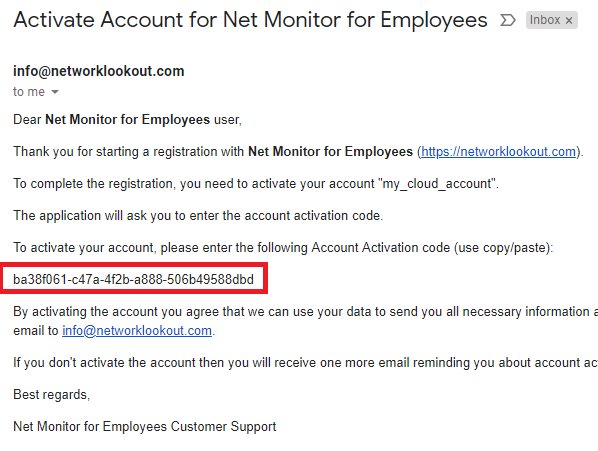
NOTĂ:
Dacă nu ați primit un e-mail, verificați folderul SPAM sau contactați asistența.
Continuați cu instalarea și introduceți codul de activare a contului din e-mail:
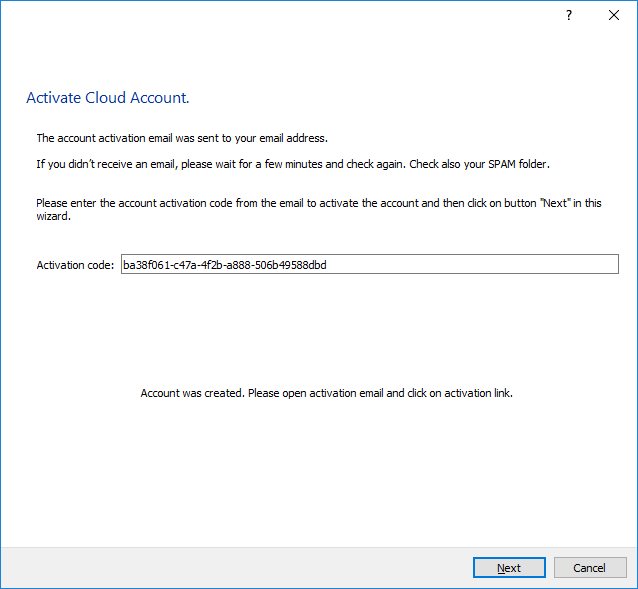
Utilizați contul Cloud existent (dacă ați creat deja contul Cloud)
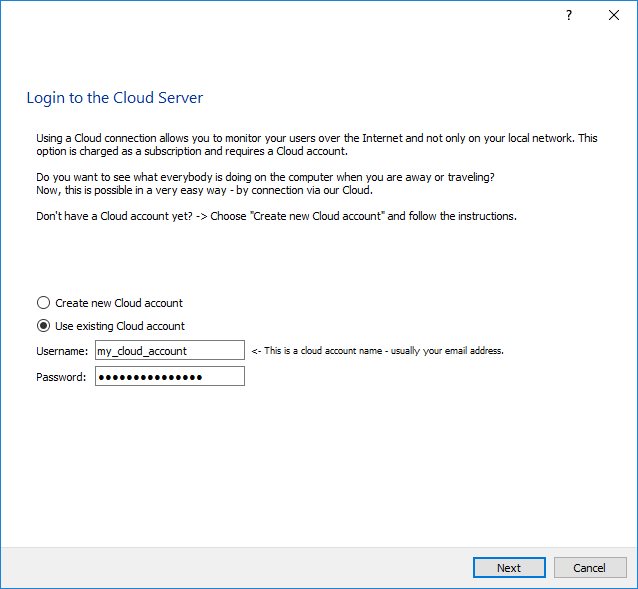
Dacă ați creat deja un cont Cloud înainte, nu sunt necesari pașii anteriori și puteți alege „Use existing cloud account” și introduceți numele de utilizator și parola contului dvs. Cloud:
Faceți clic pe „Următorul” și confirmați că doriți să monitorizați acest computer:
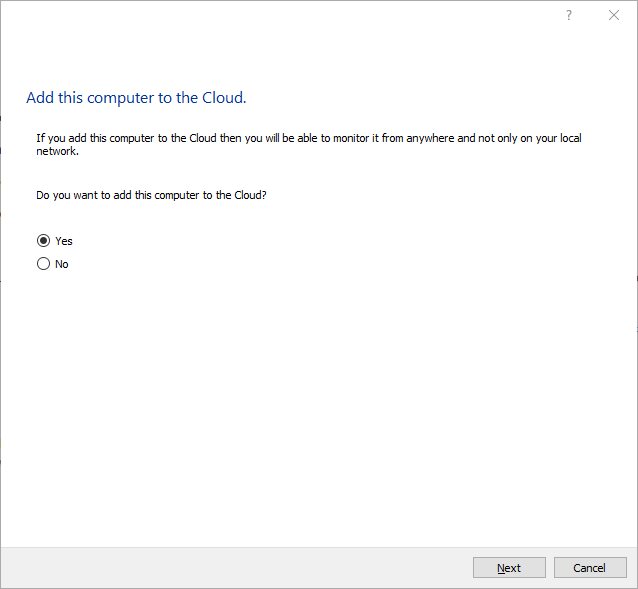
După aceea, computerul dvs. la distanță a fost adăugat în cloud și poate fi adăugat la consolă folosind meniul „Cloud / Add computers from Cloud”.
Instalarea agentului de la distanță pe Linux (prin SSH)
Agenții Linux pot fi instalați și dezinstalați de la distanță prin SSH, dintr-o consolă care rulează pe orice sistem de operare (Windows, Linux sau macOS). Consola obține fișierele agent corecte Linux după cum este necesar - fie incluse în consolă, fie descărcate pentru această marcă - și le instalează pe computerul de la distanță printr-o conexiune SSH criptată.
Selectați unul sau mai multe computere Linux din listă, faceți clic dreapta și alegeți Remote Agent Install / Uninstall (Linux).... Aceeași comandă este disponibilă și în meniul File.
În caseta de dialog, introduceți detaliile conexiunii SSH pentru computerul(e) de la distanță:
- SSH user și SSH password - contul folosit pentru a vă conecta prin SSH. În loc de o parolă, puteți alege un fișier Private key pentru autentificarea cu cheie publică; câmpul de parolă SSH este apoi folosit ca frază de acces a cheii.
- SSH port - portul pe care îl ascultă serverul SSH (22 în mod implicit).
- sudo password - instalarea necesită privilegii de root. Lăsați-l necompletat dacă contul SSH este root sau dacă parola sudo este aceeași cu parola SSH; altfel introduceți parola sudo.
Selectați computerele și faceți clic pe Install Agent sau Uninstall Agent. Starea și progresul sunt afișate pentru fiecare computer, iar butoanele devin disponibile din nou odată ce fiecare computer a terminat, astfel încât să puteți ajusta detaliile și să reîncercați dacă este necesar.
NOTĂ: Portul agentului este deschis automat numai acolo unde paravanul de protecție ufw sau firewalld este activ; cu orice alt firewall trebuie să deschideți singur portul.
Implementarea agentului de la distanță prin Active Directory utilizând pachetul MSI
Instalarea agentului de la distanță este posibilă prin implementarea pachetului MSI prin Active Directory.
Pachetul MSI pentru agent care poate fi utilizat pentru implementarea de la distanță prin Active Directory poate fi descărcat aici:
https://dwn.networklookout.com/nmemplpro_agent.msi
Poate fi instalat astfel:
msiexec /i nmemplpro_agent.msi PASSWORD=my-agent-password CLOUD_ADD=Y CLOUD_ACCOUNT=my-cloud-account CLOUD_PASSWORD=my-cloud-password /qn
Trebuie să implementați ca de obicei folosind pachetul nmemplpro_agent.msi și specificând acele proprietăți MSI:
PASSWORD=parola-meu-agent
CLOUD_ADD=Y
CLOUD_ACCOUNT=contul-my-cloud
CLOUD_PASSWORD=parola-my-cloud
Aflați mai multe despre cum să configurați consola pentru a monitoriza computerele în cloud aici:
Sunteți gata să începeți să vă monitorizați angajații?
Cumpărați această aplicație acum. Nu vei regreta niciodată decizia ta.
Cumpără acum