
Medewerkersmonitoring op afstand via cloud en internet
Installeer de applicatie in de cloud
Door Net Monitor for Employees Professional in de cloud te installeren, kunt u werknemersmonitoring op afstand uitvoeren via verschillende netwerken en internet.
U moet deze twee modules installeren om te beginnen met cloud-ondersteunde monitoring van werknemers op afstand:
- Net Monitor for Employees Professional Console (zie Console installeren)
- Net Monitor for Employees Agent
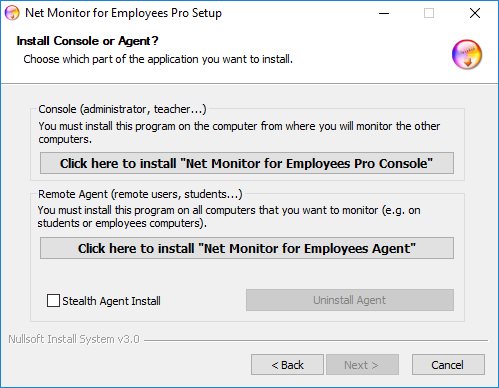
Net Monitor for Employees Agent installeren
De "Net Monitor for Employees Agent" moet geïnstalleerd zijn op alle externe computers die u wilt monitoren. Om dit te doen, moet u over beheerdersrechten beschikken.
Agent kan handmatig of op afstand worden geïnstalleerd.
Handmatige agentinstallatie (aanbevolen)
Om een agent handmatig te installeren, gaat u naar de externe computer en voert u het installatieprogramma uit.
Klik in het eerste installatievenster op de tweede optie Install "Net Monitor for Employees Agent".
Aan het einde van de installatie moet u een agent configureren. Lees hiervoor het hoofdstuk Agent Configuration.
Agent kan in stealth-modus worden geïnstalleerd (selecteer het selectievakje "Stealth Agent Install").
Er wordt dus geen programmagroep aangemaakt, de applicatie verschijnt niet in Programma's toevoegen/verwijderen en er wordt geen pictogram weergegeven.
Agentconfiguratie
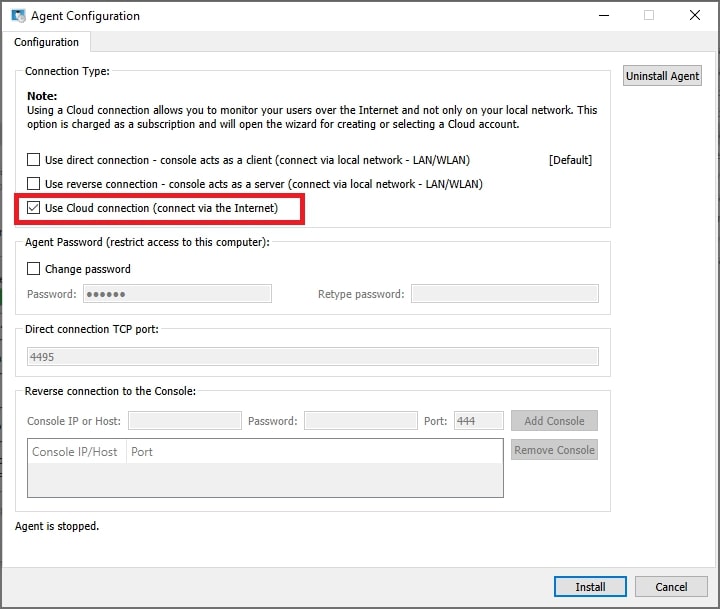
Tijdens de installatie moet u het wachtwoord typen dat de configuratie en toegang tot de agent beveiligt.
Selecteer hier eenvoudig één wachtwoord en onthoud het. Houd er rekening mee dat de standaardpoort waarop de agent werkt 4495 is. U kunt deze poort wijzigen tijdens de installatie of later (tabblad Geavanceerde configuratie).
Als u een firewall gebruikt, moet u de gebruikte poort openen.
U kunt ervoor kiezen om deze computer alleen toegankelijk te maken via een cloudverbinding door "Use Cloud connection" te selecteren, waarmee u de computer via internet kunt monitoren. De cloudlicentie is gebaseerd op een abonnement.
Cloudaccount aanmaken (alleen voor de eerste keer nodig)
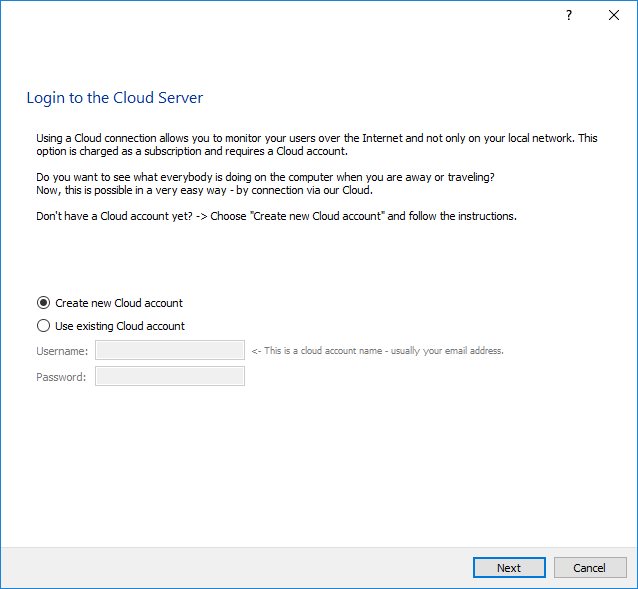
Als u heeft geselecteerd dat u een Cloud-verbinding wilt gebruiken, wordt u gevraagd een bestaand Cloud-account te gebruiken of een nieuw Cloud-account aan te maken.
Als u voor de eerste keer een Cloud-account aanmaakt, wordt uw proef-Cloud-licentie automatisch ingeschakeld.
OPMERKING:
Cloud-account kan ook rechtstreeks vanuit de monitoringconsole worden aangemaakt via het menu "Cloud / Create Cloud account".
Om uw computer via internet te monitoren, heeft u een Cloud-account nodig.
Als u nog geen Cloud-account heeft, kunt u deze hier aanmaken door "Create new Cloud account" te selecteren:
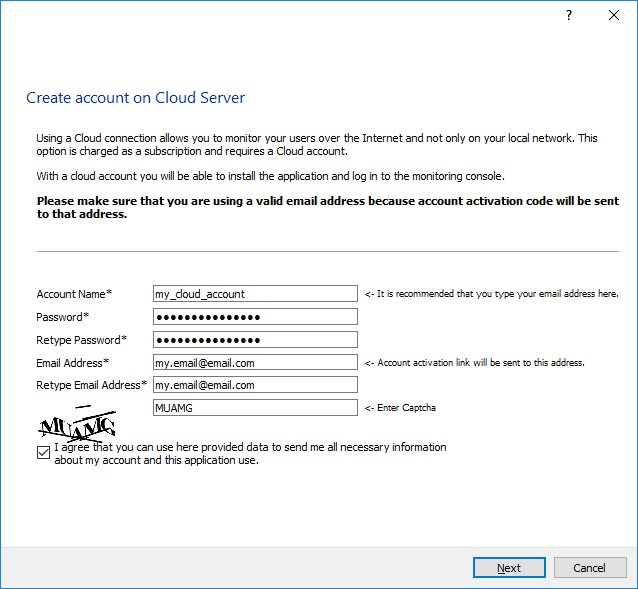
U ontvangt een e-mail met accountactiveringscode nadat u deze stap heeft bevestigd:
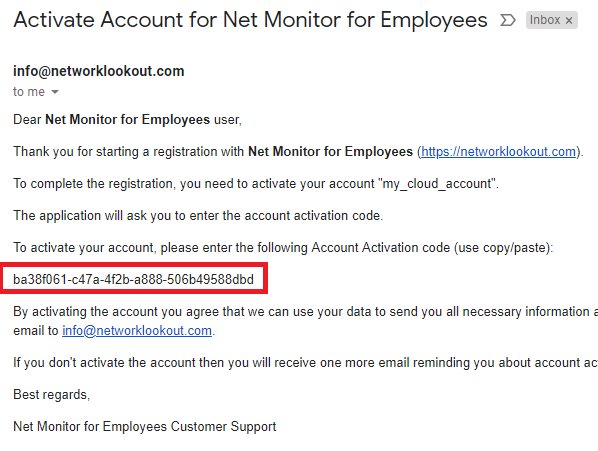
OPMERKING:
Als u geen e-mail heeft ontvangen, controleer dan uw SPAM-map of neem contact op met de ondersteuning.
Ga door met de installatie en voer de accountactiveringscode uit de e-mail in:
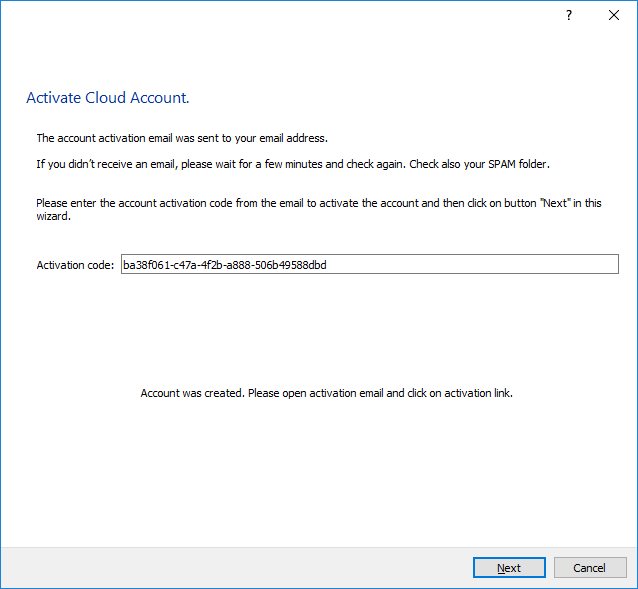
Gebruik bestaand cloudaccount (als u het cloudaccount al hebt aangemaakt)
Als u al eerder een Cloud-account heeft aangemaakt, zijn voorgaande stappen niet nodig en kunt u "Use existing cloud account" kiezen en de gebruikersnaam en het wachtwoord van uw Cloud-account invoeren:
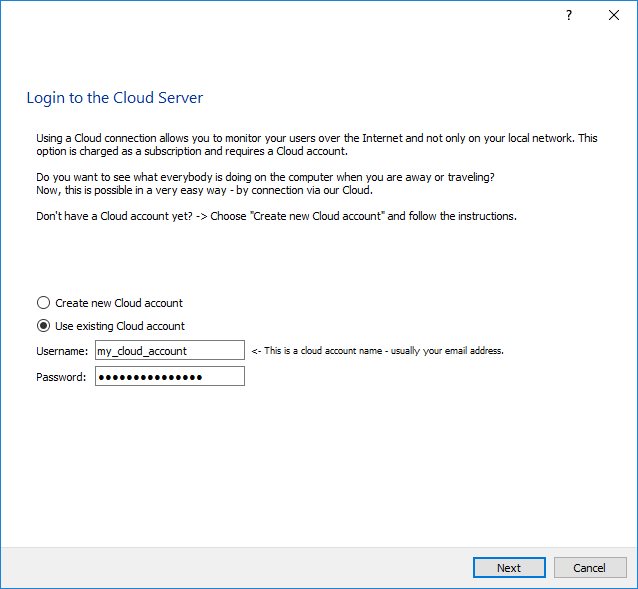
Klik op "Volgende" en bevestig dat u deze computer wilt monitoren:
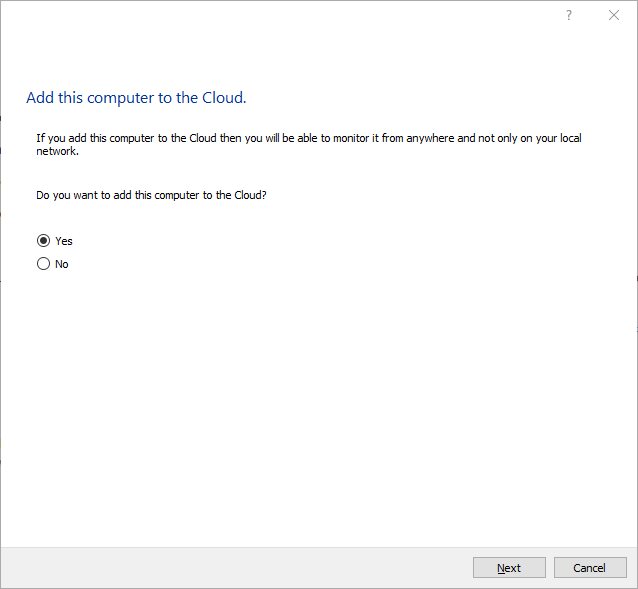
Daarna is uw externe computer aan de cloud toegevoegd en kan deze aan de console worden toegevoegd via het menu "Cloud / Add computers from Cloud".
Installatie van externe agent op Linux (via SSH)
Linux-agents kunnen op afstand worden geïnstalleerd en verwijderd via SSH, vanaf een console die op elk besturingssysteem draait (Windows, Linux of macOS). De console verkrijgt indien nodig de juiste Linux-agentbestanden (gebundeld met de console of gedownload voor dit merk) en installeert deze op de externe computer via een gecodeerde SSH-verbinding.
Selecteer een of meer Linux computers in de lijst, klik met de rechtermuisknop en kies Remote Agent Install / Uninstall (Linux).... Dezelfde opdracht is ook beschikbaar in het menu File.
Voer in het dialoogvenster de SSH-verbindingsgegevens voor de externe computer(s) in:
- SSH user en SSH password - het account dat wordt gebruikt om in te loggen via SSH. In plaats van een wachtwoord kunt u een Private key-bestand kiezen voor authenticatie met een publieke sleutel; het SSH-wachtwoordveld wordt dan gebruikt als de wachtwoordzin van de sleutel.
- SSH port - de poort waarop de SSH-server luistert (standaard 22).
- sudo password - voor de installatie zijn rootrechten vereist. Laat dit leeg als het SSH-account root is, of als het sudo-wachtwoord hetzelfde is als het SSH-wachtwoord; voer anders het sudo-wachtwoord in.
Selecteer de computers en klik op Install Agent of Uninstall Agent. De status en voortgang worden voor elke computer weergegeven en de knoppen worden weer beschikbaar zodra elke computer klaar is, zodat u de details kunt aanpassen en indien nodig opnieuw kunt proberen.
OPMERKING: De poort van de agent wordt alleen automatisch geopend als de ufw of firewalld firewall actief is; bij elke andere firewall moet u de poort zelf openen.
Implementatie van externe agenten via Active Directory met behulp van MSI-pakket
Installatie van agenten op afstand is mogelijk door het MSI-pakket via Active Directory te implementeren.
MSI-pakket voor agent dat kan worden gebruikt voor externe implementatie via Active Directory kunt u hier downloaden:
https://dwn.networklookout.com/nmemplpro_agent.msi
Het kan als volgt worden geïnstalleerd:
msiexec /i nmemplpro_agent.msi PASSWORD=my-agent-password CLOUD_ADD=Y CLOUD_ACCOUNT=my-cloud-account CLOUD_PASSWORD=my-cloud-password /qn
Je moet zoals gewoonlijk implementeren met pakket nmemplpro_agent.msi en de volgende MSI-eigenschappen specificeren:
PASSWORD=mijn-agent-wachtwoord
CLOUD_ADD=Y
CLOUD_ACCOUNT=mijn-cloud-account
CLOUD_PASSWORD=mijn-cloud-wachtwoord
Lees hier meer over het configureren van de console om computers in de cloud te monitoren:
Klaar om uw medewerkers te gaan monitoren?
Koop deze applicatie nu. U zult nooit spijt krijgen van uw beslissing.
Nu kopen