Śledzenie aktywności / Poradnik praktyczny
Śledzenie aktywności pracowników: Stwórz przejrzysty harmonogram pracy
Użyj narzędzia do śledzenia aktywności pracowników, aby połączyć rekordy użytkowników, urządzeń, aplikacji i bezczynności. Zanim wyciągniesz wnioski na temat dnia roboczego, sprawdź luki w osi czasu.
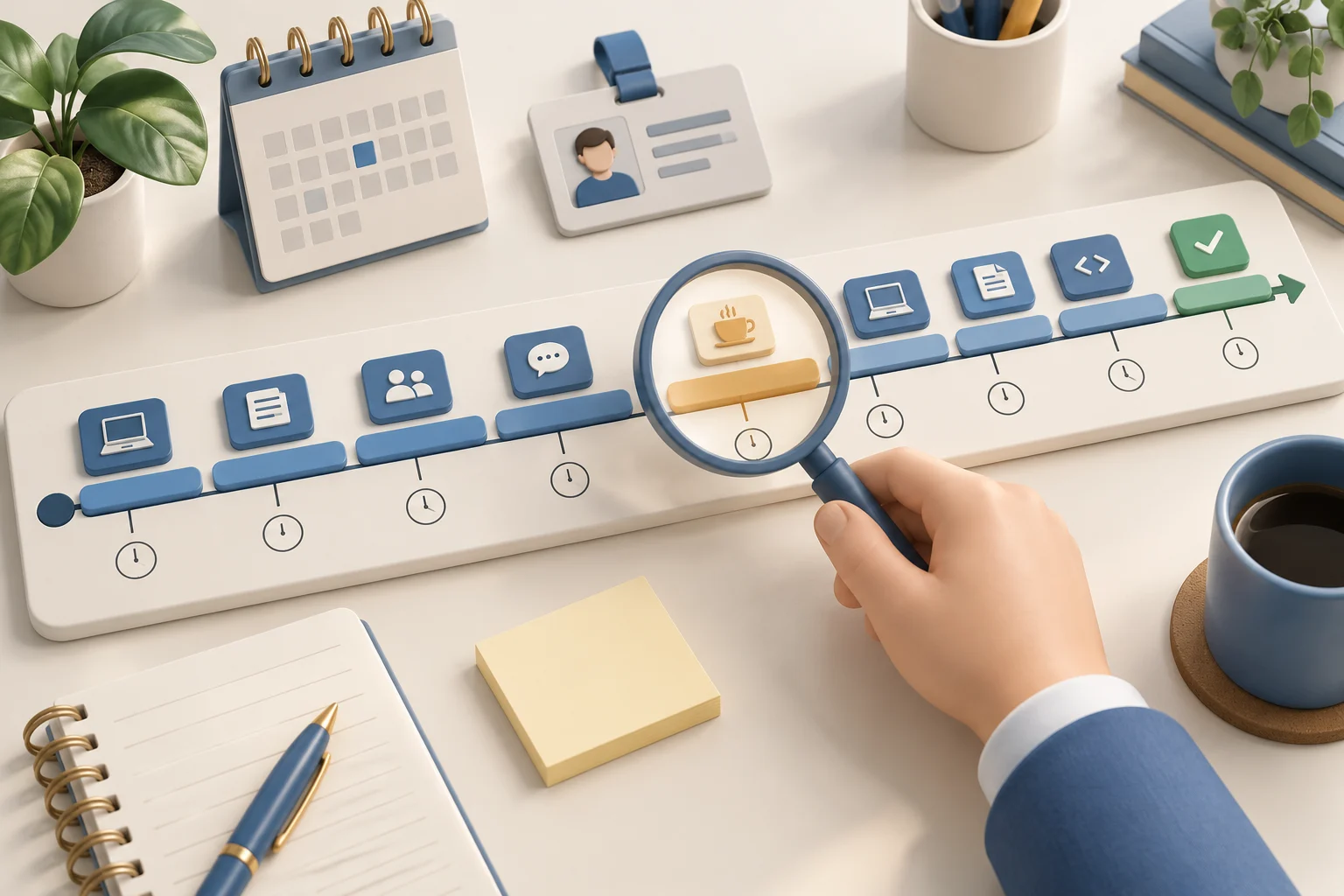
Narzędzie do śledzenia aktywności pracowników pomaga odpowiedzieć na konkretne pytanie: jak przebiegał dzień pracy na firmowych komputerach? Logowania, okresy aktywności i bezczynności, użycie aplikacji oraz zapisy witryn internetowych dostarczają fragmentów tej osi czasu. Przeczytaj je razem, aby rozróżnić opóźnione przekazanie, przerwę techniczną i powtarzający się problem związany z zasadami.
W przypadku małych i średnich firm taka widoczność jest praktyczna. Kilku rozproszonych użytkowników, nieautoryzowane aplikacje lub niezarządzane urządzenia zdalne mogą spowodować rzeczywiste koszty pracy i narażenie bezpieczeństwa. Celem nie jest zakopanie menedżerów w danych. Ma określić, co wymaga działań i dać upoważnionym pracownikom narzędzia do działania z poziomu jednej konsoli administracyjnej.
01Co może ujawnić harmonogram działań pracownika
Podstawowy pomiar czasu informuje Cię, kiedy ktoś się zalogował. Nie informuje, czy użytkownik spędził poranek na zatwierdzonych aplikacjach biznesowych, przesyłaniu strumieniowym multimediów, przesyłaniu poufnych plików lub obchodzeniu ograniczeń firmy. Skuteczny moduł do śledzenia aktywności pracowników wypełnia tę lukę dzięki dowodom powiązanym z konkretnym użytkownikiem i urządzeniem.
Podgląd ekranu na żywo jest cenny, gdy przełożony potrzebuje natychmiastowej odpowiedzi. Może potwierdzić, czy zdalny pracownik obsługuje żądanie klienta, utknął w aplikacji lub korzysta z niezatwierdzonej usługi. Nagranie ekranu dodaje kontekst, którego nie może zapewnić prosty dziennik aktywności. Gdy trzeba sprawdzić powtarzający się błąd, opóźnienie w przepływie pracy lub podejrzenie problemu z przetwarzaniem danych, nagranie pokazuje, co się stało i kiedy.
Dzienniki witryn internetowych, aplikacji, procesów i naciśnięć klawiszy zapewniają szerszy wzorzec. Raporty mogą ujawnić nadmierne spędzanie czasu w witrynach innych niż firmowe, korzystanie z nieautoryzowanego oprogramowania, wielokrotny dostęp do ryzykownych domen lub nietypową aktywność poza normalnymi godzinami pracy. Wartość pochodzi z filtrowania rekordu według pracownika, daty, urządzenia, aplikacji lub strony internetowej, a nie z odczytu surowego strumienia zdarzeń.
Dźwięk i przechwytywanie naciśnięć klawiszy mogą być odpowiednie w wybranych przypadkach biznesowych, ale wymagają powściągliwości. Funkcje te tworzą poufne rekordy i powinny być włączane tylko wtedy, gdy jasna jest potrzeba operacyjna lub związana z bezpieczeństwem. Ustawienia monitorowania powinny być zgodne z rolą, polityką firmy dotyczącą urządzeń oraz obowiązującymi wymaganiami dotyczącymi zatrudnienia, prywatności i pracy.
02Przeczytaj harmonogram działań pracownika z adnotacjami
Rozpocznij recenzję z jednym użytkownikiem, jednym komputerem i określonym zakresem czasu w raportach aktywności. Sprawdź zdarzenia logowania i wylogowania, a następnie porównaj okresy aktywności i bezczynności z wykorzystaniem aplikacji i strony internetowej. Dopasuj znaczniki czasu przed wyciągnięciem wniosków, zwłaszcza gdy pracownik korzysta z więcej niż jednego urządzenia.
Na przykład przerwa między dwiema sesjami aplikacji może odzwierciedlać rozmowę z klientem lub opóźnienie w zatwierdzeniu. Porównaj interwał z zapisem zgłoszenia lub zadania i zapytaj o kontekst. Wyeksportuj odpowiedni raport i zanotuj wyjaśnienie. Śledzenie aktywności ustala sekwencję; nie konwertuje automatycznie czasu bezczynności na utraconą pracę ani nie potwierdza transferu plików.
Przypadek ilustrujący: pracownik pomocy technicznej używa PC-17 podczas porannej zmiany. Poniższe czasy stanowią przykład recenzji, a nie złożony raport generowany przez produkt. Zachowaj każde źródło osobno i znormalizuj jego strefę czasową przed porównaniem.
- 09:00 — logowanie. Raport aktywności użytkownika rejestruje rozpoczęcie sesji. Ustala to granicę sesji, a nie pierwsze ukończone zadanie.
- 09:05–09:30 — użycie aplikacji. W raporcie pojawia się aplikacja biznesowa. Porównaj interwał z aktualizacjami biletów; obecność aplikacji nie zapewnia nieprzerwanej uwagi.
- 09:30–09:45 — zarejestrowany brak aktywności wejściowej. Pracownik identyfikuje rozmowę z klientem, co potwierdza zapis rozmowy. Zachowaj oryginalny interwał bezczynności i dodaj wyjaśnienie, zamiast zmieniać źródło.
- 09:45–10:00 — zapisy niedostępne. Oznacz zasięg jako nieznany do czasu sprawdzenia stanu urządzenia i kolekcji. Nie zamieniaj po cichu brakujących rekordów w minuty bezczynności.
- 10:00 — praca na PC-22 zostaje wznowiona. Zweryfikuj użytkownika i sesję. Nie dodawaj do siebie nakładających się odstępów czasu pracy urządzeń tak, jakby były to kolejny czas pracy.
Wspólny login identyfikuje konto, a nie osobę, która z niego korzysta. Sprawdź zapisy zmian i uzyskaj wyjaśnienie, jeśli przypisanie jest niepewne. Pozostaw nierozwiązane pytanie otwarte, zamiast przypisywać działanie najbliższemu pracownikowi.
Zapisz wybrany okres, korzystając z opcji Export..., jeśli jest to możliwe, a następnie zachowaj swoją interpretację w zatwierdzonym zapisie recenzji. przewodnik po czasie bezczynności wyjaśnia brak aktywności; przewodnik produktywności łączy oś czasu z ukończoną pracą.
03Wykorzystaj monitorowanie do rozwiązywania konkretnych problemów biznesowych
Najbardziej przydatne wdrożenie rozpoczyna się od zdefiniowanego pytania dotyczącego zarządzania. Nie włączaj każdej opcji zbierania tylko dlatego, że jest dostępna. Wybierz dowody i kontrole, które odnoszą się do mierzalnego ryzyka.
Aby zarządzać produktywnością, zacznij od raportów aplikacji i stron internetowych. Porównaj aktywność w zespole, roli lub zmianie, aby zidentyfikować powtarzające się czynniki rozpraszające i wąskie gardła. Duża ilość czasu w aplikacji niebiznesowej może wskazywać na kradzież czasu, ale może również ujawnić źle zaprojektowany przepływ pracy lub narzędzie potrzebne pracownikom do wykonania zadania. Przed podjęciem decyzji dyscyplinarnej przejrzyj kontekst.
W przypadku nadzoru pracy zdalnej podgląd ekranu na żywo i okresowe nagrania pomagają menedżerom sprawdzić, czy systemy firmowe są używane zgodnie z oczekiwaniami. Szybko ujawniają także problemy treningowe. Jeśli kilku pracowników ma problemy z tym samym ekranem oprogramowania lub wielokrotnie porzuca proces w połowie, problemem może być awaria procesu, a nie indywidualne działanie.
Ze względów bezpieczeństwa uważaj na nieautoryzowane programy, nieznane procesy, nietypową aktywność na plikach, ryzykowne strony internetowe i próby ominięcia ograniczeń. Zagrożenie wewnętrzne rzadko objawia się poprzez jedno oczywiste wydarzenie. Rejestr aktywności z możliwością przeszukiwania zapewnia pracownikom ochrony harmonogram umożliwiający zbadanie nietypowego zachowania i zabezpieczenie dowodów w przypadku eskalacji incydentu.
W przypadku administrowania punktami końcowymi użyj platformy, aby zastosować praktyczne kontrole. Ogranicz urządzenia wymienne, w przypadku których usunięcie danych stanowi problem. Prześlij potrzebny plik zdalnie zamiast prosić pracownika o korzystanie z prywatnego adresu e-mail. Uruchom ponownie problematyczne urządzenie, uruchom zatwierdzone polecenie lub udostępnij sesję pulpitu, aby szybciej rozwiązać zgłoszenie serwisowe. Funkcje te redukują przestoje, jednocześnie utrzymując administrację pod kontrolą firmy.
04Ustaw reguły przed zebraniem danych
Monitorowanie działa najlepiej, gdy pracownicy rozumieją, że urządzenia i konta firmowe to aktywa biznesowe podlegające nadzorowi. Pisemna polityka dotycząca dopuszczalnego użytkowania i monitorowania powinna określać, które urządzenia są nią objęte, jakie działania mogą być rejestrowane, dlaczego firma je gromadzi, kto może uzyskać dostęp do rejestrów i jak długo zapisy są przechowywane.
Zwróć szczególną uwagę na pracowników zdalnych i hybrydowych. Wyjaśnij, czy monitorowanie ma zastosowanie tylko w godzinach pracy, czy dozwolony jest użytek osobisty i czy pracownicy mogą używać sprzętu firmowego do celów osobistych. Firma może ograniczyć niepotrzebne narażenie prywatności, koncentrując monitorowanie na należących do niej punktach końcowych, kontach firmowych i godzinach pracy, w stosownych przypadkach.
Dostęp do nagrań i raportów powinien być ograniczony. Menedżerowie mogą potrzebować raportów dotyczących produktywności dla swoich bezpośrednich zespołów, natomiast pracownicy działu IT i bezpieczeństwa mogą potrzebować głębszych dzienników technicznych w celu reagowania na incydenty. Nie każdy przełożony potrzebuje dostępu do naciśnięć klawiszy, dźwięku lub nagrań z całego pulpitu. Dostęp oparty na rolach i udokumentowany proces przeglądu pomagają zapobiegać niewłaściwemu wykorzystaniu poufnych informacji.
Przed wdrożeniem poproś dział HR i wykwalifikowanego radcę prawnego o zapoznanie się z polityką, wymaganiami dotyczącymi powiadamiania i zobowiązaniami dotyczącymi zgody, które mają zastosowanie do Twoich pracowników i lokalizacji. Przepisy stanowe, umowy związkowe, umowy z klientami i dane regulowane mogą zmienić to, co należy gromadzić i przechowywać.
05Wdrażaj narzędzie do śledzenia aktywności pracowników etapami
Wdrożenie etapowe daje czystsze wyniki niż nagły program nadzoru obejmujący całą firmę. Zacznij od pilotażowej grupy komputerów będących własnością firmy i krótkiej listy celów, takich jak ograniczenie dostępu do rozpraszających witryn internetowych, znajdowanie nieautoryzowanego oprogramowania lub skrócenie czasu reakcji w przypadku zdalnej pomocy technicznej.
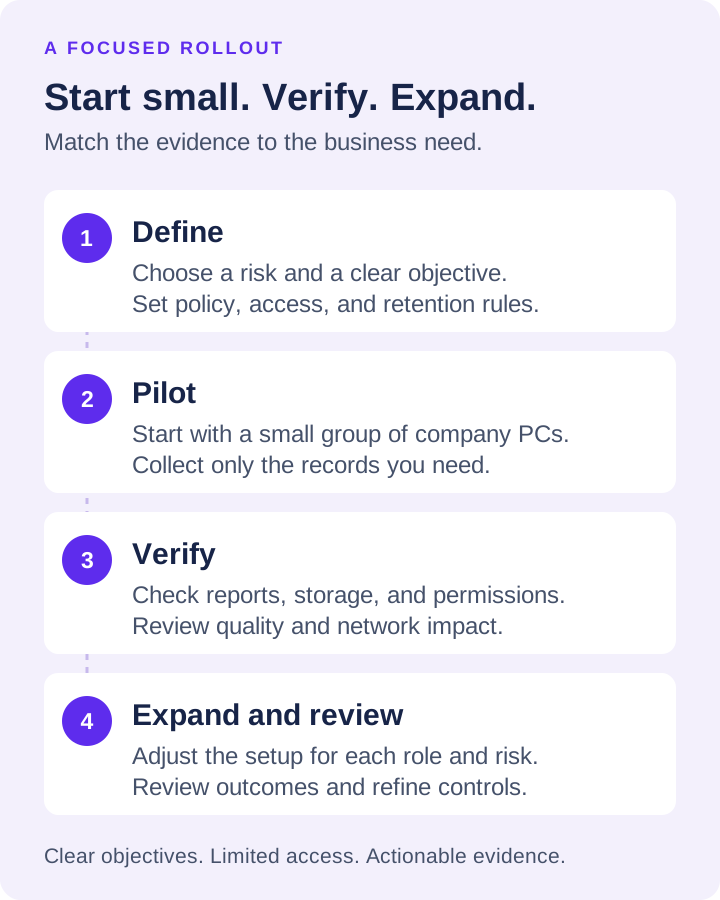
Podczas pilotażu sprawdź, czy raporty identyfikują przydatne wzorce bez tworzenia niepotrzebnego szumu. Sprawdź jakość nagrania, pojemność pamięci, wpływ na sieć i uprawnienia dostępu. Skonfiguruj wykluczenia dla zatwierdzonych narzędzi biznesowych, które w innym przypadku mogłyby wyglądać nietypowo w raporcie. Ustal prostą ścieżkę eskalacji: kto sprawdza alert, jakie dowody są wymagane i kiedy sprawa trafia do działu kadr, IT, bezpieczeństwa lub kierownika działu.
Następnie rozwiń według roli i poziomu ryzyka. Zespoły ds. finansów, obsługi klienta, inżynierii i sprzedaży podróżującej nie mają identycznych potrzeb w zakresie monitorowania. Pracownik mający kontakt z klientem może wymagać nagrania ekranu w celu sprawdzenia jakości, natomiast użytkownik finansów może wymagać ściślejszej kontroli stron internetowych, aplikacji, plików i urządzeń wymiennych. Dopasuj konfigurację do wykonywanej pracy.
Net Monitor for Employees Pro łączy nadzór nad ekranem na żywo, szczegółowe zapisy aktywności, zdalne sterowanie, ograniczenia treści i elastyczne przechowywanie nagrań w jednym systemie przeznaczonym dla administratora. w pełni funkcjonalna wersja próbna umożliwia działowi IT weryfikację zgodności, jakości raportowania i wymagań kontrolnych na rzeczywistych punktach końcowych przed podjęciem decyzji o zakupie licencji.
Przydatny program monitorujący zdobywa swoje miejsce poprzez podejmowanie decyzji, a nie poprzez gromadzenie większości danych. Zacznij od ryzyka, które kosztuje Twoją firmę czas, pieniądze lub bezpieczeństwo, skonfiguruj dowody potrzebne do rozwiązania tego problemu i daj menedżerom jasną ścieżkę od widoczności do działań naprawczych.