Acompanhamento de atividades/Guia prático
Rastreador de atividades de funcionários: crie um cronograma de trabalho claro
Use um rastreador de atividades de funcionários para conectar usuários, dispositivos, aplicativos e registros ociosos. Verifique as lacunas no cronograma antes de tirar conclusões sobre um dia de trabalho.

Um rastreador de atividades de funcionários ajuda a responder a uma pergunta específica: como se desenrolava um dia de trabalho nos computadores da empresa? Logins, períodos ativos e inativos, uso de aplicativos e registros de sites fornecem partes dessa linha do tempo. Leia-os juntos para distinguir uma transferência atrasada, uma interrupção técnica e um problema político recorrente.
Para pequenas e médias empresas, essa visibilidade é prática. Alguns usuários distraídos, aplicativos não autorizados ou dispositivos remotos não gerenciados podem criar custos reais de mão de obra e exposição à segurança. O objetivo não é enterrar os gestores em dados. É identificar o que requer ação e fornecer ao pessoal autorizado as ferramentas para agir a partir de um console administrativo.
01O que um cronograma de atividades dos funcionários pode revelar
A cronometragem básica informa quando alguém fez login. Ela não informa se um usuário passou a manhã em aplicativos de negócios aprovados, streaming de mídia, transferência de arquivos confidenciais ou contornando restrições da empresa. Um rastreador eficaz das atividades dos funcionários preenche essa lacuna com evidências vinculadas a um usuário e dispositivo específicos.
A visualização da tela ao vivo é valiosa quando um supervisor precisa de uma resposta imediata. Ele pode confirmar se um funcionário remoto está atendendo a uma solicitação de um cliente, preso em um aplicativo ou usando um serviço não aprovado. A gravação de tela adiciona contexto que um simples registro de atividades não pode fornecer. Quando um erro repetido, atraso no fluxo de trabalho ou suspeita de problema no tratamento de dados precisa ser analisado, uma gravação mostra o que aconteceu e quando.
Logs de sites, aplicativos, processos e pressionamentos de tecla fornecem um padrão mais amplo. Os relatórios podem revelar tempo excessivo em sites não comerciais, uso de software não autorizado, acesso repetido a domínios de risco ou atividades incomuns fora do horário normal de trabalho. O valor vem da filtragem do registro por funcionário, data, dispositivo, aplicativo ou site, em vez de ler um fluxo bruto de eventos.
Áudio e captura de teclas podem ser apropriados para casos de negócios selecionados, mas exigem moderação. Esses recursos criam registros confidenciais e devem ser ativados somente quando a necessidade operacional ou de segurança for clara. As configurações de monitoramento devem corresponder à função, à política de dispositivos da empresa e aos requisitos aplicáveis de emprego, privacidade e mão de obra.
02Leia um cronograma anotado de atividades dos funcionários
Inicie uma revisão com um usuário, um computador e um intervalo de tempo definido nos relatórios de atividades. Verifique os eventos de logon e logoff e compare os períodos ativos e inativos com o uso de aplicativos e sites. Combine os carimbos de data/hora antes de tirar conclusões, especialmente quando um funcionário usa mais de um dispositivo.
Por exemplo, um intervalo entre duas sessões de aplicação pode refletir uma chamada do cliente ou um atraso na aprovação. Compare o intervalo com o ticket ou registro da tarefa e peça contexto. Exporte o relatório relevante e anote a explicação. O rastreamento de atividades estabelece uma sequência; ele não converte automaticamente o tempo ocioso em trabalho perdido nem prova uma transferência de arquivos.
Caso ilustrativo: um funcionário de suporte usa PC-17 durante o turno da manhã. Os horários abaixo são um exemplo de revisão, não um relatório composto gerado pelo produto. Mantenha cada fonte separadamente e normalize seu fuso horário antes de compará-la.
- 09:00 — logon. O relatório de atividades do usuário registra o início de uma sessão. Isso estabelece um limite de sessão, não a primeira tarefa concluída.
- 09h05–09h30 — uso do aplicativo. Um aplicativo de negócios aparece no relatório. Compare o intervalo com atualizações de tickets; a presença de um aplicativo não estabelece atenção ininterrupta.
- 09h30–09h45 — inatividade de entrada registrada. O funcionário identifica uma chamada de cliente, corroborada pelo registro de chamada. Preserve o intervalo de inatividade original e adicione a explicação em vez de alterar a fonte.
- 09:45–10:00 — registros indisponíveis. Marcar a cobertura como desconhecida até que o dispositivo e o status da coleta sejam verificados. Não transforme silenciosamente registros perdidos em minutos ociosos.
- 10:00 — o trabalho é retomado no PC-22. Verifique o usuário e a sessão. Não adicione intervalos de dispositivos sobrepostos como se fossem tempos de trabalho consecutivos.
Um login compartilhado identifica uma conta, e não de forma conclusiva a pessoa que a utiliza. Verifique os registros de turno e obtenha uma explicação quando a atribuição for incerta. Mantenha uma questão não resolvida aberta em vez de atribuir a atividade ao nome do funcionário mais próximo.
Salve o período selecionado usando Export... quando suportado e, em seguida, mantenha sua interpretação no registro de revisão aprovado. O guia de tempo ocioso explica a inatividade; o guia de produtividade conecta o cronograma ao trabalho concluído.
03Use o monitoramento para resolver problemas específicos de negócios
A implantação mais útil começa com uma questão de gerenciamento definida. Não ative todas as opções de coleta simplesmente porque estão disponíveis. Selecione as evidências e os controles que abordam um risco mensurável.
Para gerenciamento de produtividade, comece com relatórios de aplicativos e sites. Compare as atividades de uma equipe, função ou turno para identificar distrações e gargalos recorrentes. Uma grande quantidade de tempo em um aplicativo não comercial pode indicar roubo de tempo, mas também pode revelar um fluxo de trabalho mal projetado ou uma ferramenta que os funcionários precisam para concluir uma tarefa. Revise o contexto antes de tomar uma decisão disciplinar.
Para supervisão do trabalho remoto, a visualização da tela ao vivo e as gravações periódicas ajudam os gerentes a verificar se os sistemas da empresa estão sendo usados conforme o esperado. Eles também expõem problemas de treinamento rapidamente. Se vários funcionários enfrentam dificuldades com a mesma tela de software ou abandonam repetidamente um processo no meio do caminho, o problema pode ser uma falha do processo e não um desempenho individual.
Para segurança, fique atento a programas não autorizados, processos desconhecidos, atividades incomuns de arquivos, sites arriscados e tentativas de contornar restrições. Uma ameaça interna raramente se anuncia através de um evento óbvio. Um registro de atividades pesquisável fornece à equipe de segurança um cronograma para investigar comportamentos incomuns e preservar evidências caso um incidente se agrave.
Para administração de endpoint, use a plataforma para aplicar controles práticos. Restrinja dispositivos removíveis onde a remoção de dados for uma preocupação. Transfira um arquivo necessário remotamente em vez de pedir a um funcionário que use um e-mail pessoal. Reinicie um dispositivo com problema, execute um comando aprovado ou compartilhe uma sessão de desktop para resolver uma solicitação de suporte mais rapidamente. Essas funções reduzem o tempo de inatividade e ao mesmo tempo mantêm a administração sob controle da empresa.
04Definir regras antes de coletar dados
O monitoramento funciona melhor quando os funcionários entendem que os dispositivos e contas da empresa são ativos comerciais sujeitos a supervisão. Uma política escrita de uso aceitável e monitoramento deve definir quais dispositivos são cobertos, que atividades podem ser coletadas, por que a empresa as coleta, quem pode acessar os registros e por quanto tempo os registros são retidos.
Dê atenção especial aos funcionários remotos e híbridos. Esclareça se o monitoramento se aplica apenas durante o horário de trabalho, se o uso pessoal é permitido e se os funcionários podem utilizar equipamentos da empresa para contas pessoais. Uma empresa pode reduzir a exposição desnecessária à privacidade concentrando o monitoramento em endpoints, contas comerciais e horários comerciais de propriedade da empresa, quando apropriado.
O acesso às gravações e relatórios deve ser limitado. Os gerentes podem precisar de relatórios de produtividade para suas equipes diretas, enquanto as equipes de TI e de segurança podem exigir registros técnicos mais detalhados para resposta a incidentes. Nem todo supervisor precisa de acesso a pressionamentos de teclas, áudio ou gravações completas da área de trabalho. O acesso baseado em funções e um processo de revisão documentado ajudam a evitar o uso indevido de informações confidenciais.
Antes da implementação, peça ao RH e ao consultor jurídico qualificado que analisem a política, os requisitos de notificação e as obrigações de consentimento que se aplicam à sua força de trabalho e locais. Leis estaduais, acordos sindicais, contratos com clientes e dados regulamentados podem alterar o que é apropriado coletar e reter.
05Implante o rastreador de atividades dos funcionários em etapas
Uma implementação gradual produz resultados mais limpos do que um programa repentino de vigilância em toda a empresa. Comece com um grupo piloto de computadores de propriedade da empresa e uma pequena lista de objetivos, como reduzir o acesso a sites que distraem, encontrar software não autorizado ou melhorar o tempo de resposta para suporte remoto.
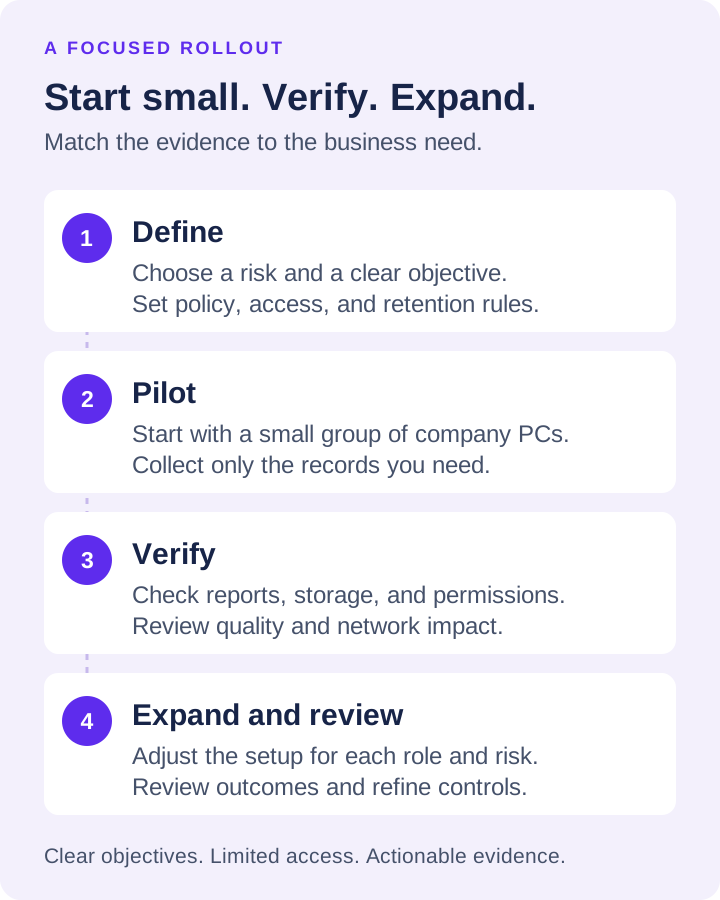
Durante o piloto, verifique se os relatórios identificam padrões úteis sem criar ruído desnecessário. Verifique a qualidade da gravação, capacidade de armazenamento, impacto na rede e permissões de acesso. Configure exclusões para ferramentas comerciais aprovadas que, de outra forma, poderiam parecer incomuns em um relatório. Estabeleça um caminho de escalonamento simples: quem analisa um alerta, quais evidências são necessárias e quando o problema chega ao RH, à TI, à segurança ou a um gerente de departamento.
Em seguida, expanda por função e nível de risco. As equipes de finanças, atendimento ao cliente, engenharia e vendas itinerantes não têm necessidades de monitoramento idênticas. Um funcionário que atende o cliente pode exigir gravação de tela para análise de qualidade, enquanto um usuário financeiro pode exigir controles mais rígidos sobre sites, aplicativos, arquivos e dispositivos removíveis. Combine a configuração com o trabalho que está sendo executado.
Net Monitor for Employees Pro combina supervisão de tela ao vivo, registros detalhados de atividades, controles remotos, restrições de conteúdo e armazenamento flexível de gravações em um sistema focado no administrador. Um teste totalmente funcional permite que a TI verifique a compatibilidade, a qualidade dos relatórios e os requisitos de controle em endpoints reais antes de se comprometer com as licenças.
Um programa de monitorização útil ganha o seu lugar ao produzir decisões e não ao recolher a maior parte dos dados. Comece com o risco que custa tempo, dinheiro ou segurança à sua empresa, configure as evidências necessárias para enfrentá-lo e forneça aos gerentes um caminho claro desde a visibilidade até a ação corretiva.