
การตรวจสอบพนักงานของ ChromeOS และ Chromebook
ติดตั้งบน ChromeOS (Chromebook)
สำหรับการตรวจสอบอุปกรณ์ ChromeOS (Chromebook) คุณสามารถใช้การเชื่อมต่อระบบคลาวด์และ/หรือการเชื่อมต่อแบบย้อนกลับได้
หากคุณต้องการใช้การเชื่อมต่อคลาวด์ ตรวจสอบให้แน่ใจว่าคุณได้สร้างบัญชีคลาวด์ตามที่อธิบายไว้แล้ว ที่นี่.
การกำหนดค่า Console - Reverse Connection Server
หากต้องการใช้การเชื่อมต่อแบบย้อนกลับ คุณต้องเปิดใช้งาน "เซิร์ฟเวอร์การเชื่อมต่อแบบย้อนกลับ" ในคอนโซล
คุณสามารถทำได้ในเมนู "การเชื่อมต่อ / กำหนดค่าเซิร์ฟเวอร์การเชื่อมต่อคอนโซลย้อนกลับ":
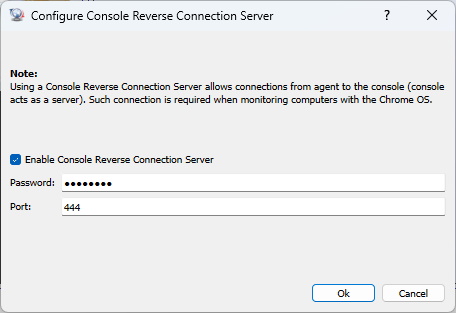
ตั้งรหัสผ่านเซิร์ฟเวอร์การเชื่อมต่อแบบย้อนกลับ นอกจากนี้ คุณอาจต้องเปิดพอร์ต (TCP 444) บนไฟร์วอลล์ของคุณ (คอมพิวเตอร์คอนโซล)
การติดตั้ง Chrome Extension บนอุปกรณ์ ChromeOS (Chromebook)
คุณต้องติดตั้งส่วนขยาย Chrome เพื่อตรวจสอบอุปกรณ์ ChromeOS (Chromebook)
Chrome สามารถติดตั้งด้วยตนเองหรือปรับใช้โดยใช้คอนโซลผู้ดูแลระบบของ Google
การติดตั้ง Chrome Extension ด้วยตนเอง
โดยติดตั้งส่วนขยาย Chrome ต่อไปนี้บนอุปกรณ์ ChromeOS ของคุณ (Chromebook):
ZZhttps://chromewebstore.google.com/detail/net-monitor-for-employees/ibacgekigflemnhakpaamagjhgbclbjcกำหนดค่าส่วนขยาย Chrome เช่นนั้น:
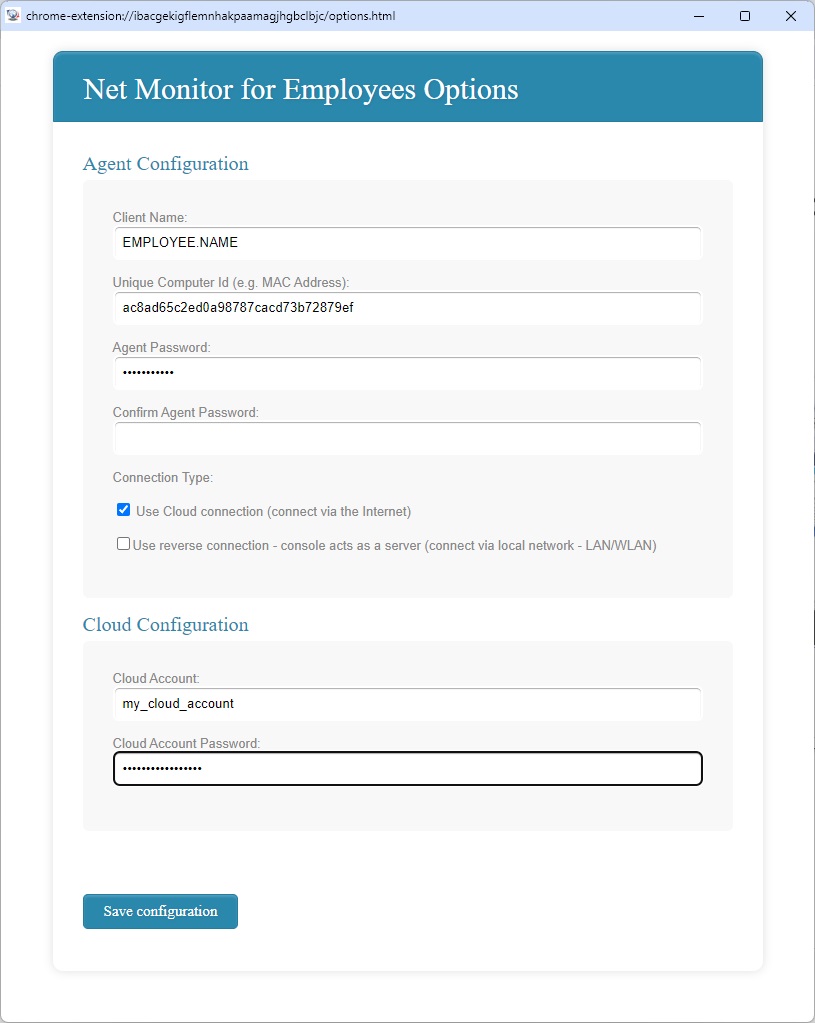
ขั้นแรกเลือกรหัสผ่านตัวแทนที่คุณจำได้
หากคุณใช้การเชื่อมต่อแบบย้อนกลับ คุณต้องกำหนดค่าส่วนขยายโดยการตั้งค่ารหัสผ่าน IP ของคอนโซลและเซิร์ฟเวอร์การเชื่อมต่อแบบย้อนกลับที่ระบุในขั้นตอนก่อนหน้า
แอปพลิเคชันยังรองรับการตรวจสอบโดยใช้คอนโซลหลายเครื่อง - คอมพิวเตอร์ทุกเครื่องจะต้องอยู่ในเครือข่ายเดียวกัน
ในการดำเนินการดังกล่าว ให้ใช้ปุ่ม "+ Add an additional Console to connect" เพื่อเพิ่มคอมพิวเตอร์คอนโซลหลายเครื่องเพื่อตรวจสอบอุปกรณ์ ChromeOS นี้
หากคุณใช้การเชื่อมต่อคลาวด์ คุณต้องกำหนดค่าส่วนขยายโดยการตั้งค่าบัญชีคลาวด์และรหัสผ่านที่มีอยู่
การปรับใช้ Chrome Extension โดยใช้ Google Admin Console.
Chrome ส่วนขยายสามารถใช้งานได้โดยใช้คอนโซลผู้ดูแลระบบของ Google
ในกรณีเช่นนี้ คุณต้องเตรียมนโยบาย JSON ที่เหมาะสมซึ่งสามารถใช้ได้ในระหว่างการปรับใช้
ใช้เมนูคอนโซล "ไฟล์ / การกำหนดค่า" เพื่อสร้างนโยบาย JSON ที่อิงตามข้อมูลการกำหนดค่าของคุณ:
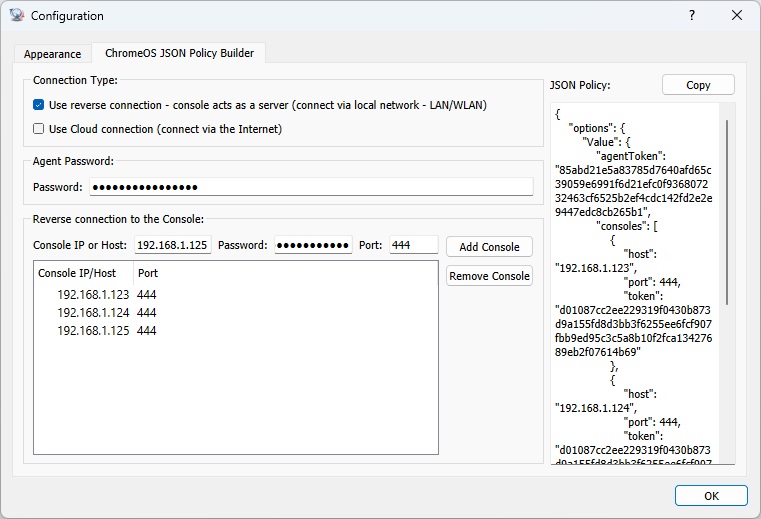
ในกรณีของการเชื่อมต่อแบบย้อนกลับ ส่วนขยาย Chrome จะเชื่อมต่อกับคอนโซล ด้วยเหตุนี้ คุณจึงตรวจสอบอุปกรณ์ ChromeOS ได้เฉพาะเมื่ออุปกรณ์อยู่ในเครือข่ายเดียวกันกับคอนโซลเท่านั้น
Chromebook ต้องทำงานและมีการเข้าถึงเครือข่ายโดยตรงไปยังคอนโซล
บันทึกเดสก์ท็อป ChromeOS
เอเจนต์ ChromeOS สามารถบันทึกภาพหน้าจอเดสก์ท็อปไปยังพื้นที่จัดเก็บภายนอกได้โดยตรง การบันทึกจะไม่ถูกเก็บไว้ภายใน Chromebook
กำหนดค่าโปรไฟล์ ที่เข้ากันได้กับ S3, Google Cloud Storage, Azure Blob Storage หรือ WebDAV ใน File / Configuration / External Storage จากนั้นเลือกเป็น Recording storage ในแท็บ Desktop Recorder โดย Chromebook ต้องเข้าถึงปลายทางของพื้นที่จัดเก็บได้
ดูขั้นตอนการตั้งค่าของแต่ละผู้ให้บริการได้ที่ พื้นที่จัดเก็บภายนอกสำหรับการบันทึก โควตา การลบอัตโนมัติ การตั้งเวลา การตรวจจับการเปลี่ยนแปลงหน้าจอ และการเข้ารหัสแบบต้นทางถึงปลายทางยังใช้กับการบันทึก ChromeOS ด้วย
เพิ่มอุปกรณ์ ChromeOS (Chromebook) ไปยัง Console
หากคุณใช้การเชื่อมต่อแบบย้อนกลับ คุณสามารถเพิ่ม Chromebook ได้โดยใช้เมนู "Connection/Add Computers from Console Reverse Connection Server".
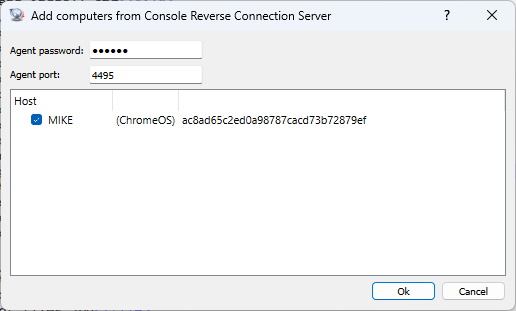
หากคุณใช้การเชื่อมต่อระบบคลาวด์ ให้เพิ่ม Chromebook โดยใช้เมนู "Cloud/Add Computers from Cloud"
พร้อมที่จะเริ่มตรวจสอบพนักงานของคุณแล้วหรือยัง
ซื้อแอปพลิเคชันนี้ทันที คุณจะไม่เสียใจกับการตัดสินใจของคุณ
ซื้อเลย