
Monitoreo de empleados de ChromeOS y Chromebook
Instalar en ChromeOS (Chromebook)
Para monitorear dispositivos ChromeOS (Chromebook), puede usar la conexión a la nube y/o la conexión inversa.
Si desea utilizar la conexión a la nube, asegúrese de haber creado ya la cuenta de la nube como se describe aquí.
Configuración de Console - Reverse Connection Server
Para utilizar una conexión inversa, debe habilitar un "Servidor de conexión inversa" en la consola.
Puedes hacer esto en el menú "Conexión / Configurar Servidor de Conexión Inversa de Consola":
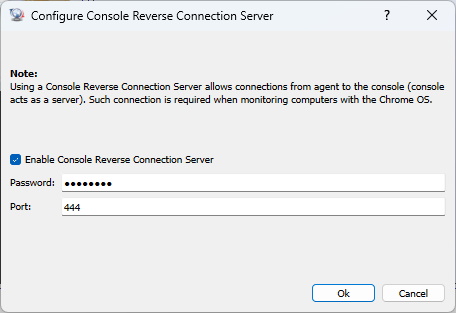
Establezca una contraseña del servidor de conexión inversa. Además, es posible que necesite abrir el puerto (TCP 444) en su firewall (computadora consola).
Instalar Chrome Extension en un dispositivo ChromeOS (Chromebook)
Necesita instalar la extensión de Chrome para monitorear un dispositivo ChromeOS (Chromebook).
La extensión de Chrome se puede instalar manualmente o implementar mediante Google Admin Console.
Instalación manual de Chrome Extension
Para hacerlo, instale la siguiente extensión de Chrome en su dispositivo ChromeOS (Chromebook):
https://chromewebstore.google.com/detail/net-monitor-for-employees/ibacgekigflemnhakpaamagjhgbclbjc
Configure la extensión de Chrome así:
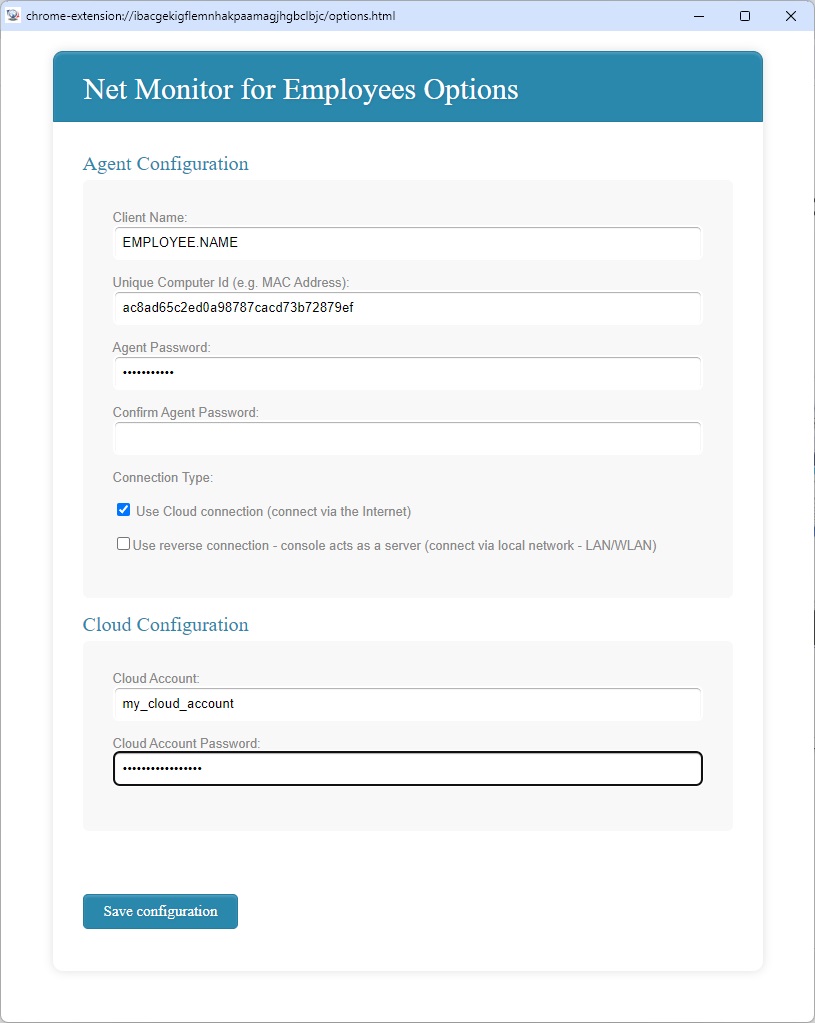
Primero seleccione la contraseña del Agente que pueda recordar.
Si está utilizando una conexión inversa, debe configurar la extensión configurando la IP de la consola y la contraseña del servidor de conexión inversa especificadas en el paso anterior.
La aplicación también admite la supervisión mediante varias consolas: todas las computadoras deben estar en la misma red.
Para hacerlo, use el botón "+ Add an additional Console to connect" para agregar varias computadoras de consola para monitorear este dispositivo ChromeOS.
Si está utilizando una conexión a la nube, debe configurar la extensión configurando su cuenta y contraseña de la nube existentes.
Implementación de Chrome Extension con Google Admin Console.
La extensión de Chrome también se puede implementar mediante la Consola de administración de Google.
En tal caso, debe preparar una política JSON adecuada que pueda usarse durante la implementación.
Utilice el menú de la consola "Archivo/Configuración" para generar una política JSON basada en sus datos de configuración:
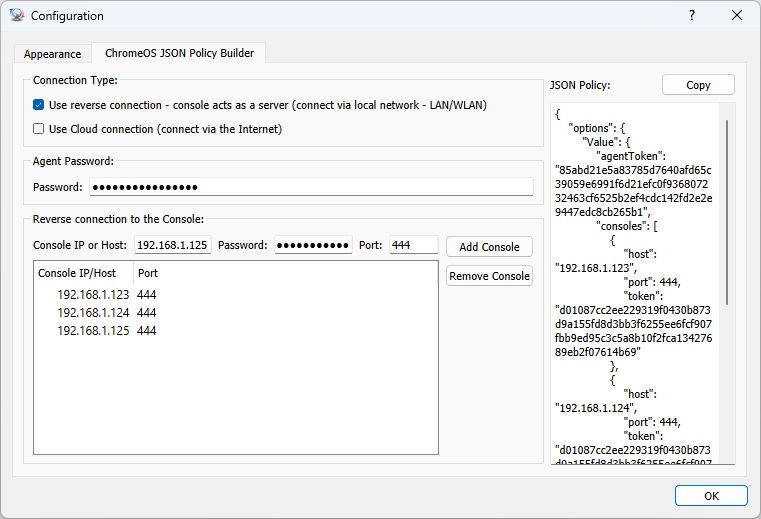
En caso de conexión inversa, la extensión de Chrome se conectará a la consola. Por este motivo, puedes monitorear dispositivos ChromeOS solo cuando están en la misma red que la consola.
Chromebook debe ejecutarse y tener acceso directo a la red de la consola.
Grabar el escritorio de ChromeOS
Los agentes de ChromeOS pueden grabar capturas del escritorio directamente en un almacenamiento externo. Las grabaciones no se almacenan localmente en el Chromebook.
Configure un perfil compatible con S3, Google Cloud Storage, Azure Blob Storage o WebDAV en File / Configuration / External Storage. Después selecciónelo como Recording storage en la pestaña Desktop Recorder. El Chromebook debe poder acceder al endpoint de almacenamiento.
Consulte Almacenamiento externo de grabaciones para ver los pasos de configuración de cada proveedor. Las cuotas, la eliminación automática, la programación, la detección de cambios de pantalla y el cifrado de extremo a extremo opcional también se aplican a las grabaciones de ChromeOS.
Añadir dispositivo ChromeOS (Chromebook) a Console
Si está utilizando una conexión inversa, puede agregar Chromebook usando el menú "Connection/Add Computers from Console Reverse Connection Server".
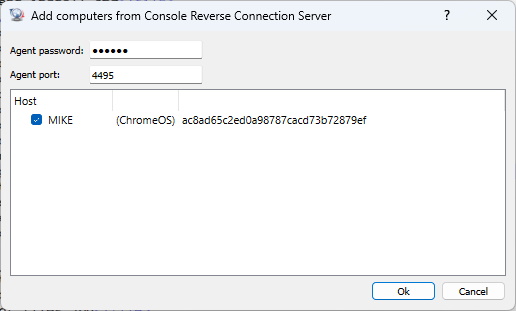
Si está utilizando una conexión a la nube, agregue Chromebook usando el menú "Cloud/Add Computers from Cloud".
¿Listo para empezar a controlar a sus empleados?
Compre esta aplicación ahora. Nunca se arrepentirá de su decisión.
Comprar ahora