
ChromeOS a Chromebook Sledování zaměstnanců
Instalovat na ChromeOS (Chromebook)
Pro monitorování zařízení ChromeOS (Chromebook) můžete použít připojení ke cloudu a/nebo zpětné připojení.
Pokud chcete používat cloudové připojení, ujistěte se, že jste již vytvořili cloudový účet, jak je popsáno v příručce pro vzdálené monitorování zaměstnanců.
Konfigurace konzoly – server zpětného připojení
Chcete-li použít zpětné připojení, musíte v konzole povolit "Server zpětného připojení".
Můžete to provést v nabídce „Připojení / Konfigurace serveru zpětného připojení konzoly“:
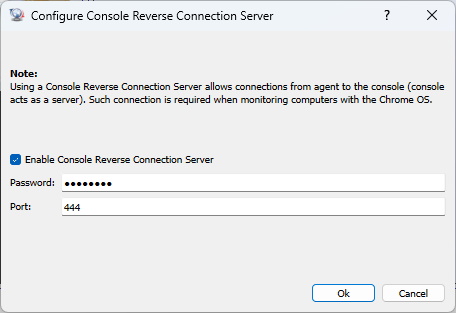
Nastavte heslo serveru zpětného připojení. Kromě toho možná budete muset otevřít port (TCP 444) na vašem firewallu (konzolovém počítači).
Instalace rozšíření Chrome na zařízení ChromeOS (Chromebook)
Abyste mohli sledovat zařízení ChromeOS (Chromebook), musíte si nainstalovat rozšíření pro Chrome.
Rozšíření pro Chrome lze nainstalovat ručně nebo nasadit pomocí konzole Google Admin Console.
Ruční instalace rozšíření Chrome
Chcete-li tak učinit, nainstalujte si do zařízení ChromeOS (Chromebook) následující rozšíření pro Chrome:
https://chromewebstore.google.com/detail/net-monitor-for-employees/ibacgekigflemnhakpaamagjhgbclbjc
Nakonfigurujte rozšíření Chrome takto:
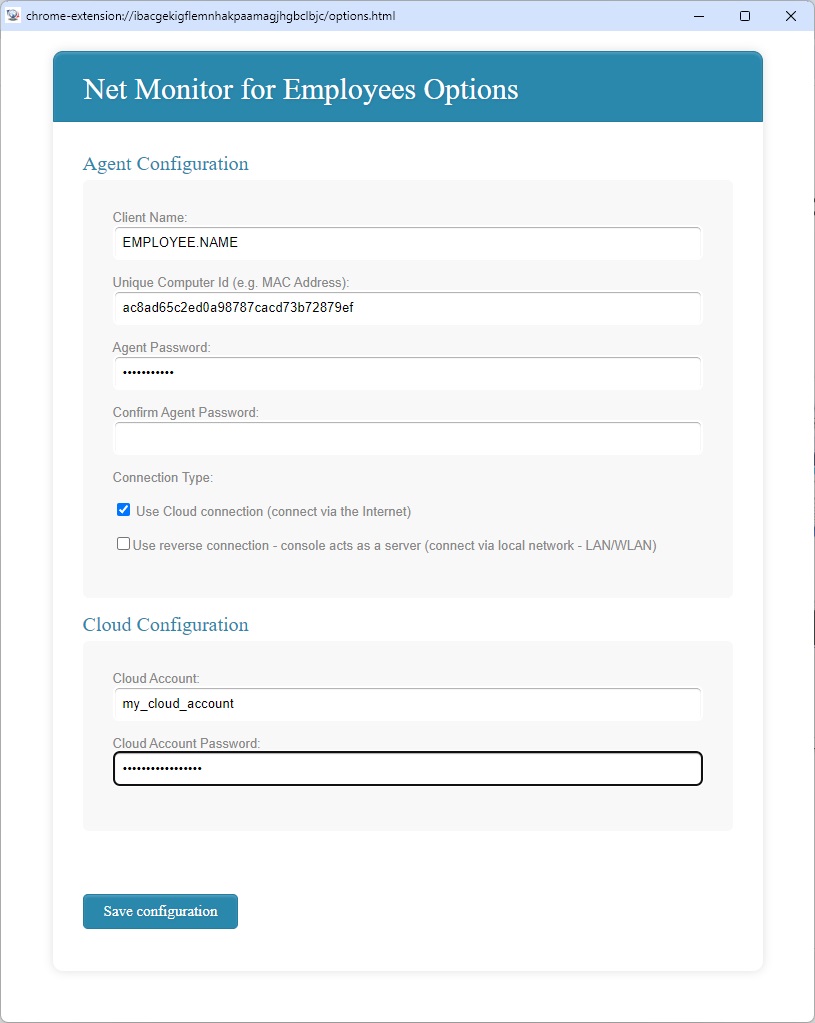
Nejprve vyberte heslo agenta, které si pamatujete.
Pokud používáte zpětné připojení, musíte rozšíření nakonfigurovat nastavením hesla konzole IP a serveru zpětného připojení zadaného v předchozím kroku.
Aplikace také podporuje monitorování pomocí více konzol – všechny počítače musí být ve stejné síti.
Chcete-li to provést, použijte tlačítko „+ Add an additional Console to connect“ a přidejte více konzolových počítačů pro sledování tohoto zařízení ChromeOS.
Pokud používáte cloudové připojení, musíte rozšíření nakonfigurovat nastavením svého stávajícího cloudového účtu a hesla.
Implementace rozšíření Chrome pomocí administrátorské konzole Google.
Rozšíření pro Chrome lze nasadit také pomocí konzole Google Admin Console.
V takovém případě musíte připravit řádné zásady JSON, které lze použít během nasazení.
Pomocí nabídky konzoly "Soubor / Konfigurace" vygenerujte zásady JSON založené na vašich konfiguračních datech:
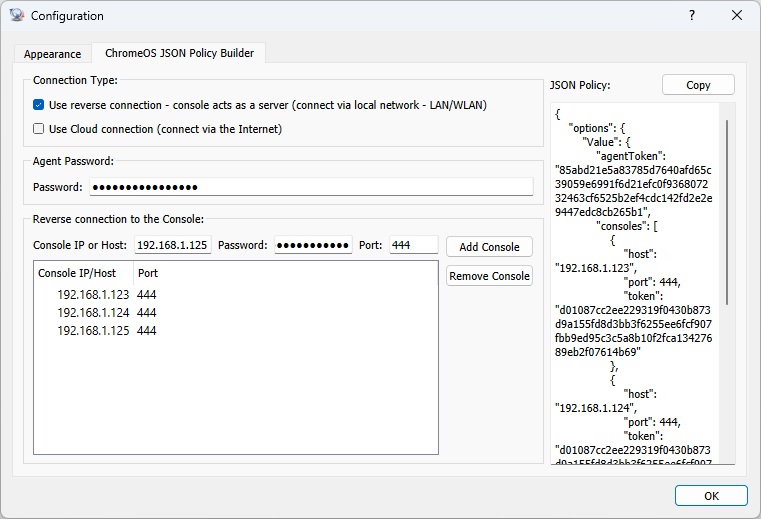
V případě zpětného připojení se rozšíření pro Chrome připojí ke konzoli. Z tohoto důvodu můžete monitorovat zařízení ChromeOS pouze tehdy, když jsou ve stejné síti jako konzole.
Chromebook musí běžet a mít přímý síťový přístup ke konzoli.
Zaznamenejte pracovní plochu ChromeOS
Agenti ChromeOS mohou nahrávat snímky obrazovky přímo do externího úložiště. Neukládají nahrávky lokálně na Chromebook.
Nakonfigurujte profil kompatibilní s S3, Google Cloud Storage, Azure Blob Storage nebo WebDAV v části File / Configuration / External Storage. Poté vyberte tento profil jako Recording storage na kartě Desktop Recorder. Koncový bod úložiště musí být dosažitelný z Chromebook.
Postup nastavení konkrétního poskytovatele naleznete v části Externí úložiště. Kvóty nahrávání, automatické mazání starých nahrávek, plánování, detekce změny obrazovky a volitelné end-to-end šifrování se vztahují také na nahrávky ChromeOS.
Přidat zařízení ChromeOS (Chromebook) do konzole
Pokud používáte zpětné připojení, můžete přidat Chromebook pomocí nabídky "Connection/Add Computers from Console Reverse Connection Server".
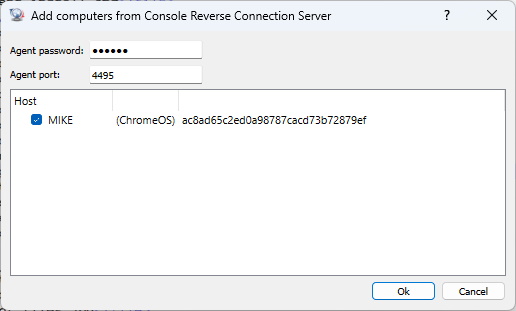
Pokud používáte cloudové připojení, přidejte Chromebook pomocí nabídky Cloud/Add Computers from Cloud.
Jste připraveni začít sledovat své zaměstnance?
Kupte si tuto aplikaci nyní. Svého rozhodnutí nikdy nebudete litovat.
Koupit nyní