
ChromeOS e Chromebook Monitoraggio dei dipendenti
Installa su ChromeOS (Chromebook)
Per monitorare i dispositivi ChromeOS (Chromebook), è possibile utilizzare la connessione cloud e/o la connessione inversa.
Se desideri utilizzare la connessione Cloud, assicurati di aver già creato l'account Cloud come descritto nella guida al monitoraggio remoto dei dipendenti.
Configurazione console - Server di connessione inversa
Per utilizzare una connessione inversa, è necessario abilitare un "Server di connessione inversa" nella console.
Puoi farlo nel menu "Connessione / Configura server di connessione inversa della console":
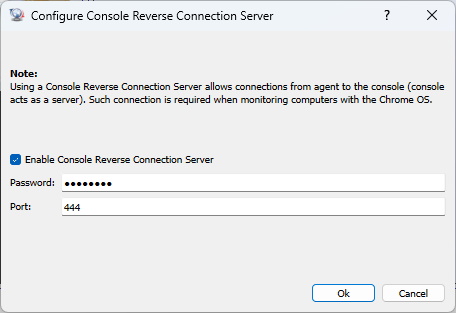
Imposta una password per il server di connessione inversa. Inoltre, potrebbe essere necessario aprire la porta (TCP 444) sul firewall (computer della console).
Installazione dell'estensione Chrome sul dispositivo ChromeOS (Chromebook)
Devi installare l'estensione Chrome per monitorare un dispositivo ChromeOS (Chromebook).
L'estensione di Chrome può essere installata manualmente o distribuita utilizzando la Console di amministrazione Google.
Installazione manuale dell'estensione Chrome
Per farlo, installa la seguente estensione Chrome sul tuo dispositivo ChromeOS (Chromebook):
https://chromewebstore.google.com/detail/net-monitor-for-employees/ibacgekigflemnhakpaamagjhgbclbjc
Configura l'estensione Chrome in questo modo:
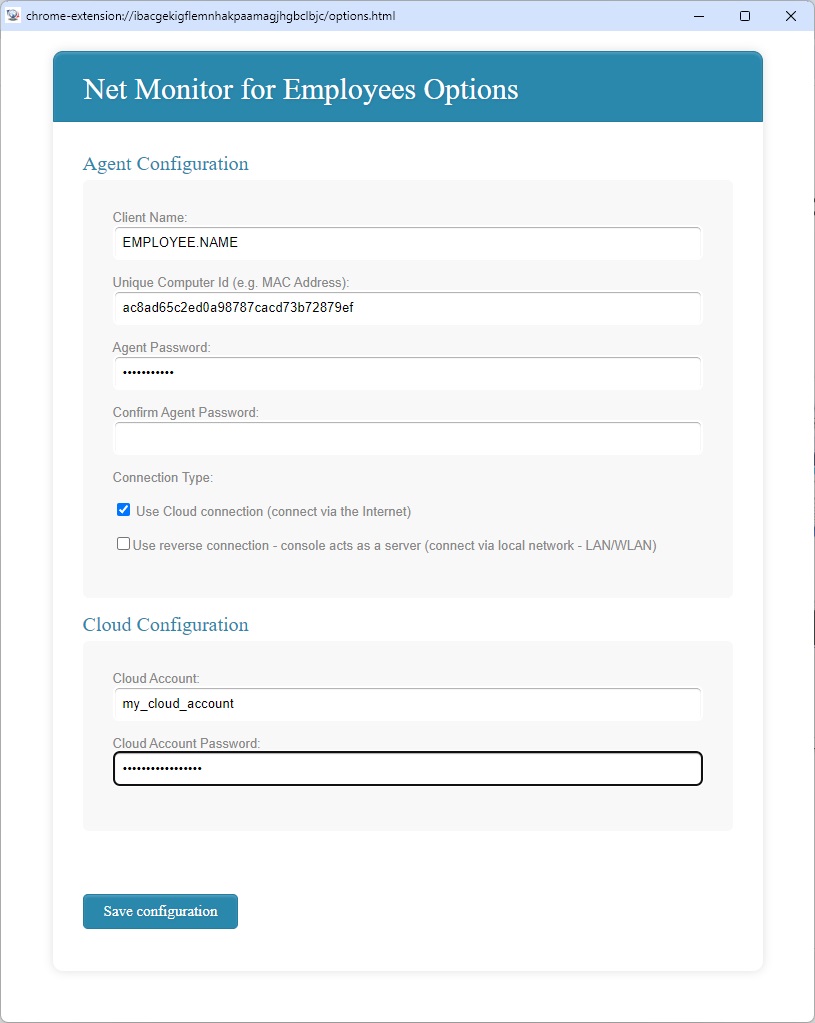
Seleziona innanzitutto la password dell'agente che puoi ricordare.
Se stai utilizzando una connessione inversa, devi configurare l'estensione impostando l'IP della console e la password del server di connessione inversa specificata nel passaggio precedente.
L'applicazione supporta anche il monitoraggio utilizzando più console: tutti i computer devono essere sulla stessa rete.
Per fare ciò, utilizza il pulsante "+ Add an additional Console to connect" per aggiungere più computer console per monitorare questo dispositivo ChromeOS.
Se stai utilizzando una connessione Cloud, devi configurare l'estensione impostando l'account Cloud e la password esistenti.
Distribuzione dell'estensione Chrome utilizzando la Console di amministrazione Google.
L'estensione di Chrome può essere implementata anche utilizzando la Console di amministrazione Google.
In tal caso è necessario preparare una policy JSON adeguata che può essere utilizzata durante la distribuzione.
Utilizza il menu della console "File / Configurazione" per generare policy JSON basata sui dati di configurazione:
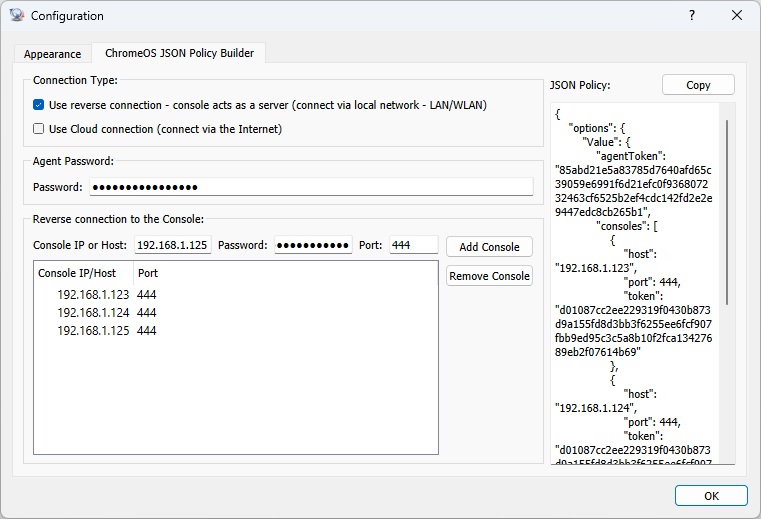
In caso di connessione inversa, l'estensione Chrome si connetterà alla console. Per questo motivo, puoi monitorare i dispositivi ChromeOS solo quando si trovano sulla stessa rete della console.
Chromebook deve essere eseguito e avere accesso di rete diretto alla console.
Registra il ChromeOS Desktop
ChromeOS possono registrare screenshot del desktop direttamente su un dispositivo di archiviazione esterno. Non memorizzano le registrazioni localmente sul Chromebook.
Configura un profilo compatibile con S3, Google Cloud Storage, Azure Blob Storage o WebDAV in File / Configuration / External Storage. Quindi seleziona il profilo come Recording storage nella scheda Desktop Recorder. L'endpoint di archiviazione deve essere raggiungibile dal Chromebook.
Per i passaggi di configurazione specifici del provider, vedi Archiviazione esterna. Le quote di registrazione, l'eliminazione automatica delle vecchie registrazioni, la pianificazione, il rilevamento dei cambiamenti di schermo e la crittografia end-to-end opzionale si applicano anche alle registrazioni ChromeOS.
Aggiungi il dispositivo ChromeOS (Chromebook) alla console
Se utilizzi una connessione inversa, puoi aggiungere Chromebook utilizzando il menu "Connection/Add Computers from Console Reverse Connection Server".
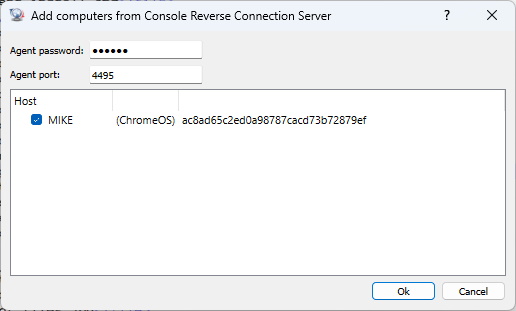
Se utilizzi una connessione Cloud, aggiungi il Chromebook tramite il menu Cloud/Add Computers from Cloud.
Pronto per iniziare a monitorare i tuoi dipendenti?
Acquista subito questa applicazione. Non ti pentirai mai della tua decisione.
Acquista ora