
ChromeOS și Chromebook Monitorizarea angajaților
Instalați pe ChromeOS (Chromebook)
Pentru monitorizarea dispozitivelor ChromeOS (Chromebook), puteți utiliza conexiunea Cloud și/sau Conexiunea inversă.
Dacă doriți să utilizați conexiunea Cloud, asigurați-vă că ați creat deja contul Cloud așa cum este descris în ghidul de monitorizare la distanță a angajaților.
Configurarea consolei - Server de conexiune inversă
Pentru a utiliza o conexiune inversă, trebuie să activați un „Server de conexiune inversă” în consolă.
Puteți face acest lucru în meniul „Conexiune/Configurare server de conexiune inversă consolă”:
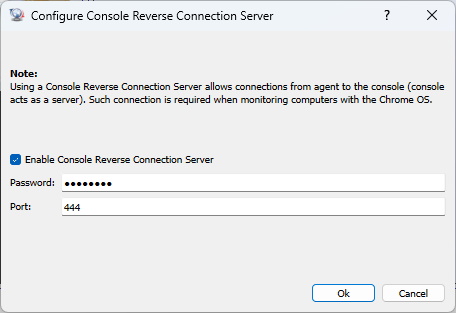
Setați o parolă pentru serverul de conexiune inversă. În plus, poate fi necesar să deschideți portul (TCP 444) pe firewall (calculatorul de consolă).
Instalarea extensiei Chrome pe dispozitivul ChromeOS (Chromebook)
Trebuie să instalați extensia Chrome pentru a monitoriza un dispozitiv ChromeOS (Chromebook).
Extensia Chrome poate fi instalată manual sau implementată folosind Consola de administrare Google.
Instalarea manuală a extensiei Chrome
Pentru a face acest lucru, instalați următoarea extensie Chrome pe dispozitivul dvs. ChromeOS (Chromebook):
https://chromewebstore.google.com/detail/net-monitor-for-employees/ibacgekigflemnhakpaamagjhgbclbjc
Configurați extensia Chrome astfel:
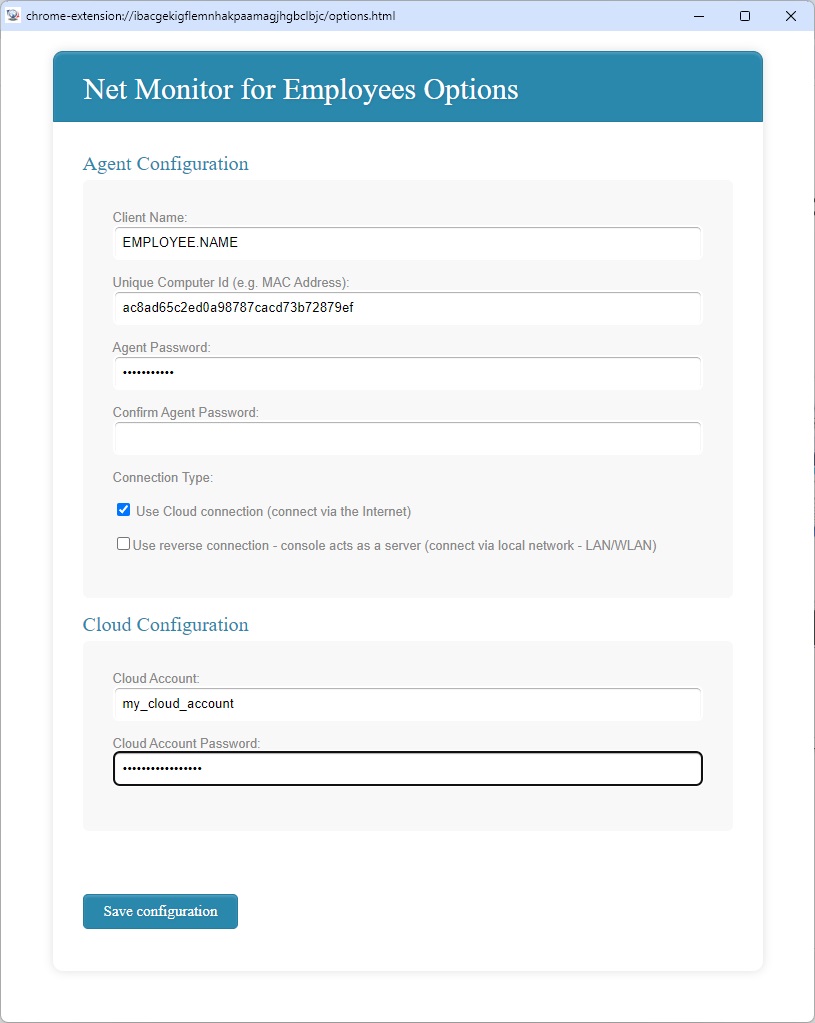
Selectați mai întâi parola agentului pe care o puteți aminti.
Dacă utilizați o conexiune inversă, atunci trebuie să configurați extensia setând parola consolei IP și serverul de conexiune inversă specificate la pasul anterior.
Aplicația acceptă și monitorizarea utilizând mai multe console - toate computerele trebuie să fie în aceeași rețea.
Pentru a face acest lucru, utilizați butonul „+ Add an additional Console to connect” pentru a adăuga mai multe computere consolă pentru a monitoriza acest dispozitiv ChromeOS.
Dacă utilizați o conexiune Cloud, atunci trebuie să configurați extensia setând contul dvs. Cloud și parola existente.
Implementarea extensiei Chrome utilizând Consola de administrare Google.
Extensia Chrome poate fi implementată și folosind Consola de administrare Google.
În acest caz, trebuie să pregătiți o politică JSON adecvată, care poate fi utilizată în timpul implementării.
Utilizați meniul consolei „Fișier/Configurare” pentru a genera politica JSON care se bazează pe datele dvs. de configurare:
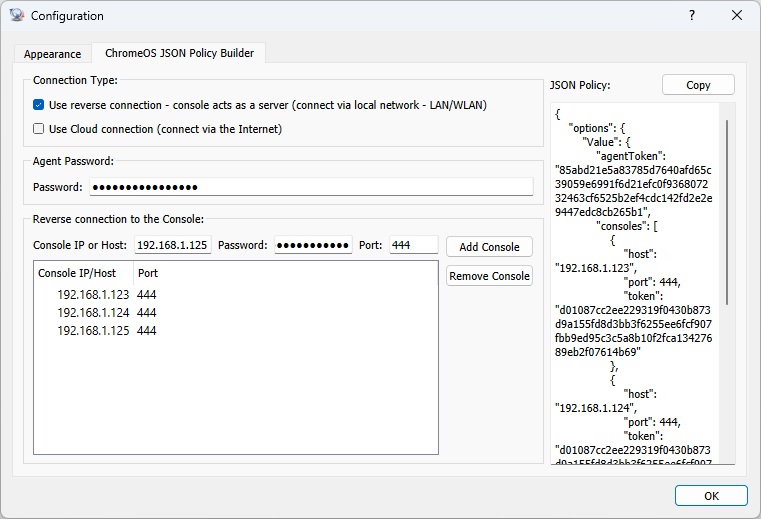
În cazul conexiunii inverse, extensia Chrome se va conecta la consolă. Din acest motiv, puteți monitoriza dispozitivele ChromeOS numai atunci când sunt în aceeași rețea ca și consola.
Chromebook trebuie să ruleze și să aibă acces direct la rețea la consolă.
Înregistrați desktopul ChromeOS
Agenții ChromeOS pot înregistra capturi de ecran de pe desktop direct pe stocarea externă. Nu stochează înregistrările local pe Chromebook.
Configurați un profil compatibil S3, Google Cloud Storage, Azure Blob Storage sau WebDAV sub File / Configuration / External Storage. Apoi selectați acel profil ca Recording storage în fila Desktop Recorder. Punctul final de stocare trebuie să fie accesibil de la Chromebook.
Pentru pașii de configurare specifici furnizorului, consultați Stocare externă. Cotele de înregistrare, ștergerea automată a înregistrărilor vechi, programarea, detectarea schimbării ecranului și criptarea opțională de la capăt la capăt se aplică și înregistrărilor ChromeOS.
Adăugați ChromeOS Dispozitiv (Chromebook) la Consolă
Dacă utilizați o conexiune inversă, puteți adăuga Chromebook utilizând meniul „Connection/Add Computers from Console Reverse Connection Server”.
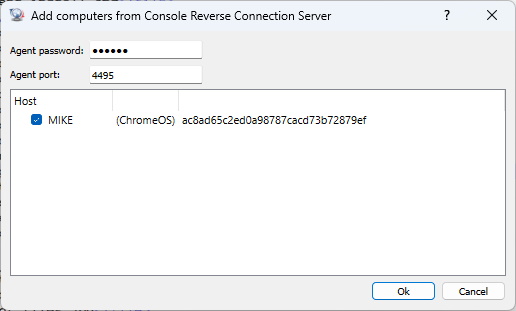
Dacă utilizați o conexiune cloud, adăugați Chromebookul folosind meniul Cloud/Add Computers from Cloud.
Sunteți gata să începeți să vă monitorizați angajații?
Cumpărați această aplicație acum. Nu vei regreta niciodată decizia ta.
Cumpără acum