
ChromeOS en Chromebook Medewerkermonitoring
Installeren op ChromeOS (Chromebook)
Voor het monitoren van ChromeOS (Chromebook) apparaten kunt u gebruik maken van Cloud-verbinding en/of Reverse Connection.
Als u de Cloud-verbinding wilt gebruiken, zorg er dan voor dat u het Cloud-account al heeft aangemaakt, zoals beschreven in de handleiding voor het op afstand monitoren van werknemers.
Consoleconfiguratie - Omgekeerde verbindingsserver
Om een Reverse-verbinding te gebruiken, moet u een "Reverse Connection Server" in de console inschakelen.
Dit kunt u doen in het menu "Verbinding / Console Reverse Connection Server configureren":
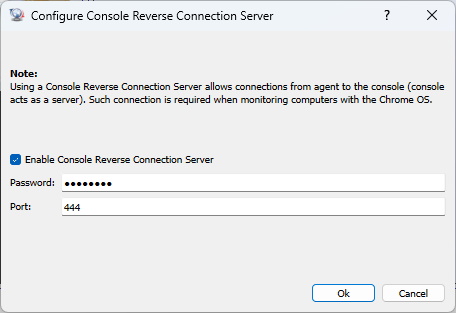
Stel een Reverse Connection Server-wachtwoord in. Bovendien moet u mogelijk de poort (TCP 444) op uw firewall (consolecomputer) openen.
De Chrome-extensie installeren op ChromeOS-apparaat (Chromebook)
U moet de Chrome-extensie installeren om een ChromeOS-apparaat (Chromebook) te kunnen monitoren.
Chrome-extensie kan handmatig worden geïnstalleerd of worden geïmplementeerd via de Google-beheerdersconsole.
Handmatige installatie van Chrome-extensie
Installeer hiervoor de volgende Chrome-extensie op uw ChromeOS-apparaat (Chromebook):
https://chromewebstore.google.com/detail/net-monitor-for-employees/ibacgekigflemnhakpaamagjhgbclbjc
Configureer de Chrome-extensie als volgt:
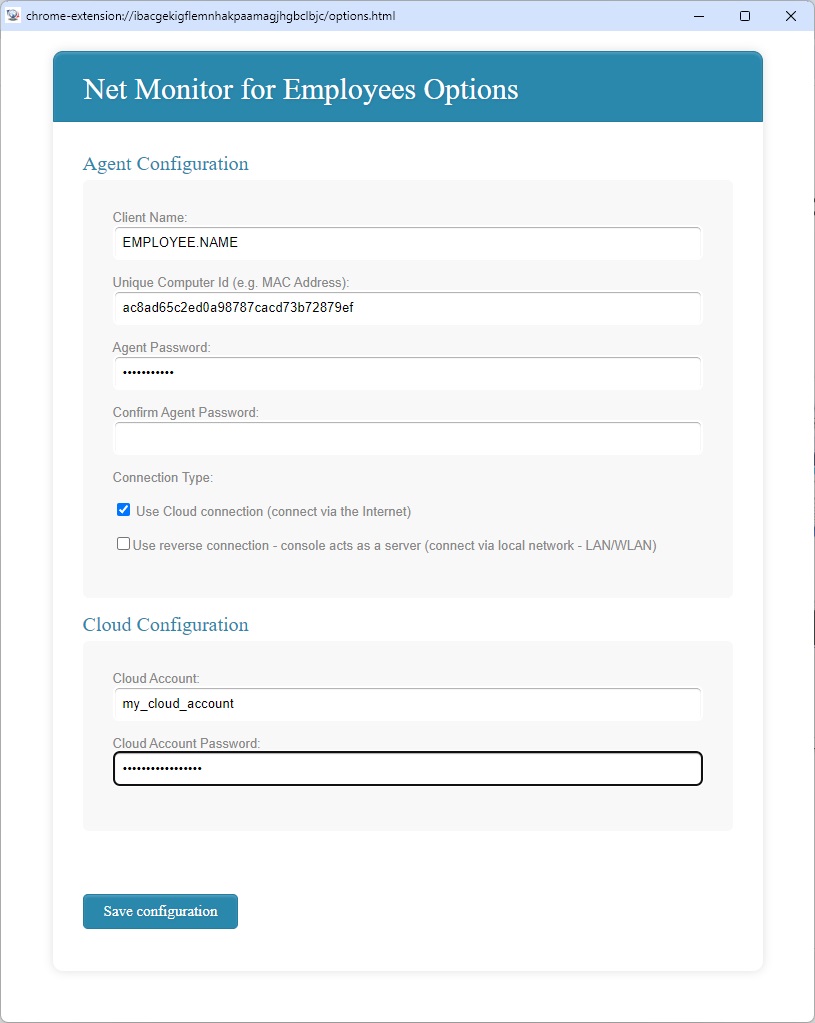
Selecteer eerst het Agentwachtwoord dat u kunt onthouden.
Als u een omgekeerde verbinding gebruikt, moet u de extensie configureren door het IP- en Reverse Connection Server-wachtwoord van de console in te stellen dat u in de vorige stap hebt opgegeven.
De applicatie ondersteunt ook monitoring met behulp van meerdere consoles - alle computers moeten zich op hetzelfde netwerk bevinden.
Om dit te doen, gebruikt u de knop "+ Add an additional Console to connect" om meerdere consolecomputers toe te voegen om dit ChromeOS-apparaat te controleren.
Als u gebruik maakt van een Cloud-verbinding, moet u de extensie configureren door uw bestaande Cloud-account en wachtwoord in te stellen.
Implementatie van Chrome-extensie met behulp van de Google-beheerdersconsole.
Chrome-extensie kan ook worden geïmplementeerd via de Google Admin Console.
In dat geval moet u een goede JSON Policy voorbereiden die tijdens de implementatie kan worden gebruikt.
Gebruik het consolemenu "Bestand / Configuratie" om JSON-beleid te genereren dat is gebaseerd op uw configuratiegegevens:
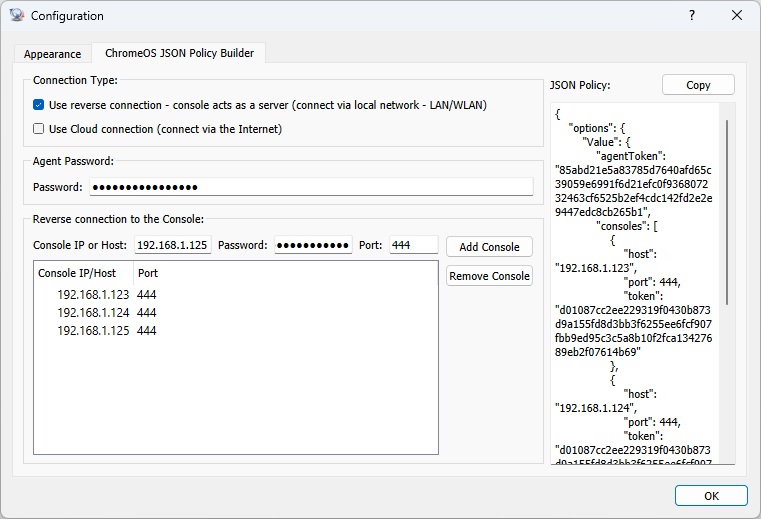
In het geval van een omgekeerde verbinding maakt de Chrome-extensie verbinding met de console. Om deze reden kun je ChromeOS-apparaten alleen monitoren als ze zich op hetzelfde netwerk bevinden als de console.
Chromebook moet actief zijn en directe netwerktoegang tot de console hebben.
Neem het ChromeOS-bureaublad op
ChromeOS-agents kunnen desktopscreenshots rechtstreeks op externe opslag opslaan. Ze slaan geen opnames lokaal op de Chromebook op.
Configureer een S3-compatibel, Google Cloud Storage, Azure Blob Storage of WebDAV profiel onder File / Configuration / External Storage. Selecteer vervolgens dat profiel als Recording storage op het tabblad Desktop Recorder. Het opslageindpunt moet bereikbaar zijn vanaf de Chromebook.
Zie Externe opslag voor providerspecifieke installatiestappen. Opnamequota, automatische verwijdering van oude opnamen, planning, detectie van schermwijzigingen en optionele end-to-end-codering zijn ook van toepassing op ChromeOS-opnamen.
Voeg ChromeOS-apparaat (Chromebook) toe aan de console
Als je een Reverse Connection gebruikt, kun je Chromebook toevoegen via het menu "Connection/Add Computers from Console Reverse Connection Server".
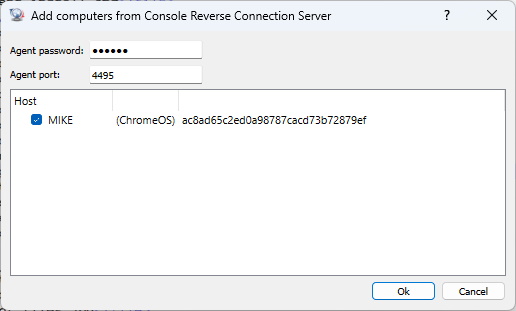
Als u een cloudverbinding gebruikt, voegt u de Chromebook toe via het menu Cloud/Add Computers from Cloud.
Klaar om uw medewerkers te gaan monitoren?
Koop deze applicatie nu. U zult nooit spijt krijgen van uw beslissing.
Nu kopen