
مراقبة موظفي ChromeOS وChromebook
التثبيت على ChromeOS (Chromebook)
لمراقبة أجهزة ChromeOS (Chromebook)، يمكنك استخدام الاتصال السحابي و/أو الاتصال العكسي.
إذا كنت تريد استخدام اتصال السحابة، فتأكد من أنك قمت بالفعل بإنشاء حساب السحابة كما هو موضح هنا.
تكوين Console - Reverse Connection Server
لاستخدام اتصال عكسي، يجب عليك تمكين "خادم الاتصال العكسي" في وحدة التحكم.
يمكنك القيام بذلك في قائمة "الاتصال / تكوين خادم الاتصال العكسي لوحدة التحكم":
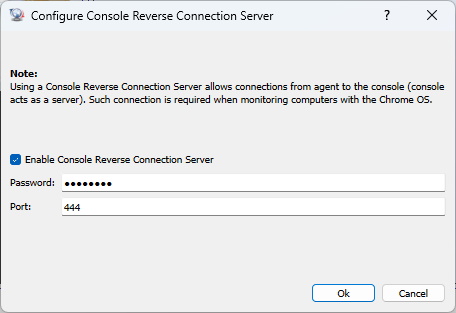
قم بتعيين كلمة مرور خادم الاتصال العكسي. بالإضافة إلى ذلك، قد تحتاج إلى فتح المنفذ (TCP 444) على جدار الحماية لديك (جهاز الكمبيوتر).
تثبيت Chrome Extension على جهاز ChromeOS (Chromebook)
تحتاج إلى تثبيت ملحق Chrome لمراقبة جهاز ChromeOS (Chromebook).
يمكن تثبيت ملحق Chrome يدويًا أو نشره باستخدام وحدة تحكم المشرف في Google.
التثبيت اليدوي لـ Chrome Extension
وللقيام بذلك، يرجى تثبيت ملحق Chrome التالي على جهاز ChromeOS (Chromebook):
https://chromewebstore.google.com/detail/net-monitor-for-employees/ibacgekigflemnhakpaamagjhgbclbjc
قم بتكوين ملحق Chrome بهذه الطريقة:
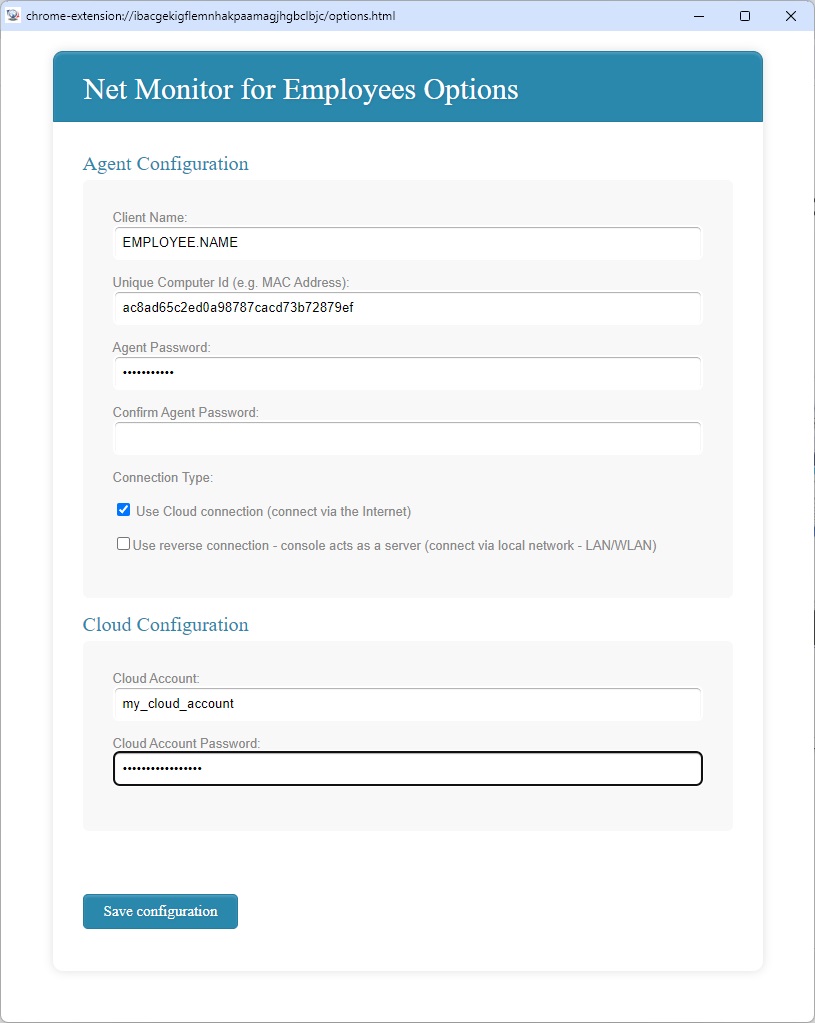
حدد أولاً كلمة مرور الوكيل التي يمكنك تذكرها.
إذا كنت تستخدم اتصالاً عكسيًا، فيجب عليك تكوين الامتداد عن طريق تعيين عنوان IP لوحدة التحكم وكلمة مرور خادم الاتصال العكسي المحدد في الخطوة السابقة.
يدعم التطبيق أيضًا المراقبة باستخدام وحدات تحكم متعددة - يجب أن تكون كافة أجهزة الكمبيوتر على نفس الشبكة.
للقيام بذلك، استخدم "+ Add an additional Console to connect" لإضافة أجهزة كمبيوتر وحدة تحكم متعددة لمراقبة جهاز ChromeOS هذا.
إذا كنت تستخدم اتصالاً سحابيًا، فيجب عليك تكوين الامتداد عن طريق تعيين حسابك السحابي وكلمة المرور الحاليين.
نشر Chrome Extension باستخدام Google Admin Console.
يمكن أيضًا نشر ملحق Chrome باستخدام وحدة تحكم المشرف في Google.
في مثل هذه الحالة، يتعين عليك إعداد سياسة JSON مناسبة يمكن استخدامها أثناء النشر.
استخدم قائمة وحدة التحكم "ملف / تكوين" لإنشاء سياسة JSON التي تعتمد على بيانات التكوين الخاصة بك:
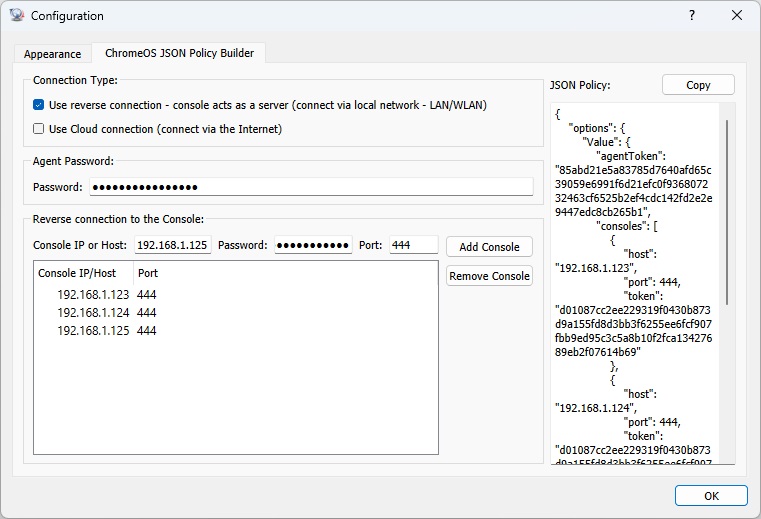
في حالة الاتصال العكسي، سيتم توصيل ملحق Chrome بوحدة التحكم. ولهذا السبب، لا يمكنك مراقبة أجهزة ChromeOS إلا عندما تكون على نفس الشبكة مثل وحدة التحكم.
يجب أن يعمل جهاز Chromebook وأن يتمتع بإمكانية الوصول المباشر إلى الشبكة إلى وحدة التحكم.
تسجيل سطح مكتب ChromeOS
يمكن لوكلاء ChromeOS تسجيل لقطات شاشة سطح المكتب مباشرةً في وحدة تخزين خارجية. ولا يتم تخزين التسجيلات محليًا على جهاز Chromebook.
قم بتكوين ملف تعريف متوافق مع S3 أو Google Cloud Storage أو Azure Blob Storage أو WebDAV ضمن File / Configuration / External Storage. ثم حدده كخيار Recording storage في علامة تبويب Desktop Recorder. يجب أن يتمكن جهاز Chromebook من الوصول إلى عنوان وحدة التخزين.
راجع وحدة التخزين الخارجية للتسجيلات لمعرفة خطوات إعداد كل موفر. تنطبق أيضًا الحصص والحذف التلقائي والجدولة واكتشاف تغيّر الشاشة والتشفير الاختياري من طرف إلى طرف على تسجيلات ChromeOS.
إضافة جهاز ChromeOS (Chromebook) إلى Console
إذا كنت تستخدم اتصالاً عكسيًا، فيمكنك إضافة جهاز Chromebook باستخدام القائمة "Connection/Add Computers from Console Reverse Connection Server".
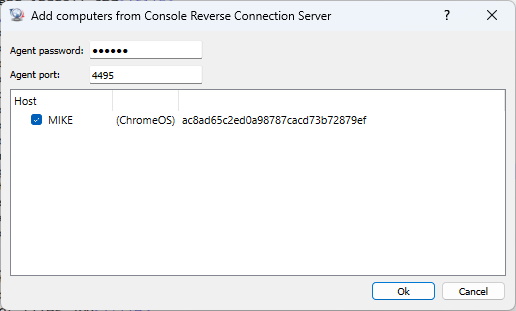
إذا كنت تستخدم اتصالاً سحابيًا، فقم بإضافة Chromebook باستخدام القائمة "Cloud/Add Computers from Cloud".