
ChromeOS 및 Chromebook 직원 모니터링
ChromeOS(Chromebook)에 설치
ChromeOS(Chromebook) 기기를 모니터링하려면 클라우드 연결 및/또는 역방향 연결을 사용할 수 있습니다.
클라우드 연결을 사용하려면 원격 직원 모니터링 가이드에 설명된 대로 클라우드 계정을 이미 생성했는지 확인하세요.
콘솔 구성 - 역방향 연결 서버
역방향 연결을 사용하려면 콘솔에서 "역방향 연결 서버"를 활성화해야 합니다.
"연결 / 콘솔 역방향 연결 서버 구성" 메뉴에서 이 작업을 수행할 수 있습니다:
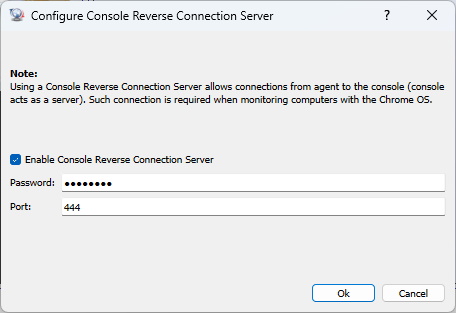
역방향 연결 서버 비밀번호를 설정하세요. 또한 방화벽(콘솔 컴퓨터)에서 포트(TCP 444)를 열어야 할 수도 있습니다.
ChromeOS 기기(Chromebook)에 Chrome 확장 프로그램 설치
ChromeOS 기기(Chromebook)를 모니터링하려면 Chrome 확장 프로그램을 설치해야 합니다.
Chrome 확장 프로그램은 수동으로 설치하거나 Google 관리 콘솔을 사용하여 배포할 수 있습니다.
Chrome 확장 프로그램 수동 설치
그렇게 하려면 ChromeOS 기기(Chromebook)에 다음 Chrome 확장 프로그램을 설치하세요.
https://chromewebstore.google.com/detail/net-monitor-for-employees/ibacgekigflemnhakpaamagjhgbclbjc
Chrome 확장 프로그램을 다음과 같이 구성하세요:
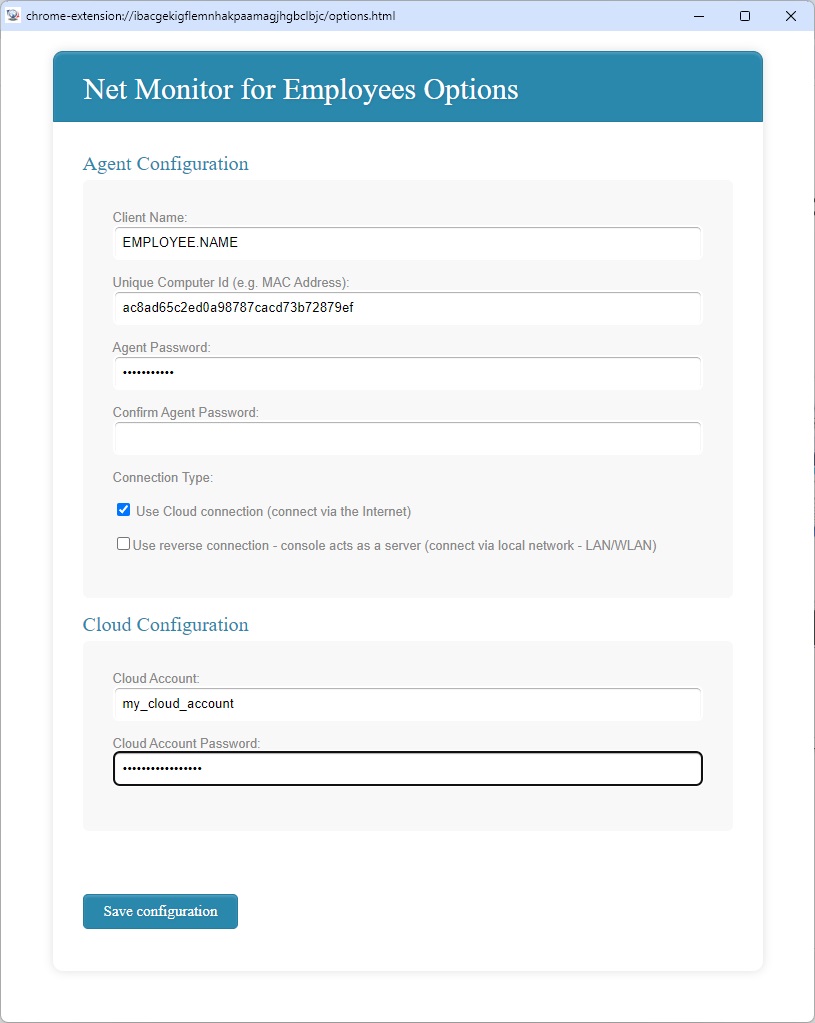
먼저 기억할 수 있는 에이전트 비밀번호를 선택하세요.
역방향 연결을 사용하는 경우 이전 단계에서 지정한 콘솔의 IP 및 역방향 연결 서버 비밀번호를 설정하여 확장 프로그램을 구성해야 합니다.
애플리케이션은 여러 콘솔을 사용한 모니터링도 지원합니다. 모든 컴퓨터는 동일한 네트워크에 있어야 합니다.
이렇게 하려면 "+ Add an additional Console to connect" 버튼을 사용하여 여러 콘솔 컴퓨터를 추가하여 이 ChromeOS 기기를 모니터링하세요.
클라우드 연결을 사용하는 경우 기존 클라우드 계정과 비밀번호를 설정하여 확장 프로그램을 구성해야 합니다.
Google 관리 콘솔을 사용한 Chrome 확장 프로그램 배포
Google 관리 콘솔을 사용하여 Chrome 확장 프로그램을 배포할 수도 있습니다.
이런 경우 배포 중에 사용할 수 있는 적절한 JSON 정책을 준비해야 합니다.
콘솔 메뉴 "파일 / 구성"을 사용하여 구성 데이터를 기반으로 하는 JSON 정책을 생성하세요.
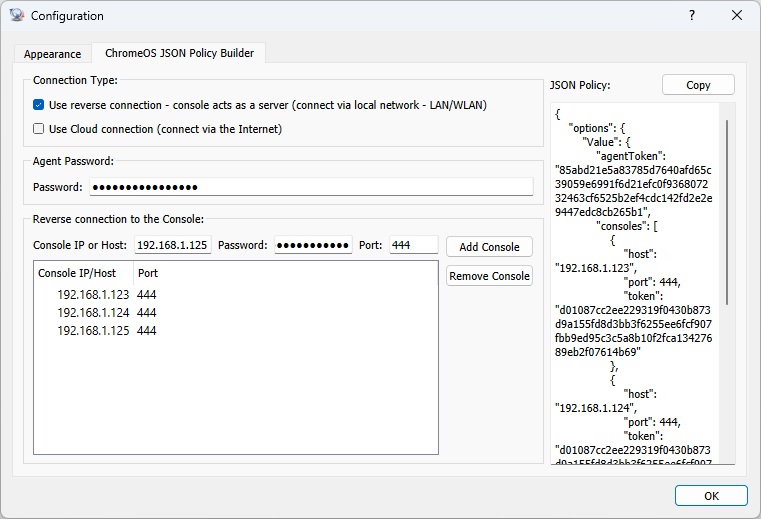
역방향 연결의 경우 Chrome 확장 프로그램이 콘솔에 연결됩니다. 이러한 이유로 ChromeOS 장치가 콘솔과 동일한 네트워크에 있는 경우에만 모니터링할 수 있습니다.
Chromebook이 실행되고 콘솔에 직접 네트워크로 액세스할 수 있어야 합니다.
ChromeOS 데스크톱 녹화
ChromeOS 에이전트는 데스크톱 스크린샷을 외부 저장소에 직접 기록할 수 있습니다. 녹음 내용을 Chromebook에 로컬로 저장하지 않습니다.
File / Configuration / External Storage에서 S3 호환, Google Cloud Storage, Azure Blob Storage 또는 WebDAV 프로필을 구성합니다. 그런 다음 Desktop Recorder 탭에서 해당 프로필을 Recording storage로 선택합니다. 스토리지 엔드포인트는 Chromebook에서 연결할 수 있어야 합니다.
공급업체별 설정 단계는 외부 저장소를 참조하세요. 녹화 할당량, 이전 녹화 자동 삭제, 예약, 화면 변경 감지, 선택적인 엔드투엔드 암호화도 ChromeOS 녹화에 적용됩니다.
콘솔에 ChromeOS 기기(Chromebook) 추가
역방향 연결을 사용하는 경우 "Connection/Add Computers from Console Reverse Connection Server" 메뉴를 사용하여 Chromebook을 추가할 수 있습니다.
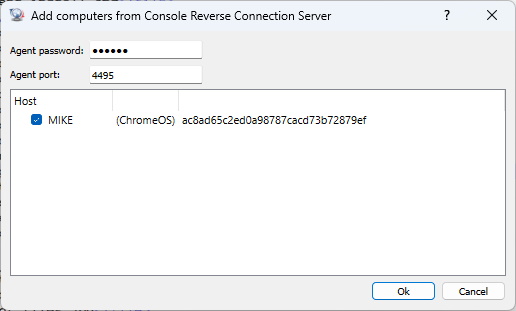
클라우드 연결을 사용하는 경우 메뉴의 Cloud/Add Computers from Cloud를 선택하여 Chromebook을 추가하세요.