
Sledování a sledování aktivity zaměstnanců
Reporting lze použít k přeměně shromážděné aktivity vzdáleného počítače na přehledné historické zprávy a záznamy.
Tato funkce umožňuje manažerům kontrolovat aktivitu zaměstnanců pomocí přehledných záznamů, které lze prohledávat, a používat výsledky pro následnou kontrolu.
Typické případy použití zahrnují:
- Kontrola trendů doby aktivity a nečinnosti zaměstnanců.
- Podívejte se, které aplikace a webové stránky zabírají nejvíce času.
- Rekonstrukce jasné časové osy pro incidenty.
- Příprava týdenních nebo měsíčních reportů pro vedoucí týmů a HR.
- Používání faktů během koučování a sledování výkonu.
Hlášení
Přehledy shromažďují historická data ze vzdáleného počítače do prohledávatelné analýzy pro aktivitu uživatelů, používání aplikací, používání webových stránek a stisknutí kláves.
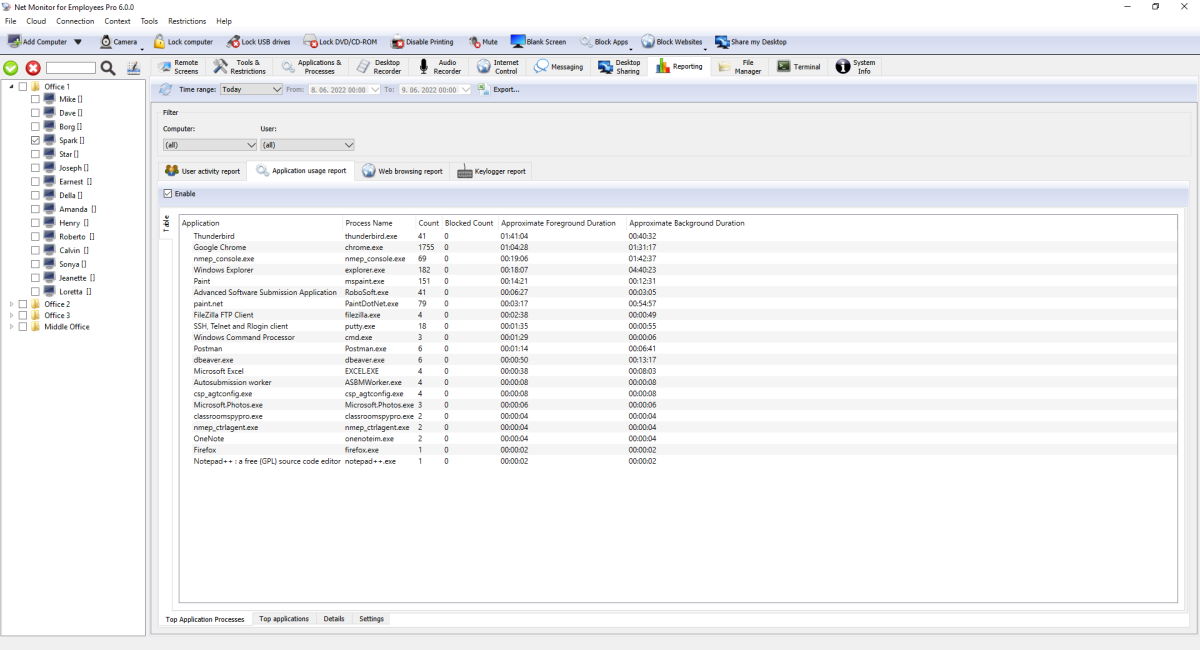
Panel nástrojů a globální filtry
- Refresh načte nové záznamy a aktualizuje součty přehledů.
Time range:předvolby zahrnují předvolby dnes/včera, týden/měsíc, posledních 7/14 dní a vlastní rozsah.- Filtr řídí úzké výsledky podle počítače a uživatele (a případně aplikace).
- Export... uloží aktuální výstup přehledu do souboru.
Zprávy
- User activity report: zobrazuje, kdy byl uživatel aktivní nebo nečinný, plus časovou osu přihlášení/odhlášení. Tento přehled použijte k pochopení skutečné pracovní doby každého zaměstnance.
- Application usage report: ukazuje, které aplikace a procesy byly nejvíce používány. Pomocí tohoto přehledu zjistíte, zda zaměstnanci tráví čas ve schváleném pracovním softwaru.
- Web browsing report: zobrazuje navštívené webové stránky a úplné adresy URL. Pomocí tohoto přehledu můžete zkontrolovat procházení související s prací a identifikovat procházení mimo práci.
- Keylogger report: zobrazuje zachycený psaný text a sekvence kláves. Tuto zprávu použijte, když potřebujete podrobné důkazy o činnosti pro vyšetřování.
Načítání a filtrování přehledů
Když otevřete Reporting, konzola načte své uložené místní záznamy a požádá o nové záznamy z připojených počítačů. Refresh stáhne dostupné záznamy a přepočítá sestavy. Povolit protokolování před sběrem dat; aktivitu, která nebyla nikdy shromážděna, nelze znovu vytvořit. Každá konzola si uchovává svůj vlastní místní archiv a průběh synchronizace. Uchování agenta určuje, kolik historie zůstane k dispozici ke stažení.
Time range:, počítačové a uživatelské filtry se vztahují na souhrnné součty, grafy, podrobnosti a exporty spolu s aplikačním filtrem, pokud je k dispozici. Zaznamenané doby trvání přispívají pouze k části překrývající vybraný rozsah. Součty využití jsou odhady založené na zaznamenaných událostech aktivity.
Tabulky, grafy a řazení
Zobrazení Table a Graph jsou dostupná pro sestavy Active/Idle Time, Top Application Processes, Top applications a Top websites. Volba Metric: určuje dostupnou metriku délky trvání nebo počtu. Sloupce zobrazují největší vybrané součty jako první a úplné texty legend se zalamují. Zobrazení Details, Logon/Logoff a Keylogger report používají tabulky.
Aplikace, webová stránka, aktivita uživatele a podrobnosti o Logon/Logoff začínají nejdříve nejnovějším Time. Kliknutím na Time obrátíte směr. Keylogger report nejprve zobrazuje nejnovější Last changed; kliknutím na Time nebo Last changed změňte sloupec data a směr.
Export dat přehledu
Při zvoleném zobrazení Table klikněte na Export... a vyberte CSV (Comma delimited), CSV (Semicolon delimited), Tab Delimited nebo Microsoft Excel (.xlsx). Export obsahuje záhlaví sloupců a všechny odpovídající řádky včetně těch, které nejsou právě načteny na obrazovce, a zachovává zvolené pořadí podrobných záznamů podle data. Text s oddělovači podporuje pole v uvozovkách a zalomení řádků. Rozsáhlé exporty do Excelu používají více listů s opakovanými záhlavími.
Když je vybrána možnost Graph, funkce Export... vytvoří sešit aplikace Excel (.xlsx) obsahující aktuálně vybranou metriku jako upravitelný graf a její číselná data, úplné štítky a doby trvání. Export grafu je k dispozici, když graf obsahuje data.
Pokud export nelze uložit, konzola zobrazí varování a zaprotokoluje chybu. Při neúspěšném exportu zůstane existující cílový soubor nedotčený.
Nastavení v každém přehledu
- Enable zapíná nebo vypíná protokolování pro daný typ přehledu.
- Save configuration zachová nastavení.
- Nastavení uchovávání může odstranit staré záznamy na vzdálených počítačích a v archivu místní konzoly.
- Externí záznamník může odesílat události hlášení jako JSON na jinou webovou adresu s volitelným klíčem a hodnotou záhlaví.
Externí logger JSON Příklady
Externí protokolování odesílá data JSON na nakonfigurovanou adresu URL pomocí HTTP POST a Content-Type: application/json; charset=utf-8. Pokud v uživatelském rozhraní nastavíte vlastní klíč a hodnotu hlavičky, odešle se i tato hlavička. Níže uvedené příklady odpovídají polím používaným aplikací. Každá odesílaná datová struktura obsahuje také údaje o počítači a relaci, například host, hwid, user, userfullname, ntdomain, terminal, session, ipv4, ipv6, pipv4 a pipv6.
User activity report event
{
  "time": "2026-04-29T08:45:10+02:00",
  "event": "Active",
  "duration": 300,
  "pid": 9152,
  "executable": "OUTLOOK.EXE",
  "name": "Microsoft Outlook",
  "caption": "Inbox - Outlook",
  "update": true,
  "host": "PC-01",
  "user": "j.smith",
  "session": 1
}
Application usage report event
{
  "time": "2026-04-29T09:10:00+02:00",
  "event": "InForeground",
  "pid": 14520,
  "executable": "excel.exe",
  "name": "Microsoft Excel",
  "caption": "Q2 Budget.xlsx - Excel",
  "class": "XLMAIN",
  "cmd": "\"C:\\Program Files\\Microsoft Office\\root\\Office16\\EXCEL.EXE\" \"C:\\Reports\\Q2 Budget.xlsx\"",
  "host": "PC-01",
  "user": "j.smith",
  "session": 1
}
Web browsing report event
{
  "time": "2026-04-29T09:22:14+02:00",
  "event": "Opened",
  "pid": 14520,
  "url": "https://portal.company.com/tickets/12345",
  "title": "Ticket #12345 - Company Portal",
  "browser": "chrome.exe",
  "host": "PC-01",
  "user": "j.smith",
  "session": 1
}
Keylogger report event
{
  "time": "2026-04-29T09:25:51+02:00",
  "pid": 9152,
  "name": "Microsoft Outlook",
  "executable": "OUTLOOK.EXE",
  "class": "rctrl_renwnd32",
  "caption": "New Message - Outlook",
  "keystrokes": "Hello team{{Return}}",
  "host": "PC-01",
  "user": "j.smith",
  "session": 1
}
Některá pole se odesílají pouze ve specifických situacích (například duration u událostí zavření/na pozadí nebo update u aktualizací délky trvání uživatele).
Jak fungují přehledy
- Konzole stahuje protokoly z připojených vzdálených počítačů do místního úložiště sestav.
- Součty a grafy přehledů jsou aktualizovány ze stažených záznamů.
- Indikátory stavu ukazují, kdy se data načítají, zpracovávají nebo exportují.
Nejčastější dotazy k přehledům
Jak exportuji tabulku nebo graf přehledu?
Otevřete požadovaný přehled a nastavte jeho filtry. V Table klikněte na Export... a vyberte hodnotu oddělená čárkou CSV, středníkem CSV, text oddělený tabulátory nebo Microsoft Excel (.xlsx). V Graph vyberte Metric: a pomocí Export... uložte excelový sešit s upravitelným grafem a jeho daty. Export grafu vyžaduje data.
Proč má velký export Excelu několik listů?
Export zahrnuje všechny odpovídající řádky, nikoli pouze řádky aktuálně načtené na obrazovce. Velké datové sady jsou podle potřeby rozděleny do listů, přičemž záhlaví sloupců se opakují na každém listu. Úplnou zprávu naleznete v každém listu.
Jak nejdříve zobrazím nejnovější podrobné záznamy?
Aplikace, webové stránky, aktivita uživatele a podrobnosti o Logon/Logoff nejprve zobrazují nejnovější Time. Kliknutím na Time změníte směr. Keylogger report začíná nejnovějším Last changed jako první; kliknutím na Time nebo Last changed změňte řazení podle data.
Proč je přehled prázdný nebo v něm chybí některé záznamy?
Zkontrolujte, zda bylo na monitorovaném počítači povoleno protokolování, zda je počítač připojen a zda filtry obsahují požadované záznamy, a poté klikněte na Refresh. Uchovávání již mohlo odstranit starší záznamy. Oznámení o nedostupnosti kolekce může identifikovat sestavu, kterou Agent nepodporuje. Zkontrolujte oprávnění složky databáze pro účet, na kterém je spuštěna konzola nebo agent, a zkontrolujte zaznamenané chyby databáze. Aktivitu, která nebyla nikdy shromážděna, nelze znovu vytvořit.
Použijí se filtry na nejlepší přehledy a grafy?
Ano. Na souhrnné součty, grafy, podrobnosti a exporty se použije vybraný časový rozsah, počítačové a uživatelské filtry a případně i aplikační filtr. Celková doba trvání zahrnuje pouze překrytí s vybraným rozsahem a jedná se o odhady založené na zaznamenaných událostech.
Může se několik konzol synchronizovat se stejným agentem?
Ano. Každá konzola si uchovává svůj vlastní místní archiv a průběh synchronizace. Připojte každou konzoli k monitorovanému počítači a pomocí Refresh stáhněte dostupné záznamy. Uchování agenta omezuje historii, která je stále dostupná pro konzoli, která se připojí později.
Jste připraveni začít sledovat své zaměstnance?
Kupte si tuto aplikaci nyní. Svého rozhodnutí nikdy nebudete litovat.
Koupit nyní