Gestión remota de archivos
7 controles de gestión remota de archivos de empleados
Envíe el archivo correcto, recupere documentos de trabajo y revise antes de borrar. Estos siete controles ayudan a TI a gestionar archivos de empleados con autorizaciones claras y resultados verificados.
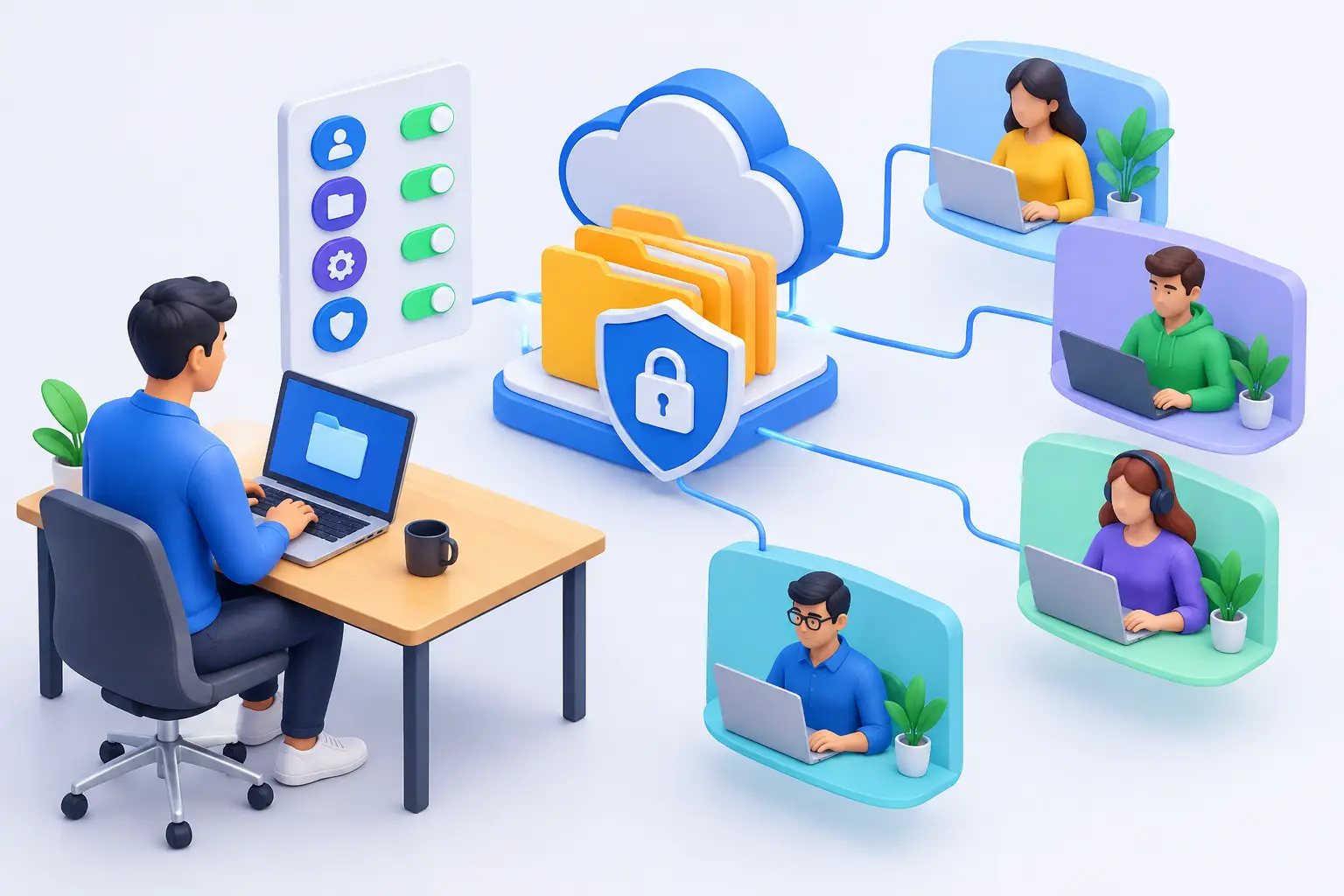
Un exempleado todavía tiene una carpeta de proyecto en un portátil. Un comercial remoto necesita una propuesta revisada antes de una llamada con un cliente. Un responsable descubre que se copiaron archivos sensibles a una ubicación no aprobada. No son simples inconvenientes al compartir archivos: son problemas operativos y de seguridad. La gestión remota de archivos de empleados permite a los administradores mover, recuperar, organizar y controlar los datos de la empresa sin esperar a que el equipo vuelva a la oficina.
Para las pequeñas y medianas empresas, el objetivo no es observar archivos porque sí. Se trata de mantener el trabajo en marcha, proteger los registros del negocio y conservar el control de los equipos corporativos dondequiera que trabajen los empleados. Los controles adecuados reducen las interrupciones cuando un usuario necesita ayuda y la exposición cuando alguien incumple la política o abandona la empresa.
01Por qué la gestión remota de archivos es un requisito de TI
El trabajo remoto cambió dónde se crean, guardan y copian los archivos, pero no eliminó la necesidad de administrarlos. Los empleados pueden trabajar desde casa, instalaciones de clientes, hoteles o sucursales con acceso irregular a recursos compartidos. Sin una forma práctica de gestionar los archivos de esos equipos, el soporte rutinario se convierte en una cadena de correos, capturas y retrasos.
Una función centralizada de gestión permite a los administradores autorizados acceder directamente al equipo. Pueden enviar un documento, recoger un informe, borrar un instalador obsoleto o inspeccionar una carpeta relacionada con un incidente. Resulta útil cuando el usuario local no está disponible o no puede resolver el problema, siempre que el acceso esté autorizado y respete la política de la empresa.
También facilita la rendición de cuentas. Si los documentos solo existen en dispositivos individuales, la dirección puede desconocer si el trabajo importante está bien guardado, si se usa almacenamiento personal o si quedan archivos sensibles tras un cambio de puesto. El acceso al equipo ayuda a TI a investigar y corregir esas carencias; no descubre automáticamente todas las copias de datos corporativos.
Net Monitor for Employees Pro reúne las operaciones de archivos y la visibilidad de los equipos en una consola. File Manager ofrece Send Files, Collect Files, Copy Files y Delete Files sin abrir una sesión completa de control remoto. Utilice su conexión configurada para empleados remotos y pruebe el flujo en las plataformas que realmente administra.
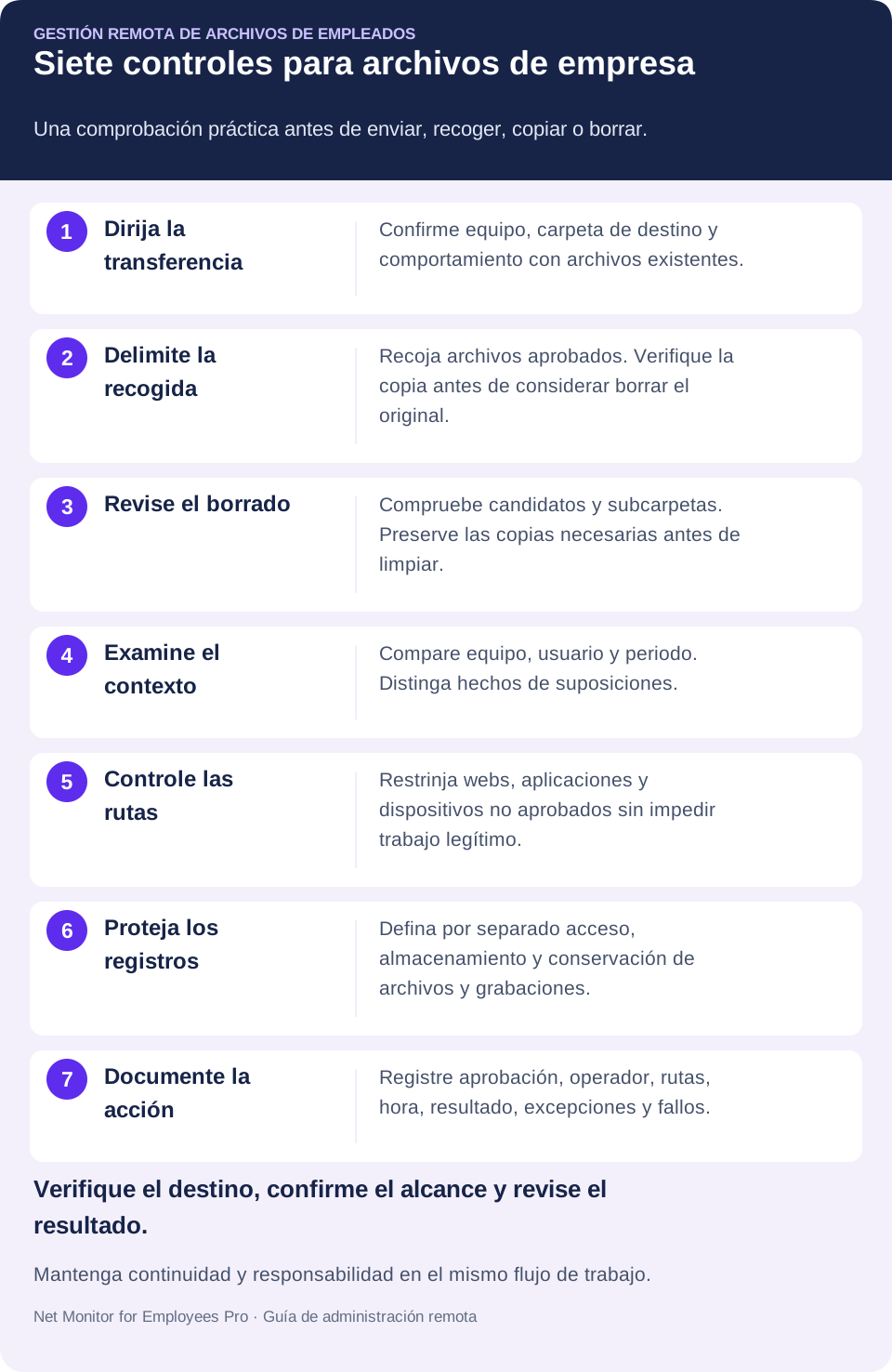
027 controles para la gestión remota de archivos de empleados
1. Transfiera archivos al equipo y la carpeta correctos
Un administrador remoto debe poder copiar archivos hacia y desde el equipo del empleado sin pedirle que abra un chat, busque carpetas o adjunte archivos a un correo. Esto sirve para distribuir plantillas actualizadas, recoger registros, recuperar trabajos terminados y proporcionar documentos corregidos de inmediato. El equipo debe estar accesible mediante la conexión configurada y disponer del agente y los permisos necesarios.
La rapidez importa, pero también el destino. Establezca criterios claros de carpetas para documentos de trabajo, paquetes de software aprobados y archivos temporales de soporte. Enviar un archivo al escritorio puede resolver un problema inmediato y crear otro de gestión documental a largo plazo.
En File Manager, utilice Send Files para enviar archivos locales a los equipos seleccionados. Confirme la carpeta de destino, el comportamiento si ya existe un archivo y el estado de transferencia. Una propuesta nueva no debe sobrescribir accidentalmente el borrador actual del empleado. Mantenga Run files after sending desactivado para documentos normales; distribuir y ejecutar son decisiones diferentes.
2. Recupere archivos de trabajo durante ausencias o salidas
Los empleados se van de vacaciones, no están disponibles, cambian de función o dejan la empresa. Los archivos del negocio no deberían quedar inaccesibles porque alguien no esté junto al ordenador corporativo. La recogida remota ofrece a TI una forma controlada de obtener materiales de proyectos, registros de clientes, exportaciones y documentos locales cuando lo exige la continuidad del negocio.
Use esta facultad con cuidado. Defina quién puede recoger archivos, en qué circunstancias y cómo se documenta la acción. La salida de empleados, respuesta a incidentes, solicitudes de conservación de pruebas y soporte urgente pueden ser usos legítimos si están aprobados y delimitados. Un acceso amplio y sin documentar genera su propio riesgo de gestión.
Utilice Collect Files para descargar archivos al almacenamiento de la consola. Empiece con la carpeta más acotada que resulte adecuada y un nombre o patrón preciso. Organice los resultados por equipo o usuario para conservar el contexto de los nombres idénticos. Verifique la copia antes de considerar una opción que elimine el original remoto. Use VSS puede ayudar con archivos bloqueados en sistemas compatibles, pero no sustituye una copia de seguridad probada.
3. Revise los archivos antes de eliminar material no aprobado
Los instaladores no aprobados, las exportaciones duplicadas y los archivos ajenos al uso empresarial permitido consumen espacio y pueden crear riesgos. La gestión remota debe permitir retirar elementos que incumplan la política o perjudiquen el rendimiento.
Acompañe cada eliminación autorizada de un registro de la decisión. Antes de borrar un archivo sospechoso, conserve, cuando corresponda, la actividad pertinente, su ruta y el motivo de la acción. Si está relacionado con un incumplimiento, ese registro ayuda a decidir con hechos y no con suposiciones.
El flujo Delete Files enumera candidatos antes del borrado. Ejecute Find Files for Deletion, revise equipo, carpeta, patrón y lista resultante y después autorice la eliminación. Considere Delete in subfolders una ampliación del alcance: un patrón amplio puede incluir trabajo legítimo. Borrar un instalador no desinstala una aplicación que ya esté instalada.
4. Sitúe las acciones sobre archivos en su contexto
El nombre de un archivo rara vez lo explica todo. Una carpeta llamada «Datos de clientes» puede contener registros aprobados, copias personales o una exportación legítima. Una grabación pertinente puede mostrar actividad visible alrededor de una operación si estaba activada y cubrió ese periodo. La vista en directo muestra la pantalla actual; no reconstruye sucesos anteriores.
Aquí la administración de equipos y la supervisión de empleados se complementan mejor que herramientas separadas. La vista en directo, grabaciones, informes de uso web, actividad de aplicaciones y control de archivos aportan contexto. Si se exportó un informe confidencial mientras el empleado tenía abierta una sesión en un servicio no aprobado, los investigadores pueden contrastar ese contexto con otros registros, sin depender solo de una fecha de archivo. Ni una visita web ni un registro de uso de aplicación prueban que se subió un archivo concreto.
Use la visualización de pantallas en directo para una consulta inmediata y las grabaciones conservadas para un periodo anterior pertinente. Compare dispositivo, usuario, franja horaria y registros antes de concluir. El acceso a archivos, las capturas y las notas del administrador cumplen funciones distintas; no deben describirse como una auditoría completa de transferencias salvo que sus sistemas proporcionen realmente ese registro.
5. Limite las vías no aprobadas para mover datos corporativos
La gestión remota de archivos no evita por sí sola toda pérdida de datos. Los empleados pueden mover información por navegadores, correo, dispositivos USB, aplicaciones personales y unidades en la nube. Las organizaciones necesitan controles de política para las rutas más habituales.
Antes de restringir una vía de transferencia, confirme un destino aprobado para el trabajo. Pruebe las restricciones de almacenamiento USB por separado de las reglas web y de aplicaciones, y documente el resultado. Recoger un archivo correctamente prueba que llegó esa copia, no que controle todas las copias o vías restantes.
Compruebe el alcance de cada ajuste en la guía de Tools and Restrictions antes de aplicarlo. Pruebe que bloquee la vía prevista y permita el trabajo autorizado. Designe un responsable de excepciones y una fecha de revisión. Para una prevención más amplia, integre estos controles en el proceso de prevención de filtraciones de datos relacionadas con empleados.
6. Proteja los archivos recogidos y los registros de apoyo
Las operaciones de archivos resultan más útiles con registros de actividad fiables. Guarde grabaciones de escritorio, capturas y registros de auditoría disponibles en una ubicación controlada por la empresa, con conservación acorde a sus necesidades de seguridad y cumplimiento.
Net Monitor for Employees Pro admite almacenamiento local de grabaciones y perfiles externos para grabaciones de escritorio y audio, incluidos SMB, FTP, SFTP, WebDAV, almacenamiento compatible con Amazon S3, Google Cloud Storage y Azure Blob Storage, según la plataforma. Estos destinos de grabación son distintos del destino de File Manager para recoger documentos de trabajo. Un equipo fuera de la red debe poder alcanzar el almacenamiento configurado para subir datos correctamente.
Las decisiones de almacenamiento implican compromisos. Conservar más tiempo puede ampliar el periodo de investigación, pero aumenta costes y responsabilidad administrativa. Mantenga los registros valiosos el tiempo necesario para aplicar políticas y revisar incidentes y después siga calendarios de eliminación documentados, sin acumular datos indefinidamente.
Configure acceso y conservación por separado para documentos recogidos, grabaciones, informes exportados y notas de incidentes. El cifrado de grabaciones es independiente de su destino; no cifra automáticamente los documentos recogidos con File Manager. Para grabaciones, prefiera protocolos seguros compatibles como SFTP o WebDAV sobre HTTPS al FTP sin cifrar. Verifique compatibilidad y una subida correcta antes de depender de una copia externa.
7. Autorice y documente las acciones del administrador
La administración remota es potente. Limítela al personal autorizado y respáldela con reglas internas. Aplique acceso por funciones cuando sea posible, credenciales robustas y procedimientos de escalado para acciones sensibles, como recuperar archivos de dirección o borrar datos de empleados. Relacione cada responsabilidad con los permisos disponibles en la herramienta, equipo del administrador y almacenamiento. Si no hay controles integrados de aprobación o auditoría, documéntelos en la mesa de servicio u otro proceso aprobado.
Los empleados también deben recibir información clara, coherente con los requisitos aplicables y una política documentada de supervisión laboral. El programa funciona mejor si se presenta como un control empresarial para sistemas, productividad, seguridad y protección de registros. Las prácticas ocultas o inconsistentes crean problemas legales y laborales evitables.
Para cada tarea sensible, guarde número de solicitud o ticket, aprobador, operador, equipo, rutas de origen y destino, acción, hora y resultado. Registre excepciones y fallos además de éxitos. Una aprobación y un resultado verificado hacen más explicable la operación que una sesión administrativa sin documentar.
03Un flujo práctico para incidentes con archivos remotos
Si un responsable informa de un archivo ausente o posible uso indebido de datos, no actúe por conjeturas. Confirme equipo, usuario, nombre o tipo de archivo y periodo relevante. Revise los registros disponibles de archivos, aplicaciones y seguridad para investigar si se creó, movió, subió, borró o guardó en otro lugar. Separe los hechos de las posibilidades; la ausencia local no demuestra adónde fue.
A continuación, recupere una copia o coloque el archivo de sustitución necesario en el equipo. Si hay indicios de incumplimiento, siga el plan de respuesta y preserve pruebas antes de modificar archivos cuando sea viable. Ante una amenaza activa, la contención urgente puede tener prioridad. Después aplique el control necesario: retirar una aplicación no autorizada, bloquear una web, restringir un dispositivo o escalar a RR. HH. o seguridad.
Por último, documente lo encontrado, transferido o eliminado, quién lo autorizó y si existe una carencia de política más amplia. Así el soporte aislado se transforma en un proceso auditable que mejora futuras respuestas.
Ejemplo: recoger archivos de proyecto antes de reasignar un portátil
Confirme la carpeta aprobada y el responsable receptor. Recoja una copia en un destino restringido, organizado por equipo o usuario, compruebe que los archivos esperados estén y se puedan utilizar y registre el resultado. Solo después realice la limpieza autorizada por separado. Para reorganizar archivos en el mismo equipo remoto, utilice Copy Files y revise Find Files to Copy antes de decidir si sobrescribir, renombrar u omitir destinos existentes. Es una copia local en el equipo, no una transferencia a la consola.
04Errores que debe evitar en la gestión remota de archivos
No sustituya las copias de seguridad por acceso remoto. Si un portátil se pierde, queda cifrado por ransomware o no conecta, puede no haber acceso al equipo. Mantenga copias probadas de los datos críticos y guarde el trabajo importante en sistemas compartidos aprobados cuando sea posible.
No conceda a todos los responsables acceso administrativo a archivos. Pueden necesitar informes y visibilidad, pero el control ilimitado debe quedar en manos de personal cualificado de TI o seguridad. Separar funciones reduce errores y abusos.
No se centre solo en borrar. Recuperar un archivo ayuda, pero la cuestión de fondo es por qué se guardó localmente, se copió fuera de sistemas aprobados o se trató de forma arriesgada. Use las conclusiones para mejorar reglas de trabajo y formación.
Los equipos remotos no necesitan menos supervisión por estar fuera de la oficina. Necesitan controles prácticos para proteger archivos, responder rápido y comprobar que los datos siguen bajo autoridad de la empresa. Empiece por definir quién accede a los equipos, dónde deben estar los documentos y qué pruebas conservar ante un incidente.
05Preguntas sobre gestión remota de archivos
¿Puede TI transferir archivos sin abrir control de escritorio remoto?
Sí. File Manager en Net Monitor for Employees Pro ofrece envío, recogida, copia y borrado sin una sesión completa de control remoto. El equipo administrado necesita igualmente agente, permisos y conexión operativa.
¿Qué diferencia hay entre recoger y copiar archivos?
Collect Files descarga archivos de los equipos de empleados al almacenamiento de la consola. Copy Files copia entre carpetas del mismo equipo remoto. Elija según el destino previsto y compruebe qué ocurrirá con los archivos existentes.
¿Se pueden recuperar archivos de un portátil desconectado?
No se puede recoger un archivo mientras el equipo sea inaccesible. En el flujo documentado, las descargas incompletas continúan tras reconectar. Un dispositivo perdido, archivo borrado o disco dañado puede requerir una copia previa o un proceso de recuperación diferente.
¿El almacenamiento externo de grabaciones respalda los documentos?
No. Los perfiles descritos en la ayuda de grabación almacenan grabaciones de escritorio y audio. Los archivos recogidos con File Manager van a la ubicación de consola seleccionada. Planifique y pruebe por separado las copias de los documentos de trabajo.
¿Qué debe revisar TI antes de borrar archivos a distancia?
Confirme autorización, equipo, carpeta de origen, patrón, opciones de subcarpetas y lista de candidatos. Preserve pruebas o copias necesarias según su proceso de incidentes y después verifique y documente el resultado aprobado. El borrado remoto no sustituye la desinstalación de aplicaciones ni una política de copias de seguridad.