Remote na pamamahala ng file
7 Kontrol sa Remote na Pamamahala ng File ng Empleyado
Ipadala ang tamang file, kunin ang mga rekord ng negosyo, at suriin bago magbura. Pitong kontrol para sa malinaw na pag-apruba at beripikadong resulta sa mga file ng empleyado.
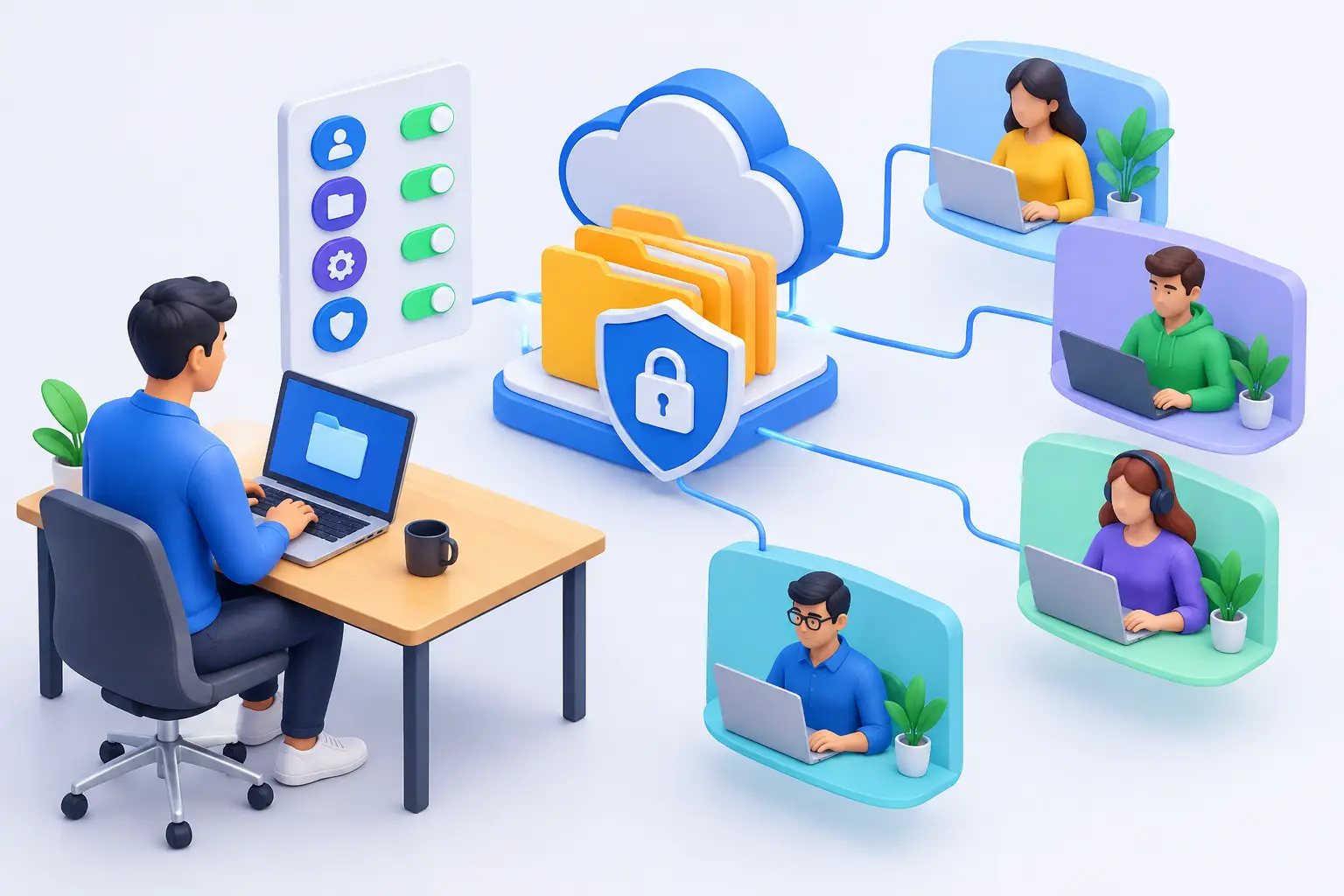
May folder pa ng proyekto sa laptop ng umalis na empleyado. Kailangan ng remote na sales representative ang binagong proposal bago tumawag sa customer. Natuklasan ng manager na nakopya ang sensitibong file sa hindi aprubadong lokasyon. Hindi ito simpleng abala sa pagbabahagi ng file kundi problema sa operasyon at seguridad. Ang remote na pamamahala ng file ng empleyado ay nagbibigay sa administrator ng direktang paraan upang ilipat, kunin, ayusin, at kontrolin ang datos nang hindi hinihintay na bumalik ang device sa opisina.
Para sa maliliit at katamtamang negosyo, hindi pagmamasid sa file lamang ang layunin. Layunin nitong magpatuloy ang trabaho, protektahan ang mga rekord, at mapanatili ang awtoridad sa mga device ng kumpanya saanman nagtatrabaho ang empleyado. Nababawasan ng tamang kontrol ang downtime kapag kailangan ng tulong at ang panganib kapag may lumabag sa patakaran o umalis sa negosyo.
01Bakit kailangan ng IT ang remote na pamamahala ng file
Binago ng remote work kung saan nililikha, itinatago, at kinokopya ang mga file, ngunit hindi nito binawasan ang pangangailangan sa pamamahala. Maaaring nasa bahay, lugar ng customer, hotel, o sangay ang empleyado na may pabago-bagong access sa shared resources. Kapag walang praktikal na paraan ang IT, nagiging sunod-sunod na email, screenshot, at pagkaantala ang karaniwang support.
Sa sentralisadong pamamahala, direktang naa-access ng awtorisadong administrator ang endpoint. Maaari siyang magpadala ng dokumento, kumuha ng ulat, magbura ng lumang installer, o magsuri ng folder na kaugnay ng insidente. Mahalaga ito kapag hindi available o hindi makapag-troubleshoot ang user, basta awtorisado at naaayon sa patakaran ang access.
Sinusuportahan din nito ang pananagutan. Kung nasa mga indibidwal na device lamang ang dokumento, maaaring hindi alam ng pamunuan kung maayos ang pagkakatago, kung personal na storage ang gamit, o kung may natitirang sensitibong file matapos magbago ng tungkulin. Nakakatulong ang endpoint access upang siyasatin at ayusin ang puwang; hindi nito awtomatikong natutuklasan ang bawat kopya ng datos ng kumpanya.
Pinagsasama ng Net Monitor for Employees Pro ang operasyon sa file at pagtingin sa endpoint sa isang console. May Send Files, Collect Files, Copy Files, at Delete Files ang File Manager nang hindi nangangailangan ng buong remote-control session. Gamitin ang na-configure na koneksyon sa remote na empleyado at subukan ang daloy sa mga platform na aktuwal mong pinamamahalaan.
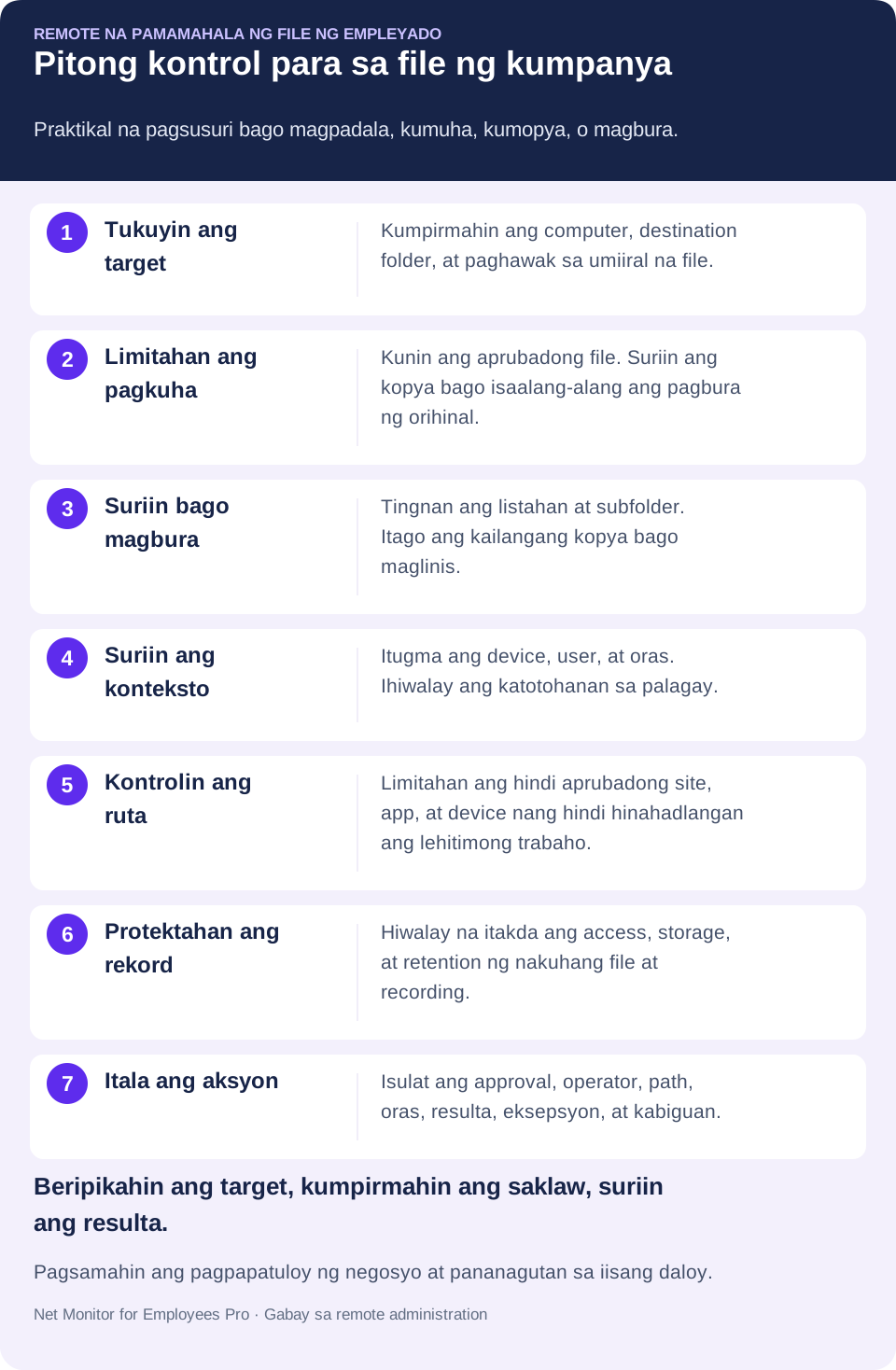
027 kontrol sa remote na pamamahala ng file ng empleyado
1. Ilipat ang file sa tamang computer at folder
Dapat makakopya ang administrator papunta at mula sa computer ng empleyado nang hindi hinihiling sa user na magbukas ng chat, maghanap ng folder, o mag-attach sa email. Kapaki-pakinabang ito sa bagong template, pangongolekta ng log, pagkuha ng natapos na trabaho, at agarang pagbibigay ng inayos na dokumento. Kailangang maabot ang computer sa na-configure na koneksyon, na may kinakailangang agent at pahintulot.
Mahalaga ang bilis, ngunit mahalaga rin ang destinasyon. Magtakda ng malinaw na pamantayan sa folder para sa dokumento, aprubadong software package, at pansamantalang support file. Ang file na nasa desktop ay maaaring lumutas ng agarang problema ngunit lumikha ng pangmatagalang suliranin sa rekord.
Sa File Manager, gamitin ang Send Files para maghatid ng lokal na file sa napiling computer. Kumpirmahin ang destinasyon, paghawak sa umiiral na file, at status ng transfer. Hindi dapat aksidenteng mapatungan ng bagong proposal ang kasalukuyang draft. Panatilihing naka-off ang Run files after sending para sa karaniwang dokumento; hiwalay na pasya ang pagpapadala at pagpapatakbo.
2. Kunin ang mga file kapag umaalis o wala ang empleyado
Nagbabakasyon, nawawala sa pakikipag-ugnayan, nagpapalit ng tungkulin, at umaalis ang mga empleyado. Hindi dapat mawala ang access sa file dahil wala ang isang tao sa computer. Nagbibigay ang remote na pagkuha ng kontroladong paraan sa IT upang kolektahin ang proyekto, rekord ng customer, export, at lokal na dokumento kapag kailangan para sa pagpapatuloy ng negosyo.
Gamitin ang kapangyarihang ito nang maingat. Tukuyin kung sino ang maaaring kumuha, sa anong sitwasyon, at paano itatala. Maaaring lehitimo ang offboarding, pagtugon sa insidente, kahilingan sa pagpapanatili ng ebidensya, at agarang customer support kung may pag-apruba at angkop na saklaw. May sariling panganib ang malawak at hindi dokumentadong access.
Gamitin ang Collect Files upang dalhin ang file sa storage ng console. Magsimula sa pinakamakitid na angkop na folder at eksaktong pangalan o pattern. Ayusin ayon sa computer o user upang hindi mawala ang konteksto ng magkakapangalan. Beripikahin ang kopya bago isaalang-alang ang opsyong nag-aalis ng remote na orihinal. Makakatulong ang Use VSS sa locked files sa mga suportadong system, ngunit hindi kapalit ng nasubukang backup.
3. Suriin muna bago burahin ang hindi aprubadong materyal
Ang hindi aprubadong installer, dobleng export, at file sa labas ng pinahihintulutang paggamit ay kumakain ng storage at maaaring magdulot ng panganib. Dapat pahintulutan ng proseso ang administrator na alisin ang lumalabag sa patakaran o nakakasagabal sa performance.
Samahan ang aprubadong pag-alis ng rekord ng pasya. Bago magbura ng kahina-hinalang file, itago kung naaangkop ang kaugnay na aktibidad, file path, at dahilan. Kung may paglabag, nakakatulong itong magpasya batay sa katotohanan sa halip na palagay.
Naglilista muna ng kandidato ang Delete Files. Patakbuhin ang Find Files for Deletion, suriin ang computer, folder, pattern, at listahan, saka aprubahan ang pagbura. Ituring ang Delete in subfolders na pagpapalawak ng saklaw: maaaring masama sa malawak na pattern ang lehitimong trabaho. Ang pagbura ng installer ay hindi pag-uninstall ng nakainstall nang application.
4. Suriin ang mga aksyon sa file sa kanilang konteksto
Bihirang sabihin ng pangalan ng file ang buong kuwento. Ang folder na “Datos ng Customer” ay maaaring may aprubadong rekord, personal na kopya, o lehitimong export. Maaaring ipakita ng kaugnay na screen recording ang nakikitang aktibidad kung naka-enable ito at nasakop ang panahon. Kasalukuyang screen ang ipinapakita ng live view; hindi nito nabubuo muli ang naunang pangyayari.
Dito mas nagtutulungan ang endpoint administration at employee monitoring kaysa sa hiwalay na tools. Nagbibigay ng konteksto ang live screen, desktop recording, website-use report, application activity, at kontrol sa file. Kung may confidential report na na-export habang naka-login sa hindi aprubadong serbisyo, maaaring ikumpara iyon sa ibang rekord sa halip na umasa lang sa timestamp. Hindi patunay ng pag-upload ng partikular na file ang pagbisita sa website o paggamit ng app.
Gamitin ang live na pagtingin sa screen para sa agarang support at nakaimbak na recording para sa kaugnay na nakaraang panahon. Ihambing ang device, user, oras, at rekord bago magkonklusyon. Magkakaiba ang gamit ng file access, screenshot, at tala ng insidente; huwag tawaging kumpletong audit ng file transfer ang alinman kung hindi iyon aktuwal na ibinibigay ng system.
5. Limitahan ang hindi aprubadong ruta ng datos
Hindi mapipigilan ng file management lamang ang lahat ng pagkawala ng datos. Maaaring gumamit ang empleyado ng browser, email, USB, personal na app, at cloud drive. Kailangan ng mga kontrol sa patakaran para sa karaniwang ruta.
Bago pigilan ang transfer route, tiyaking may aprubadong destination ang gawain. Hiwalay na subukan ang USB-storage restrictions sa website at application rules at itala ang resulta. Ang matagumpay na collection ay patunay na dumating ang kopya, hindi na kontrolado ang lahat ng ibang kopya o ruta.
Suriin ang saklaw ng bawat setting sa gabay sa Tools and Restrictions bago gamitin. Subukang tiyaking nabablock ang nilalayong ruta habang gumagana pa ang aprubadong gawain. Magtalaga ng responsable sa eksepsyon at petsa ng pagsusuri. Isama ito sa mas malawak na proseso ng pagpigil sa paglabag sa datos na may kaugnayan sa empleyado.
6. Protektahan ang nakolektang file at kaugnay na rekord
Mas kapaki-pakinabang ang file operations kapag may maaasahang aktibidad na nakatala. Itago ang desktop recording, screenshot, at available na audit record sa lugar na kontrolado ng negosyo, na may panahong akma sa seguridad at compliance.
Sinusuportahan ng Net Monitor for Employees Pro ang lokal na recording storage at external storage profile para sa desktop at audio recording, kabilang ang SMB, FTP, SFTP, WebDAV, Amazon S3-compatible storage, Google Cloud Storage, at Azure Blob Storage, ayon sa platform. Hiwalay ang mga destinasyong ito sa File Manager storage ng mga dokumento. Kailangang maabot ng device sa labas ng network ang naka-configure na storage para matagumpay ang upload.
May mga kapalit ang pasya sa storage. Maaaring palawakin ng mahabang pag-iingat ang panahon ng imbestigasyon, ngunit tumataas ang gastos at pananagutan. Itago ang mahalagang rekord nang sapat para sa patakaran at pagsusuri ng insidente, pagkatapos sundin ang dokumentadong iskedyul ng pagbura sa halip na mag-ipon nang walang hanggan.
Hiwalay na itakda ang access at retention ng nakuhang dokumento, recording, export report, at tala ng insidente. Hiwalay sa destinasyon ang encryption ng recording; hindi nito awtomatikong ine-encrypt ang dokumentong kinuha gamit ang File Manager. Para sa recording, piliin ang suportadong ligtas na protocol gaya ng SFTP o WebDAV sa HTTPS kaysa sa FTP na walang encryption. Tiyakin ang compatibility at matagumpay na upload bago umasa sa external na kopya.
7. Awtorisahan at idokumento ang aksyon ng administrator
Malakas ang kakayahan ng remote administration. Limitahan ito sa awtorisadong tao at panloob na tuntunin. Gumamit ng role-based access kung maaari, matibay na kredensyal, at escalation para sa sensitibong gawain gaya ng pagkuha ng executive files o pagbura ng datos ng empleyado. Itugma ang tungkulin sa pahintulot sa tool, administrator workstation, at storage. Kung walang built-in na approval o audit, itala sa service desk o ibang aprubadong proseso.
Dapat ding tumanggap ang empleyado ng malinaw na abiso ayon sa naaangkop na kinakailangan at dokumentadong patakaran sa pagsubaybay sa trabaho. Pinakamabisa ang programa bilang kontrol sa negosyo para sa system, produktibidad, seguridad, at proteksyon ng rekord. Ang palihim o hindi pare-parehong gawain ay nagdudulot ng maiiwasang problemang legal at pang-empleyado.
Sa bawat sensitibong trabaho, itala ang ticket, nag-apruba, operator, device, source at destination path, aksyon, oras, at resulta. Isama ang eksepsyon at kabiguan pati tagumpay. Mas madaling ipaliwanag ang operasyong may pag-apruba at beripikadong resulta kaysa sa session na walang dokumentasyon.
03Praktikal na daloy para sa remote na insidente sa file
Kapag iniulat na nawawala ang file o posibleng mali ang paghawak ng datos, huwag manghula. Kumpirmahin ang device, user, pangalan o uri ng file, at panahon. Suriin ang available na file, application, at security record upang siyasatin kung nilikha, inilipat, in-upload, binura, o na-save lang sa maling lugar. Ihiwalay ang napatunayang katotohanan sa posibilidad; hindi sinasabi ng pagkawala sa lokal na folder kung saan ito napunta.
Pagkatapos, kumuha ng kopya o ilagay ang kinakailangang kapalit sa endpoint. Kung may indikasyon ng paglabag, sundin ang incident plan at panatilihin muna ang ebidensya bago baguhin ang file kung praktikal. Maaaring mauna ang agarang pagpigil kung aktibo ang banta. Saka ilapat ang kailangang kontrol: alisin ang hindi awtorisadong app, i-block ang site, limitahan ang device, o i-escalate sa HR o security leadership.
Panghuli, itala kung ano ang nakita, nailipat o naalis, sino ang nag-apruba, at kung may mas malawak na puwang sa patakaran. Nagiging naa-audit na proseso ang hiwa-hiwalay na support at napapabuti ang susunod na tugon.
Halimbawa: kunin ang proyekto bago muling italaga ang laptop
Kumpirmahin ang aprubadong folder at tatanggap na may pananagutan. Kumuha ng kopya sa restricted na destinasyong nakaayos ayon sa device o user, beripikahing kumpleto at magagamit ang mga file, at itala ang resulta. Saka lamang gawin ang hiwalay na aprubadong cleanup. Kung aayusin ang file sa parehong remote computer, gamitin ang Copy Files at suriin ang Find Files to Copy bago pumili kung papatungan, papalitan ng pangalan, o lalaktawan ang umiiral na target. Lokal na kopya ito sa endpoint, hindi transfer sa console.
04Mga pagkakamaling dapat iwasan
Huwag gawing kapalit ng backup ang remote access. Maaaring hindi maabot ang laptop na nawala, na-encrypt ng ransomware, o hindi kumokonekta. Panatilihin ang nasubukang backup ng mahalagang datos at ilagay ang pangunahing trabaho sa aprubadong shared system kung maaari.
Huwag bigyan ng administratibong file access ang bawat manager. Maaaring kailangan ng department head ang ulat at visibility, ngunit sa kuwalipikadong IT o security dapat manatili ang walang limitasyong kontrol. Binabawasan ng paghihiwalay ng tungkulin ang abuso at pagkakamali.
Huwag puro pagbura ang pagtuunan. Mahalaga ang pagkuha muli ng file, ngunit mas malaking tanong kung bakit lokal lang ito, nakopya sa labas ng aprubadong sistema, o hinawakan nang mapanganib. Gamitin ang natuklasan para higpitan ang daloy ng gawain at pagbutihin ang pagsasanay.
Hindi mas kaunting pangangasiwa ang kailangan ng remote team dahil nasa labas sila. Kailangan nila ng praktikal na kontrol upang protektahan ang file, tumugon agad, at tiyaking hawak pa rin ng kumpanya ang datos. Magsimula sa pagtukoy kung sino ang may access, saan dapat ang file, at anong ebidensya ang kailangang panatilihin sa insidente.
05Mga tanong tungkol sa remote na pamamahala ng file
Makakapaglipat ba ang IT nang walang remote desktop control?
Oo. May pagpapadala, pagkuha, pagkopya, at pagbura ang File Manager sa Net Monitor for Employees Pro nang walang buong control session. Kailangan pa rin ng endpoint ang agent, pahintulot, at gumaganang koneksyon.
Ano ang kaibahan ng pagkuha at pagkopya ng file?
Dina-download ng Collect Files ang file mula sa computer ng empleyado patungo sa console storage. Kinokopya ng Copy Files ang file sa pagitan ng mga folder ng parehong remote computer. Piliin ayon sa destinasyon at suriin ang paghawak sa umiiral na file.
Makukuha ba ang file mula sa offline na laptop?
Hindi habang hindi maabot ang endpoint. Sa dokumentadong collection workflow, nagpapatuloy ang hindi natapos na download pagkakonekta muli. Maaaring kailanganin ang backup o hiwalay na recovery para sa nawawalang device, naburang file, o sirang disk.
Nagba-backup ba ng dokumento ang external recording storage?
Hindi. Desktop at audio recording ang itinatago ng mga profile sa recording help. Napupunta sa napiling console storage ang nakuhang file sa File Manager. Hiwalay na planuhin at subukan ang backup ng mga dokumento.
Ano ang dapat suriin bago magbura nang malayuan?
Kumpirmahin ang awtorisasyon, target computer, source folder, pattern, subfolder option, at preview list. Panatilihin ang kinakailangang ebidensya o kopya ayon sa incident process, saka beripikahin at itala ang aprubadong resulta. Hindi kapalit ng pag-uninstall o backup policy ang remote na pagbura.