रिमोट फ़ाइल प्रबंधन
कर्मचारियों के लिए रिमोट फ़ाइल प्रबंधन के 7 नियंत्रण
सही फ़ाइल भेजें, व्यावसायिक रिकॉर्ड प्राप्त करें और हटाने से पहले जाँचें। ये सात नियंत्रण स्पष्ट स्वीकृति और सत्यापित परिणामों के साथ कर्मचारी फ़ाइलों का प्रबंधन करने में मदद करते हैं।
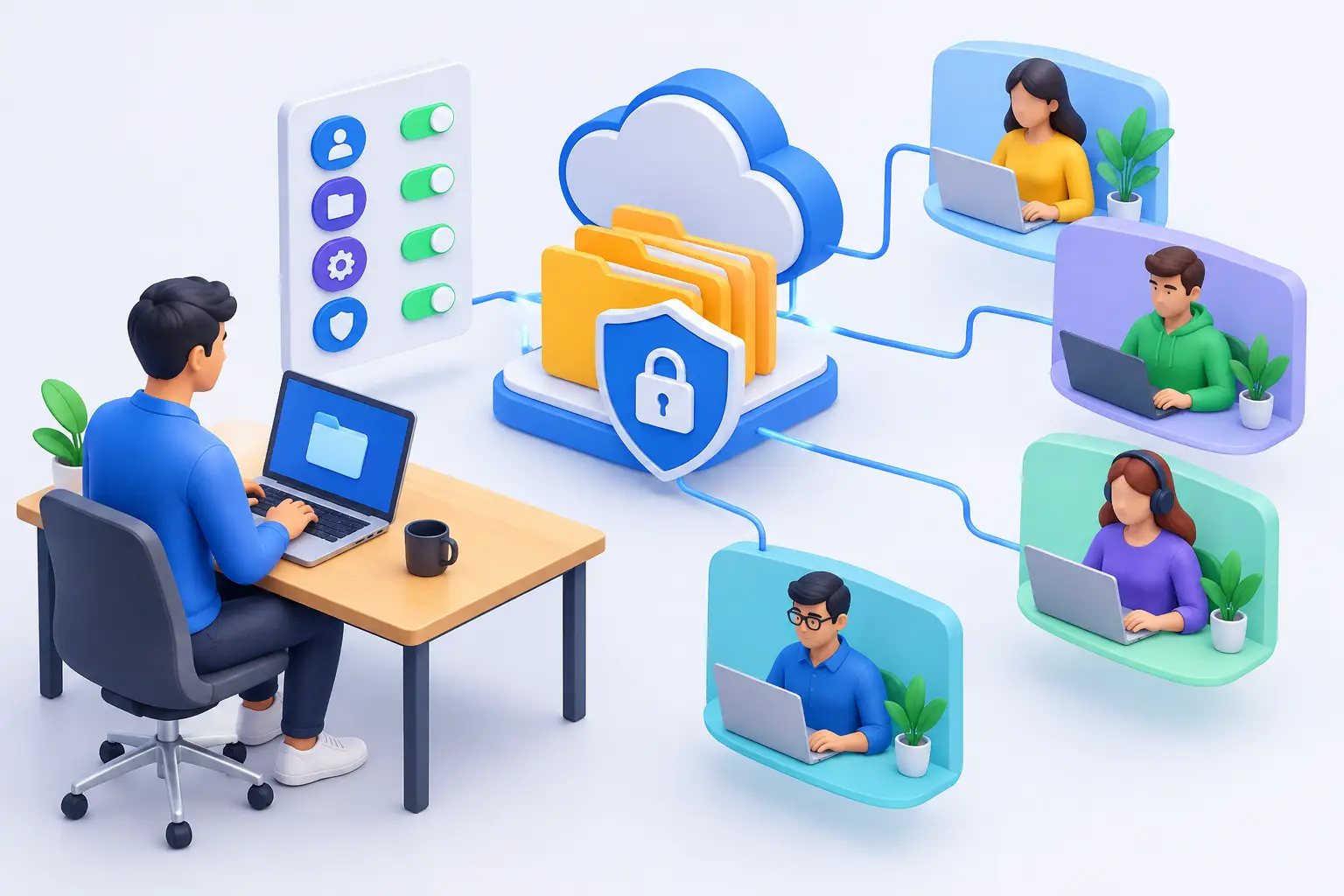
नौकरी छोड़ चुके कर्मचारी के लैपटॉप पर अब भी प्रोजेक्ट फ़ोल्डर है। दूरस्थ विक्रेता को ग्राहक कॉल से पहले संशोधित प्रस्ताव चाहिए। किसी मैनेजर को पता चलता है कि संवेदनशील फ़ाइलें अस्वीकृत स्थान पर कॉपी की गई हैं। ये फ़ाइल साझा करने की मामूली असुविधाएँ नहीं, संचालन और सुरक्षा की समस्याएँ हैं। कर्मचारियों के लिए रिमोट फ़ाइल प्रबंधन प्रशासकों को उपकरण के कार्यालय लौटने का इंतज़ार किए बिना कंपनी डेटा स्थानांतरित करने, प्राप्त करने, व्यवस्थित करने और नियंत्रित करने का सीधा तरीका देता है।
छोटे और मध्यम व्यवसायों में उद्देश्य केवल फ़ाइलों पर नज़र रखना नहीं है। उद्देश्य काम जारी रखना, व्यावसायिक रिकॉर्ड सुरक्षित करना और कर्मचारी जहाँ भी हों, कंपनी के उपकरणों पर अधिकार बनाए रखना है। सही नियंत्रण सहायता के समय रुकावट और कर्मचारी के नीति तोड़ने या नौकरी छोड़ने पर जोखिम कम करते हैं।
01रिमोट फ़ाइल प्रबंधन आईटी की ज़रूरत क्यों है
रिमोट काम ने फ़ाइलें बनाने, सहेजने और कॉपी करने के स्थान बदले हैं, प्रबंधन की आवश्यकता नहीं घटाई। कर्मचारी घर, ग्राहक के परिसर, होटल या ऐसी शाखा में हो सकते हैं जहाँ साझा संसाधनों तक पहुँच अनियमित हो। यदि आईटी उन उपकरणों की फ़ाइलें व्यावहारिक ढंग से नहीं संभाल सकता, तो सामान्य सहायता ईमेल, स्क्रीनशॉट और देरी की श्रृंखला बन जाती है।
केंद्रीय फ़ाइल प्रबंधन अधिकृत प्रशासकों को उपकरण तक सीधी पहुँच देता है। वे ज़रूरी दस्तावेज़ भेज सकते हैं, रिपोर्ट ले सकते हैं, पुराना इंस्टॉलर हटा सकते हैं या घटना से जुड़ा फ़ोल्डर देख सकते हैं। यह तब उपयोगी है जब स्थानीय उपयोगकर्ता उपलब्ध नहीं है या समस्या हल नहीं कर सकता, बशर्ते पहुँच अधिकृत और कंपनी नीति के भीतर हो।
इससे जवाबदेही भी बढ़ती है। यदि दस्तावेज़ केवल अलग-अलग उपकरणों पर हैं, तो प्रबंधन को पता नहीं हो सकता कि महत्वपूर्ण काम सही जगह है, व्यक्तिगत स्टोरेज इस्तेमाल हो रहा है या भूमिका बदलने के बाद संवेदनशील फ़ाइलें बची हैं। उपकरण तक पहुँच इन कमियों की जाँच और सुधार में मदद करती है; यह कंपनी डेटा की हर कॉपी अपने आप नहीं खोजती।
Net Monitor for Employees Pro फ़ाइल कार्रवाइयों और उपकरण की दृश्यता को एक कंसोल में लाता है। File Manager में Send Files, Collect Files, Copy Files और Delete Files के लिए पूर्ण रिमोट-कंट्रोल सत्र ज़रूरी नहीं है। अपना कॉन्फ़िगर किया हुआ दूरस्थ कर्मचारी कनेक्शन इस्तेमाल करें और वास्तविक प्रबंधित प्लेटफ़ॉर्म पर कार्यप्रवाह जाँचें।
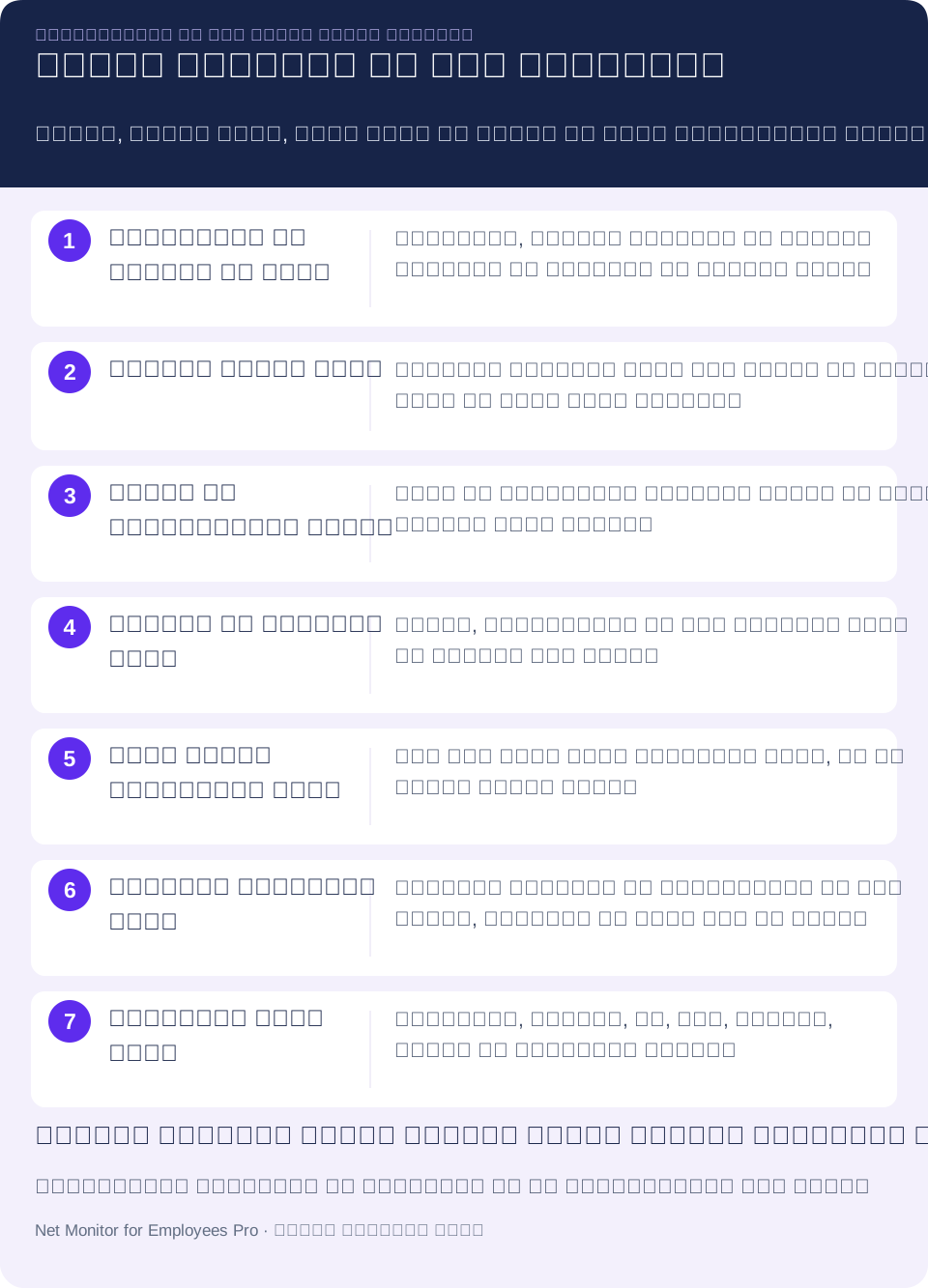
02कर्मचारियों के लिए रिमोट फ़ाइल प्रबंधन के 7 नियंत्रण
1. सही कर्मचारी कंप्यूटर और फ़ोल्डर में फ़ाइल भेजें
रिमोट प्रशासक को उपयोगकर्ता से चैट खोलने, फ़ोल्डर खोजने या ईमेल में फ़ाइल जोड़ने को कहे बिना कंप्यूटर से और कंप्यूटर पर फ़ाइल कॉपी करनी चाहिए। इससे नए टेम्पलेट बाँटना, लॉग लेना, पूरा काम प्राप्त करना और संशोधित दस्तावेज़ तुरंत देना आसान होता है। कर्मचारी कंप्यूटर निर्धारित कनेक्शन से उपलब्ध होना चाहिए और उसमें आवश्यक एजेंट व अनुमतियाँ होनी चाहिए।
गति महत्वपूर्ण है, लेकिन गंतव्य भी। व्यावसायिक दस्तावेज़, स्वीकृत सॉफ़्टवेयर पैकेज और अस्थायी सहायता फ़ाइलों के लिए स्पष्ट फ़ोल्डर नियम रखें। डेस्कटॉप पर भेजी फ़ाइल तत्काल समस्या हल कर सकती है, लेकिन लंबे समय की रिकॉर्ड-प्रबंधन समस्या भी बना सकती है।
File Manager में Send Files से स्थानीय फ़ाइलें चुने गए कर्मचारी कंप्यूटर पर भेजें। गंतव्य फ़ोल्डर, पहले से मौजूद फ़ाइल का व्यवहार और ट्रांसफ़र की स्थिति जाँचें। नया प्रस्ताव कर्मचारी के मौजूदा मसौदे को अनजाने में न बदले। सामान्य दस्तावेज़ों के लिए Run files after sending बंद रखें; भेजना और चलाना अलग निर्णय हैं।
2. कर्मचारी के जाने या अनुपस्थित होने पर व्यावसायिक फ़ाइलें लें
कर्मचारी छुट्टी लेते हैं, अनुपलब्ध होते हैं, भूमिकाएँ बदलते हैं और नौकरी छोड़ते हैं। किसी एक व्यक्ति के कंपनी कंप्यूटर से दूर होने पर व्यावसायिक फ़ाइलें अनुपलब्ध नहीं होनी चाहिए। रिमोट संग्रह आईटी को ज़रूरत के समय प्रोजेक्ट सामग्री, ग्राहक रिकॉर्ड, एक्सपोर्ट और स्थानीय दस्तावेज़ लेने का नियंत्रित तरीका देता है।
इस अधिकार का सावधानी से उपयोग करें। तय करें कि कौन, किन परिस्थितियों में फ़ाइल ले सकता है और कार्रवाई कैसे दर्ज होगी। कर्मचारी का प्रस्थान, घटना-प्रतिक्रिया, साक्ष्य-संरक्षण अनुरोध और तत्काल ग्राहक सहायता वैध उपयोग हो सकते हैं, यदि स्वीकृति और उचित दायरा हो। व्यापक, बिना रिकॉर्ड वाली पहुँच अपना अलग प्रबंधन जोखिम पैदा करती है।
Collect Files से फ़ाइलें कंसोल स्टोरेज में लाएँ। सबसे सीमित उपयुक्त फ़ोल्डर और सटीक नाम या पैटर्न से शुरू करें। परिणाम कंप्यूटर या उपयोगकर्ता के अनुसार रखें ताकि समान नामों का संदर्भ न खोए। दूरस्थ मूल फ़ाइल हटाने वाले विकल्प पर विचार करने से पहले प्राप्त कॉपी जाँचें। समर्थित सिस्टम पर Use VSS लॉक फ़ाइलों में मदद कर सकता है, लेकिन जाँचे हुए बैकअप की जगह नहीं लेता।
3. अस्वीकृत सामग्री हटाने से पहले फ़ाइलों का पूर्वावलोकन देखें
अस्वीकृत इंस्टॉलर, दोहराए गए एक्सपोर्ट और स्वीकृत व्यावसायिक उपयोग से बाहर की फ़ाइलें जगह ले सकती हैं और सुरक्षा जोखिम बढ़ा सकती हैं। फ़ाइल प्रबंधन में नीति तोड़ने या प्रदर्शन प्रभावित करने वाली सामग्री हटाने की नियंत्रित व्यवस्था होनी चाहिए।
हर स्वीकृत हटाने की कार्रवाई के साथ निर्णय का रिकॉर्ड रखें। संदिग्ध फ़ाइल हटाने से पहले, जहाँ उचित हो, संबंधित गतिविधि, फ़ाइल पथ और कार्रवाई का कारण सुरक्षित करें। नीति उल्लंघन से जुड़े मामले में इससे अनुमान के बजाय तथ्य आधारित निर्णय लेने में मदद मिलती है।
Delete Files प्रक्रिया हटाने से पहले संभावित फ़ाइलों की सूची दिखाती है। Find Files for Deletion चलाएँ, कंप्यूटर, फ़ोल्डर, पैटर्न और सूची जाँचें, फिर हटाने की स्वीकृति दें। Delete in subfolders को दायरे का विस्तार मानें: व्यापक पैटर्न में वैध काम भी आ सकता है। इंस्टॉलर हटाने से पहले से इंस्टॉल ऐप अनइंस्टॉल नहीं होता।
4. फ़ाइल कार्रवाइयों को संदर्भ में देखें
फ़ाइल का नाम पूरी कहानी शायद ही बताता है। “ग्राहक डेटा” फ़ोल्डर में स्वीकृत रिकॉर्ड, निजी कॉपी या वैध काम के लिए एक्सपोर्ट हो सकता है। उपयुक्त स्क्रीन रिकॉर्डिंग फ़ाइल कार्रवाई के आसपास की दिखाई देने वाली गतिविधि दिखा सकती है, यदि रिकॉर्डिंग चालू थी और वह समय उसमें आया था। लाइव दृश्य वर्तमान स्क्रीन दिखाता है; पिछली घटना दोबारा नहीं बना सकता।
यहाँ उपकरण प्रशासन और कर्मचारी निगरानी अलग-अलग टूल से बेहतर साथ काम करते हैं। लाइव स्क्रीन, डेस्कटॉप रिकॉर्डिंग, वेबसाइट उपयोग रिपोर्ट, ऐप गतिविधि और फ़ाइल नियंत्रण संदर्भ देते हैं। यदि कर्मचारी के अस्वीकृत वेब सेवा में लॉग इन रहते गोपनीय रिपोर्ट एक्सपोर्ट हुई, तो जाँचकर्ता केवल फ़ाइल समय पर निर्भर रहने के बजाय दूसरे रिकॉर्ड से तुलना कर सकते हैं। वेबसाइट विज़िट या ऐप उपयोग की प्रविष्टि किसी खास फ़ाइल के अपलोड का प्रमाण नहीं है।
तत्काल सहायता प्रश्न के लिए लाइव स्क्रीन दृश्य और संबंधित पुराने समय के लिए सुरक्षित रिकॉर्डिंग इस्तेमाल करें। निष्कर्ष से पहले उपकरण, उपयोगकर्ता, समय और उपलब्ध रिकॉर्ड मिलाएँ। फ़ाइल पहुँच, स्क्रीन कैप्चर और प्रशासक के घटना नोट अलग उद्देश्यों के लिए हैं; उन्हें पूरा फ़ाइल-ट्रांसफ़र ऑडिट तभी कहें जब सिस्टम वास्तव में ऐसा रिकॉर्ड देता हो।
5. कंपनी डेटा ले जाने के अस्वीकृत रास्ते सीमित करें
केवल रिमोट फ़ाइल प्रबंधन हर डेटा हानि नहीं रोक सकता। कर्मचारी ब्राउज़र, ईमेल, USB, निजी ऐप और क्लाउड ड्राइव से जानकारी भेज सकते हैं। सामान्य रास्तों पर संगठन को नीति-आधारित नियंत्रण चाहिए।
स्थानांतरण रास्ता रोकने से पहले कर्मचारी के काम का अनुमोदित गंतव्य सुनिश्चित करें। USB स्टोरेज प्रतिबंध को वेबसाइट और ऐप नियमों से अलग जाँचकर परिणाम दर्ज करें। सफल फ़ाइल संग्रह उस कॉपी के पहुँचने का प्रमाण है, बाकी कॉपियों या रास्तों पर नियंत्रण का नहीं।
लागू करने से पहले Tools and Restrictions गाइड में हर सेटिंग का दायरा देखें। जाँचें कि प्रतिबंध इच्छित रास्ता रोकता है और स्वीकृत काम चलता रहता है। अपवाद के ज़िम्मेदार व्यक्ति और समीक्षा तिथि तय करें। व्यापक रोकथाम के लिए इन्हें कर्मचारियों से जुड़े डेटा उल्लंघन रोकने की प्रक्रिया से जोड़ें।
6. प्राप्त फ़ाइलें और सहायक रिकॉर्ड सुरक्षित रखें
भरोसेमंद गतिविधि रिकॉर्ड फ़ाइल कार्रवाइयों को अधिक उपयोगी बनाते हैं। डेस्कटॉप रिकॉर्डिंग, स्क्रीन कैप्चर और उपलब्ध ऑडिट रिकॉर्ड कंपनी नियंत्रित स्थान पर रखें, ऐसी संरक्षण अवधि के साथ जो सुरक्षा और अनुपालन आवश्यकताओं से मेल खाए।
Net Monitor for Employees Pro स्थानीय रिकॉर्डिंग स्टोरेज और डेस्कटॉप व ऑडियो रिकॉर्डिंग के बाहरी स्टोरेज प्रोफ़ाइल का समर्थन करता है। प्लेटफ़ॉर्म के अनुसार SMB, FTP, SFTP, WebDAV, Amazon S3-संगत स्टोरेज, Google Cloud Storage और Azure Blob Storage उपलब्ध हैं। ये रिकॉर्डिंग गंतव्य File Manager से व्यावसायिक फ़ाइलें लेने के स्थान से अलग हैं। नेटवर्क से बाहर उपकरण को सफल अपलोड के लिए कॉन्फ़िगर किए गंतव्य तक पहुँचना चाहिए।
स्टोरेज निर्णयों में संतुलन ज़रूरी है। अधिक समय तक रखना जाँच की अवधि बढ़ा सकता है, लेकिन लागत और प्रशासनिक ज़िम्मेदारी भी बढ़ाता है। मूल्यवान रिकॉर्ड नीति लागू करने और घटना समीक्षा के लिए आवश्यक समय तक रखें, फिर अनिश्चितकाल जमा करने के बजाय लिखित हटाने का कार्यक्रम अपनाएँ।
प्राप्त दस्तावेज़ों, रिकॉर्डिंग, एक्सपोर्ट रिपोर्ट और घटना नोट के लिए पहुँच व अवधि अलग तय करें। रिकॉर्डिंग एन्क्रिप्शन गंतव्य से स्वतंत्र कॉन्फ़िगर होता है; यह File Manager से प्राप्त व्यावसायिक फ़ाइलें अपने आप एन्क्रिप्ट नहीं करता। रिकॉर्डिंग के लिए बिना एन्क्रिप्शन वाले FTP की जगह SFTP या HTTPS पर WebDAV जैसे सुरक्षित समर्थित प्रोटोकॉल चुनें। बाहरी कॉपी पर भरोसा करने से पहले प्लेटफ़ॉर्म अनुकूलता और सफल अपलोड जाँचें।
7. प्रशासक कार्रवाइयों को अधिकृत करें और दर्ज करें
रिमोट प्रशासन शक्तिशाली है। इसे अधिकृत कर्मियों और आंतरिक नियमों तक सीमित रखें। जहाँ संभव हो भूमिका आधारित पहुँच, मज़बूत प्रशासक क्रेडेंशियल और वरिष्ठ अधिकारियों की फ़ाइलें लेने या कर्मचारी डेटा हटाने जैसे संवेदनशील कामों के लिए आगे भेजने की प्रक्रिया बनाएँ। ज़िम्मेदारियों को टूल, प्रशासक कंप्यूटर और स्टोरेज की अनुमतियों से मिलाएँ। अंतर्निहित स्वीकृति या ऑडिट न हो तो सर्विस डेस्क या अन्य स्वीकृत प्रक्रिया में दर्ज करें।
कर्मचारियों को लागू आवश्यकताओं और लिखित कार्यस्थल निगरानी नीति के अनुरूप स्पष्ट सूचना भी दें। कार्यक्रम कंपनी सिस्टम, उत्पादकता, सुरक्षा और रिकॉर्ड संरक्षण के व्यावसायिक नियंत्रण के रूप में सबसे बेहतर काम करता है। छिपी या असंगत प्रथाएँ अनावश्यक कानूनी और कर्मचारी संबंधी समस्याएँ पैदा करती हैं।
हर संवेदनशील काम में अनुरोध या टिकट संख्या, स्वीकृति देने वाला, ऑपरेटर, उपकरण, स्रोत व गंतव्य पथ, कार्रवाई, समय और परिणाम रखें। सफलता के साथ अपवाद और विफलताएँ भी लिखें। स्वीकृति का रिकॉर्ड और सत्यापित परिणाम, बिना विवरण वाले प्रशासक सत्र से बेहतर स्पष्टीकरण देते हैं।
03रिमोट फ़ाइल घटनाओं का व्यावहारिक कार्यप्रवाह
किसी ज़रूरी फ़ाइल के गायब होने या डेटा के गलत उपयोग की सूचना पर अनुमान से काम न करें। पहले उपकरण, उपयोगकर्ता, फ़ाइल नाम या प्रकार और समय तय करें। उपलब्ध फ़ाइल, ऐप और सुरक्षा रिकॉर्ड देखकर जाँचें कि फ़ाइल बनी, हिली, अपलोड हुई, हटी या गलत जगह सहेजी गई। तथ्यों और संभावनाओं में अंतर रखें; स्थानीय फ़ाइल न मिलना उसकी मंज़िल साबित नहीं करता।
फिर कॉपी लें या ज़रूरी प्रतिस्थापन फ़ाइल उपकरण पर रखें। उल्लंघन के संकेत हों तो घटना योजना अपनाएँ और जहाँ संभव हो बदलाव से पहले साक्ष्य बचाएँ। सक्रिय खतरे में तत्काल रोकथाम प्राथमिक हो सकती है। उसके बाद आवश्यक नियंत्रण लागू करें—अनधिकृत ऐप हटाना, वेबसाइट रोकना, उपकरण सीमित करना या मामला मानव संसाधन अथवा सुरक्षा नेतृत्व तक भेजना।
अंत में लिखें कि क्या मिला, क्या भेजा या हटाया गया, किसने अनुमति दी और क्या व्यापक नीति कमी मिली। इससे एक बार की सहायता जाँच योग्य प्रक्रिया बनती है जो अगली प्रतिक्रिया सुधारती है।
उदाहरण: लैपटॉप दूसरे कर्मचारी को देने से पहले प्रोजेक्ट फ़ाइलें लेना
स्वीकृत प्रोजेक्ट फ़ोल्डर और प्राप्तकर्ता ज़िम्मेदार व्यक्ति की पुष्टि करें। उपकरण या उपयोगकर्ता के अनुसार व्यवस्थित सीमित गंतव्य में कॉपी लें, अपेक्षित फ़ाइलों की उपस्थिति और उपयोगिता जाँचें तथा परिणाम लिखें। उसके बाद ही अलग से स्वीकृत सफ़ाई करें। उसी रिमोट कंप्यूटर में पुनर्व्यवस्था के लिए Copy Files इस्तेमाल करें और मौजूदा लक्ष्य को बदलने, नया नाम देने या छोड़ने से पहले Find Files to Copy देखें। यह उपकरण के भीतर कॉपी है, कंसोल तक ट्रांसफ़र नहीं।
04रिमोट फ़ाइल प्रबंधन में किन गलतियों से बचें
रिमोट पहुँच को बैकअप का विकल्प न मानें। लैपटॉप खोने, रैनसमवेयर से एन्क्रिप्ट होने या कनेक्शन न होने पर पहुँच संभव नहीं हो सकती। महत्वपूर्ण डेटा के जाँचे बैकअप रखें और जहाँ संभव हो ज़रूरी काम स्वीकृत साझा सिस्टम में रखें।
हर मैनेजर को प्रशासनिक फ़ाइल पहुँच न दें। विभाग प्रमुखों को रिपोर्ट और दृश्यता चाहिए हो सकती है, लेकिन असीमित उपकरण नियंत्रण योग्य आईटी या सुरक्षा कर्मियों के पास रहे। ज़िम्मेदारियाँ अलग रखने से दुरुपयोग और गलतियाँ घटती हैं।
केवल हटाने पर ध्यान न दें। फ़ाइल प्राप्त करना उपयोगी है, लेकिन बड़ा प्रश्न यह है कि डेटा स्थानीय क्यों था, स्वीकृत सिस्टम से बाहर क्यों गया या जोखिमपूर्ण तरीके से क्यों संभाला गया। निष्कर्षों से काम के नियम और कर्मचारी प्रशिक्षण सुधारें।
दूरस्थ टीमों को कार्यालय से बाहर होने के कारण कम देखरेख नहीं चाहिए। उन्हें फ़ाइल सुरक्षा, तेज़ प्रतिक्रिया और कंपनी डेटा पर कंपनी का नियंत्रण बनाए रखने वाले व्यावहारिक उपाय चाहिए। तय करें कि कौन उपकरण तक पहुँच सकता है, फ़ाइलें कहाँ होनी चाहिए और घटना पर कौन से साक्ष्य बचाने हैं।
05रिमोट फ़ाइल प्रबंधन के प्रश्न
क्या आईटी रिमोट डेस्कटॉप नियंत्रण शुरू किए बिना फ़ाइल भेज सकता है?
हाँ। Net Monitor for Employees Pro का File Manager पूर्ण नियंत्रण सत्र के बिना भेजना, एकत्र करना, कॉपी करना और हटाना देता है। प्रबंधित उपकरण को फिर भी आवश्यक एजेंट, अनुमतियाँ और कार्यशील कनेक्शन चाहिए।
फ़ाइल एकत्र करने और कॉपी करने में क्या अंतर है?
Collect Files कर्मचारी कंप्यूटर से कंसोल स्टोरेज में डाउनलोड करता है। Copy Files उसी रिमोट कंप्यूटर के फ़ोल्डरों के बीच कॉपी करता है। गंतव्य के अनुसार विकल्प चुनें और मौजूदा फ़ाइलों के व्यवहार की जाँच करें।
क्या ऑफ़लाइन लैपटॉप से फ़ाइल मिल सकती है?
उपकरण अनुपलब्ध रहने तक फ़ाइल नहीं ली जा सकती। दस्तावेज़ित संग्रह प्रक्रिया में अधूरे डाउनलोड दोबारा कनेक्ट होने पर जारी रहते हैं। खोया उपकरण, हटी फ़ाइल या खराब डिस्क के लिए पुराने बैकअप या अलग रिकवरी की ज़रूरत हो सकती है।
क्या बाहरी रिकॉर्डिंग स्टोरेज कर्मचारी दस्तावेज़ों का बैकअप है?
नहीं। रिकॉर्डिंग सहायता में बताए बाहरी प्रोफ़ाइल डेस्कटॉप और ऑडियो रिकॉर्डिंग रखते हैं। File Manager से ली फ़ाइलें चुने गए कंसोल स्टोरेज में जाती हैं। व्यावसायिक दस्तावेज़ों का बैकअप अलग योजना बनाकर जाँचें।
दूर से फ़ाइल हटाने से पहले क्या जाँचें?
अनुमति, लक्ष्य कंप्यूटर, स्रोत फ़ोल्डर, फ़ाइल पैटर्न, सबफ़ोल्डर विकल्प और पूर्वावलोकन सूची की पुष्टि करें। घटना प्रक्रिया के अनुसार साक्ष्य या कॉपी सुरक्षित करें, फिर स्वीकृत परिणाम जाँचकर लिखें। रिमोट हटाना ऐप अनइंस्टॉल करने या बैकअप नीति का विकल्प नहीं है।