ریموٹ فائل مینجمنٹ
ملازمین کے لیے ریموٹ فائل مینجمنٹ کے 7 کنٹرولز
درست فائل بھیجیں، کاروباری ریکارڈ حاصل کریں اور حذف کرنے سے پہلے جانچیں۔ یہ سات کنٹرولز واضح منظوری اور تصدیق شدہ نتائج کے ساتھ فائلیں سنبھالنے میں مدد دیتے ہیں۔
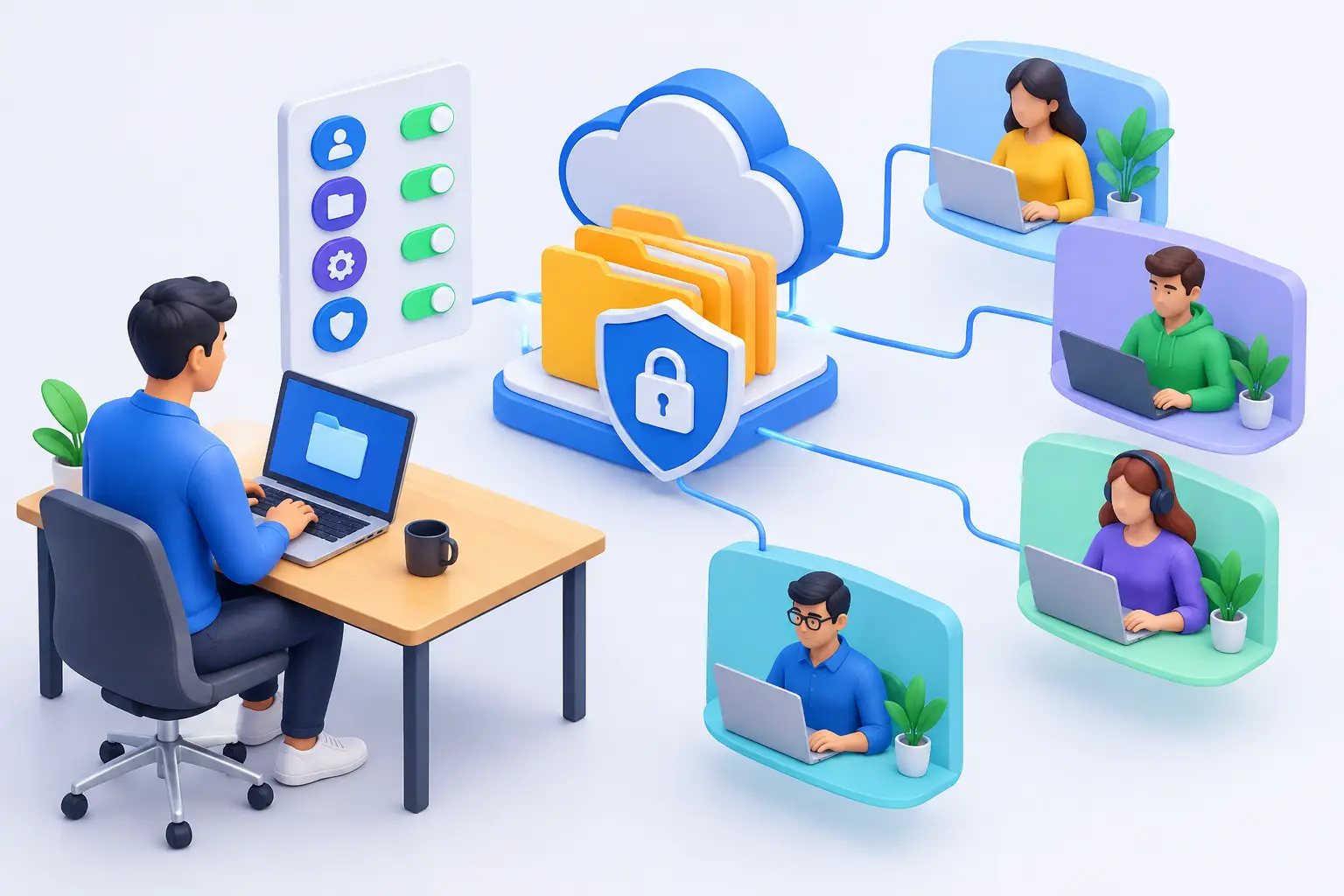
ملازمت چھوڑنے والے شخص کے لیپ ٹاپ پر اب بھی منصوبے کا فولڈر ہے۔ دور سے کام کرنے والے سیلز نمائندے کو گاہک کی کال سے پہلے نظرثانی شدہ پیشکش چاہیے۔ مینیجر کو پتا چلتا ہے کہ حساس فائلیں غیر منظور شدہ جگہ نقل ہوئی ہیں۔ یہ فائل شیئرنگ کی معمولی پریشانیاں نہیں بلکہ عملی اور حفاظتی مسائل ہیں۔ ملازمین کے لیے ریموٹ فائل مینجمنٹ منتظمین کو آلے کے دفتر واپس آنے کا انتظار کیے بغیر کمپنی کا ڈیٹا منتقل، حاصل، منظم اور کنٹرول کرنے کا براہِ راست طریقہ دیتی ہے۔
چھوٹے اور درمیانے کاروباروں میں مقصد محض فائلوں کو دیکھنا نہیں۔ مقصد کام جاری رکھنا، کاروباری ریکارڈ محفوظ کرنا اور ملازمین جہاں بھی ہوں کمپنی کے آلات پر اختیار برقرار رکھنا ہے۔ مناسب کنٹرولز مدد درکار ہونے پر تعطل اور ملازم کے پالیسی نظرانداز کرنے یا جانے پر خطرہ کم کرتے ہیں۔
01ریموٹ فائل مینجمنٹ آئی ٹی کی ضرورت کیوں ہے
دور سے کام نے فائلیں بنانے، محفوظ کرنے اور نقل کرنے کی جگہ بدلی ہے، انتظام کی ضرورت نہیں گھٹائی۔ ملازمین گھر، گاہک کے مقام، ہوٹل یا ایسی شاخ میں ہو سکتے ہیں جہاں مشترکہ وسائل کی رسائی غیر مستقل ہو۔ اگر آئی ٹی کے پاس ان فائلوں کے انتظام کا عملی طریقہ نہ ہو تو عام مدد ای میل، اسکرین شاٹس اور تاخیر کی زنجیر بن جاتی ہے۔
مرکزی انتظام مجاز منتظمین کو آلے تک براہِ راست رسائی دیتا ہے۔ وہ ضروری دستاویز بھیج، رپورٹ حاصل، پرانا انسٹالر حذف یا واقعے کا متعلقہ فولڈر دیکھ سکتے ہیں۔ یہ اس وقت اہم ہے جب مقامی صارف دستیاب نہ ہو یا خرابی دور نہ کر سکے، بشرطیکہ رسائی مجاز اور کمپنی کی پالیسی کے اندر ہو۔
اس سے جواب دہی بھی بہتر ہوتی ہے۔ اگر دستاویزات صرف انفرادی آلات پر ہوں تو انتظامیہ شاید نہ جان سکے کہ اہم کام درست محفوظ ہے، ذاتی اسٹوریج استعمال ہو رہی ہے یا عہدہ بدلنے کے بعد حساس فائلیں باقی ہیں۔ آلے تک رسائی ان خلا کی تحقیق اور اصلاح میں مدد دیتی ہے؛ یہ کمپنی کے ڈیٹا کی ہر نقل خودکار طور پر نہیں ڈھونڈتی۔
Net Monitor for Employees Pro فائل اقدامات اور آلات کی صورتِ حال ایک کنسول میں لاتا ہے۔ File Manager میں مکمل ریموٹ کنٹرول سیشن کے بغیر Send Files، Collect Files، Copy Files اور Delete Files دستیاب ہیں۔ اپنا ترتیب دیا ہوا دور دراز ملازمین کا رابطہ استعمال کریں اور عمل کو ان پلیٹ فارمز پر آزمائیں جنہیں واقعی سنبھالتے ہیں۔
02ملازمین کے لیے ریموٹ فائل مینجمنٹ کے 7 کنٹرولز
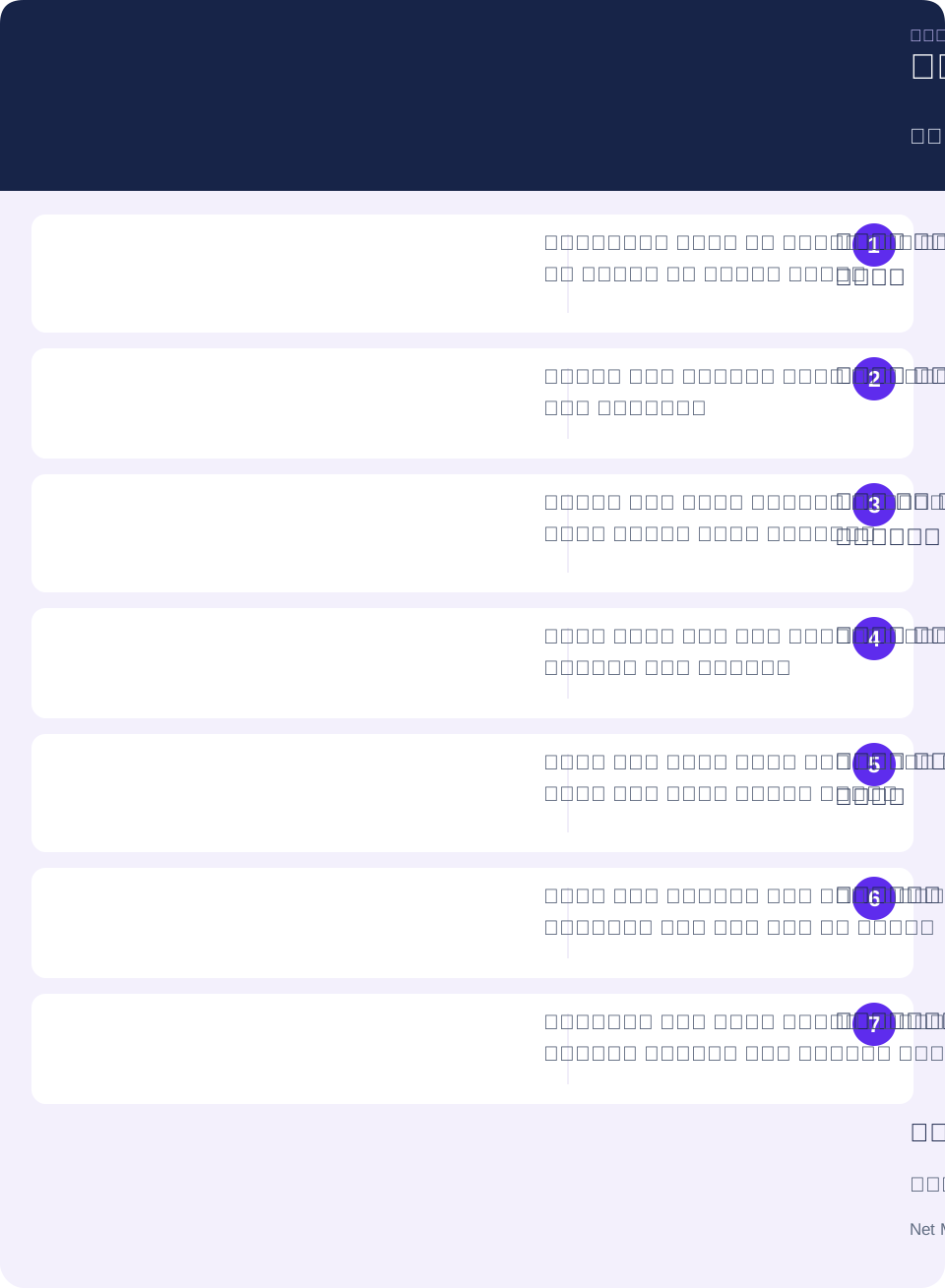
1. فائل درست کمپیوٹر اور فولڈر میں منتقل کریں
منتظم کو صارف سے چیٹ کھولنے، فولڈر ڈھونڈنے یا ای میل میں فائل لگانے کا کہے بغیر کمپیوٹر سے اور اس کی طرف فائل نقل کرنے کے قابل ہونا چاہیے۔ اس سے تازہ سانچے تقسیم کرنا، لاگز لینا، مکمل کام حاصل کرنا اور درست دستاویز فوراً دینا آسان ہوتا ہے۔ کمپیوٹر ترتیب شدہ رابطے سے قابلِ رسائی ہو اور ضروری ایجنٹ و اجازتیں موجود ہوں۔
رفتار اہم ہے، مگر منزل بھی۔ کاروباری دستاویزات، منظور شدہ سافٹ ویئر پیکج اور عارضی مدد کی فائلوں کے لیے واضح فولڈر اصول رکھیں۔ ڈیسک ٹاپ پر بھیجی فائل فوری مسئلہ حل کر سکتی ہے مگر طویل مدتی ریکارڈ انتظام کا مسئلہ بھی بنا سکتی ہے۔
File Manager میں Send Files کے ذریعے مقامی فائلیں منتخب ملازم کمپیوٹرز کو بھیجیں۔ منزل، پہلے سے موجود فائل کے ساتھ برتاؤ اور منتقلی کی حالت تصدیق کریں۔ نیا تجویزنامہ موجودہ مسودے کو غلطی سے نہ مٹائے۔ عام دستاویزات کے لیے Run files after sending بند رکھیں؛ تقسیم اور چلانا الگ فیصلے ہیں۔
2. ملازم کے جانے یا غیر حاضر ہونے پر کاروباری فائلیں حاصل کریں
ملازمین چھٹی لیتے، غیر دستیاب ہوتے، کردار بدلتے اور ادارہ چھوڑتے ہیں۔ ایک شخص کے کمپیوٹر سے دور ہونے پر کاروباری فائلیں ناقابلِ رسائی نہیں ہونی چاہییں۔ ریموٹ حصول آئی ٹی کو تسلسلِ کاروبار کی ضرورت پر منصوبے کا مواد، گاہکوں کے ریکارڈ، برآمد شدہ اور مقامی دستاویزات جمع کرنے کا کنٹرول شدہ طریقہ دیتا ہے۔
یہ اختیار احتیاط سے استعمال کریں۔ طے کریں کہ کون، کن حالات میں فائل لے سکتا ہے اور کارروائی کیسے درج ہوگی۔ ملازمت کا اختتام، واقعے کا ردعمل، شواہد محفوظ کرنے کی درخواست اور فوری گاہک مدد جائز وجوہ ہو سکتی ہیں، جب منظوری اور مناسب حدود ہوں۔ وسیع، غیر دستاویزی رسائی اپنے انتظامی خطرات پیدا کرتی ہے۔
Collect Files سے فائلیں کنسول اسٹوریج میں لائیں۔ موزوں ترین محدود فولڈر اور درست نام یا نمونے سے آغاز کریں۔ نتائج کو کمپیوٹر یا صارف کے لحاظ سے رکھیں تاکہ یکساں ناموں کا سیاق برقرار رہے۔ دور کی اصل فائل ہٹانے والے اختیار سے پہلے حاصل شدہ نقل جانچیں۔ Use VSS معاون نظاموں پر مقفل فائلوں میں مدد دے سکتا ہے، لیکن آزمودہ بیک اپ کی جگہ نہیں لیتا۔
3. غیر منظور شدہ مواد حذف کرنے سے پہلے فہرست دیکھیں
غیر منظور شدہ انسٹالر، دہرائے گئے برآمدی ریکارڈ اور اجازت یافتہ کاروباری استعمال سے باہر کی فائلیں جگہ گھیر کر حفاظتی خطرہ بنا سکتی ہیں۔ انتظامی عمل میں پالیسی کے خلاف یا کارکردگی متاثر کرنے والے مواد کو ہٹانے کی گنجائش ہونی چاہیے۔
ہر منظور شدہ اخراج کے ساتھ فیصلے کا ریکارڈ رکھیں۔ مشتبہ فائل حذف کرنے سے پہلے ضرورت کے مطابق متعلقہ سرگرمی، فائل کا راستہ اور وجہ محفوظ کریں۔ اگر فائل خلاف ورزی سے متعلق ہو تو یہ ریکارڈ مفروضوں کے بجائے حقائق پر فیصلہ کرنے میں مدد دیتا ہے۔
Delete Files حذف سے پہلے ممکنہ فائلیں دکھاتا ہے۔ Find Files for Deletion چلائیں، کمپیوٹر، فولڈر، نمونہ اور فہرست جانچیں، پھر حذف کی منظوری دیں۔ Delete in subfolders کو دائرے کی توسیع سمجھیں؛ وسیع نمونہ جائز کام بھی شامل کر سکتا ہے۔ انسٹالر حذف کرنا پہلے سے نصب ایپ کو اَن انسٹال نہیں کرتا۔
4. ریموٹ فائل اقدامات کو سیاق میں دیکھیں
فائل کا نام شاذ ہی پوری بات بتاتا ہے۔ «گاہکوں کا ڈیٹا» فولڈر منظور شدہ ریکارڈ، ذاتی نقول یا جائز کام کا برآمدی مواد رکھ سکتا ہے۔ متعلقہ اسکرین ریکارڈنگ، اگر فعال تھی اور اس وقت کو شامل کرتی تھی، فائل کارروائی کے آس پاس نظر آنے والی سرگرمی دکھا سکتی ہے۔ براہِ راست منظر موجودہ اسکرین دکھاتا ہے؛ سابقہ واقعہ دوبارہ نہیں بنا سکتا۔
یہاں آلے کا انتظام اور ملازم نگرانی الگ ٹولز سے بہتر مل کر کام کرتے ہیں۔ براہِ راست اسکرین، ڈیسک ٹاپ ریکارڈنگ، ویب استعمال رپورٹس، ایپ سرگرمی اور فائل کنٹرول سیاق دیتے ہیں۔ اگر غیر منظور شدہ ویب سروس میں لاگ اِن کے وقت خفیہ رپورٹ برآمد ہوئی تو محقق صرف فائل کے وقت پر انحصار کرنے کے بجائے دوسرے ریکارڈ سے اس کا موازنہ کر سکتا ہے۔ ویب دورہ یا ایپ استعمال کی اندراج کسی خاص فائل کے اپ لوڈ کا ثبوت نہیں۔
فوری مدد کے لیے براہِ راست اسکرین دیکھنا اور متعلقہ سابقہ وقت کے لیے محفوظ ریکارڈنگ استعمال کریں۔ نتیجے سے پہلے آلہ، صارف، وقت اور ریکارڈ ملائیں۔ فائل رسائی، اسکرین کی تصویر اور منتظم کے واقعے کے نوٹس الگ مقاصد رکھتے ہیں؛ انہیں مکمل فائل منتقلی آڈٹ تبھی کہیں جب نظام حقیقتاً ایسا ریکارڈ فراہم کرے۔
5. کمپنی ڈیٹا منتقل کرنے کے غیر منظور شدہ راستے محدود کریں
صرف ریموٹ فائل انتظام ہر ڈیٹا نقصان نہیں روک سکتا۔ ملازم براؤزر، ای میل، USB، ذاتی ایپس اور کلاؤڈ ڈرائیوز سے معلومات منتقل کر سکتا ہے۔ ادارے کو عام راستوں پر پالیسی کنٹرولز درکار ہیں۔
منتقلی کا راستہ محدود کرنے سے پہلے کام کی منظور شدہ منزل یقینی بنائیں۔ USB اسٹوریج پابندیاں ویب سائٹ اور ایپ قواعد سے الگ آزمائیں اور نتیجہ لکھیں۔ کامیاب فائل جمع کرنا اس نقل کی آمد ثابت کرتا ہے، باقی نقول یا راستوں پر مکمل اختیار نہیں۔
اطلاق سے پہلے Tools and Restrictions کی رہنمائی میں ہر ترتیب کا دائرہ جانچیں۔ آزمائیں کہ پابندی مطلوبہ راستہ روکتی ہے اور منظور شدہ کام جاری ہے۔ استثنا کا ذمہ دار اور جائزے کی تاریخ مقرر کریں۔ وسیع روک تھام کے لیے اسے ملازمین سے متعلق ڈیٹا خلاف ورزیوں کی روک تھام کے عمل سے جوڑیں۔
6. حاصل شدہ فائلیں اور معاون ریکارڈ محفوظ رکھیں
قابلِ اعتماد سرگرمی ریکارڈ فائل اقدامات کو زیادہ مفید بناتا ہے۔ ڈیسک ٹاپ ریکارڈنگ، اسکرین تصاویر اور دستیاب آڈٹ ریکارڈ کمپنی کے زیرِ اختیار مقام پر رکھیں، اور مدت کو سلامتی و ضابطوں کی ضرورت سے ہم آہنگ کریں۔
Net Monitor for Employees Pro مقامی ریکارڈنگ اسٹوریج اور ڈیسک ٹاپ و آواز کی ریکارڈنگ کے بیرونی اسٹوریج پروفائلز فراہم کرتا ہے، جن میں پلیٹ فارم کے لحاظ سے SMB، FTP، SFTP، WebDAV، Amazon S3 سے مطابقت رکھنے والی اسٹوریج، Google Cloud Storage اور Azure Blob Storage شامل ہیں۔ یہ ریکارڈنگ منزلیں File Manager سے کاروباری دستاویزات لینے کی جگہ سے الگ ہیں۔ نیٹ ورک سے باہر آلے کو کامیاب اپ لوڈ کے لیے متعین منزل تک رسائی چاہیے۔
اسٹوریج فیصلوں میں توازن ضروری ہے۔ طویل مدت تحقیق کا دورانیہ بڑھا سکتی ہے، مگر لاگت اور انتظامی ذمہ داری بھی بڑھاتی ہے۔ اہم ریکارڈ پالیسی نافذ کرنے اور واقعہ جانچنے کے لیے کافی مدت رکھیں، پھر غیر معینہ ذخیرے کے بجائے تحریری حذف شیڈول اپنائیں۔
حاصل شدہ دستاویزات، ریکارڈنگ، برآمدی رپورٹس اور واقعے کے نوٹس کی رسائی و مدت الگ طے کریں۔ ریکارڈنگ کی خفیہ کاری منزل سے آزاد ترتیب پاتی ہے؛ یہ File Manager سے لی گئی کاروباری فائلوں کو خودکار خفیہ نہیں کرتی۔ ریکارڈنگ کے لیے غیر خفیہ FTP کے بجائے SFTP یا HTTPS پر WebDAV جیسے محفوظ معاون پروٹوکول ترجیح دیں۔ بیرونی نقل پر بھروسا کرنے سے پہلے مطابقت اور کامیاب اپ لوڈ جانچیں۔
7. منتظم کے اقدامات منظور اور دستاویزی بنائیں
ریموٹ انتظام طاقتور ہے۔ اسے مجاز افراد اور اندرونی قواعد تک محدود رکھیں۔ جہاں ممکن ہو کردار کے مطابق رسائی، مضبوط اسناد اور حساس کاموں، مثلاً اعلیٰ انتظامیہ کی فائلیں لینے یا ملازم ڈیٹا حذف کرنے، کے لیے معاملہ آگے پہنچانے کا طریقہ بنائیں۔ ذمہ داری کو ٹول، منتظم کے کمپیوٹر اور اسٹوریج کی اجازتوں سے ملائیں۔ اندرونی منظوری یا آڈٹ نہ ہو تو سروس ڈیسک یا دوسرے منظور شدہ عمل میں درج کریں۔
ملازمین کو متعلقہ تقاضوں اور تحریری کام کی جگہ کی نگرانی کی پالیسی کے مطابق واضح اطلاع ملنی چاہیے۔ یہ پروگرام کمپنی کے نظام، پیداواری صلاحیت، سلامتی اور ریکارڈ تحفظ کے کاروباری کنٹرول کے طور پر بہتر کام کرتا ہے۔ پوشیدہ یا غیر مستقل طریقے قابلِ اجتناب قانونی اور ملازم تعلقات کے مسائل بناتے ہیں۔
ہر حساس کام میں درخواست یا ٹکٹ نمبر، منظور کنندہ، عمل کرنے والا، آلہ، اصل اور منزل کے راستے، کارروائی، وقت اور نتیجہ رکھیں۔ کامیابی کے ساتھ استثنا اور ناکامی بھی لکھیں۔ منظوری اور تصدیق شدہ نتیجہ، غیر دستاویزی منتظم سیشن کے مقابلے میں کارروائی کی بہتر وضاحت دیتے ہیں۔
03ریموٹ فائل واقعات کا عملی طریقۂ کار
ضروری فائل غائب ہونے یا غلط ڈیٹا ہینڈلنگ کی اطلاع پر اندازے سے کام نہ کریں۔ پہلے آلہ، صارف، فائل نام یا قسم اور وقت تصدیق کریں۔ دستیاب فائل، ایپ اور سلامتی ریکارڈ سے جانچیں کہ فائل بنی، منتقل، اپ لوڈ، حذف ہوئی یا غلط جگہ محفوظ ہوئی۔ یقینی حقائق اور امکانات الگ رکھیں؛ مقامی فائل کی عدم موجودگی اس کی منزل ثابت نہیں کرتی۔
پھر نقل حاصل کریں یا مطلوبہ متبادل فائل آلے پر رکھیں۔ خلاف ورزی کے اشارے ہوں تو واقعے کے منصوبے پر چلیں اور جہاں عملی ہو تبدیلی سے پہلے شواہد محفوظ کریں۔ فعال خطرے میں فوری روک تھام کو ترجیح مل سکتی ہے۔ اس کے بعد مطلوبہ کنٹرول نافذ کریں، مثلاً غیر مجاز ایپ ہٹانا، سائٹ روکنا، آلہ محدود کرنا یا انسانی وسائل و سلامتی کی قیادت کو معاملہ دینا۔
آخر میں درج کریں کہ کیا ملا، منتقل یا حذف ہوا، کس نے منظور کیا اور کیا پالیسی کا وسیع خلا سامنے آیا۔ اس طرح الگ مدد ایک قابلِ آڈٹ عمل بن جاتی ہے جو آئندہ ردعمل بہتر کرتا ہے۔
مثال: لیپ ٹاپ دوبارہ دینے سے پہلے منصوبے کی فائلیں لینا
منظور شدہ پروجیکٹ فولڈر اور وصول کرنے والے ذمہ دار کی تصدیق کریں۔ آلے یا صارف کے مطابق منظم محدود منزل میں نقل لیں، متوقع فائلوں کی موجودگی اور استعمال جانچیں، اور نتیجہ لکھیں۔ پھر ہی الگ منظور شدہ صفائی کریں۔ اسی دور دراز کمپیوٹر میں تنظیمِ نو کے لیے Copy Files استعمال کریں اور موجود منزل کو بدلنے، نام بدلنے یا چھوڑنے سے پہلے Find Files to Copy دیکھیں۔ یہ آلے کے اندر نقل ہے، کنسول کی طرف منتقلی نہیں۔
04ریموٹ فائل انتظام کی غلطیوں سے بچیں
ریموٹ رسائی کو بیک اپ کا متبادل نہ سمجھیں۔ لیپ ٹاپ گم، رینسم ویئر سے خفیہ یا غیر متصل ہو تو رسائی ممکن نہیں۔ اہم ڈیٹا کے آزمودہ بیک اپ رکھیں اور جہاں ممکن ہو اہم کام منظور شدہ مشترکہ نظاموں میں رکھیں۔
ہر مینیجر کو انتظامی فائل رسائی نہ دیں۔ شعبے کے سربراہ کو رپورٹ اور صورتِ حال دیکھنا درکار ہو سکتا ہے، مگر غیر محدود کنٹرول اہل آئی ٹی یا سلامتی عملے کے پاس رہے۔ ذمہ داریوں کی تقسیم غلط استعمال اور غلطی کم کرتی ہے۔
صرف حذف پر توجہ نہ دیں۔ فائل واپس لینا مفید ہے، مگر بڑا سوال یہ ہے کہ ڈیٹا مقامی کیوں تھا، منظور شدہ نظام سے باہر کیوں نقل ہوا یا خطرناک طور پر کیوں سنبھالا گیا۔ نتائج سے کام کے قواعد اور تربیت بہتر کریں۔
دور دراز ٹیموں کو دفتر سے باہر ہونے کی وجہ سے کم نگرانی درکار نہیں۔ انہیں فائل حفاظت، فوری ردعمل اور کمپنی کے ڈیٹا پر اختیار کی تصدیق کرنے والے عملی کنٹرولز چاہیے۔ آغاز اس سے کریں کہ کون آلات تک پہنچے، فائلیں کہاں ہوں اور واقعے پر کون سے شواہد محفوظ رہیں۔
05ریموٹ فائل مینجمنٹ کے سوالات
کیا آئی ٹی ریموٹ ڈیسک ٹاپ کنٹرول کے بغیر فائل منتقل کر سکتی ہے؟
ہاں۔ Net Monitor for Employees Pro کا File Manager مکمل کنٹرول سیشن کے بغیر بھیجنے، لینے، نقل اور حذف کے اقدامات دیتا ہے۔ زیرِ انتظام آلے کو پھر بھی مطلوبہ ایجنٹ، اجازتیں اور فعال رابطہ چاہیے۔
فائل حاصل کرنے اور نقل کرنے میں کیا فرق ہے؟
Collect Files ملازم کمپیوٹر سے کنسول اسٹوریج میں ڈاؤن لوڈ کرتا ہے۔ Copy Files اسی ریموٹ کمپیوٹر کے فولڈرز کے درمیان نقل کرتا ہے۔ مطلوبہ منزل کے مطابق انتخاب اور موجود فائلوں کے برتاؤ کی جانچ کریں۔
کیا آف لائن لیپ ٹاپ سے فائل حاصل ہو سکتی ہے؟
جب تک آلہ ناقابلِ رسائی ہے، فائل حاصل نہیں ہو سکتی۔ بیان کردہ حصولی عمل میں نامکمل ڈاؤن لوڈ دوبارہ رابطے پر جاری ہوتے ہیں۔ گم آلہ، حذف شدہ فائل یا خراب ڈسک کے لیے موجود بیک اپ یا الگ بازیابی چاہیے ہو سکتی ہے۔
کیا بیرونی ریکارڈنگ اسٹوریج ملازم دستاویزات کا بیک اپ ہے؟
نہیں۔ ریکارڈنگ کی مدد میں بیان کردہ بیرونی پروفائل ڈیسک ٹاپ اور آواز کی ریکارڈنگ رکھتے ہیں۔ File Manager سے لی فائلیں منتخب کنسول اسٹوریج میں جاتی ہیں۔ کاروباری دستاویزات کے بیک اپ الگ منصوبہ بنائیں اور آزمائیں۔
دور سے فائل حذف کرنے سے پہلے کیا جانچیں؟
اجازت، ہدف کمپیوٹر، اصل فولڈر، فائل نمونہ، ذیلی فولڈر اختیار اور پیشگی فہرست تصدیق کریں۔ واقعے کے طریقے کے مطابق شواہد یا نقول محفوظ کریں، پھر منظور شدہ نتیجہ جانچ کر لکھیں۔ ریموٹ حذف، ایپ اَن انسٹال کرنے یا بیک اپ پالیسی کا بدل نہیں۔