Gestion des fichiers à distance
7 contrôles pour gérer les fichiers des employés à distance
Envoyez le bon fichier, récupérez les documents métier et vérifiez avant de supprimer. Sept contrôles pour gérer les fichiers des employés avec des autorisations claires et des résultats vérifiés.
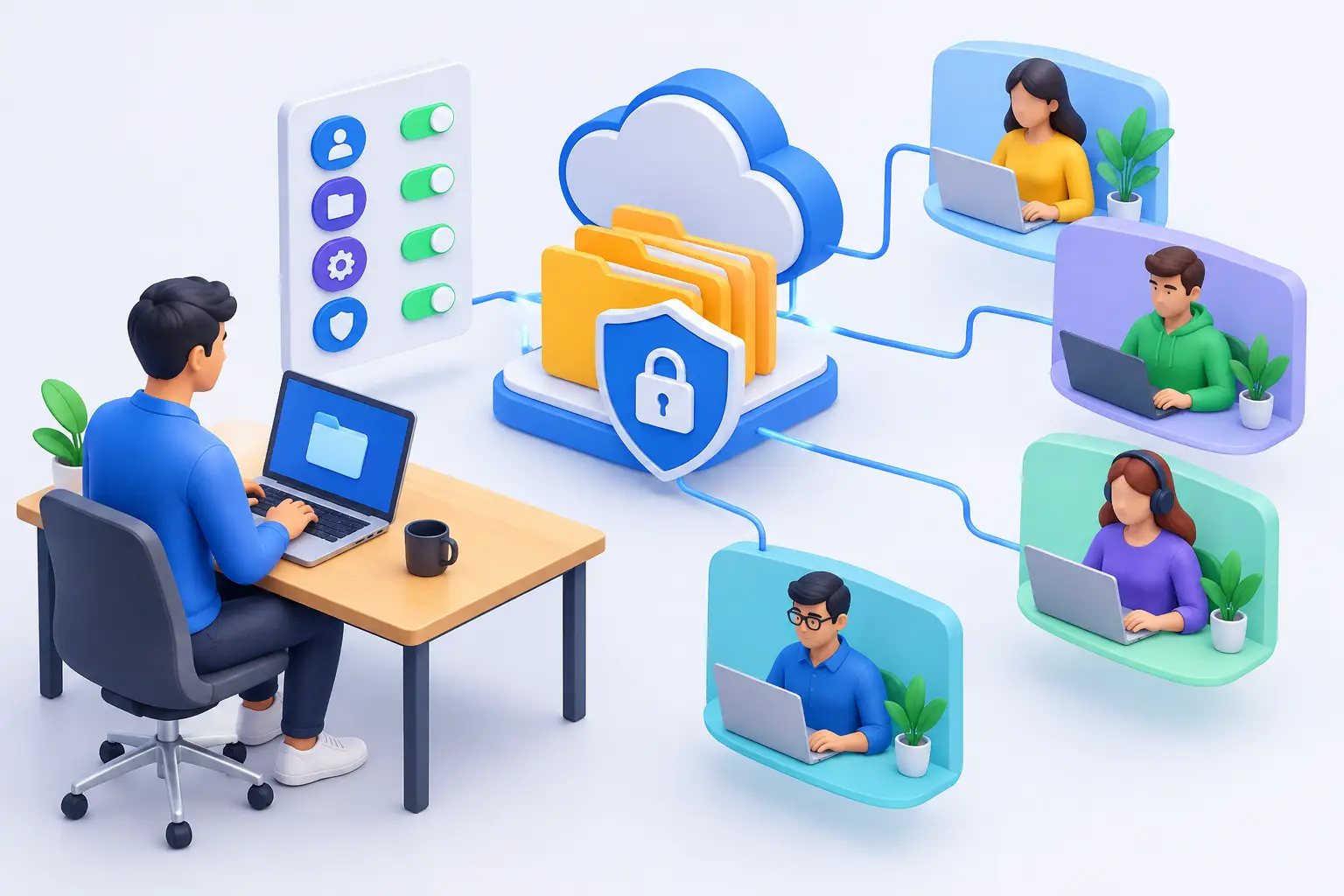
Un ancien salarié conserve un dossier de projet sur un ordinateur portable. Un commercial à distance a besoin d’une proposition corrigée avant un appel client. Un responsable découvre des fichiers sensibles copiés vers un emplacement non approuvé. Ce ne sont pas de simples désagréments de partage, mais des problèmes opérationnels et de sécurité. La gestion à distance des fichiers des employés permet aux administrateurs de déplacer, récupérer, organiser et contrôler les données sans attendre le retour du matériel au bureau.
Pour les petites et moyennes entreprises, il ne s’agit pas d’observer les fichiers pour le principe. L’objectif est de maintenir l’activité, protéger les documents métier et conserver la maîtrise des équipements de l’entreprise, quel que soit le lieu de travail. Des contrôles adaptés réduisent les interruptions lorsqu’un utilisateur a besoin d’aide et l’exposition lorsqu’un salarié ignore les règles ou quitte l’entreprise.
01Pourquoi la gestion distante des fichiers est une exigence IT
Le travail à distance a modifié les lieux de création, de stockage et de copie des fichiers, sans réduire les besoins d’administration. Les employés travaillent chez eux, chez des clients, à l’hôtel ou dans une agence où l’accès aux ressources partagées varie. Sans moyen pratique de gérer les fichiers de ces appareils, une demande de support ordinaire devient une suite d’e-mails, de captures d’écran et de retards.
Une fonction centralisée donne aux administrateurs autorisés un accès direct à l’appareil. Ils peuvent envoyer un document, récupérer un rapport, supprimer un ancien installateur ou examiner un dossier lié à un incident. C’est utile lorsque l’utilisateur est absent ou ne peut résoudre le problème, à condition que l’accès soit autorisé et conforme à la politique de l’entreprise.
Cela favorise aussi la responsabilité. Si les documents n’existent que sur des appareils individuels, la direction peut ignorer si les travaux importants sont correctement stockés, si un stockage personnel est utilisé ou si des données sensibles subsistent après un changement de poste. L’accès aux appareils aide l’IT à examiner et corriger ces lacunes ; il ne découvre pas automatiquement toutes les copies des données de l’entreprise.
Net Monitor for Employees Pro réunit les opérations sur fichiers et la visibilité des postes dans une console. File Manager propose Send Files, Collect Files, Copy Files et Delete Files sans ouvrir une session complète de contrôle à distance. Utilisez votre connexion configurée pour les employés distants et testez le processus sur les plateformes réellement administrées.
027 contrôles pour gérer les fichiers des employés à distance
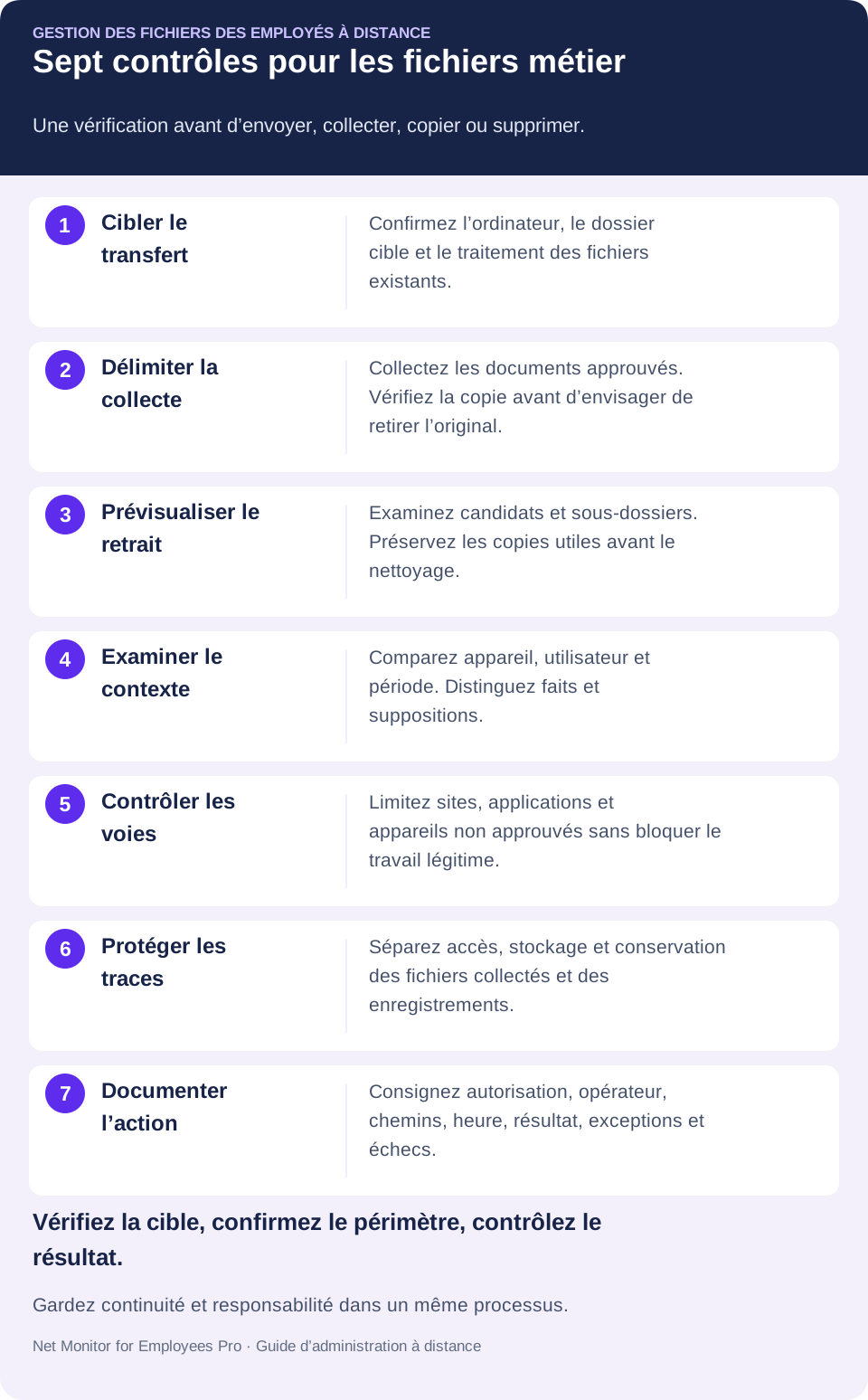
1. Transférer les fichiers vers le bon ordinateur et le bon dossier
L’administrateur doit pouvoir copier des fichiers vers et depuis le poste sans demander à l’utilisateur d’ouvrir une conversation, de rechercher des dossiers ou d’envoyer des pièces jointes. Cela sert à distribuer des modèles à jour, collecter des journaux, récupérer du travail terminé et fournir rapidement un document corrigé. Le poste doit être joignable par la connexion configurée et disposer de l’agent et des droits requis.
La rapidité compte, mais la destination aussi. Définissez des règles de classement pour les documents métier, logiciels approuvés et fichiers temporaires de support. Déposer un fichier sur le bureau peut résoudre un besoin immédiat tout en créant un problème documentaire durable.
Dans File Manager, utilisez Send Files pour transmettre des fichiers locaux aux postes sélectionnés. Confirmez le dossier cible, le traitement des fichiers existants et l’état du transfert. Une proposition de remplacement ne doit pas écraser par erreur le brouillon actuel du salarié. Laissez Run files after sending désactivé pour les documents ordinaires : distribuer et exécuter sont deux décisions distinctes.
2. Récupérer les fichiers métier lors d’un départ ou d’une absence
Les salariés prennent des congés, deviennent indisponibles, changent de fonction ou quittent l’entreprise. Les fichiers métier ne devraient pas devenir inaccessibles parce qu’une personne est absente de son ordinateur. La récupération distante donne à l’IT un moyen encadré de collecter projets, dossiers clients, exports et documents locaux lorsque la continuité l’exige.
Exercez ce pouvoir avec discernement. Définissez qui peut récupérer des fichiers, dans quelles circonstances et avec quelle documentation. Départ, réponse à un incident, demande de préservation de preuves et support client urgent peuvent être des usages légitimes lorsque la collecte est autorisée et délimitée. Un accès large et non documenté crée ses propres risques.
Utilisez Collect Files pour récupérer les fichiers dans le stockage de la console. Commencez par le dossier pertinent le plus restreint et un nom précis ou un motif de fichier. Classez les résultats par ordinateur ou utilisateur pour préserver le contexte des noms identiques. Vérifiez la copie avant d’envisager une option supprimant l’original distant. Use VSS peut aider pour les fichiers verrouillés sur les systèmes compatibles, mais ne remplace pas une sauvegarde testée.
3. Examiner les fichiers avant de supprimer les éléments non approuvés
Les installateurs non autorisés, exports en double et fichiers hors usage professionnel approuvé consomment de l’espace et peuvent créer une exposition. La gestion distante doit permettre aux administrateurs de retirer les éléments contraires à la politique ou nuisibles aux performances.
Accompagnez toute suppression approuvée d’une trace de la décision. Avant de supprimer un fichier suspect, conservez si nécessaire l’activité pertinente, son chemin et la raison de l’action. S’il est lié à une violation, cette trace aide les responsables à décider sur des faits plutôt que des hypothèses.
Le processus Delete Files présente les candidats avant suppression. Lancez Find Files for Deletion, vérifiez ordinateur, dossier, motif et liste obtenue, puis autorisez l’action. Considérez Delete in subfolders comme un élargissement du périmètre : un motif large peut inclure du travail légitime. Supprimer un installateur ne désinstalle pas une application déjà présente.
4. Replacer les actions sur fichiers dans leur contexte
Un nom de fichier explique rarement tout. Un dossier « Données clients » peut contenir des documents approuvés, des copies personnelles ou un export légitime. Un enregistrement d’écran pertinent peut montrer l’activité visible autour d’une opération s’il était activé et couvrait la période. La vue en direct montre l’écran actuel, sans reconstituer un événement passé.
C’est ici que l’administration des postes et le suivi des employés se complètent mieux que des outils isolés. Vue en direct, enregistrements, rapports d’usage web, activité des applications et contrôle des fichiers apportent du contexte. Si un rapport confidentiel a été exporté alors qu’un salarié était connecté à un service non approuvé, les enquêteurs peuvent rapprocher ce contexte d’autres traces plutôt que se fier uniquement à un horodatage. Une visite web ou une activité d’application ne prouve pas le téléversement d’un fichier précis.
Utilisez la vue d’écran en direct pour une question de support immédiate et les enregistrements conservés pour une période antérieure pertinente. Comparez appareil, utilisateur, créneau et traces avant de conclure. Accès aux fichiers, captures et notes d’incident remplissent des fonctions différentes ; aucun ne constitue un audit complet des transferts si vos systèmes ne produisent pas réellement ce relevé.
5. Limiter les voies non approuvées de déplacement des données
La gestion distante des fichiers ne prévient pas à elle seule toute perte de données. Les employés peuvent utiliser navigateurs, messagerie, supports USB, applications personnelles et espaces cloud. Il faut des contrôles de politique sur les voies les plus courantes.
Avant de restreindre un transfert, vérifiez une destination autorisée pour le travail. Testez les restrictions de stockage USB séparément des règles web et applicatives et notez le résultat. Une collecte réussie prouve l’arrivée de cette copie, pas le contrôle de toutes les autres copies ou voies de transfert.
Vérifiez la portée de chaque réglage dans le guide Tools and Restrictions avant de l’appliquer. Testez que la restriction bloque la voie prévue tout en laissant fonctionner le travail approuvé. Nommez un responsable des exceptions et une date de révision. Pour une prévention plus large, reliez ces contrôles à votre processus de prévention des fuites de données liées aux employés.
6. Protéger les fichiers collectés et les traces associées
Les opérations sur fichiers gagnent en utilité avec des relevés d’activité fiables. Conservez les enregistrements de bureau, captures et traces d’audit disponibles dans un espace contrôlé par l’entreprise, avec des règles de conservation adaptées à vos besoins de sécurité et de conformité.
Net Monitor for Employees Pro prend en charge le stockage local des enregistrements et des profils externes pour les enregistrements de bureau et audio, dont SMB, FTP, SFTP, WebDAV, les stockages compatibles Amazon S3, Google Cloud Storage et Azure Blob Storage, selon la plateforme. Ces destinations d’enregistrement sont distinctes de celle utilisée par File Manager pour collecter les documents métier. Un appareil hors réseau doit pouvoir joindre sa destination configurée pour réussir les envois.
Les choix de stockage impliquent des compromis. Une conservation prolongée peut étendre la période d’enquête, mais augmente coûts et responsabilités. Gardez les traces importantes assez longtemps pour appliquer les règles et analyser les incidents, puis suivez des calendriers de suppression documentés au lieu d’accumuler indéfiniment.
Définissez accès et conservation séparément pour documents collectés, enregistrements, rapports exportés et notes d’incident. Le chiffrement des enregistrements se configure indépendamment de leur destination ; il ne chiffre pas automatiquement les documents récupérés avec File Manager. Préférez des protocoles sûrs compatibles, tels que SFTP ou WebDAV sur HTTPS, au FTP non chiffré. Vérifiez la compatibilité et un envoi réussi avant de compter sur une copie externe.
7. Autoriser et documenter les actions des administrateurs
L’administration distante est puissante. Limitez-la au personnel autorisé et encadrez-la par des règles internes. Prévoyez des accès par rôle lorsque possible, des identifiants robustes et une procédure d’escalade pour les actions sensibles, comme récupérer des fichiers de direction ou supprimer des données d’employés. Associez chaque responsabilité aux droits disponibles dans l’outil, le poste administrateur et le stockage. Si l’approbation ou l’audit ne sont pas intégrés, consignez-les dans le service d’assistance ou un autre processus approuvé.
Les employés doivent aussi recevoir une information claire conforme aux exigences applicables et à une politique documentée de surveillance au travail. Le programme fonctionne mieux présenté comme un contrôle métier des systèmes, de la productivité, de la sécurité et de la protection documentaire. Des pratiques dissimulées ou incohérentes créent des difficultés juridiques et sociales évitables.
Pour chaque tâche sensible, conservez numéro de demande, approbateur, opérateur, appareil, chemins source et destination, action, heure et résultat. Notez exceptions et échecs comme les réussites. Une approbation et un résultat vérifié expliquent mieux l’opération qu’une session administrative non documentée.
03Un processus pratique pour les incidents de fichiers distants
Lorsqu’un responsable signale un fichier manquant ou une possible mauvaise manipulation, ne devinez pas. Confirmez appareil, utilisateur, nom ou type du fichier et période concernée. Examinez les traces disponibles des fichiers, applications et systèmes de sécurité pour déterminer s’il a été créé, déplacé, envoyé, supprimé ou enregistré au mauvais endroit. Séparez faits établis et possibilités ; l’absence locale ne prouve pas sa destination.
Récupérez ensuite une copie ou placez le fichier de remplacement nécessaire sur le poste. En cas d’indice de violation, suivez le plan d’incident et préservez les preuves avant modification lorsque c’est possible. Face à une menace active, un confinement urgent peut être prioritaire. Appliquez ensuite le contrôle nécessaire : retirer une application non autorisée, bloquer un site, limiter un appareil ou transmettre le dossier aux RH ou à la sécurité.
Documentez enfin les découvertes, transferts et suppressions, l’approbateur et toute lacune plus générale de la politique. Le support ponctuel devient ainsi un processus vérifiable qui améliore les réponses futures.
Exemple : collecter un projet avant de réaffecter un portable
Confirmez le dossier approuvé et son nouveau responsable. Collectez une copie dans une destination restreinte classée par appareil ou utilisateur, vérifiez présence et utilisabilité des fichiers attendus, puis consignez le résultat. Effectuez seulement ensuite le nettoyage autorisé séparément. Pour réorganiser des fichiers sur le même poste distant, utilisez Copy Files et examinez Find Files to Copy avant de choisir d’écraser, renommer ou ignorer les cibles existantes. Il s’agit d’une copie locale sur le poste, pas d’un transfert vers la console.
04Les erreurs à éviter dans la gestion des fichiers à distance
L’accès distant ne remplace pas les sauvegardes. Un portable perdu, chiffré par rançongiciel ou déconnecté peut être inaccessible. Maintenez des sauvegardes testées des données critiques et placez si possible le travail important dans des systèmes partagés approuvés.
Ne donnez pas à chaque manager un accès administratif aux fichiers. Les chefs de service peuvent avoir besoin de rapports et de visibilité, mais le contrôle sans restriction doit rester aux équipes IT ou sécurité qualifiées. Séparer les fonctions réduit abus et erreurs.
Ne vous concentrez pas uniquement sur la suppression. Récupérer un fichier est utile, mais il faut surtout comprendre pourquoi les données étaient locales, copiées hors des systèmes approuvés ou manipulées de façon risquée. Utilisez les conclusions pour améliorer procédures et formation.
Les équipes distantes n’ont pas besoin de moins d’encadrement parce qu’elles sont hors du bureau. Elles ont besoin de contrôles concrets pour protéger les fichiers, réagir vite et vérifier que l’entreprise garde la maîtrise de ses données. Définissez d’abord qui accède aux appareils, où résident les documents et quelles preuves conserver lors d’un incident.
05Questions sur la gestion des fichiers à distance
L’IT peut-elle transférer sans ouvrir une session de bureau distant ?
Oui. File Manager dans Net Monitor for Employees Pro propose envoi, collecte, copie et suppression sans session complète de contrôle distant. Le poste administré doit néanmoins disposer de l’agent, des droits et d’une connexion opérationnelle.
Quelle différence entre collecter et copier des fichiers ?
Collect Files télécharge les fichiers des postes vers le stockage de la console. Copy Files copie entre dossiers du même ordinateur distant. Choisissez selon la destination voulue et vérifiez le traitement des fichiers existants.
Peut-on récupérer les fichiers d’un portable hors ligne ?
Aucun fichier ne peut être collecté tant que le poste est injoignable. Dans le processus documenté, les téléchargements incomplets reprennent après reconnexion. Un appareil perdu, un fichier supprimé ou un disque endommagé peut nécessiter une sauvegarde existante ou une récupération distincte.
Le stockage externe des enregistrements sauvegarde-t-il les documents ?
Non. Les profils décrits dans l’aide concernent les enregistrements de bureau et audio. Les fichiers collectés avec File Manager vont dans le stockage de console sélectionné. Planifiez et testez séparément les sauvegardes des documents métier.
Que vérifier avant de supprimer des fichiers à distance ?
Confirmez autorisation, poste cible, dossier source, motif, option de sous-dossiers et liste prévisualisée. Préservez les preuves ou copies requises par votre procédure, puis vérifiez et documentez le résultat approuvé. La suppression distante ne remplace ni la désinstallation ni une politique de sauvegarde.