Remote-Dateiverwaltung
7 Kontrollen für die Remote-Dateiverwaltung bei Mitarbeitern
Die richtige Datei senden, Geschäftsdaten abrufen und vor dem Löschen prüfen: Mit diesen sieben Kontrollen verwaltet die IT Mitarbeiterdateien aus der Ferne, mit klaren Freigaben und überprüften Ergebnissen.
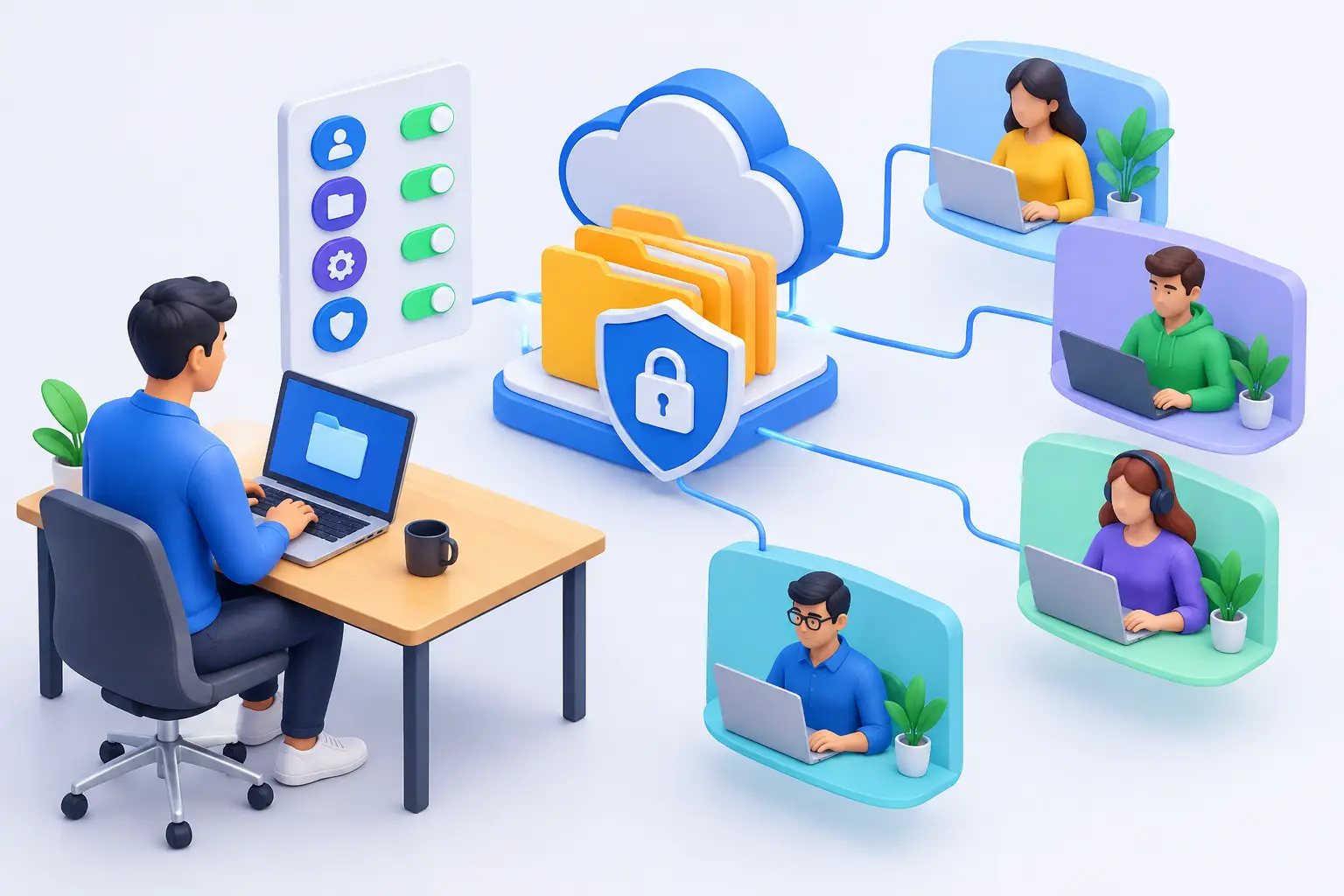
Ein ausgeschiedener Mitarbeiter hat noch einen Projektordner auf seinem Laptop. Ein Vertriebsmitarbeiter im Außendienst benötigt vor einem Kundengespräch ein überarbeitetes Angebot. Ein Vorgesetzter entdeckt, dass sensible Dateien an einen nicht genehmigten Ort kopiert wurden. Das sind keine kleinen Unannehmlichkeiten beim Dateiaustausch, sondern betriebliche und sicherheitsrelevante Probleme. Remote-Dateiverwaltung bei Mitarbeitern ermöglicht Administratoren, Firmendaten direkt zu verschieben, abzurufen, zu ordnen und zu kontrollieren, ohne auf die Rückkehr eines Geräts ins Büro zu warten.
Für kleine und mittlere Unternehmen geht es nicht darum, Dateien um ihrer selbst willen zu beobachten. Das Ziel ist, die Arbeit am Laufen zu halten, Geschäftsunterlagen zu schützen und die Kontrolle über firmeneigene Endgeräte unabhängig vom Arbeitsort zu bewahren. Geeignete Kontrollen verkürzen Ausfallzeiten bei Supportbedarf und verringern Risiken, wenn Mitarbeiter Vorgaben missachten oder das Unternehmen verlassen.
01Warum Remote-Dateiverwaltung eine IT-Anforderung ist
Remote-Arbeit hat verändert, wo Dateien entstehen, gespeichert und kopiert werden. Der Verwaltungsbedarf ist geblieben. Mitarbeiter arbeiten zu Hause, bei Kunden, in Hotels oder in Niederlassungen mit wechselhaftem Zugriff auf gemeinsame Ressourcen. Fehlt der IT ein praktikabler Zugriff auf diese Dateien, wird gewöhnlicher Support zur Folge von E-Mails, Screenshots und Verzögerungen.
Eine zentrale Dateiverwaltung erlaubt berechtigten Administratoren den direkten Zugriff auf das Endgerät. Sie können ein benötigtes Dokument senden, einen Bericht abrufen, ein veraltetes Installationspaket löschen oder einen vorfallbezogenen Ordner prüfen. Das hilft, wenn lokale Benutzer nicht erreichbar sind oder ein Problem nicht selbst beheben können, sofern der Zugriff autorisiert ist und der Unternehmensrichtlinie entspricht.
Das unterstützt auch die Nachvollziehbarkeit. Liegen Geschäftsdokumente nur auf einzelnen Geräten, weiß die Leitung möglicherweise nicht, ob wichtige Arbeit korrekt gespeichert wird, ob persönliche Speicher genutzt werden oder sensible Dateien nach einem Rollenwechsel zurückbleiben. Gerätezugriff hilft der IT, solche Lücken zu untersuchen und zu schließen; er findet nicht automatisch jede Kopie von Firmendaten.
Net Monitor for Employees Pro verbindet Dateioperationen und Einblick in Endgeräte in einer Konsole. File Manager bietet Send Files, Collect Files, Copy Files und Delete Files, ohne eine vollständige Fernsteuerungssitzung zu benötigen. Nutzen Sie die eingerichtete Verbindung zu entfernten Mitarbeitern und testen Sie den Ablauf auf den tatsächlich verwalteten Plattformen.

027 Kontrollen für die Remote-Dateiverwaltung bei Mitarbeitern
1. Dateien an den richtigen Mitarbeitercomputer und Ordner senden
Ein Remote-Administrator sollte Dateien zum und vom Mitarbeitercomputer kopieren können, ohne den Benutzer um einen Chat, die Suche nach Ordnern oder E-Mail-Anhänge zu bitten. Das hilft beim Verteilen aktueller Vorlagen, Sammeln von Protokollen, Abrufen fertiger Arbeiten und schnellen Bereitstellen korrigierter Dokumente. Der Mitarbeitercomputer muss über die konfigurierte Verbindung erreichbar sein; der benötigte Agent und die Berechtigungen müssen vorhanden sein.
Geschwindigkeit zählt, aber ebenso das Ziel. Legen Sie klare Ordnerstandards für Geschäftsdokumente, freigegebene Softwarepakete und temporäre Supportdateien fest. Eine auf dem Desktop abgelegte Datei kann kurzfristig helfen und langfristig ein Problem für die Dokumentenverwaltung schaffen.
Im File Manager senden Sie mit Send Files lokale Dateien an ausgewählte Mitarbeitercomputer. Prüfen Sie Zielordner, Verhalten bei vorhandenen Dateien und Übertragungsstatus. Ein neues Angebot darf den aktuellen Entwurf des Mitarbeiters nicht unbeabsichtigt überschreiben. Lassen Sie Run files after sending für gewöhnliche Dokumente deaktiviert; Verteilen und Ausführen sind getrennte Entscheidungen.
2. Geschäftsdateien bei Offboarding oder Abwesenheit abrufen
Mitarbeiter nehmen Urlaub, sind nicht erreichbar, wechseln Rollen oder verlassen das Unternehmen. Geschäftsdateien sollten nicht unzugänglich werden, weil eine Person nicht am Firmencomputer sitzt. Remote-Abruf bietet der IT einen kontrollierten Weg, Projektunterlagen, Kundendaten, Exporte und lokal gespeicherte Dokumente zu sichern, wenn die Geschäftskontinuität dies erfordert.
Gehen Sie sorgfältig mit dieser Befugnis um. Definieren Sie, wer unter welchen Umständen Dateien abrufen darf und wie dies dokumentiert wird. Offboarding, Vorfallreaktion, Anforderungen zur Beweissicherung und dringender Kundensupport können legitime Anlässe sein, wenn der Abruf genehmigt und angemessen begrenzt ist. Breiter, undokumentierter Zugriff schafft eigene Managementrisiken.
Mit Collect Files holen Sie Dateien in den Konsolenspeicher. Beginnen Sie mit dem engsten geeigneten Ordner und einem genauen Dateinamen oder Muster. Ordnen Sie Ergebnisse nach Computer oder Benutzer, damit gleichnamige Dateien ihren Zusammenhang behalten. Prüfen Sie die abgerufene Kopie, bevor Sie eine Option zum Entfernen des Originals erwägen. Use VSS kann auf unterstützten Systemen bei gesperrten Dateien helfen, ersetzt aber kein getestetes Backup.
3. Dateien vor dem Löschen nicht genehmigter Inhalte prüfen
Nicht genehmigte Installationspakete, doppelte Exporte und Dateien außerhalb erlaubter Geschäftsnutzung können Speicher belegen und Sicherheitsrisiken schaffen. Ein Remote-Dateiverwaltungsprozess sollte Administratoren erlauben, richtlinienwidrige oder leistungsbeeinträchtigende Inhalte zu entfernen.
Verbinden Sie jede genehmigte Entfernung mit einem Entscheidungsnachweis. Erfassen Sie vor dem Löschen einer verdächtigen Datei gegebenenfalls relevante Aktivitätsdaten, Dateipfad und Handlungsgrund. Gehört die Datei zu einem möglichen Richtlinienverstoß, hilft dieser Nachweis, auf Basis von Fakten statt Vermutungen zu entscheiden.
Der Ablauf Delete Files listet Kandidaten vor dem Löschen auf. Führen Sie Find Files for Deletion aus, prüfen Sie Computer, Ordner, Dateimuster und Ergebnisliste und geben Sie erst dann die Löschung frei. Behandeln Sie Delete in subfolders als Erweiterung des Umfangs: Ein breites Muster kann legitime Arbeit einschließen. Das Entfernen einer Installationsdatei deinstalliert keine bereits installierte Anwendung.
4. Remote-Dateiaktionen im Zusammenhang beurteilen
Ein Dateiname erzählt selten die ganze Geschichte. Ein Ordner namens „Kundendaten“ kann freigegebene Unterlagen, private Kopien oder einen legitimen Export enthalten. Eine passende Bildschirmaufzeichnung kann sichtbare Vorgänge rund um eine Dateioperation zeigen, wenn sie aktiviert war und den Zeitraum erfasst hat. Die Live-Ansicht zeigt den aktuellen Bildschirm und kann frühere Ereignisse nicht rekonstruieren.
Hier ergänzen sich Geräteverwaltung und Mitarbeiterüberwachung besser als getrennte Werkzeuge. Live-Ansicht, Desktop-Aufzeichnung, Website-Nutzungsberichte, Anwendungsaktivität und Dateikontrolle liefern Kontext. Wurde ein vertraulicher Bericht exportiert, während ein Mitarbeiter bei einem nicht genehmigten Webdienst angemeldet war, können Untersuchende diesen Zusammenhang mit weiteren Unterlagen prüfen, statt nur auf einen Dateizeitstempel zu vertrauen. Weder ein Websitebesuch noch ein Eintrag zur Anwendungsnutzung beweist den Upload einer bestimmten Datei.
Nutzen Sie die Live-Bildschirmansicht für unmittelbare Supportfragen und vorhandene Aufzeichnungen für den relevanten früheren Zeitraum. Vergleichen Sie Gerät, Benutzer, Zeitfenster und verfügbare Nachweise, bevor Sie Schlüsse ziehen. Dateizugriff, Bildschirmaufnahme und Vorfallsnotizen erfüllen unterschiedliche Zwecke. Keines davon ist ein vollständiges Dateiübertragungsprotokoll, sofern Ihre Systeme dieses nicht tatsächlich bereitstellen.
5. Nicht genehmigte Wege zur Datenübertragung begrenzen
Remote-Dateiverwaltung allein verhindert nicht jeden Datenverlust. Mitarbeiter können Informationen über Browser, E-Mail-Programme, USB-Geräte, persönliche Anwendungen und Cloud-Laufwerke bewegen. Organisationen benötigen Richtlinienkontrollen für die häufigsten Wege.
Prüfen Sie vor einer Transfersperre ein freigegebenes Ziel für die Arbeit. Testen Sie USB-Speicherbeschränkungen getrennt von Website- und Anwendungsregeln und dokumentieren Sie das Ergebnis. Erfolgreiche Dateiabholung belegt den Eingang dieser Kopie, aber nicht die Kontrolle aller übrigen Kopien und Übertragungswege.
Prüfen Sie vor der Anwendung den Geltungsbereich jeder Einstellung in der Anleitung zu Tools and Restrictions. Testen Sie, ob die Sperre den vorgesehenen Weg unterbindet und erlaubte Arbeit weiter funktioniert. Legen Sie Verantwortliche für Ausnahmen und einen Prüftermin fest. Binden Sie diese Kontrollen in einen umfassenderen Prozess zur Vermeidung mitarbeiterbezogener Datenpannen ein.
6. Abgerufene Dateien und ergänzende Unterlagen schützen
Dateioperationen sind nützlicher, wenn zuverlässige Aktivitätsnachweise sie unterstützen. Speichern Sie Desktop-Aufzeichnungen, Bildschirmaufnahmen und vorhandene Audit-Unterlagen an einem vom Unternehmen kontrollierten Ort. Die Aufbewahrung muss zu Ihren Sicherheits- und Compliance-Anforderungen passen.
Net Monitor for Employees Pro unterstützt lokale Aufzeichnungsspeicherung und externe Speicherprofile für Desktop- und Audioaufzeichnungen, darunter SMB, FTP, SFTP, WebDAV, Amazon-S3-kompatible Speicher, Google Cloud Storage und Azure Blob Storage, abhängig von der Plattform. Diese Aufzeichnungsziele sind vom File-Manager-Ziel für abgerufene Geschäftsdateien getrennt. Für erfolgreiche Uploads muss ein Gerät außerhalb des Firmennetzes seinen konfigurierten Speicher erreichen können.
Speicherentscheidungen erfordern Abwägungen. Längere Aufbewahrung kann den Untersuchungszeitraum erweitern, erhöht aber Kosten und Verwaltungsverantwortung. Bewahren Sie wichtige Nachweise lange genug für Richtliniendurchsetzung und Vorfallprüfung auf und wenden Sie anschließend dokumentierte Löschpläne an, statt Daten unbegrenzt anzusammeln.
Regeln Sie Zugriff und Aufbewahrung getrennt für abgerufene Dokumente, Aufzeichnungen, exportierte Berichte und Vorfallsnotizen. Die Aufzeichnungsverschlüsselung wird unabhängig vom Aufzeichnungsziel eingerichtet; sie verschlüsselt nicht automatisch mit File Manager abgerufene Geschäftsdateien. Bevorzugen Sie für Aufzeichnungen sichere unterstützte Protokolle wie SFTP oder WebDAV über HTTPS gegenüber unverschlüsseltem FTP. Prüfen Sie Plattformkompatibilität und erfolgreichen Upload, bevor Sie sich auf eine externe Kopie verlassen.
7. Administratoraktionen genehmigen und dokumentieren
Remote-Administration ist ein mächtiges Werkzeug. Beschränken Sie sie auf befugte Personen und klare interne Regeln. Nutzen Sie rollenbasierte Zugriffe, soweit möglich, starke Administrator-Zugangsdaten und Eskalationsverfahren für sensible Aktionen wie den Abruf von Geschäftsführungsdateien oder das Löschen von Mitarbeiterdaten. Ordnen Sie jede Verantwortung den vorhandenen Berechtigungen im Werkzeug, am Administratorrechner und im Speichersystem zu. Fehlen integrierte Freigabe- oder Audit-Kontrollen, dokumentieren Sie diese im Service Desk oder einem anderen genehmigten Prozess.
Mitarbeiter sollten außerdem klare Informationen gemäß den geltenden Anforderungen und einer dokumentierten Richtlinie zur Überwachung am Arbeitsplatz erhalten. Ein Überwachungs- und Dateiverwaltungsprogramm funktioniert am besten als betriebliche Kontrolle für Firmensysteme, Produktivität, Sicherheit und Unterlagenschutz. Verdeckte oder uneinheitliche Praktiken verursachen vermeidbare rechtliche und arbeitsbezogene Probleme.
Halten Sie für jeden sensiblen Auftrag Anfragen- oder Ticketnummer, Freigebenden, ausführende Person, Gerät, Quell- und Zielpfade, Aktion, Zeitpunkt und Ergebnis fest. Erfassen Sie Ausnahmen und Fehler ebenso wie Erfolge. Eine Freigabe und ein geprüftes Ergebnis erklären eine Dateioperation besser als eine undokumentierte Administratorsitzung.
03Ein praktischer Ablauf für Remote-Dateivorfälle
Meldet ein Manager eine fehlende Datei oder möglichen Datenmissbrauch, handeln Sie nicht auf Verdacht. Bestätigen Sie zunächst Gerät, Benutzer, Dateiname oder -typ und relevanten Zeitraum. Prüfen Sie verfügbare Datei-, Anwendungs- und Sicherheitsunterlagen darauf, ob die Datei erstellt, verschoben, hochgeladen, gelöscht oder nur falsch gespeichert wurde. Trennen Sie bestätigte Tatsachen von Möglichkeiten; eine lokal fehlende Datei beweist nicht, wohin sie gelangt ist.
Rufen Sie anschließend eine Kopie ab oder stellen Sie eine benötigte Ersatzdatei bereit. Deutet die Aktivität auf einen Richtlinienverstoß hin, folgen Sie dem Vorfallplan und sichern Sie relevante Belege vor Dateiänderungen, soweit praktikabel. Bei einer aktiven Bedrohung kann dringende Eindämmung Vorrang haben. Wenden Sie dann die erforderliche Kontrolle an: unerlaubte Anwendung entfernen, Website sperren, Gerät einschränken oder den Fall an Personal- oder Sicherheitsverantwortliche weitergeben.
Dokumentieren Sie zuletzt das Ergebnis: Was wurde festgestellt, übertragen oder entfernt, wer hat genehmigt und wurde eine größere Richtlinienlücke erkannt? So wird aus einzelnem Support ein nachvollziehbarer Prozess, der künftige Reaktionen verbessert.
Beispiel: Projektdateien vor der Neuzuweisung eines Laptops abrufen
Bestätigen Sie den genehmigten Projektordner und die empfangende verantwortliche Person. Rufen Sie eine Kopie in einen zugriffsbeschränkten, nach Gerät oder Benutzer gegliederten Zielordner ab, prüfen Sie Vollständigkeit und Nutzbarkeit und dokumentieren Sie das Ergebnis. Führen Sie erst danach separat genehmigte Bereinigungen aus. Sollen Dateien auf demselben entfernten Computer umgeordnet werden, verwenden Sie Copy Files und prüfen Sie Find Files to Copy, bevor Sie Überschreiben, Umbenennen oder Überspringen vorhandener Ziele wählen. Dies ist eine lokale Kopie auf dem Endgerät, keine Übertragung zur Konsole.
04Fehler bei der Remote-Dateiverwaltung vermeiden
Remote-Dateizugriff ersetzt keine Backups. Ist ein Laptop verloren, durch Ransomware verschlüsselt oder nicht erreichbar, kann Gerätezugriff ausfallen. Halten Sie getestete Sicherungen wichtiger Geschäftsdaten vor und speichern Sie wichtige Arbeit möglichst in genehmigten gemeinsamen Systemen.
Geben Sie nicht jedem Vorgesetzten administrativen Dateizugriff. Abteilungsleitungen benötigen möglicherweise Berichte und Einblick, uneingeschränkte Gerätekontrolle sollte aber bei qualifizierter IT oder Sicherheit bleiben. Aufgabentrennung reduziert Missbrauch und Fehler.
Konzentrieren Sie sich nicht nur aufs Löschen. Eine Datei zurückzuholen ist hilfreich; wichtiger ist jedoch, warum Geschäftsdaten lokal lagen, außerhalb erlaubter Systeme kopiert oder riskant behandelt wurden. Nutzen Sie Vorfallerkenntnisse für bessere Arbeitsabläufe und Mitarbeiterschulungen.
Remote-Teams benötigen nicht weniger Aufsicht, weil sie außerhalb des Büros arbeiten. Sie brauchen praktische Kontrollen, mit denen die Leitung Dateien schützt, schnell reagiert und prüft, ob Firmendaten unter Unternehmenskontrolle bleiben. Klären Sie zuerst, wer auf Endgeräte zugreifen darf, wohin Geschäftsdateien gehören und welche Nachweise bei einem Dateivorfall aufzubewahren sind.
05Fragen zur Remote-Dateiverwaltung
Kann die IT Dateien ohne Remote-Desktop-Steuerung übertragen?
Ja. File Manager in Net Monitor for Employees Pro bietet Senden, Abrufen, Kopieren und Löschen ohne vollständige Fernsteuerungssitzung. Das verwaltete Endgerät benötigt weiterhin den erforderlichen Agenten, Berechtigungen und eine funktionierende Verbindung.
Was unterscheidet Abrufen und Kopieren von Dateien?
Collect Files lädt Dateien von Mitarbeitercomputern in den Konsolenspeicher. Copy Files kopiert zwischen Ordnern auf demselben entfernten Computer. Wählen Sie passend zum Ziel und prüfen Sie den Umgang mit bereits vorhandenen Dateien.
Können Dateien von einem nicht verbundenen Laptop abgerufen werden?
Solange das Endgerät nicht erreichbar ist, ist kein Abruf möglich. Im dokumentierten Abrufablauf werden unvollständige Downloads nach erneuter Verbindung fortgesetzt. Bei verlorenen Geräten, gelöschten Dateien oder beschädigten Datenträgern können vorhandene Backups oder ein gesondertes Wiederherstellungsverfahren nötig sein.
Sichert externer Aufzeichnungsspeicher Mitarbeiterdokumente?
Nein. Die in der Aufzeichnungshilfe beschriebenen externen Speicherprofile speichern Desktop- und Audioaufzeichnungen. Mit File Manager abgerufene Dateien landen im ausgewählten Konsolenspeicher. Planen und testen Sie Sicherungen von Geschäftsdokumenten separat.
Was sollte die IT vor dem Remote-Löschen prüfen?
Bestätigen Sie Autorisierung, Zielcomputer, Quellordner, Dateimuster, Unterordneroption und Vorschau der Kandidatenliste. Sichern Sie erforderliche Belege oder Kopien gemäß Vorfallprozess und prüfen und dokumentieren Sie das freigegebene Ergebnis. Remote-Löschen ersetzt weder Anwendungsdeinstallation noch eine Backup-Richtlinie.