Mga kontrol sa USB storage
Paano I-block ang USB Storage sa mga Computer ng Kumpanya
Limitahan ang removable storage nang hindi ipinagkakamali ang aksiyon sa napiling computer sa isang global rule. Sundin ang praktikal na Windows workflow, subukan ang resulta, at panatilihin ang aprubadong daan para sa mga business file.

01Tukuyin kung ano ang kailangang i-block
Upang i-block ang USB storage sa mga computer ng kumpanya, tukuyin muna ang mga computer, ang file-transfer risk na tinutugunan, at kung paano matatapos ang lehitimong trabaho. Ilapat ang angkop na control, saka subukan sa endpoint gamit ang ligtas na test file. Hindi kapareho ng napatunayang resulta ang napiling opsiyon sa console.
Kasama sa USB storage ang flash drive at external disk. Maaari ring gumamit ng USB ang keyboard, mouse, headset, telepono, at docking station, ngunit magkakaiba ang kanilang device class. Storage ang tukuying target, hindi basta lahat ng USB port. Subukan ang aktuwal na hardware; kailangan ng hiwalay na pagsusuri ang teleponong gumagamit ng ibang transfer protocol.
Ang Lock USB drives workflow ng Net Monitor for Employees Pro na inilalarawan dito ay para sa Windows employee computers. Huwag ipagpalagay na suportado ito sa macOS, Linux, o ChromeOS dahil lamang suportado roon ang ibang feature. Sa halo-halong fleet, piliin at patunayan ang naaangkop na control para sa bawat platform.
Sumulat ng acceptance condition, halimbawa: “Sa pilot accounting PC, hindi makakopya ang test user ng ligtas na file papunta o mula sa test USB drive; gumagana ang keyboard at mouse; maibabalik ng awtorisadong IT ang access.” Idagdag ang computer name, user, operating system, device type, control owner, at aprubadong alternatibong file sharing.
02Piliin ang control na may tamang saklaw
Ipinapaliwanag ng Tools and Restrictions help ang pagkakaiba ng agarang aksiyon sa napiling computer at persistent restriction na global. Mas mahalaga ito kaysa pagkakapareho ng mga label.
| Control | Nilalayong saklaw | Suriin bago gamitin |
|---|---|---|
| Tools → Lock USB drives | Agarang aksiyon sa mga napiling computer. | Kumpirmahin ang selection at ihanda ang katumbas na unlock action. |
| Restrictions → Lock USB drives | Persistent setting na global sa employee computers, hindi lang sa kasalukuyang selection. | Gumamit ng hiwalay na test setup at alamin ang lahat ng apektadong computer bago paganahin. |
| Windows policy o dedicated device control | Managed policies na nakadepende ang saklaw at kakayahan sa napiling system. | Gamitin kung kailangan ng device-identity exceptions o hiwalay na read/write rules; tiyakin ang eksaktong suporta. |
Mayroon ding removable-storage access policies ang Windows. Para sa mas detalyadong kailangan, tingnan ang device-control documentation ng Microsoft. Hiwalay na policy systems ang mga ito, hindi mga setting na awtomatikong inaayos ng Net Monitor for Employees Pro. Itala kung aling system ang nagpapatupad upang hindi alisin ang isang restriction habang aktibo pa ang isa.
Higit sa pangkalahatang storage lock ang kailangan sa “aprubadong USB drives lamang.” Tiyakin ang suporta sa kinakailangang identity, permission, at exception rules. Huwag ipagpalagay na may serial-number allowlist, read-only access, file-content inspection, o automatic exception expiry ang USB lock ng produkto.
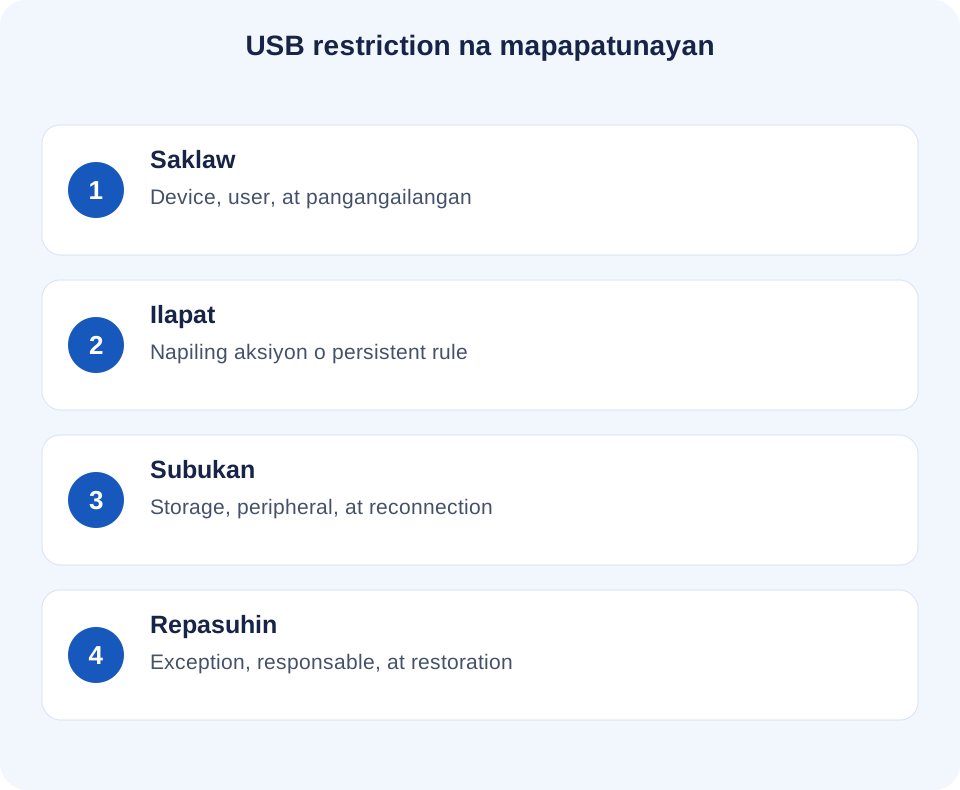
03I-block ang USB sa napiling Windows computers
- Tukuyin ang company Windows computers na sakop at kumpirmahing konektado ang agent. Magsimula sa pilot machine na hindi makaaapekto sa production work kapag naantala.
- Itala ang kasalukuyang access at ipatapos ang lehitimong transfers. Gumamit ng test drive na puro ligtas na file; huwag gambalain ang tunay na backup o kasalukuyang pagsusulat ng business file.
- Piliin ang mga computer sa console, buksan ang Tools and Restrictions, at gamitin ang Lock USB drives sa Tools. Suriin ang selection bago magpadala.
- Sa target computer, subukan ang drive access at ligtas na kopya sa parehong direksiyon. Suriin ang nakakabit nang drive at bagong isinaksak na drive. Itala ang tunay na nangyari, hindi lang ang pagpapadala ng command.
- Sa pagtatapos ng awtorisadong test o pansamantalang restriction, gamitin ang Unlock USB drives at tiyakin ang bumalik na access. Kung may ibang policy na humaharang, kausapin ang may-ari nito sa halip na paulit-ulit na mag-unlock.
Markahan ang hindi maabot na computer bilang hindi pa napatunayan. Hindi patunay ng pagtanggap o pagpapatupad sa offline endpoint ang pagpapadala mula sa console. Ikonekta muli, kumpirmahin ang estado, at ulitin ang endpoint test bago markahang tapos.
04Patunayan ang persistent restrictions bago palawakin
Para sa rule na dapat manatiling aktibo, gamitin ang Lock USB drives sa Restrictions pagkatapos suriin ang global scope. Ayon sa dokumentasyon, sa lahat ng employee computers ipinapataw ito, hindi lamang sa napili. Hindi nagiging department-only policy ang global restriction dahil pumili ng isang departamento.
Subukan ang mode sa hiwalay at limitadong kapaligiran. Ayon sa help, nasa remote computer ang restriction settings at inilalapat muli pagkatapos ng reconnect. Patunayan matapos kumonekta muli at sa planong restart; hindi kapalit ng aktuwal na test sa inyong agent, Windows version, at storage hardware ang paglalarawan.
Kapag pinatay ang persistent setting, ipinapadala ang reverse action. Planuhin muna ang saklaw at restoration checks. Kung kailangang manatili ang global lock, huwag asahang lilikha ng permanenteng exception ang individual unlock. Gumamit ng aprubadong transfer route o system na sumusuporta sa kailangang exception model.
05Pangasiwaan ang exceptions nang hindi pinahihina ang rule
Dapat nakatala sa exception ang business task, computer, approver, pinapayagang data, simula at katapusan, at taong magbabalik ng restriction. Paalala lamang ang nakasulat na expiry kung hindi talaga sinusuportahan at ipinapatupad ng system ang awtomatikong pag-expire.
Halimbawa, kailangang maghatid ng export ang finance employee sa aprubadong tatanggap. Unahing tingnan kung kaya ito ng shared location o managed file-transfer workflow. Kung kailangan ang removable media, pumili ang IT ng suportadong exception, tiyakin ang destinasyon, at kumpirmahing naibalik ang restriction. Huwag buksan ang USB access ng buong fleet para sa transfer ng isang tao.
Ihiwalay ang exception record sa inaakalang awtomatikong itinatala ng tool. Isulat ang approver, aktuwal na access window, validation result, at closure. Ilarawan ang aprubadong ruta sa workplace monitoring at access policy upang alam ng empleyado ang gagawin kapag naharang ang lehitimong trabaho.
06Gumamit ng nauulit na USB-blocking test
Ulitin ang parehong checks bago palawakin ang rollout at kapag may pagbabago sa policy, agent, operating system, o device type. Itakda ang inaasahang resulta bago magsimula at panatilihin ang recovery route.
| Test | Patunayan | Itala |
|---|---|---|
| Nakakabit at bagong isinaksak na drive | Tinatanggihan ang target na storage access sa dalawang estado. | Device model, connection state, at resulta. |
| Read at write | Ang ligtas na pagbasa/kopya mula sa drive at pagsulat/kopya papunta rito ay sumusunod sa rule. | Bawat operasyon nang hiwalay; huwag hulaan ang isa mula sa isa. |
| Keyboard, mouse, at kinakailangang peripherals | Gumagana pa rin ang mahahalagang non-storage function. | Aktuwal na peripheral at connection type. |
| Reconnect at planong restart | Naroon ang nilalayong persistent state kapag bumalik ang computer. | Computer, oras, policy mode, at retest result. |
| Awtorisadong restoration | Bumabalik ang access kapag inalis ang tamang restriction, isinasaalang-alang ang ibang policies. | Sino ang nagbalik at ang matagumpay na test. |
| Aprubadong file-transfer alternative | Natatapos ang gawain nang walang di-awtorisadong removable media. | Destinasyon, gawain, at kumpirmasyon. |
Mahalagang ebidensiya ng coverage ang nabigong check. Suriin ang device type, policy source, koneksiyon, at suportadong system. Huwag markahang protektado ang halo-halong fleet matapos subukan ang iisang flash drive sa isang Windows computer.
07Ilagay sa tamang konteksto ang proteksiyon
Isang posibleng transfer route ang isinasara ng USB blocking; hindi nito pinatutunayang walang nakopyang file o pinipigil ang lahat ng data loss. Kailangan ng sariling controls ang email, cloud sharing, printing, at ibang systems. Gamitin ang data-breach prevention guide para sa mas malawak na ruta at ang endpoint control overview upang ihambing ang mga aksiyon.
Sa imbestigasyon, ihiwalay ang nakitang estado ng control sa ebidensiya ng tunay na file operation. Maaaring magbigay ng konteksto ang screen image o application entry nang hindi napapatunayang aling file ang napunta sa USB. Pangalagaan ang hiwalay na rekord at gumamit ng structured evidence register para paghiwalayin ang obserbasyon, paliwanag, at konklusyon.
Dapat tiyak ang resulta: pumasa ang nilalayong Windows computers sa test, gumagana ang kailangang trabaho, may responsable ang exceptions, at napatunayan ang restoration. Mas matibay itong batayan kaysa sabihing naalis na ang lahat ng panganib ng USB.
08Karaniwang tanong tungkol sa USB storage blocking
Maba-block din ba ang keyboard o mouse?
Ibang function ang tinatarget ng storage restriction kaysa karaniwang keyboard o mouse input. Hindi ito pangkalahatang pagsara ng USB ports. Subukan ang aktuwal na keyboard, mouse, dock, at ibang mahahalagang peripheral ng mga empleyado.
Maaari bang isang aprubadong flash drive lang ang payagan?
Kung sinusuportahan lamang ng napiling device-control system ang exception. Hindi serial-number allowlist ang pangkalahatang Lock USB drives action. Patunayan nang hiwalay ang identity-based access o gumamit ng ibang aprubadong ruta.
Pareho ba ang saklaw ng selected-computer lock at Restrictions?
Hindi. Nagpapadala ang Tools ng agarang aksiyon sa napiling computer. Global ang persistent settings ng Restrictions. Suriin ang mode at apektadong computer bago baguhin.
Maba-block ba nito ang storage sa lahat ng operating system?
Hindi. Para sa Windows employee computers ang inilalarawang USB lock. Kailangan ng angkop at suportadong paraan ang macOS, Linux, at ChromeOS; hindi nangangahulugan ng magkaparehong USB enforcement ang cross-platform monitoring.
Bakit naka-block pa rin matapos mag-unlock?
Tingnan kung may persistent restriction o hiwalay na Windows/device-management policy pa, at kung natanggap ng computer ang pagbabago. Tukuyin ang nagpapatupad na policy, ibalik ang access sa tamang responsable, at kumpirmahin sa endpoint.