USB controlli di archiviazione
Come bloccare l'archiviazione USB sui computer aziendali
Limita l'archivio rimovibile senza confondere un'azione del computer selezionato con una regola globale. Segui un pratico flusso di lavoro Windows, testa il risultato e mantieni un percorso approvato per i file aziendali.

01Definisci cosa devi bloccare
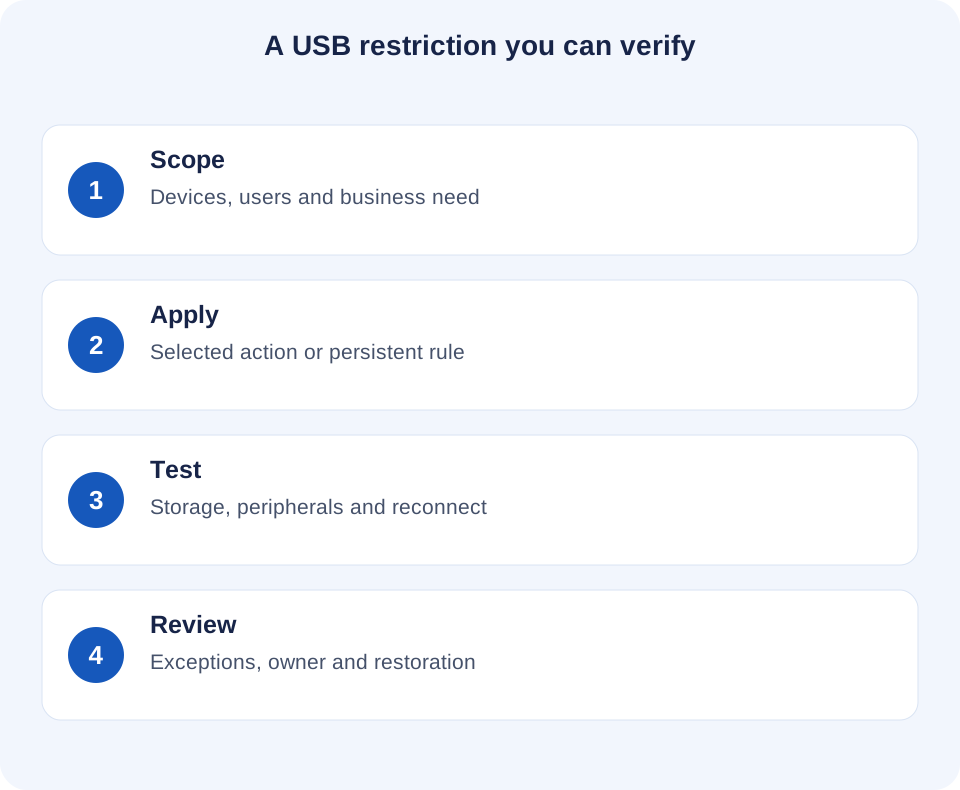
Per bloccare l'archiviazione USB sui computer aziendali, decidi innanzitutto quali computer necessitano di una restrizione, quale rischio di trasferimento di file risolve e in che modo i dipendenti completeranno il lavoro legittimo. Applica il controllo appropriato, quindi verificalo sull'endpoint con un file di test innocuo. Un'opzione selezionata nella console non equivale a un risultato confermato.
Lo spazio di archiviazione USB include dispositivi come unità flash e dischi esterni. Anche una tastiera, un mouse, una cuffia, un telefono e una docking station possono connettersi tramite USB, ma non sono classi di dispositivi intercambiabili. Definire l'archiviazione come destinazione anziché chiedere di disabilitare ogni porta USB. Testa l'hardware effettivo utilizzato dai tuoi team; un telefono che utilizza un protocollo di trasferimento diverso necessita di una propria valutazione.
Il flusso di lavoro Lock USB drives in Net Monitor for Employees Pro descritto qui si applica ai Windows. Non dare per scontato che questa azione di archiviazione USB sia supportata su macOS, Linux o ChromeOS semplicemente perché altre funzionalità del prodotto supportano tali piattaforme. Per un parco veicoli misto, seleziona e convalida i controlli del dispositivo specifici della piattaforma appropriati.
Scrivere una breve condizione di accettazione, ad esempio: "Sul PC di contabilità pilota, l'utente di prova non può copiare un file innocuo da o verso l'unità di prova USB; la tastiera e il mouse funzionano ancora; l'IT autorizzato può ripristinare l'accesso." Aggiungi il nome del computer, l'utente, il sistema operativo, il tipo di dispositivo, il proprietario del controllo e l'alternativa di condivisione file approvata.
02Scegli il controllo con l'ambito giusto
La guida Strumenti e restrizioni distingue un'azione immediata su computer selezionati da una restrizione persistente applicata a livello globale. Questo conta più della somiglianza delle etichette.
| Controllo | Ambito previsto | Controllare prima di utilizzarlo |
|---|---|---|
| Strumenti → Blocca le unità USB | Un'azione immediata sui computer selezionati. | Confermare i computer selezionati e preparare l'azione di sblocco corrispondente. |
| Restrizioni → Blocca le unità USB | Un'impostazione persistente applicata globalmente ai computer dei dipendenti, non solo alla selezione corrente. | Utilizzare un'impostazione di test isolata; comprendere ogni computer interessato prima di abilitarlo. |
| Windows criterio o controllo del dispositivo dedicato | Policy gestite il cui ambito e capacità dipendono dal sistema scelto. | Utilizzare questo quando i requisiti includono eccezioni di identità del dispositivo supportate o regole di lettura/scrittura separate; verificare l'esatto set di funzionalità. |
Windows fornisce anche policy di accesso agli archivi rimovibili. Per requisiti più granulari, consulta la documentazione sul controllo dei dispositivi di Microsoft. Si tratta di sistemi di policy separati, non di impostazioni che Net Monitor for Employees Pro configura automaticamente. Documenta quale sistema possiede l'applicazione in modo che un amministratore non annulli una restrizione mentre un'altra rimane attiva.
Un'istruzione per "consentire solo unità USB approvate" richiede qualcosa di più di un blocco di archiviazione generale. Verificare il supporto per le regole di identità, autorizzazione ed eccezione richieste nella soluzione selezionata. Non dare per scontato che il blocco USB del prodotto fornisca liste consentite di numeri di serie, accesso di sola lettura, ispezione del contenuto dei file o scadenza automatica delle eccezioni.
03Blocca l'archivio USB su computer Windows selezionati
- Identificare i computer Windows della società nell'ambito e verificare che l'agente sia connesso. Inizia con una macchina pilota in cui l'interruzione non influirà sul lavoro di produzione.
- Registra lo stato di accesso corrente e chiede all'utente di completare i trasferimenti legittimi. Utilizzare un'unità di prova USB contenente solo file innocui; non interrompere un backup reale o una scrittura attiva di file aziendali.
- Nella console, seleziona i computer desiderati, apri Tools and Restrictions e utilizza Lock USB drives in Tools. Controlla la selezione prima di inviare l'azione.
- Sul computer di destinazione, testare l'accesso all'unità e ad una copia innocua in entrambe le direzioni. Controllare l'unità già collegata e l'unità appena inserita. Registra cosa è realmente accaduto, non solo che il comando è stato inviato.
- Al termine del test autorizzato o della restrizione temporanea, utilizzare Unlock USB drives per i computer desiderati e verificare l'accesso ripristinato. Se un'altra policy continua a negare l'accesso, risolvila tramite il suo proprietario anziché inviare ripetutamente azioni di sblocco.
Considera un computer irraggiungibile come non verificato. L'invio di un'azione dalla console non stabilisce che un endpoint offline l'abbia ricevuta o applicata. Ricollegare il computer, confermare lo stato rilevante e ripetere il test dell'endpoint prima di registrare l'attività come completata.
04Verifica le restrizioni persistenti prima di un'implementazione più ampia
Per una regola che dovrebbe rimanere attiva, utilizza Lock USB drives in Restrictions solo dopo aver controllato l'ambito globale. Il comportamento documentato applica queste impostazioni a tutti i computer dei dipendenti anziché solo a quelli selezionati. La selezione di un dipartimento non trasforma una restrizione globale in una politica riservata esclusivamente al dipartimento.
Testare questa modalità in un ambiente separato e limitato. La guida descrive le impostazioni di restrizione memorizzate sul computer remoto e applicate nuovamente dopo la riconnessione. Verificare il comportamento dopo la riconnessione e dopo ogni riavvio pianificato; non sostituire tale descrizione con un test sull'agente distribuito, sulla versione Windows e sull'hardware di archiviazione.
La disabilitazione dell'impostazione persistente invia la sua azione inversa. Pianificare l'ambito interessato e i controlli di ripristino prima di farlo. Se un blocco globale deve rimanere attivo, non dare per scontato che uno sblocco individuale creerà un'eccezione duratura. Utilizzare un percorso di trasferimento approvato o un sistema di controllo del dispositivo che supporti il modello di eccezione richiesto.
05Gestire le eccezioni aziendali senza indebolire la regola
Un'eccezione deve indicare l'attività aziendale, il computer, la persona che approva l'accesso, i dati consentiti, l'ora di inizio e di fine e la persona responsabile del ripristino della restrizione. Un'ora di scadenza scritta è un promemoria operativo a meno che il sistema scelto non supporti e imponga effettivamente la scadenza automatica.
Ad esempio, un impiegato finanziario deve consegnare un'esportazione a un destinatario approvato. Verifica innanzitutto se una posizione condivisa autorizzata o un flusso di lavoro di trasferimento file gestito può completare l'attività. Se è necessario un supporto rimovibile, l'IT deve scegliere un'eccezione tecnicamente supportata, verificare la destinazione del trasferimento e confermare successivamente che la restrizione venga ripristinata. Non aprire l'accesso USB all'intera flotta per il trasferimento di una persona.
Mantieni il record dell'eccezione separato dalle ipotesi su ciò che uno strumento registra automaticamente. Prendere nota dell'approvatore, della finestra di accesso effettiva, del risultato della convalida e della chiusura. Descrivi il percorso di trasferimento approvato nella politica di monitoraggio e accesso sul posto di lavoro in modo che i dipendenti sappiano cosa fare quando un'unità bloccata interrompe il lavoro legittimo.
06Utilizza un test ripetibile di blocco USB
Esegui la stessa piccola serie di controlli prima di espandere l'implementazione e ogni volta che una policy, un agente, un sistema operativo o un tipo di dispositivo rilevante cambia. Definire in anticipo il risultato atteso e mantenere disponibile un percorso di recupero.
| Prova | Cosa verificare | Registra |
|---|---|---|
| Unità esistente e appena inserita | L'accesso allo storage previsto è negato in entrambi gli stati. | Modello del dispositivo, stato della connessione e risultato. |
| Leggere e scrivere | Una lettura/copia innocua dall'unità e una scrittura/copia su di essa soddisfano la regola prevista. | Ogni operazione separatamente; non dedurre l'uno dall'altro. |
| Tastiera, mouse e periferiche necessarie | Le funzioni non di archiviazione critiche per il business continuano a funzionare. | Tipo di periferica e connessione effettiva. |
| Riconnessione e riavvio pianificato | Lo stato persistente previsto è presente quando il computer ritorna. | Computer, ora, modalità policy e risultato del nuovo test. |
| Restauro autorizzato | L'accesso viene ripristinato quando viene rimossa la restrizione corretta; vengono prese in considerazione altre politiche. | Chi l'ha restaurato e il test riuscito. |
| Alternativa di trasferimento file approvata | L'utente può completare il lavoro richiesto senza supporti rimovibili non approvati. | Destinazione, attività e conferma. |
Un controllo fallito è una prova utile sulla copertura. Esamina il tipo di dispositivo, l'origine della policy, la connessione all'endpoint e il sistema operativo supportato. Evitare di contrassegnare un parco eterogeneo come protetto dopo aver testato un'unità flash su un computer Windows.
07Mantieni la protezione nel contesto
Il blocco dell'archiviazione USB chiude un possibile percorso di trasferimento; ciò non dimostra che un file non sia mai stato copiato né arresta ogni forma di perdita di dati. La posta elettronica, la condivisione nel cloud, la stampa e l'accesso tramite altri sistemi necessitano di controlli propri. Utilizza la guida alla prevenzione della violazione dei dati dei dipendenti per mappare i percorsi più ampi e la panoramica del controllo degli endpoint per confrontare le azioni disponibili.
Se un sospetto trasferimento necessita di indagine, separare lo stato osservato del controllo dalla prova di un'effettiva operazione sul file. Un'immagine sullo schermo o una voce dell'applicazione può fornire contesto senza dimostrare quali file hanno raggiunto un'unità USB. Conserva documenti indipendenti pertinenti e utilizza un registro di prove strutturato per distinguere osservazioni, spiegazioni e risultati.
Il risultato operativo deve essere specifico: i computer Windows previsti hanno superato il test di archiviazione definito, il lavoro necessario funziona ancora, le eccezioni hanno proprietari e il ripristino è stato verificato. Questa è una base più forte per l’implementazione rispetto all’affermazione generica secondo cui ogni rischio USB è stato eliminato.
08USB: domande comuni
Il blocco dello spazio di archiviazione USB blocca anche una tastiera o un mouse?
Una restrizione di archiviazione ha come target una funzione diversa dal normale input da tastiera o mouse. Non trattarlo come un arresto generale della porta USB. Metti alla prova le tastiere, i mouse, i dock e le altre periferiche essenziali utilizzate dai tuoi dipendenti.
Posso consentire una sola unità flash approvata?
Solo se il sistema di controllo del dispositivo scelto supporta l'eccezione richiesta. Un'azione generale Lock USB drives non stabilisce una lista consentita di numeri di serie. Verifica l'accesso basato sull'identità separatamente o utilizza un percorso di trasferimento alternativo approvato.
Il blocco del computer selezionato influisce sullo stesso ambito delle Restrizioni?
No. Tools invia azioni immediate ai computer selezionati. Restrictions applica impostazioni persistenti a livello globale. Controlla la modalità e i computer interessati prima di modificarne uno.
Il flusso di lavoro del prodotto bloccherà l'archiviazione su ogni sistema operativo?
No. L'azione di blocco dello spazio di archiviazione USB qui descritta è per i computer dei dipendenti Windows. macOS, Linux e ChromeOS necessitano di un metodo di controllo del dispositivo supportato appropriato; il monitoraggio multipiattaforma non implica un'applicazione identica di USB.
Perché lo spazio di archiviazione USB è ancora bloccato dopo averlo sbloccato?
Controllare se è ancora applicata una restrizione persistente o un criterio Windows/gestione dispositivi separato e se il computer ha ricevuto la modifica. Identificare la policy di applicazione, ripristinare l'accesso tramite il proprietario corretto e confermare il risultato sull'endpoint.