Kontrol penyimpanan USB
Cara Memblokir Penyimpanan USB di Komputer Perusahaan
Batasi media penyimpanan lepasan dengan membedakan tindakan pada komputer terpilih dari aturan global. Ikuti alur Windows yang praktis, uji hasilnya, dan sediakan jalur resmi untuk berkas bisnis.
01Tentukan apa yang perlu diblokir
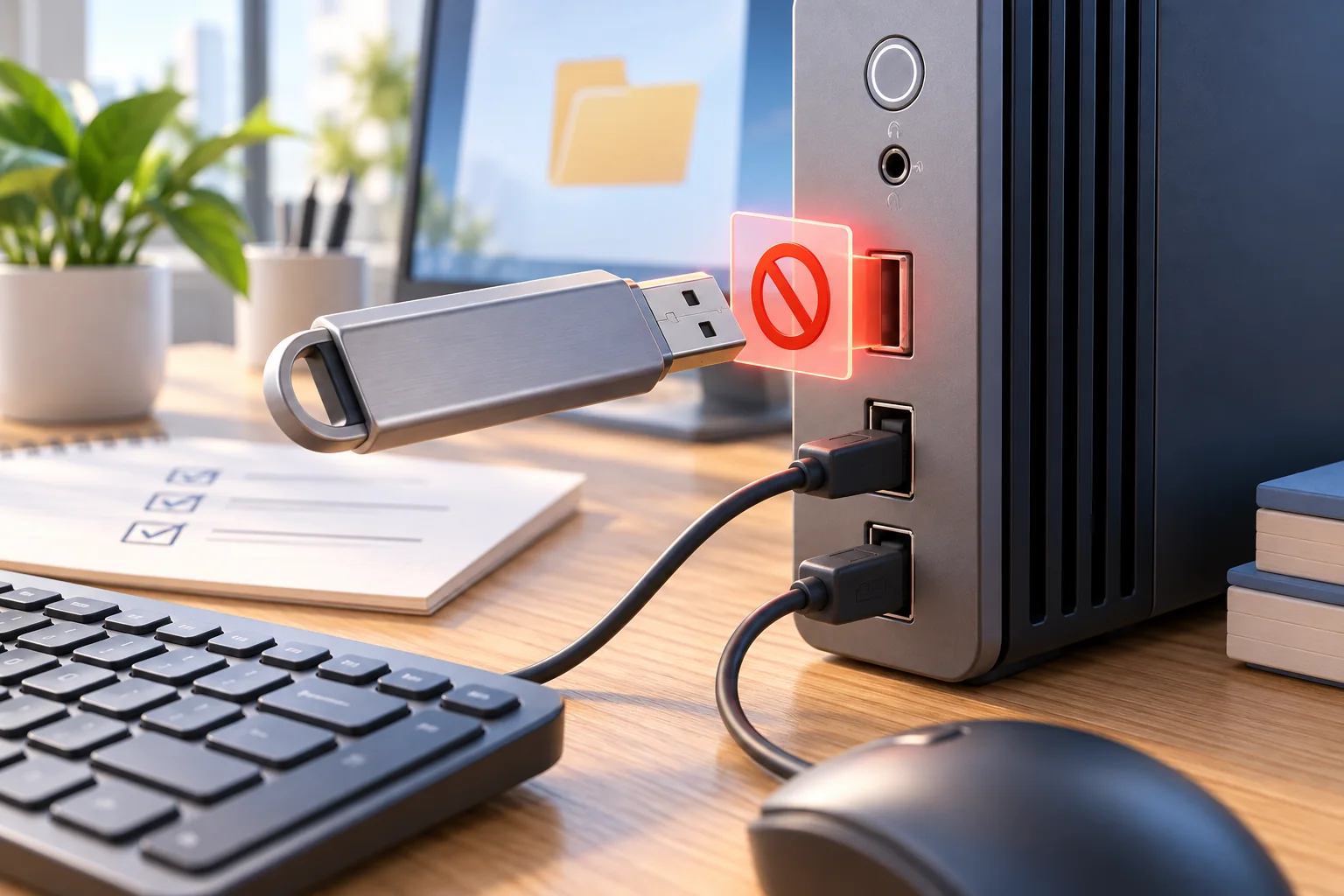
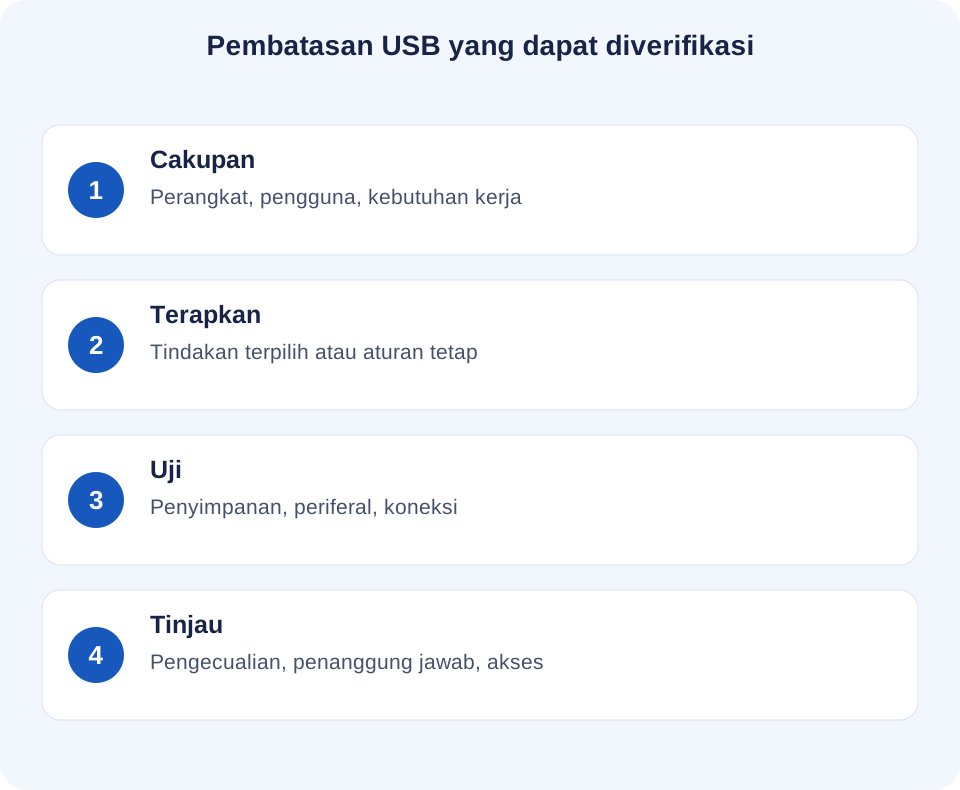
Untuk memblokir penyimpanan USB di komputer perusahaan, tentukan terlebih dahulu komputer yang memerlukan pembatasan, risiko transfer berkas yang ingin diatasi, dan cara karyawan menyelesaikan pekerjaan yang sah. Terapkan kontrol yang sesuai, lalu periksa hasilnya pada endpoint menggunakan berkas uji yang tidak sensitif. Opsi yang dipilih di konsol belum sama dengan hasil yang telah dikonfirmasi.
Penyimpanan USB mencakup flash drive dan disk eksternal. Keyboard, mouse, headset, ponsel, dan docking station juga dapat terhubung melalui USB, tetapi bukan berarti semuanya termasuk kelas perangkat yang sama. Tetapkan penyimpanan sebagai sasaran, bukan menonaktifkan semua port USB. Uji perangkat keras yang benar-benar digunakan tim; ponsel dengan protokol transfer berbeda memerlukan penilaian tersendiri.
Alur Lock USB drives di Net Monitor for Employees Pro yang dijelaskan di sini berlaku untuk komputer karyawan berbasis Windows. Jangan menganggap tindakan penyimpanan USB ini didukung di macOS, Linux, atau ChromeOS hanya karena fitur produk lainnya mendukung platform tersebut. Untuk armada campuran, pilih dan validasi kontrol perangkat yang sesuai dengan setiap platform.
Tuliskan kriteria penerimaan singkat, misalnya: “Pada PC uji bagian akuntansi, pengguna uji tidak dapat menyalin berkas tidak sensitif ke atau dari drive USB uji; keyboard dan mouse tetap berfungsi; petugas TI yang berwenang dapat memulihkan akses.” Tambahkan nama komputer, pengguna, sistem operasi, jenis perangkat, pemilik kontrol, dan alternatif berbagi berkas yang disetujui.
02Pilih kontrol dengan cakupan yang tepat
Bantuan Tools and Restrictions membedakan tindakan langsung pada komputer terpilih dari pembatasan persisten yang diterapkan secara global. Perbedaan ini lebih penting daripada kemiripan nama kontrolnya.
| Kontrol | Cakupan yang dimaksud | Periksa sebelum digunakan |
|---|---|---|
| Tools → Lock USB drives | Tindakan langsung pada komputer yang dipilih. | Konfirmasi komputer terpilih dan siapkan tindakan pembukaan kunci yang sesuai. |
| Restrictions → Lock USB drives | Pengaturan persisten untuk seluruh komputer karyawan, bukan hanya pilihan saat ini. | Gunakan lingkungan uji terisolasi; pahami semua komputer yang terdampak sebelum mengaktifkannya. |
| Kebijakan Windows atau kontrol perangkat khusus | Kebijakan terkelola dengan cakupan dan kemampuan yang bergantung pada sistem yang dipilih. | Gunakan jika membutuhkan pengecualian berdasarkan identitas perangkat atau aturan baca/tulis terpisah; pastikan dukungan fiturnya. |
Windows juga menyediakan kebijakan akses penyimpanan lepasan. Untuk kebutuhan yang lebih terperinci, baca dokumentasi kontrol perangkat Microsoft. Keduanya merupakan sistem kebijakan terpisah, bukan pengaturan yang otomatis dikonfigurasi oleh Net Monitor for Employees Pro. Catat sistem yang bertanggung jawab atas penegakan agar administrator tidak menghapus satu pembatasan sementara pembatasan lain masih aktif.
Instruksi “izinkan hanya drive USB yang disetujui” memerlukan lebih dari penguncian penyimpanan umum. Pastikan solusi pilihan mendukung identitas, izin, dan aturan pengecualian yang diperlukan. Jangan menganggap kunci USB produk menyediakan daftar izin berdasarkan nomor seri, akses hanya-baca, pemeriksaan isi berkas, atau berakhirnya pengecualian secara otomatis.
03Blokir penyimpanan USB pada komputer Windows terpilih
- Identifikasi komputer Windows perusahaan yang termasuk cakupan dan pastikan agen terhubung. Mulailah dengan komputer uji yang gangguannya tidak memengaruhi pekerjaan produksi.
- Catat kondisi akses saat ini dan minta pengguna menyelesaikan transfer yang sah. Gunakan drive USB uji yang hanya berisi berkas tidak sensitif; jangan menginterupsi pencadangan nyata atau penulisan berkas bisnis yang sedang berlangsung.
- Di konsol, pilih komputer yang dimaksud, buka Tools and Restrictions, lalu gunakan Lock USB drives pada Tools. Periksa pilihan sebelum mengirim tindakan.
- Pada komputer tujuan, uji akses ke drive dan penyalinan berkas tidak sensitif ke kedua arah. Periksa drive yang sudah terhubung dan drive yang baru dimasukkan. Catat apa yang benar-benar terjadi, bukan hanya bahwa perintah telah dikirim.
- Setelah pengujian resmi atau pembatasan sementara berakhir, gunakan Unlock USB drives pada komputer yang dimaksud dan verifikasi pemulihan akses. Jika kebijakan lain masih menolak akses, selesaikan melalui pemilik kebijakan tersebut daripada berulang kali mengirim tindakan pembukaan kunci.
Perlakukan komputer yang tidak dapat dijangkau sebagai belum diverifikasi. Pengiriman tindakan dari konsol tidak membuktikan bahwa endpoint offline menerima atau menerapkannya. Sambungkan kembali komputer, konfirmasi kondisi yang relevan, dan ulangi pengujian endpoint sebelum mencatat tugas sebagai selesai.
04Verifikasi pembatasan persisten sebelum penerapan luas
Untuk aturan yang harus tetap aktif, gunakan Lock USB drives pada Restrictions hanya setelah memeriksa cakupan globalnya. Perilaku yang didokumentasikan menerapkan pengaturan ini pada seluruh komputer karyawan, bukan hanya yang dipilih. Memilih satu departemen tidak mengubah pembatasan global menjadi kebijakan khusus departemen.
Uji mode ini dalam lingkungan terpisah dan terbatas. Bantuan menjelaskan bahwa pengaturan pembatasan disimpan pada komputer jarak jauh dan diterapkan lagi setelah tersambung kembali. Verifikasi perilakunya setelah koneksi ulang dan setelah restart yang direncanakan; jangan mengganti pengujian pada agen, versi Windows, dan perangkat penyimpanan yang Anda gunakan dengan uraian dokumentasi semata.
Menonaktifkan pengaturan persisten mengirim tindakan kebalikannya. Rencanakan cakupan yang terdampak dan pemeriksaan pemulihan sebelum melakukannya. Jika kunci global harus tetap aktif, jangan menganggap pembukaan kunci satu komputer menciptakan pengecualian permanen. Gunakan jalur transfer yang disetujui atau sistem kontrol perangkat yang mendukung model pengecualian yang dibutuhkan.
05Kelola pengecualian bisnis tanpa melemahkan aturan
Pengecualian perlu mencantumkan tugas bisnis, komputer, pemberi persetujuan, data yang diizinkan, waktu mulai dan berakhir, serta penanggung jawab pemulihan pembatasan. Waktu berakhir yang tertulis hanyalah pengingat operasional kecuali sistem yang dipilih benar-benar mendukung dan menegakkan masa berlaku otomatis.
Misalnya, seorang staf keuangan perlu menyerahkan hasil ekspor kepada penerima yang disetujui. Periksa dahulu apakah lokasi berbagi resmi atau alur transfer berkas terkelola dapat menyelesaikan tugas. Jika media lepasan memang diperlukan, TI harus memilih pengecualian yang didukung secara teknis, memverifikasi tujuan transfer, dan memastikan pembatasan dipulihkan sesudahnya. Jangan membuka akses USB di seluruh armada hanya untuk transfer satu orang.
Pisahkan catatan pengecualian dari asumsi mengenai apa yang otomatis dicatat alat. Catat pemberi persetujuan, jendela akses sebenarnya, hasil validasi, dan penutupan. Jelaskan jalur transfer resmi dalam kebijakan pemantauan dan akses di tempat kerja agar karyawan memahami langkah yang harus dilakukan ketika drive yang diblokir menghambat pekerjaan sah.
06Gunakan pengujian pemblokiran USB yang dapat diulang
Jalankan rangkaian pemeriksaan sederhana yang sama sebelum memperluas penerapan dan setiap kali kebijakan, agen, sistem operasi, atau jenis perangkat yang relevan berubah. Tetapkan hasil yang diharapkan terlebih dahulu dan sediakan jalur pemulihan.
| Pengujian | Yang harus diverifikasi | Catatan |
|---|---|---|
| Drive yang sudah terhubung dan baru dimasukkan | Akses penyimpanan yang ditargetkan ditolak dalam kedua keadaan. | Model perangkat, status koneksi, dan hasil. |
| Baca dan tulis | Pembacaan/penyalinan tidak sensitif dari drive dan penulisan/penyalinan ke drive sesuai dengan aturan. | Setiap operasi dicatat terpisah; jangan menyimpulkan satu hasil dari hasil lainnya. |
| Keyboard, mouse, dan periferal yang diperlukan | Fungsi non-penyimpanan yang penting bagi bisnis tetap berjalan. | Periferal dan jenis koneksi yang sebenarnya. |
| Koneksi ulang dan restart terencana | Kondisi persisten yang dimaksud ada ketika komputer kembali aktif. | Komputer, waktu, mode kebijakan, dan hasil uji ulang. |
| Pemulihan yang diizinkan | Akses kembali setelah pembatasan yang tepat dicabut; kebijakan lain turut diperiksa. | Siapa yang memulihkan dan hasil pengujian yang berhasil. |
| Alternatif transfer berkas resmi | Pengguna dapat menyelesaikan pekerjaan tanpa media lepasan yang tidak disetujui. | Tujuan, tugas, dan konfirmasi. |
Pemeriksaan yang gagal merupakan bukti berguna tentang cakupan nyata. Selidiki jenis perangkat, sumber kebijakan, koneksi endpoint, dan sistem operasi yang didukung. Jangan menyatakan seluruh armada heterogen terlindungi setelah hanya menguji satu flash drive pada satu komputer Windows.
07Tempatkan perlindungan dalam konteks yang tepat
Memblokir penyimpanan USB menutup satu kemungkinan jalur transfer; tindakan ini tidak membuktikan bahwa berkas tidak pernah disalin atau menghentikan semua bentuk kehilangan data. Email, berbagi lewat cloud, pencetakan, dan akses melalui sistem lain membutuhkan kontrolnya sendiri. Gunakan panduan pencegahan kebocoran data oleh karyawan untuk memetakan jalur yang lebih luas, serta ringkasan kontrol endpoint untuk membandingkan tindakan yang tersedia.
Jika dugaan transfer perlu diselidiki, pisahkan kondisi kontrol yang diamati dari bukti operasi berkas yang benar-benar terjadi. Gambar layar atau entri aplikasi dapat memberi konteks tanpa membuktikan berkas mana yang sampai ke drive USB. Simpan catatan independen yang relevan dan gunakan register bukti terstruktur untuk membedakan pengamatan, penjelasan, dan temuan.
Hasil operasional harus spesifik: komputer Windows yang ditargetkan lulus uji penyimpanan yang ditentukan, pekerjaan penting tetap berjalan, pengecualian memiliki penanggung jawab, dan pemulihan telah diverifikasi. Hal itu merupakan dasar penerapan yang lebih kuat daripada klaim umum bahwa semua risiko USB telah dihilangkan.
08Pertanyaan umum tentang pemblokiran penyimpanan USB
Apakah memblokir penyimpanan USB juga memblokir keyboard atau mouse?
Pembatasan penyimpanan menargetkan fungsi berbeda dari input keyboard atau mouse biasa. Jangan memperlakukannya sebagai penonaktifan menyeluruh port USB. Uji keyboard, mouse, dock, dan periferal penting yang benar-benar digunakan karyawan.
Bisakah saya mengizinkan hanya satu flash drive yang disetujui?
Hanya jika sistem kontrol perangkat yang dipilih mendukung pengecualian tersebut. Tindakan umum Lock USB drives tidak membuat daftar izin nomor seri. Verifikasi akses berbasis identitas secara terpisah atau gunakan jalur transfer alternatif yang disetujui.
Apakah kunci pada komputer terpilih memiliki cakupan yang sama dengan Restrictions?
Tidak. Tools mengirim tindakan langsung ke komputer terpilih. Restrictions menerapkan pengaturan persisten secara global. Periksa mode dan komputer terdampak sebelum mengubah salah satunya.
Apakah alur produk ini memblokir penyimpanan pada semua sistem operasi?
Tidak. Tindakan penguncian penyimpanan USB yang dijelaskan di sini ditujukan untuk komputer karyawan berbasis Windows. macOS, Linux, dan ChromeOS membutuhkan metode kontrol perangkat yang sesuai dan didukung; pemantauan lintas platform tidak berarti penegakan USB yang identik.
Mengapa penyimpanan USB tetap diblokir setelah kunci dibuka?
Periksa apakah pembatasan persisten atau kebijakan Windows/manajemen perangkat lain masih berlaku, serta apakah komputer telah menerima perubahan. Identifikasi kebijakan yang menegakkan pembatasan, pulihkan akses melalui penanggung jawab yang tepat, lalu konfirmasi hasil pada endpoint.